

Партнерка на США и Канаду по недвижимости, выплаты в крипто
- 30% recurring commission
- Выплаты в USDT
- Вывод каждую неделю
- Комиссия до 5 лет за каждого referral
Картинки на листе могут пребывать в двух состояниях обтекания их текстом. Одно из них – малоподвижное, называется состоянием «В тексте» и узнается по черным маркерам. Другое – подвижное и узнается по белым маркерам. Вы можете переключаться между этими состояниями. Для этого в закладке «Положение» окна «Формат рисунка» вы должны для перехода в состояние «В тексте» поставить переключатель «Обтекание» в положение «В тексте», а для перехода в подвижное состояние – в любое другое положение (в Word 97 – снять или установить флажок «Поверх текста»).
У каждого из этих состояний обтекания есть преимущества и недостатки, с которыми вы познакомитесь позже, когда будете создавать документы с графикой.
4.3.6. Вставка в документ картинок из коллекции Microsoft
А теперь посмотрим, что делать, когда вам нужно вставить в документ произвольную картинку на заданную тему.
рис. 3.19. |
Создайте новый документ. Затем – Вставка ® Рисунок ® Картинки (Редкий пример путаницы в переводе с языка английской версии Word на русский. В оригинале было – Insert ® Picture ® Clip Art, что правильно переводится, как Вставка ® Картинки ® из коллекции Microsoft Clip Art).
При установке на ваш компьютер пакета Microsoft Office устанавливается также и коллекция (галерея) рисунков и фотографий Microsoft Clip Art. В нее, кстати, входят или могут входить и звуки, и видеоклипы, но они, сами понимаете, имеют смысл только при безбумажном делопроизводстве. Именно оттуда мы и собираемся сейчас вставить в документ картинку. Дальнейшие ваши действия чуть различаются в зависимости от того, в какой версии Word вы работаете: Word 97, 2000 или .
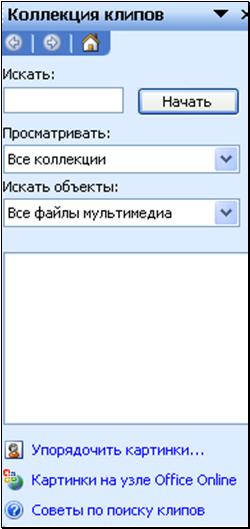
В Word 2003 и 2002 в правой части экрана возникнет область задач «Коллекция клипов» (рис. 3.19.), в которой вы выбираете команду «Упорядочить картинки» (в Word 2002 – «Коллекция картинок»). Возникает окно коллекции картинок Microsoft (рис. 3.20.). Если вы делаете это в первый раз, перед вами появится также приглашение вставить в коллекцию картинок все ваши картинки, которые имеются на жестком диске. Если у вас компьютер не быстрый, откажитесь пока, так как процесс коллекционирования довольно длительный. Область задач можете закрыть крестиком, она больше не понадобится.
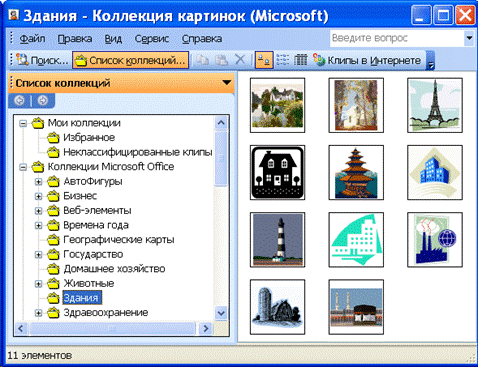
рис. 3.20.
В левой панели окна вы видите привычное по Проводнику дерево «папок», хоть это и не совсем папки. Щелкните по плюсу у «папки» «Коллекции Microsoft Office». Из нее выскочат папки по темам картинок. Пощелкайте по ним и по плюсикам, затем выберите в правой части подходящую картинку и скопируйте ее на лист документа тем же способом, что вы копируете фрагменты текста, файлы и прочее, а именно: щелкните правой клавишей мыши по картинке и в появившемся контекстном меню выберите команду «Копировать». Затем щелкните правой клавишей мыши по листу документа и в появившемся контекстном меню выберите команду «Вставить». Картинка – у вас на листе.
Картинки из Интернета. Картинок на заданную тему на вашем компьютере слишком мало, поэтому, если вы подключены к Интернету, щелкните в левой панели по «папке» «Веб-коллекции», а там – «Microsoft Office Online» и выберите тему (рис. 3.21.).
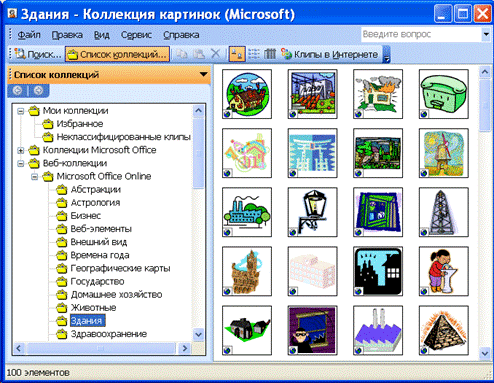
рис. 3.21.
Здесь вам предложат картинок раз в десять больше.
Поиск картинок по ключевым словам. Часто бывает, что ни одна из предложенных вам в левой панели тем не подходит. Например, вы ищете «весы». В «Домашнем хозяйстве» их нет, а с остальными темами весы как-то не вяжутся. В этом случае вы нажимаете в окне кнопку «Поиск…». Левая панель меняет свой вид (рис. 3.22.).

рис. 3.22.
Вы пишете в поле «Искать» слово «весы» и нажимаете кнопку «Начать». Это называется искать по ключевым словам. В области «Параметры поиска» вы можете, если хотите, ограничить поиск, щелчками и повторными щелчками мышкой ставя и убирая галочки у нужных вам коллекций и типов файлов.
Щелчком по кнопке «Список коллекций…» вы возвращаете левой панели прежний вид.
В Word 2000 перед вами появляется следующее окно (рис. 3.23.):
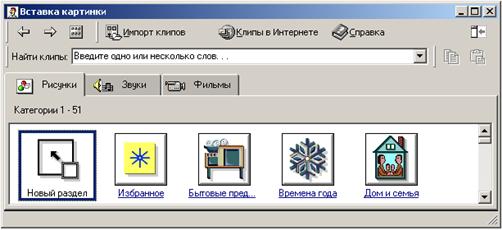
рис. 3.23.
В окне вы видите темы картинок. Щелкнув по теме, вы увидите картинки. Щелкнув правой клавишей мыши по картинке, выберите в контекстном меню «Добавить» – картинка окажется на листе. Щелкнув по кнопке  , вы опять попадете в темы.
Кнопки и поля в окне подсказывают, что здесь вы также можете искать картинки по ключевым словам и в Интернете.
В Word 97 перед вами появляется следующее окно (рис. 3.24.).
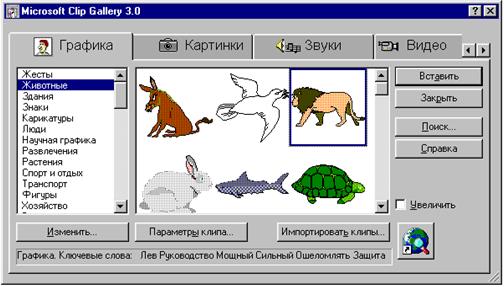
рис. 3.24.
Вы находитесь в закладке «Графика», которую надо бы перевести, как «Рисунки». В закладке «Картинки» на самом деле находятся фотографии. Если у вас на компьютере установлен не полный Microsoft Office, то ни звуков, ни видео, ни фото у вас не будет, а из нескольких тысяч рисунков вы увидите не больше сотни.
Пощелкайте по темам рисунков в левой части окна, а затем – двойной щелчок по приглянувшемуся рисунку (или одиночный щелчок – и кнопка «Вставить»). Он – у вас на листе. Точно так же поступают и в других закладках.
Кроме коллекции Microsoft существуют и другие коллекции. Упомяну коллекцию фирмы Corel. Называется она Corel Gallery. Утверждается, что в ней миллион картинок. Не знаю как насчет миллиона, а вот 150000 там есть, я проверял. Плюс удобная программа поиска картинок.
4.3.7. Картинка «в тексте» – это «просто большая буква»
Итак, теперь мы знаем, откуда брать картинки и как вставлять их в документ. Пришла пора создавать документы, содержащие текст и картинки. Одновременно исследуем, насколько подвижны и как ведут себя на листе картинки в состоянии обтекания «В тексте».
Создайте новый документ и шрифтом 20 наберите текст: «Это картинка №1, а это картинка №2». Поставьте текстовый курсор между единицей и запятой. После этого вставьте произвольную картинку из файла (Вставка ® Рисунок ® Из файла), как это описано в 3.3.3 (при этом в Word 97 в окне вставки снимите флажок «Поверх текста»). Картинка появилась на листе между единицей и запятой. Убедитесь, что ее маркеры черные (если вдруг белые – читайте 3.3.5). Теперь уменьшите ее до размеров, всего лишь в 2-3 раза превосходящих размер буквы. А теперь поставьте текстовый курсор после двойки, вставьте другую картинку и проделайте с ней то же самое. Вот что вы увидите на листе (рис. 3.25.).

рис. 3.25.
Как видите, картинки были вставлены туда, где находился текстовый курсор. Это правило Word:
Пользуетесь ли вы пунктом меню «Вставка» или же пунктом «Вставить» контекстного меню – то, что вставляется, вставляется на место текстового курсора.
Введите после слова «Это» слово «хорошая». Вы увидите, что картинки перемещаются направо вместе с текстом, жестко сохраняя в нем свои позиции (рис. 3.26.). Как если бы это были не картинки, а буквы, которые мы вводим с клавиатуры. Они и ведут себя, как буквы, во всем, что касается их положения в строке, абзаце, на листе.
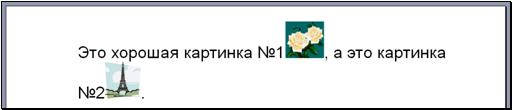
рис. 3.26.
Вы можете выделить фрагмент текста, включая картинку, и куда-нибудь скопировать. Вы можете выделить одну картинку и перетащить ее или скопировать куда-нибудь точно так, как вы тащили бы или копировали одну букву. Попробуйте и то, и другое. Например, перетаскивая картинки, поменяйте их местами.
Так ведут себя картинки «в тексте»
Задание 1: Добейтесь следующего положения картинок и текста (рис. 3.27.).
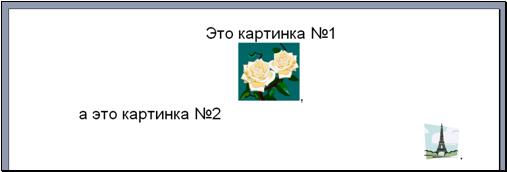
рис. 3.27.
Подсказка: Нажатием на клавишу Enter разбейте строку на 4 абзаца, где 2-й и 4-й абзацы состоят только из картинки и знака препинания. После этого выровняйте 1-й и 2-й абзацы по центру, 3-й – по левому краю, а 4-й – по правому краю.
Вы, конечно же, можете вставлять в документ с текстом картинки и из коллекции Microsoft (Вставка ® Рисунок ® Картинки). При этом при копировании картинок на лист из коллекции вы должны будете щелкать не просто по листу, а по конкретному месту в тексте или таблице, куда вы хотите вставить картинку. (А в Word 97 картинка у вас вставится на лист в подвижном состоянии с белыми маркерами, поэтому вам придется вначале перевести ее в состояние «В тексте», а затем перетащить в нужное место текста или таблицы.)
Задание 2: Создайте таблицу и вставьте туда какие-нибудь картинки (рис. 3.28.).
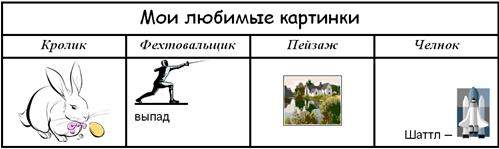
рис. 3.28.
Подсказка: Если вы вставляете картинку из файла, то текстовый курсор при этом нужно, естественно, помещать в намеченную ячейку таблицы. Если ширина картинки превышает ширину ячейки, то в ячейке будет видна только часть картинки и вам нужно будет картинку уменьшать. (При другой настройке Word ячейка будет сама расширяться, чтобы вместить картинку.) Обратите внимание, что в ячейках картинки выровнены по-разному: по центру, слева-сверху, справа-снизу. Выровняйте их и подпишите к картинкам текст так, как в задании.
Удобный способ надежно поместить картинку в нужное место листа – использовать таблицу с прозрачными границами и вставить туда картинку в состоянии «В тексте». У вас должна быть сохранена служебная записка, которую вы делали в 2.7 с использованием такой таблицы. Вставьте в свободную ячейку картинку, которая могла бы быть логотипом школы.
4.3.8. Взаимодействие подвижных картинок с текстом
Исследуем, насколько подвижны и как ведут себя в документе, заполненном текстом, картинки, находящиеся не в состоянии обтекания «В тексте», а при любом другом обтекании.
Создайте новый документ и шрифтом 8 заполните его бессмысленным текстом, например «Один два три четыре …» (рис. 3.29.). Выберите масштаб «Две страницы». Вставьте в документ из коллекции Microsoft подходящий рисунок (не фотографию), например, теннисиста или фехтовальщика из темы «Спорт», и в окне «Формат рисунка» придайте ей обтекание «Вокруг рамки» (в Word 97 предварительно выберите состояние «Поверх текста»), как мы это делали в 3.3.5.

рис. 3.29.
Потаскайте картинку по документу. Вы видите, что картинка свободно перемещается по документу, по пути раздвигая текст (говорят – текст обтекает картинку). Спрашивается: почему текст обтекает картинку именно так, можно ли сделать, чтобы не обтекал или обтекал как-нибудь по-другому? Можно. На рисунке представлены основные способы обтекания текстом картинки, соответствующие всем опциям рис. 3.17.
· Вокруг рамки – картинка выталкивает текст за пределы прямоугольной рамки, ее окружающей
· Сверху и снизу – картинка расталкивает текст вверх и вниз, не разрешая ему находится на одном с ней уровне
· По контуру и Сквозное – картинка выталкивает текст за пределы своего контура. У фотографий, сами понимаете, контур – прямоугольная рамка, поэтому эти типы обтекания имеют смысл не для них, а для рисунков, контур которых непрямоугольный. Разница между этими двумя способами обтекания в том, что при сквозном обтекании текст прилегает к контуру в большем числе мест. Происходит это потому, что обтекание по контуру рвет строку текста только на две части, а сквозное может и на несколько, так как текст при этом попадает в ложбинки контура.
· Перед текстом – обтекания нет, картинка плавает над текстом, загораживая его, она находится «ближе» к нашим глазам, чем текст
· За текстом – обтекания нет, картинка находится за текстом, текст загораживает ее, она находится «дальше» от наших глаз, чем текст
Попробуйте добиться такого расположения и обтекания картинок, как на рисунке. Для этого скопируйте картинку несколько раз. Копируется картинка аналогично фрагменту текста – быстрее всего просто перетащить картинку правой клавишей мыши.
Чтобы добиться нужного обтекания, проще всего, выделив картинку, отобразить панель настройки изображения» и щелкнуть по кнопке обтекания или использовать окно формата рисунка, как мы это делали в 3.3.5. В окне формата рисунка видны не все опции обтекания, остальные – в кнопке «Дополнительно…».
рис. 3.30. |
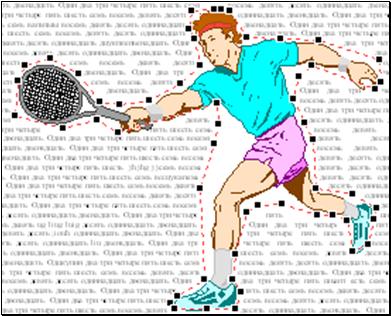
Если вас не удовлетворяет контур обтекания при обтекании по контуру или сквозном, вы можете изменить его, выбрав пункт «Изменить контур обтекания». При этом контур рисунка становится виден и вы можете перемещать мышкой любую его точку – черный маркер или щелчком по контуру создавать новые маркеры (рис. 3.30.).
Учтите, что выбрав положение за текстом, вы делаете картинку недосягаемой для вас – текст «не пускает». Как все-таки добраться до нее, написано в 3.4.11.
В Word 97 вместо двух опций, при которых обтекание отсутствует («За текстом» и «Перед текстом»), имеется только одна такая опция («Нет обтекания»), а положение за текстом или перед ним регулируется как на рис. 3.33..
Когда на листе соседствуют в непосредственной близости несколько картинок, особенно, когда некоторые из них «в тексте», бывает, что некоторые картинки не могут ужиться рядом и «толкают» друг друга. Не останавливаясь на механизме этого явления, посоветую в этом случае использовать картинки без обтекания, то есть «За текстом» или «Перед текстом».
В окне «Формат рисунка » вы можете численно настроить расстояние от картинки до обтекающего ее текста.
4.3.9. Картинки загораживают друг друга
Вставьте в документ фотографию какого-нибудь пейзажа. Затем из коллекции вставьте рисунок человека и перетащите его на фотографию. Получился человек на природе (рис. 3.31.).
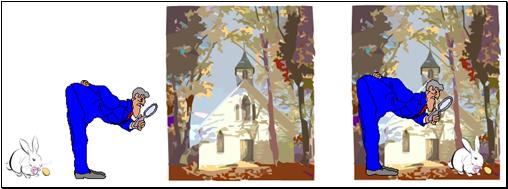
рис. 3.31.
Когда вы совмещаете картинки, встает вопрос, какая из картинок загораживает другую, то есть, какая из картинок «ближе» к вашим глазам. Ясно, что и человек, и заяц ближе к нам, чем пейзаж. А кто ближе: человек или заяц? Две картинки «не в тексте» не могут быть одинаково удалены от нас, одна из них при наложении обязательно загородит другую. Какая? По виду не скажешь. Надо надвинуть – тогда станет ясно.
Вы можете управлять этой «близостью к глазам». Однако сначала бросим общий взгляд на механизм, по которому различные картинки и текст загораживают друг друга. Вообразите колоду прозрачных карт, которые можно как угодно тасовать. Вместо дам и валетов – наши картинки. Каждая картинка с любым обтеканием, кроме как «в тексте», нанесена на свою прозрачную карту-пластину. Весь же текст документа вместе с картинками «в тексте» тоже нанесен на свою отдельную прозрачную пластину (рис. 3.32.). Вы можете все эти пластины тасовать, полностью управляя, таким образом, положением любой пластины относительно ваших глаз.
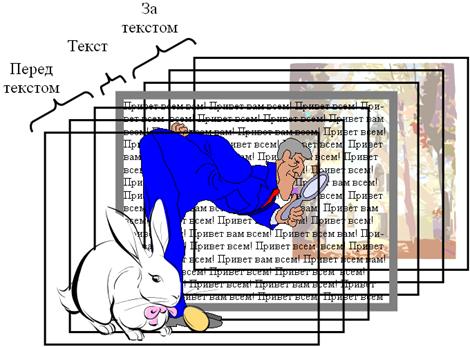
рис. 3.32.
Пусть вы хотите изменить положение какой-то картинки «в колоде». Щелкните по картинке правой клавишей мыши ® в контекстном меню выберите опцию «Порядок» ® в выпавшем меню (см. рис. 3.33.) выберите нужный пункт.
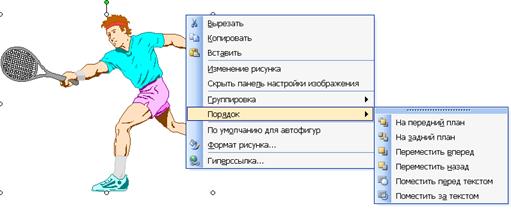
рис. 3.33.
Вот смысл пунктов:
· Поместить перед текстом – это очевидно и показано на рис. 3.29..
· Поместить за текстом – это очевидно и показано на рис. 3.29..
Картинка, помещенная за текстом или перед текстом, может при помощи остальных четырех пунктов меню перемещаться ближе или дальше от глаз, но при этом оставаясь со своей стороны от текста («за» или «перед»). То есть, эти четыре пункта не способны заставить ее перепрыгнуть через уровень текста. Если картинка была за текстом, то она так там и останется, и наоборот. Если надо, чтобы перепрыгнула, пользуйтесь пунктами Поместить перед текстом или Поместить за текстом.
· Переместить вперед – означает переместить «пластину» с картинкой на одну позицию в «колоде» ближе к глазам.
· Переместить назад – означает переместить «пластину» с картинкой на одну позицию в «колоде» дальше от глаз.
· На передний план – означает переместить «пластину» с картинкой ближе всех других пластин, которые находятся с ней по одну сторону от текста.
· На задний план – означает переместить «пластину» с картинкой дальше всех других пластин, которые находятся с ней по одну сторону от текста.
Пусть вас не удивляет, что картинка с обтеканием, например, «Вокруг рамки» находится не на той же пластине, что и текст, а может находиться на любой пластине как за текстом, так и перед ним. Свое дело она, тем не менее делает: раздвигает текст за пределы рамки.
4.3.10. Панель настройки изображения: яркость, контрастность, обрезка картинок и др.
Панель настройки изображения (рис. 3.34.) – основной и удобный инструмент работы с картинкой. Когда вы выделяете картинку, панель сама появляется на экране, а если нет – то щелкните по картинке правой клавишей мыши и в контекстном меню выберите опцию «Отобразить панель настройки изображения».

рис. 3.34.
Вот смысл инструментов этой панели:
| Добавить рисунок – то же самое, что Вставка ® Рисунок ® Из файла |
| Цвет – превращает цветную картинку в серую или черно-белую или в так называемую «подложку», используемую в качестве бледного фона для текста. |
| Увеличение и уменьшение контрастности картинки. Контрастность – это когда темное становится еще темнее, а светлое – еще светлее. В умеренных дозах контрастность улучшает качество картинки. |
| Увеличение и уменьшение яркости картинки. Яркость – это когда вся картинка становится светлее. |
| Обрезка – я называю эту кнопку «Ножницы». Когда вы щелкните по ножницам, курсор мыши примет форму Чтобы вернуть картинку в обычный режим работы с маркерами, щелчком по кнопке «Обрезка» отожмите ее. Не все типы картинок позволяют себя обрезать. |
| Повороты картинки на 90о против часовой стрелки |
| Обрамление картинки рамкой выбранной толщины. Если речь идет о картинках «в тексте», то более богатые возможности предоставляет привычное нам окно «Границы и заливка» из меню «Формат», а если речь идет о картинках «не в тексте», то панель «Рисование» (см. 3.4.4). |
| Сжатие рисунков. Эту кнопку вы нажмете, когда будете озабочены слишком большим размером вашего документа на диске или в Интернете. |
| Обтекание текстом. С этой собачкой мы знакомы (3.3.5). |
| Формат рисунка. Если вам не хватает инструментов на панели настройки изображения, в окне формата рисунка (см.3.3.5) вы можете найти дополнительные. Там же вы можете численно задать то, что делали до этого на глазок: размер, обрезка, яркость, контрастность. |
| Если повезет, вы щелчком сможете один из цветов картинки сделать прозрачным |
| Если вы долго изменяли картинку, а теперь хотите все вернуть, «как было», щелкните здесь |


 , а если картинка была не «в тексте», то также изменят свою форму маркеры картинки. Совместите курсор с одним из маркеров и тащите мышь внутрь картинки (при этом курсор мыши снова изменил форму) – картинка обрезана, то есть от нее отрезан кусок. Этот кусок исчезает, но он не потерян. Потом вы сможете теми же ножницами вернуть его.


___________________ _ __________________
Ну вот вы и достигли 2-го уровня работы с документами. Все остальное, что вы прочтете дальше по работе в Word, может вам пригодиться, а может и нет. Но обязательно пробегите этот материал хотя бы по диагонали, чтобы знать, какого удовольствия вы себя лишаете.
4.4. Графика – создаем графику в Word
Взглянем снова на рис. 3.9., где представлены основные графические объекты Word. До сих пор мы рассматривали исключительно картинки, то есть два левых столбца таблицы. Здесь мы рассмотрим остальные виды графических объектов в Word. Главное отличие этого раздела от предыдущего в том, что там мы пользовались картинками готовыми, а здесь нам самим придется создавать графические изображения. Но сначала рассмотрим их подвижность.
4.4.1. Подвижность графических объектов в Word
В таблице приведена способность графических объектов в Word принимать состояние обтекания «В тексте»:
Word 97 | Word 2000 | Word | ||||
В тексте | Подвижн. | В тексте | Подвижн. | В тексте | Подвижн. | |
Картинки | Да | Да | Да | Да | Да | Да |
Автофигуры | Нет | Да | Нет | Да | Да | Да |
Фигурный текст | Нет | Да | Да | Да | Да | Да |
Надписи | Нет | Да | Нет | Да | Да | Да |
Рисунки, которые вы рисуете в Word, получаются из автофигур. Возьмите на заметку, что в Word автофигуры и надписи в состоянии «В тексте» имеют не черные, а белые маркеры, что несколько сбивает с толку, но привыкнуть можно.

|
Из за большого объема этот материал размещен на нескольких страницах:
1 2 3 4 5 6 7 |
