

Партнерка на США и Канаду по недвижимости, выплаты в крипто
- 30% recurring commission
- Выплаты в USDT
- Вывод каждую неделю
- Комиссия до 5 лет за каждого referral
Мастер – это программа, которая просто задает вам вопросы и на их основе сама составляет документ. Например, мастер конвертов спрашивает у вас адрес получателя письма и обратный адрес и создает готовый к распечатке на конверте текст.
Чтобы создать документ с использованием шаблона или мастера, проделайте следующее: Файл ® Создать ® (в Word 2002 – Общие шаблоны, в Word 2003 – Шаблоны на моем компьютере или, если вы в Интернете – на узле Office Online ) ® в появившемся окне (рис. 3.99.) пощелкайте по закладкам и выберите какой-нибудь шаблон или мастер ® установите переключатель «Создать документ» ® ОК. Вы сами увидите, насколько экономится время на создание документа. За экономию расплачиваемся несвободой: документ имеет не тот вид, что вы хотите, а тот, что предлагает Word.
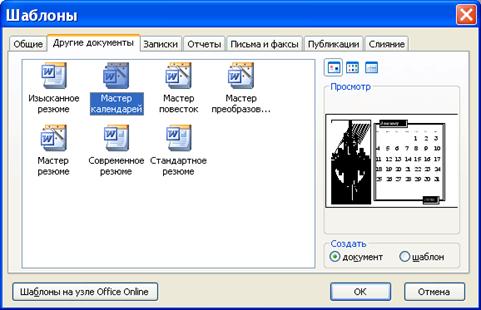
рис. 3.99.
Привлекательной стороной шаблонов и мастеров является то, что их использование не требует почти никакой квалификации. Научившись только щелкать мышкой и вводить строку текста, вы создаете реальный красивый документ.
Вы можете сами превратить в шаблон любой понравившийся вам документ. Для этого откройте этот документ ® Файл ® Сохранить как ® в списке «Тип файла» вы выбираете «Шаблон документа» ® Word тут же предлагает вам для сохранения стандартную папку «Шаблоны», вы соглашаетесь. Теперь ваш новоявленный шаблон будет к вашим услугам рядом со стандартными.
Когда вы привычным щелчком по значку создания документа на стандартной панели создаете новый пустой документ, вы можете и не подозревать, что создается он тоже на основе шаблона. Файл этого шаблона называется Normal.dot и включает некоторое количество необходимых стилей и настроек. Иногда, когда вы настраиваете Word тем или иным образом (или, например, создаете стили), Word спрашивает вас, сохранять ли эти настройки только для данного документа или добавить их в шаблон. В последнем случае эти настройки будут действовать для всех документов, создаваемых на основе этого шаблона.
4.7.12. Формулы
Просто так вы никогда не наберете в Word такую, например, формулу:
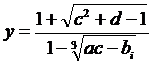
Причины очевидны: набирать многоэтажную формулу в несколько строк смешно и глупо, потому что при малейших изменениях в формуле поедут «этажи», а у нас – «крыша». Да и совершенно непонятно, что делать, например, со знаком радикала.
Для создания формул в Microsoft Office есть специальное средство. Вы должны выполнить: Вставка ® Объект ® Microsoft Equation. Перед вами возникает маленькое пустое окно формулы. Внутри него мигает текстовый курсор в знак того, что окно готово принимать текст формулы. Возникает и панель инструментов формулы (рис. 3.100.).
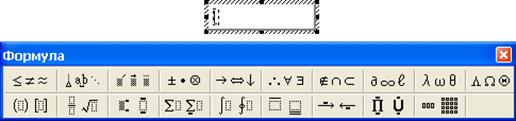
рис. 3.100.
Пока мы работаем с формулой, окно формулы, подобно окну числовой диаграммы, «висит в воздухе». Обратите внимание на меню Word. Оно совершенно изменилось. Теперь все, что в нем есть, предназначено для работы именно с формулой, а не с документом.
Вот последовательность наших дальнейших действий:
На клавиатуре набираем y= . Вертикальный курсор показывает, куда будет вводиться следующий символ. Горизонтальный курсор показывает, с какой частью формулы вы работаете. |
|
Дальше нужно нажать кнопку на панели. Но какую? Посмотрим, какие у нашего математического выражения самые крупные части. Конечно, это числитель и знаменатель. Значит, ищем на панели кнопку, где есть числитель, деленный на знаменатель. Вот она: |
|
В выпавшем меню нажимаем подходящую с нашей точки зрения кнопку |
|
Курсор мигает в числителе. Вводим 1+ |
|
Ищем и нажимаем кнопку |
|
Вводим c: |
|
Но c у нас в квадрате. Для степени ищем на панели подходящую кнопку: |
|
В выпавшем меню нажимаем кнопку |
|
Дальше надо бы вводить +d-1. Но курсоры в окне формулы мигают в показателе степени и у нас получится c2+d-1. Пощелкайте мышкой по разным местам формулы – курсоры послушно появляются там, где вы щелкнули. Добейтесь такого их положения: |
|
Теперь вводите +d-1 : |
|
Теперь нужно вводить знаменатель дроби. Для этого щелкните мышкой в поле знаменателя: |
|
Вводите знаменатель аналогично числителю, в нужном месте нажав кнопки |
|
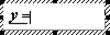
 . Нажимаем ее, из нее выпадает меню из значков: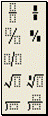
 . В окне формулы появилась дробь: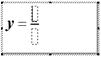
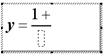
 :
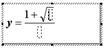
:
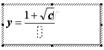
 . Нажимаем ее, из нее выпадает меню: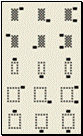
 и в окно формулы вводим число 2. Обратите внимание на положение курсора: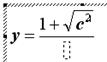
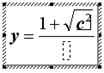
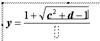
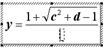
 и
и  . Формула готова: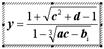
Щелкните мышкой мимо окна формулы. Панель инструментов пропадет из вида, а формула «упадет на лист» и станет почти обычным графическим объектом, который можно перемещать, сжимать и растягивать, а документ с формулой можно распечатывать. Если вы захотите впоследствии продолжить работу над формулой, сделайте по ней двойной щелчок. Формула снова «повиснет над листом», в знак чего вокруг нее возникнет рамочка из косой штриховки, снова появится панель инструментов и с ними можно работать.
Сходите на разведку в меню, посмотрите, что там есть.
4.7.13. Вставка документа внутрь другого документа
Вы уже умеете копировать текст из одного документа в другой. Если вам нужно скопировать внутрь одного документа текст другого целиком, то быстрее это сделать так: Установите курсор в нужное место документа, в который будем вставлять текст другого, затем ® Вставка ® Файл и т. д.
4.7.14. Документы из других версий Word и из других текстовых редакторов
Чтобы документ, созданный вами в Microsoft Word, можно было прочесть на другом компьютере, на этом компьютере должен быть установлен Microsoft Word не древнее вашего. Пусть дискета или электронное письмо с созданным вами в Word 2003 документом понадобились в департаменте. Получив дискету, они вдруг заявляют, что их компьютер не может открыть ваш документ. Если дискета в порядке, то причина, скорее всего, в том, что их Microsoft Word – более старой версии, чем ваш, например, Word 95. Таков общий закон компьютерных программ: более новые версии программы всегда могут прочесть документ, созданный в старой версии, а вот наоборот – не всегда.
Еще одна возможная причина – у них установлен текстовый редактор совсем другой фирмы, а не Microsoft
В обоих случаях выход такой: на дискету для департамента вы записываете не сам документ, а его копию, специально сохраненную в подходящем виде. А получить ее так: Откройте документ ® Файл ® Сохранить как ® в появившемся окне сохранения (см. 1.7.4) вы выбираете в списке «Тип файла» ту версию Word или тот текстовый редактор, который имеется в департаменте, и немного меняете имя файла. Word может вас предупредить, что не все красоты вашего документа сохранятся для старой версии – вам ничего не остается делать, как согласиться.
Аналогично вы на своем компьютере можете открывать документы, созданные на других компьютерах в других текстовых редакторах. Для этого в окне открытия документа вы выбираете нужный вариант в списке «Тип файла».
4.7.15. Буквица
В |
от она я – увеличенная первая буква абзаца! Чтобы меня получить, поставьте курсор в абзац, а затем - Формат ® Буквица. Если у вас на компьютере установлены соответствующие шрифты, то вы сможете сделать меня очень красивой.
4.7.16. Синонимы
Выделите слово. Дальше ® Сервис ® Язык ® Тезаурус. В окне появляется список синонимов этого слова.
4.7.17. Рецензирование
Поясню на примере. Пусть вы – специалист по озеленению. Ваш неопытный сослуживец составил следующий приказ по озеленению (рис. 3.101.).
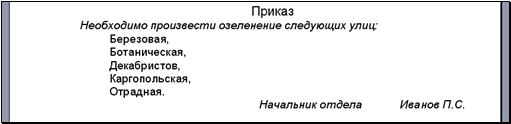
рис. 3.101.
Прежде чем нести этот приказ на подпись начальству, он решил показать его вам – не внесете ли вы какие-нибудь поправки, но так как вы были далеко, он прислал его вам, скажем, по электронной почте.
То, что вам нужно сделать с документом, называется рецензированием, то есть внесением поправок и примечаний. Когда вы рецензируете чужой документ, вы поправки и примечания вносите в него на полях. При этом, чтобы документ не превратился в винегрет или кроссворд, вам необходимо:
· чтобы поправки и примечания не мешали основному тексту,
· чтобы их можно было как-то отличить от него,
· чтобы по желанию их можно было скрывать и показывать,
· чтобы можно было проследить последовательность исправлений и примечаний.
Все это вы прекрасно можете сделать при помощи панели инструментов «Рецензирование» (рис. 3.102.), которую вы найдете в Вид ® Панели инструментов.
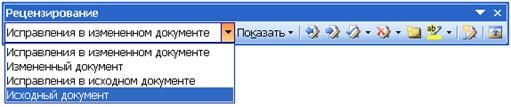
рис. 3.102.
Начнем с конца. Вот как будет выглядеть документ после того, как вы (рецензент) с помощью панели внесете в него поправки и примечания (рис. 3.103.).
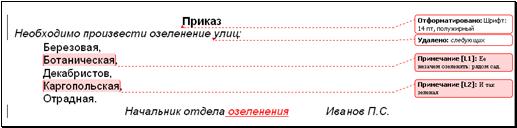
рис. 3.103.
Изменения вы внесли такие: вверху пропало слово «следующих», о чем автоматически появилась пометка на полях, внизу добавилось слово «озеленения», в знак чего оно было автоматически подчеркнуто, справа добавились два примечания, в которых вы высказываете свое мнение относительно улиц Ботаническая и Каргопольская, шрифт слова «Приказ» сделан полужирным, размера 14, о чем автоматически появилась пометка на полях.
Получив от вас документ, ваш сослуживец будет видеть его таким, как на рис. 3.103., если выберет в списке в левой части панели рецензирования пункт «Исправления в измененном документе». При этом текст документа таков, каким его сделал рецензент, справа на полях видны примечания, вставленные рецензентом слова подчеркнуты, про удаленные рецензентом слова и про изменения форматирования автоматически проставляются пометки на полях.
Если он выберет пункт «Исправления в исходном документе», он будет видеть его таким, как на рис. 3.104., то есть в виде исходного текста. Отличия в том, что удаленные рецензентом слова автоматически зачеркнуты, а пометки на полях автоматически проставляются про вставленные рецензентом слова, а не про удаленные.
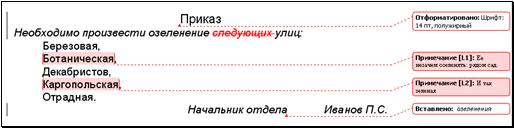
рис. 3.104.
Если он выберет пункт «Измененный документ», он будет видеть его таким, как на рис. 3.105., то есть таким, каким его хочет видеть рецензент.
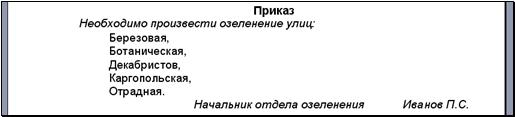
рис. 3.105.
Если он выберет пункт «Исходный документ», он будет видеть его таким, как на рис. 3.101., то есть таким, каким он был до рецензирования.
Теперь о том, как рецензировать. Чтобы внести примечание, поставьте текстовый курсор в то место документа, к которому относится примечание, и щелкните на панели кнопку «Добавить примечание». Правое поле документа расширится и в нем возникнет специальная выноска, в которую вы можете вводить любой текст примечания.
Перед тем, как начать вносить исправления, вам нужно нажать на панели кнопку «Исправления». Кнопка при этом приобретает характерный «нажатый» вид. Чтобы отжать кнопку, нужно нажать на нее еще раз. Пока кнопка нажата, Word считает, что исправления делает рецензент и снабжает их вышеописанными пометками. Если кнопка отжата, Word считает, что исправления делает автор, рецензированием это не считает и пометками не снабжает.
На панели присутствуют две кнопки, по которым автор может принять или отклонить ваши исправления.
Щелчками правой клавишей мыши по исправлениям в тексте и по пометкам на полях, он может их принимать, отклонять или удалять по-отдельности. Все это, конечно, можете делать и вы сами.
Кнопка «Окно просмотра» показывает вам все исправления и примечания упорядоченными по типу в виде списка в нижней части окна.
Кнопки «Показать» и «Выделение цветом» предназначены для настройки и цветового оформления элементов рецензирования.
4.7.18. Сравнение двух документов
Ситуация: Вы создали длинный документ (Док1) на 100 страниц и ушли в отпуск. Ваша сменщица по указанию директора сделала копию (Док2) с вашего документа и внесла в нее в паре мест крохотные исправления, после чего ушла в декрет. Вы возвращаетесь из отпуска, директор вам и говорит: «Слушай, я тут в твое отсутствие сказал Наде сделать кое-какие поправки к твоему документу, да забыл какие, а звонить мне ей, сама понимаешь, не хочется. Ты не посмотришь?». Ему это, видите ли, надо через полчаса, а вот вы прикиньте, сколько нужно времени, чтобы найти отличия в этих двух талмудах (Док1 и Док2)? Два дня, не меньше!
Ваши действия: Открываете свой документ (Док1) ® Сервис ® Сравнить и объединить исправления ® в открывшемся окне добираетесь до документа, с которым надо сравнивать (Док2) и выделяете его ® в списке «Объединить» выбираете, например, «Объединить в новый документ». На экране открывается новый документ, который является копией вашего документа, в котором вы наглядно видите все отличия двух документов. Вид этих отличий оформляется, как при рецензировании, то есть документ, с которым сравнивают (Док2), является как бы отрецензированным документом, который сравнивают с ним (Док1). Вы можете успешно применять панель рецензирования. Задача решена.
В Word 97 и 2000: Открываете Док1® Сервис ® Исправления ® Сравнить версии ® в открывшемся окне добираетесь до Док2.
4.7.19. Рассылка стандартных писем. Слияние
Ситуация: На вашей фирме работает 400 человек. Директор фирмы решил к Рождеству разослать по почте поздравления каждому сотруднику фирмы. Вы для этого создали в Word поздравление в виде открытки с надписью (рис. 3.106.).
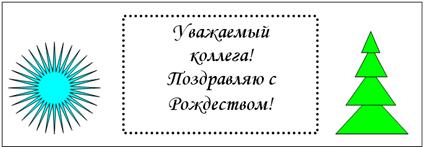
рис. 3.106.
Проблема в том, что директор хочет, чтобы на каждом поздравлении вместо слов «Уважаемый коллега» были слова «» или «» в соответствии с именем-отчеством каждого сотрудника. Это значит, что вместо того, чтобы одним щелчком мыши без проблем отправить на печать 400 экземпляров одинакового поздравления и заняться чем-нибудь другим, вам придется 400 раз вводить в поздравление строку с именем-отчеством и 400 раз распечатывать. Работа на несколько часов.
Word, конечно, предлагает помощь. Но выгоду от нее получат только те секретари, которые привыкли работать солидно. Это значит, что они уже давно имеют в компьютере список всех сотрудников фирмы в виде таблицы с отдельными столбцами для фамилии, имени, отчества, пола, должности и прочих сведений:
Фамилия | Имя | Отчество | Пол | Должность |
Кононов | Артемий | Поликарпович | муж | Инженер |
Регунков | Игорь | Васильевич | муж | Менеджер |
Торопова | Мария | Федоровна | жен | Уборщица |
Пусть эта таблица находится у вас в документе Word, сохраненном под именем Сотрудники. Ваши действия: Сервис ® Письма и рассылки ® Слияние (Мастер слияния) (в Word 97 и 2000 – Сервис ® Слияние, и работа идет не с мастером, а в диалоговом окне).
Мастер проведет вас по всем этапам процесса слияния, то есть автоматического создания и распечатки 400 поздравлений, получившихся слиянием данных из самого поздравления и таблицы данных о сотрудниках. В процессе вам придется в поздравление вводить так называемые поля слияния, то есть специальные места, куда Word будет автоматически вводить имена и отчества. В старых Word, без мастера, разобраться во всем этом самостоятельно в первый раз вам будет трудно, вы можете и запутаться из-за обилия новых терминов, так что активно пользуйтесь справкой Word и помощью специалиста.
Я сейчас покажу, как проходит весь процесс слияния в Word 2003.
Откройте в Word вашу открытку. Затем: Сервис ® Письма и рассылки ® Слияние ® возникакет область задач «Слияние», в которой вы проходите 6 этапов создания слияния:
1. выбираете Письма
2. выбираете Текущий документ
3. Использование списка ® Существующий список ® обзор ® находите в появившемся окне документ Сотрудники (чтобы не возникло проблем, предварительно проследите, чтобы в документе Сотрудники не было ничего, кроме таблицы) ® таблица сотрудников открывается перед вами в следующем виде (рис. 3.107.).
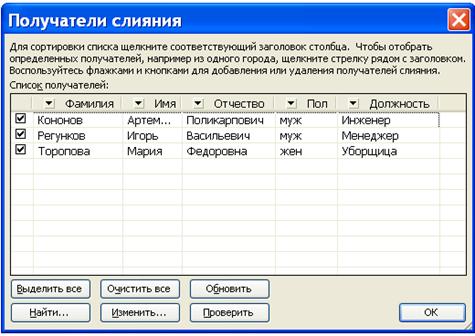
рис. 3.107.
Нажимаете ОК
4. Стираете из открытки ненужный текст «коллега», вместо которого нужно подставить имя-отчество ® выбираете Другие элементы ® появляется список полей (заголовков столбцов) таблицы (рис. 3.108.), из которого вы выбираете Имя ® Вставить ® Отчество ® Вставить.
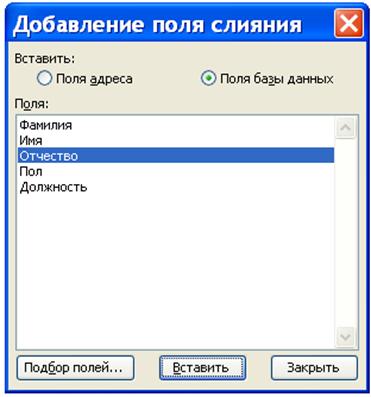
рис. 3.108.
В результате ваша открытка приобретает следующий вид (рис. 3.109.).
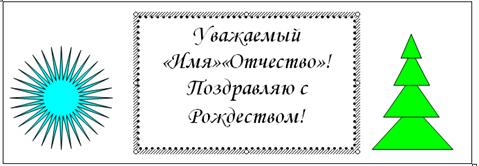
рис. 3.109.
Теперь компьютер знает, как получить 400 открыток из одной (о первой строке – чуть позже).
5. На этом этапе вы можете вживую просмотреть и подправить получившийся результат. В верхней части области задач появились две кнопки со стрелками для пролистывания всех получившихся 400 открыток. Заметив на одной из них что-нибудь неладное (например, длинные имя-отчество не умещаются в одну строку), вы можете как угодно изменить открытку, например, где-то уменьшить шрифт. Изменения, проделанные на одном экземпляре, распространяются на все 400.
У нас есть одна крупная недоработка: слово «Уважаемый» компьютер пишет одинаково всем подряд: и мужчинам, и женщинам. Как быстро заменить «» на «», тем более, что половина сотрудников фирмы – женщины? Слава богу, что в таблице сотрудников есть столбец «Пол». Нам нужна панель инструментов «Слияние»: Вид ® Панели инструментов ® Слияние. Стираем слово «Уважаемый» и ставим на его место курсор. На панели щелкаем кнопку «Добавить поле Word» и в списке выбираем поле «IF…THEN…ELSE…», что означает на языке программистов «ЕСЛИ…ТО…ИНАЧЕ…». После этого следующим очевидным образом заполняем появившееся окно (рис. 3.110.).
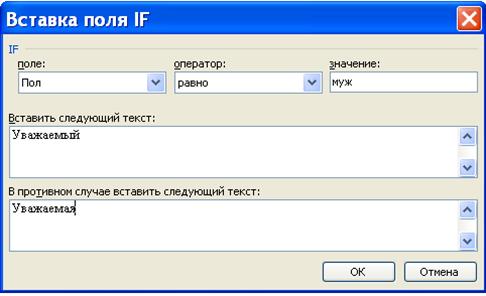
рис. 3.110.
Содержимое окна можно перевести как приказ: Если Пол равен «муж», то пиши «Уважаемый», иначе – «Уважаемая».
Нажимаем ОК. Снова пролистайте открытки. Теперь все в порядке.
6. Здесь мы выбираем Печать, чтобы сразу распечатать все или любую часть из 400 открыток. Или же мы выбираем Изменить часть писем, чтобы без печати получить 400-страничный документ и сохранить его для последующей печати.
Мастер предлагает много и других возможностей для слияния. Например, таблицу сотрудников можно брать не только из документа Word, но и из других источников. В дальнейшем, с ростом опыта, вы уже сможете пользоваться не мастером, а панелью инструментов «Слияние».а сотрудников фирмы - женщины все. ить шрифт. истывания всех 400 документов. для многих других утомител
4.8. Настройка Word
Настройка Word – вещь ответственная и рискованная. Правильная настройка значительно облегчит вам работу, а неправильная может превратить Word в необъезженного мустанга.
4.8.1. Параметры Word
Сейчас я покажу, как настроить Word 2002 и 2003. Word 97 и 2000 настраиваются аналогично, хоть и победнее.
Сервис ® Параметры. Перед вами возникает окно «Параметры», закладка «Вид» (рис. 3.111.).
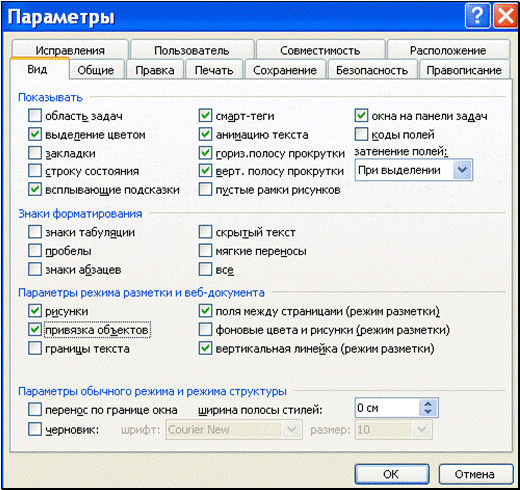
рис. 3.111.
Это и есть главное окно, в котором вы настраиваете поведение Word и его реакцию на те или иные ваши действия.
Воспользуйтесь знаком вопроса в правом верхнем углу окна, чтобы узнать о смысле флажков, полей и кнопок всех закладок окна. Вы не пожалеете о потерянном времени.
На рисунке вы видите такую расстановку флажков, какую предпочитаю я, вы же на экране своего компьютера увидите стандартную установку Word, которая, в общем, вполне удовлетворительна. Не меняйте установку флажков, смысла которых вы не понимаете! Я поясню некоторые из них.
Я снял флажок «Показывать область задач», потому что мне не хотелось при каждом запуске Word наблюдать в правой части окна Word большую прямоугольную область, которая называется областью задач и занимает дефицитное место. Если вы не знаете, о чем я говорю, выполните Вид ® Область задач. Вам она может, кстати, понравиться, тогда флажок установите.
Я снял флажок «Показывать строку состояния» для экономии места на экране.
В закладке «Общие» я снял флажок «автоматически создавать полотно при вставке автофигур». О полотне читайте в 3.4.12.
Word 2002 и 2003 вставляют в документ картинки в состоянии «в тексте». В закладке «Правка» вы можете изменить это состояние. Там же флажок «автоматически выделять слова» помогает вам быстрее выделять фрагменты с целыми словами, и мешает – с частями слов. Вы можете попробовать такую экзотическую вещь, как «автоматическая смена клавиатуры», при которой клавиатура сама переключается с русского на английский, если курсор попал на фрагмент из английских букв, и наоборот, если из русских. Я попробовал – мне не понравилось.
В закладке «Сохранение» я снял флажок «автосохранение», иначе компьютер безо всякого ведома с моей стороны через каждые несколько минут сохранял мой документ. Это, конечно, панацея для забывчивых, но меня это утомляло, так как сохранение все-таки требует нескольких секунд времени, к тому же, может быть, у меня на экране в момент сохранения была какая-нибудь ерунда, чего же ее сохранять?
В закладке «Правописание» установите флажок «автоматически проверять орфографию», а вот устанавливать ли флажок «автоматически проверять грамматику» – дело вкуса. Дело в том, что Word слишком придирается, когда дело касается синтаксических ошибок, и часто невпопад.
В закладке «Расположение» вы можете изменить папку, которую Word предлагает вам для сохранения документа, выбрав в списке типов файлов слово «Документы».
4.8.2. Настройка меню и панелей инструментов
Вы можете настраивать меню и панели инструментов, в том числе добавлять на панели кнопки, а в меню – пункты или убирать лишние с вашей точки зрения кнопки и пункты. Для этого: Сервис ® Настройка. В открывшемся окне «Настройка» откройте закладку «Команды» (см. рис. 3.112.) и пощелкайте по категориям, наблюдая за набором команд (кнопок, пунктов меню). Вы увидите много незнакомых. Если вам какая-то команда понравилась, вы можете ее просто перетащить мышкой на любую панель инструментов или в меню. Вы можете поступить и наоборот – утащить ненужную кнопку с панели или пункт из меню в окно «Настройка», как в мешок. А можете и нужную. Так что будьте осторожны и аккуратны, когда у вас на экране окно «Настройка».
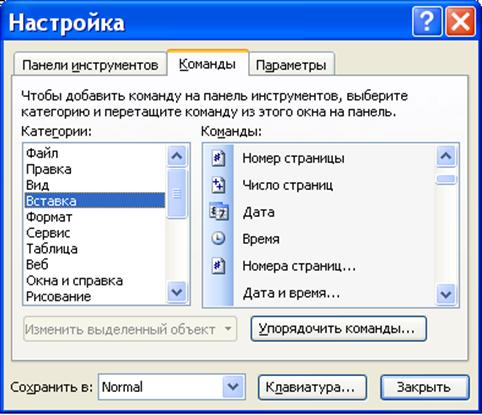
рис. 3.112.
Если все же вам не удалось сохранить порядок в меню и панелях и они обросли у вас ненужными кнопками и пунктами, а нужных, наоборот, не хватает, то проделайте следующее. Зайдите в закладку «Панели инструментов» (рис. 3.113.) ® выделите нужную панель инструментов или другой нужный элемент (на рисунке выделена Строка меню) ® Сброс. Элемент вернется к стандартному набору кнопок.

рис. 3.113.
Количество панелей в списке в окне «Настройка» больше, чем в меню Вид ® Панели инструментов.
При помощи кнопки «Создать» вы можете создать собственные панели инструментов и меню. Если на клавиатуре вам работать привычней, чем с мышкой, вы можете назначить для любой кнопки или пункта меню набор клавиш на клавиатуре, производящий то же действие, что и нажатие мышкой на эту кнопку или пункт меню.
В закладке «Параметры» установите флажки «Отображать подсказки для кнопок» и «Включить в подсказки сочетания клавиш». Установите флажок «Отображать названия шрифтов тем же шрифтом». В Word 2002 и 2003 установите флажок «Всегда показывать полные меню», а в Word 2000 снимите флажок «В меню сначала отображаются последние использованные команды». Последнее устраняет неприятную с моей точки зрения привычку Word показывать не все меню сразу, а сначала только несколько самых популярных его пунктов, остальные же – после паузы..

|
Из за большого объема этот материал размещен на нескольких страницах:
1 2 3 4 5 6 7 |
