

Партнерка на США и Канаду по недвижимости, выплаты в крипто
- 30% recurring commission
- Выплаты в USDT
- Вывод каждую неделю
- Комиссия до 5 лет за каждого referral
4.8.3. Макросы
Ситуация: Предположим, вы часто вставляете в документ формулы. Ввод очередной формулы вы начинаете с того, что вызываете на экран окно ввода формулы. Для этого вам нужно секунд десять пощелкать мышкой (Вставка ® Объект ® найти нужный объект…). Word позволяет ускорить этот процесс и свести его к щелчку по пункту главного меню Word. Созданием этого пункта мы сейчас и займемся. В него будет записана вся последовательность ваших действий по вызову формулы. Эта запись действий называется макросом. Пункты меню с записанными в них макросами вы можете создавать не только для вызова окна формулы, но и для многих других утомительных и однообразных путешествий мышкой (и клавиатурой) по окну Word.
рис. 3.114. |
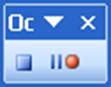
Делается это так: Сервис ® Макрос ® Начать запись ® придумайте и введите для макроса подходящее имя без пробелов, например, «Формула» ® ОК ® на экране появляется маленькое окно (см. рис. 3.114.). Теперь будьте осторожны – ни одного лишнего щелчка, любой щелчок будет записан в макрос. Проделайте все нужные действия так, чтобы окно формулы появилось на экране (затем в нашем конкретном случае щелкните по документу мимо окна формулы) и для завершения записи макроса нажмите квадратик в маленьком окне. Макрос создан.
Имейте, однако, в виду, что если вы хотите включить в макрос действия не только в меню и инструментах, но и на листе документа, мышь для этого не подходит, а подходит только клавиатура. К тому же конкретное содержание документа до начала записи не имеет отношения к макросу.
Проверим, как работает записанный макрос: Сервис ® Макрос ® Макросы ® в списке выбираете ваш макрос ® Выполнить.
А теперь отправим макрос в меню или на панель инструментов. Делается это так, как описано в 3.8.2 для любой команды: Вы открываете окно «Настройка», в закладке «Команды» выбираете в категориях слово «Макросы» и видите ваш макрос в поле «Команды» (см. рис. 3.115.).
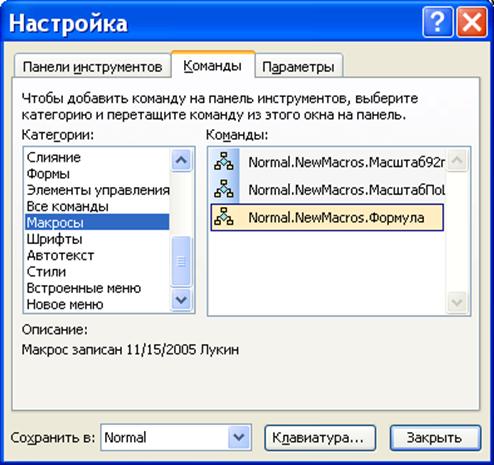
рис. 3.115.
Вы берете его мышкой и перетаскиваете в меню или на панель инструментов. Тут же в окне «Настройка» появляется кнопка «Изменить выделенный объект», при помощи которой вы меняете слишком программистское имя «Normal. NewMacros. Формула» на любой удобоваримый текст, например «Вставка формулы». Новый пункт меню готов. Отныне окно формулы будет вставляться в ваш документ при помощи простого щелчка по новому пункту меню «Вставка формулы».
Вы теперь можете сами попробовать создать макрос для чего-нибудь утомительного. Но не забывайте, что мое описание записи макроса очень краткое и не охватывает сложных случаев.
4.9. Экскурсия по непознанному
Ну вот, пожалуй и все. Я не могу придумать, что еще обязательно должен знать начинающий пользователь Word. Но безусловно, в Word есть еще много интересного, полезного и любопытного. Только, вот, это интересное может и не понадобиться вам никогда… И все же … А если понадобится? На этот случай вы должны хотя бы знать, что еще умеет делать Word, кроме того, что описано в этой книжке, чтобы иметь возможность разобраться в этом самостоятельно или по более толстым книжкам. Я упомяну здесь только то, что кажется мне важным.
4.9.1. Формы, элементы управления
Чем дальше продвигаются компьютерный технологии, тем ближе к нам эра безбумажного делопроизводства и тем чаще Word используется для создания документов не для печати, а для использования в компьютерных сетях. Это и создание веб-документов и использование в обычных документах звука, видео и анимации текста. Это и использование так называемых форм и элементов управления.
Формы вы все видели на бумаге, когда заполняли анкеты – ставили галочки, вписывали фамилию, подчеркивали что-то в списке. Бумажная анкета и есть форма. В интернете широко применяются (например, при регистрации на сервере) электронные формы с флажками, списками, полями для ввода информации и другими элементами управления. Можно их создавать и в Word. Для этого используйте панели инструментов «Формы» и «Элементы управления».
4.9.2. Вставка таблицы Microsoft Excel
В пакет программ Microsoft Office помимо программы Microsoft Word входит и программа Microsoft Excel, предназначенная для удобного выполнения математических действий любой сложности в числовых таблицах. Если у вас есть опыт работы с таблицами Excel, вы можете вставить такую таблицу прямо в документ Word и работать с ней. Делается это так: Вставка ® Объект ® Лист Microsoft Excel. Особенности поведения Word во время этой работы такие же, как и при работе с диаграммами (3.6). Excel вы можете изучить в книге «Excel» из этой же серии.
4.9.3. Создание странички Интернет
Вы можете обычным образом создать документ, а затем превратить его в веб-страничку. Для этого нужно сохранить его как веб-страничку при помощи Файл ® Сохранить как веб-страницу. Вам останется только отправить ее в Интернет, чтобы ее увидел весь мир.
В процессе создания документа вы можете просматривать его в окне Word, как веб-страничку: Вид ® Веб-документ (в Word 97 – Электронный документ). В режиме Предварительный просмотр Веб-страницы (он находится в меню «Файл») вы видите его уже в окне веб-браузера Internet Explorer.
Вы можете вставлять в веб-страничку присущие ей компоненты при помощи панелей инструментов «Веб-компоненты» (в Word 97 – «Web») и «Рамки». При помощи Вставка ® Гиперссылка вы вставляете в документ гиперссылки.
Для оформления веб-страницы вы можете использовать фон (Формат ® Фон) и так называемые темы (Формат ® Тема). Для обычных документов они неприменимы.
Подробно создание страницы в Интернет вы сможете изучить в книге «Интернет и электронная почта» из этой же серии.
4.9.4. Базы данных
Понятие «База данных» – чуть ли не основное в компьютерных технологиях вслед за понятием «Документ». Таблицу Word можно рассматривать как базу данных. И поможет в этом панель инструментов «База данных».
4.9.5. Поля
У слова «поле» в Word три смысла:
· Пустые места по краям листа.
· Те поля (белые прямоугольники) в диалоговых окнах и на панелях инструментов, куда вы с клавиатуры вводите информацию.
· Те места в документе, информацию в которые вводите не вы, а сам Word. Примеры таких полей: номера страниц и другая информация в колонтитулах, дата и время, поля слияния. Полей в Word великое множество и с их помощью вы можете превратить ваш документ в нечто высокомеханизированное и интеллектуальное. Но это выходит за рамки моей книги. А вставляются поля в документ просто: Вставка ® Поле.
4.9.6. Visual Basic
Макросы записываются в Word на специальном языке программирования, который называется Visual Basic. Если вам любопытно взглянуть на эту запись, то: Сервис ® Макрос ® Макросы ® Изменить. Там же вы, кстати, можете и удалить ненужный макрос. Знание программирования на Visual Basic, знание полей, форм и элементов управления сделает вас настоящим хозяином Word. Он у вас будет выделывать чудеса, автоматически выполняя многое из того, что приходилось делать вручную. Но это уже высший класс и выходит за рамки книги для начинающих.
4.9.7. Голосовой и рукописный ввод
В Word 2002 и 2003 предусмотрена возможность голосового ввода. Однако, для русского языка качественный голосовой ввод – дело будущего. А вот англичане могут диктовать документы и управлять работой компьютера в микрофон. Правда, и у них это не слишком распространено. Видимо, не идеально работает.
Пользователи Word 2002 и 2003 могут также купить специальный графический планшет и вместо ввода букв с клавиатуры писать их стилом на планшете.
Прощай, клавиатура?
Алфавитный указатель
A
Alt - Shift....................................................... 24
Arial............................................................... 65
B
Backspace............................................. 19, 27
BS.................................................................. 23
C
Clip Art,....................................................
Courier.......................................................... 65
Ctrl - Shift..................................................... 24
D
Delete........................................................... 27
E
Enter....................................................... 32, 36
I
Insert............................................................. 28
M
Microsoft Equation................................
Microsoft Office............................................. 6
Microsoft Word............................................ 15
S
Shift............................................................... 23
SUM.........................................................
T
Times............................................................ 65
V
Visual Basic............................................
W
Word.............................................................. 13
А
Абзац.............................................. 32, 33, 76
Автозамена...........................................
Автосохранение..................................
Автотекст...............................................
Автофигуры...........................................
Автоформат таблицы........................
Анимация.................................................... 69
Б
Бегунок......................................................... 40
Безопасность............................................. 51
Большие документы...........................
Буквица...................................................
Буфер обмена........................................... 55
Буфер обмена Microsoft Office.............. 56
Быстрое копирование............................. 57
Быстрое перемещение........................... 59
Быстрые способы выделения.............. 54
В
Ввод строки................................................ 22
Векторная графика.............................
Версии Microsoft Office............................ 12
Вид................................................................ 18
Вид границ...................................., 102
Вид границ и заливка ячеек................... 99
Винчестер................................................... 42
Вирусы......................................................... 52
Висячая строка.......................................... 78
Время......................................................
Вставка букв в текст................................. 28
Вставка в документ картинок из файла 135
Вставка документа внутрь документа 201
Вставка пустых строк............................... 34
Вставка символа..................................
Выделение графической фигуры...
Выделение картинок..........................
Выделение фрагментов текста............ 52
Выделение цветом................................... 63
Выделение ячеек, строк, столбцов...... 94
Выноски..................................................
Выравнивание высоты строк...........
Выравнивание текста в ячейке.......
Выравнивание ширины столбцов..
Высота строк........................................
Высота строк таблицы............................ 93
Выход из Word........................................... 20
Вычисления в таблицах....................
Г
Грамматика................................................ 29
Границы абзацев................................
Границы фрагментов текста............
Графика........................................, 153
Группировка графических объектов. 170
Д
Дата.........................................................
Двойная стрелка – рисование.........
Действия панели рисования............
Диаграмма Microsoft Excel................
Диаграмма Microsoft Graph...............
Диаграммы............................................
Добавление строк и столбцов............... 96
Добавление текста в графическую фигуру 156
Ж
Жесткий диск.............................................. 42
Жирность шрифта.................................... 60
З
Завершение работы Word..................... 20
Заглавные буквы....................................... 23
Заголовок окна........................................... 15
Загрузка документа........................... 41, 45
Закрытие документа................................ 20
Заливка абзацев..................................
Заливка графических объектов.......
Заливка фрагментов текста.............
Заливка ячеек.......................................
Замена текста......................................
Запуск Word................................................ 13
Зачеркнутый шрифт................................ 68
Знак ячейки................................................. 94
Знаки препинания.................................... 24
И
Имя файла или папки.............................. 42
Индикатор capslock.................................. 23
Индикатор языка...................................... 19
Интервал..................................................... 68
Интервал перед........................................ 77
Интервал после........................................ 77
К
Кавычки........................................................ 31
Карандаш.................................................... 99
Картинка «в тексте»...........................
Картинки................................................
Качество печати........................................ 84
Клавиша capslock..................................... 23
Клавиша пробела..................................... 23
Клавиша табуляции................................. 36
Клавиши перемещения курсора.......... 27
Кнопка «Вставить»................................... 55
Кнопка «Копировать».............................. 55
Кнопка «Сохранить»................................ 48
Кнопка «Цвет заливки»......................
Кнопка возврата........................................ 26
Кнопка Открыть.................................. 45, 46
Кнопка отмены в Word............................. 26
Кнопка Печать........................................... 20
Кнопка Сохранить.............................. 43, 44
Кнопки.......................................................... 15
Кнопки выравнивания............................. 72
Коллекция картинок Microsoft..........
Колонки..................................................
Колонтитулы.........................................
Контрастность......................................
Копирование абзацев............................. 56
Копирование картинок.......................
Копирование формата......................
Копирование фрагментов из документа в документ 57
Копирование фрагментов текста......... 55
Копирование фрагментов текста в таблице 96
Копирование ячеек, строк и столбцов 97
Копия документа....................................... 48
Кривая – рисование............................
Кружок – рисование............................
Курсив.......................................................... 60
Л
Ластик.......................................................... 99
Легенда..................................................
Линейка....................................................... 39
Линии графических объектов..........
Листы – создание и уничтожение........ 38
М
Макрос....................................................
Маркер выступа........................................ 74
Маркер отступа первой строки............. 73
Маркер отступа слева............................. 73
Маркер отступа справа........................... 72
Маркеры картинок...............................
Маркеры табуляции...........................
Маркировка абзацев...........................
Мастер....................................................
Масштаб............................................... 19, 69
Междустрочный интервал..................... 77
Меню «Таблица».................................
Н
Надписи.................................................
Направление текста...........................
Настройка Word...................................
Настройка панелей инструментов.
Настройка строк и столбцов............
Настройка таблицы............................
Начертание шрифта............................... 67
Непечатаемые знаки........................ 35, 37
Новая страница...................................
Нумерация списков.............................
Нумерация страниц................................. 81
О
Область задач......................................
Обрезка картинки................................
Обтекание картинок........., 148, 153
Объединение ячеек............................
Объект wordart.....................................
Объем у графических объектов......
Оглавление...........................................
Окно «Границы и заливка»...............
Окно открытия документа...................... 45
Окно сохранения документа................. 43
Окно формата рисунка......................
Оперативная память............................... 42
Организационная диаграмма..........
Ориентация листа бумаги...................... 83
Орфографические ошибки..................... 29
Орфография.............................................. 29
Открытие документа................................ 45
Очередь заданий на печать.................. 87
П
Память......................................................... 41
Панели «Цвет заливки»....................
Панели инструментов........................
Панель «Границы».............................
Панель «Таблицы и границы».........
Панель wordart............................, 166
Панель инструментов............................. 15
Панель инструментов «Таблицы и границы» 98
Панель настройки изображения 138, 152
Панель Рисование..............................
Панель Форма wordart.......................
Панель форматирования................ 15, 60
Папка............................................................ 43
Параметры Word.................................
Параметры страницы........................... См.
Параметры таблицы..........................
Перемещение таблицы.....................
Перемещение фрагментов текста...... 58
Перемещение фрагментов текста в таблице 96
Перемещение ячеек, строк и столбцов 97
Перенос слов...................................... 32, 33
Печать.......................................................... 82
Подвижность графических объектов 153
Подвижность картинок.......................
Подложка...............................................
Подписи данных..................................
Подчеркивание................................... 60, 67
Поиск текста.........................................
Поле........................................................
Поле............................................................. 82
Поле на пвнели инструментов............. 15
Полилиния – рисование....................
Полосы прокрутки.................................... 39
Полотно.................................................
Полужирный шрифт................................ 60
Поля в Word..........................................
Поля листа................................................. 40
Помощник................................................... 21
Порядок картинок................................
Порядок создания таблицы.................. 89
Правила Word............................................ 30
Правописание.................................. 28, 210
Предварительный просмотр...........
Представления файлов и папок.....
Преобразование таблицы в текст и обратно 124
Принтер....................................................... 20
Принудительный разрыв строки.......... 80
Пробел.................................................. 30, 33
Прозрачные границы.........................
Р
Работа с несколькими документами... 21
Работа с одной строкой.......................... 22
Разбиение таблицы...........................
Разбиение ячеек.................................
Разгруппировка графических объектов 170
Раздел....................................................
Разделение окна на два....................
Размер бумаги........................................... 82
Размер картинки..................................
Размер полей............................................ 84
Размер шрифта.................................. 19, 64
Разметка страницы......................... 18, 190
Разрыв абзаца.......................................... 78
Разрыв страницы................................
Распечатка на принтере........................ 20
Расстановка переносов.......................... 32
Рассылка стандартных писем.........
Растровая графика.............................
Расширение............................................... 43
Регистр рус-англ....................................... 24
Регистр строчн-прописн.................. 23, 69
Режим вставки........................................... 28
Режим замещения.................................... 28
Режимы просмотра документа........
Рецензирование..................................
Рисование таблицы карандашом........ 98
Ромбики в автофигуре.......................
С
Свойства печати....................................... 85
Свойства таблицы..............................
Сетка.......................................................
Символ...................................................
Синонимы..............................................
Системный буфер обмена..................... 55
Скобки.......................................................... 31
Скрытый текст........................................... 68
Слияние.................................................
Слияние абзацев...................................... 75
Сноски....................................................
Создание нового документа.................. 20
Создание пустой таблицы..................... 89
Сортировка таблицы..........................
Сохранение документа.................... 41, 44
Сохранить как.......................................
Спектр.......................................................... 63
Справка Word.................................... 21, 127
Сравнение документов......................
Стандартная панель инструментов... 15
Стили......................................................
Стили абзаца.......................................
Стили знака..........................................
Страница Интернет...........................
Стрелка – рисование.........................
Стрелка выбора........................................ 19
Строка меню.............................................. 15
Т
Таблицы...................................................... 89
Таблицы Microsoft Excel....................
Табуляция.............................................
Тезаурус.................................................
Текстовый курсор............................... 19, 34
Текстура.................................................
Тень.........................................................
Тип диаграммы.....................................
Тип линии..............................................
Тип файла.............................................
Тип штриха............................................
Тире.............................................................. 31
У
Удаление букв из текста......................... 27
Удаление пустых строк........................... 34
Удаление строк и столбцов................... 96
Удаление фрагментов текста............... 59
Узлы рисунка........................................
Узор.........................................................
Ф
Файл............................................................. 42
Фигурный текст....................................
Флажок....................................................
Формат А4................................................... 18
Формат абзаца.......................................... 75
Формат автофигуры...........................
Формат объекта wordart....................
Формат по образцу.............................
Формат рисунка...................................
Форматирование...................................... 60
Форматирование абзацев............... 60, 69
Форматирование шрифта...................... 60
Формула........................................, 199
Формы.....................................................
Фотобумага................................................. 86
Ц
Цвет линии............................................
Цвет текста................................................. 61
Целостность таблицы........................
Ч
Черточка...................................................... 31
Числовой диаграммой........................
Ш
Шаблоны................................................
Шапка таблицы....................................
Ширина столбцов................................
Ширина столбцов таблицы.................... 90
Шрифт.......................................................... 65
Э
Элементы управления......................
Я
Яркость...................................................
H Это я – сноска. Сноски часто применяются для необязательного пояснения тех или иных мест в основном тексте.
H Поэтому ее лучше бы называть числовой диаграммой в отличие от схематических диаграмм, рассмотренных в 6.7.10 и не имеющих отношения к числам. Здесь явно не выработана терминология, так как и то и другое сейчас называют просто диаграммой.

|
Из за большого объема этот материал размещен на нескольких страницах:
1 2 3 4 5 6 7 |
