

Партнерка на США и Канаду по недвижимости, выплаты в крипто
- 30% recurring commission
- Выплаты в USDT
- Вывод каждую неделю
- Комиссия до 5 лет за каждого referral
4.4.2. Панель Рисование
Подобно тому, как для работы со вставленными в документ картинками основным инструментом является Панель настройки изображения, основным инструментом для создания и изменения собственных рисунков и других графических объектов в Word является Панель Рисование (рис. 3.35.). Ее кнопка  находится на панели инструментов Word. Если вы вдруг там ее не найдете, то любую панель инструментов (и ее в том числе) вы обнаружите в Вид ® Панели инструментов.

рис. 3.35.
Все кнопки панели можно по назначению разделить на группы:
5 кнопок панели слева –  – позволят вам рисовать мышкой. То есть чертить прямые и произвольные кривые линии, стрелки, квадратики, кружочки, а также самые разные полезные и симпатичные Автофигуры.
Следующие две кнопки. Кнопка  позволит вам вставлять в документ надписи, а
  – фигурный текст.
Следующие три кнопки. Кнопка  добавляет в документ так называемую «организационную диаграмму» (см. 3.7.10). Кнопка
  добавляет в документ картинку из коллекции Microsoft (см. 3.3.6). Кнопка
  открывает окно добавления рисунка из файла (см. 3.3.3).
Следующие восемь кнопок  служат не для рисования, а для изменения уже нарисованных графических объектов, например, для придания цвета и других эффектов.
В кнопке «Рисование» («Действия») собраны самые разные операции по изменению графических объектов и в том числе действия, касающиеся сразу нескольких графических объектов, например их выравнивание в одну линию.
Стрелка  нужна для выделения графических объектов, когда обычным щелчком мыши это сделать не удается.
Кроме панели рисования, для работы с конкретным графическим объектом вам может понадобиться окно форматирования данного конкретного объекта, которое вы найдете в контекстном меню, возникающем при щелчке правой клавишей мыши по этому объекту.
4.4.3. Автофигуры – рисуем в Word
Если вы работаете в Word 2002 или 2003, то прежде, чем начать рисовать, настроим Word так, чтобы при рисовании не создавалось так называемое полотно. Для этого: Сервис ® Параметры ® в закладке «Общие» снимите флажок «автоматически создавать полотно при вставке автофигур».Что такое полотно и почему я его не люблю, написано в 3.4.12.
рис. 3.36. |
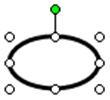
Создайте новый документ. Начнем с того, что нарисуем кружочек. Щелкнем по кнопке  , затем щелкнем по листу. На листе возник кружок. Снова щелкнем по кнопке и наискосок протащим мышку по листу. На листе возник эллипс – вытянутый круг. Чтобы нарисовать точный круг, снова щелкните по кнопке и тащите мышь уже при нажатой клавише Shift.
Каждый раз, когда вы щелкаете по фигуре, вокруг нее возникают привычные 8 маркеров и рукоятка (рис. 3.36.). Когда вы щелкаете мимо, маркеры пропадают. Наличие маркеров говорит о том, что фигура выделена и поэтому с ней можно что-то делать. Что с ней можно делать? Очень многое. Например, удалить клавишами Delete или BackSpace.
Потаскайте кружочек по листу. Для этого поставьте курсор мыши на любую точку его контура, курсор примет форму  в знак того, что фигуру можно тащить, и просто тащите его.
Потаскайте маркеры на кружочке, изменив тем самым его размеры и превратив в эллипс. Повращайте эллипс, ухватив за рукоятку. Потаскайте маркеры эллипса при нажатой клавише Shift. При этом пропорции фигуры сохраняются. Потаскайте маркеры эллипса при нажатой клавише Ctrl. При этом сохраняется положение центра фигуры.
Аналогично, щелкнув по нужным кнопкам панели и проделав все описанные выше действия, нарисуйте и измените прямоугольник и точный квадрат, отрезок прямой и стрелку. Отрезок прямой и стрелка рисуются только протаскиванием мыши и имеют только по два маркера.
А теперь познакомимся с автофигурами. Щелкните по кнопке «Автофигуры» и походите по выпавшему меню. Вот что вы увидите:
|
|
|
|
Линии | Соединительные | Основные фигуры | Фигурные стрелки |
|
|
|
|
Блок-схема | Звезды и ленты | Выноски | Другие автофигуры |


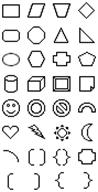
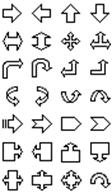
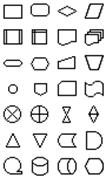
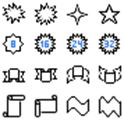
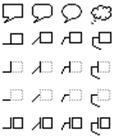
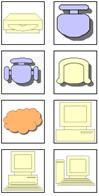
(В Word 97 и 2000 нет соединительных линий и в Word 97 нет опции «Другие автофигуры»). «Другие автофигуры» берутся из коллекции Microsoft.
Все эти автофигуры рисуются так же, как и кружок – щелчком или протаскиванием мыши по листу. Исключение – линии, для которых щелчок не срабатывает. Многие из автофигур полезны при рисовании чертежей и схем.
рис. 3.37. |
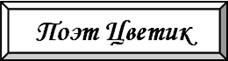
Многие автофигуры позволяют добавлять на их поверхность текст. Для этого достаточно, нарисовав фигуру, в контекстном меню фигуры выбрать команду «Добавить текст», после чего ввести текст с клавиатуры (см. рис. 3.37.). Подробности работы с текстом см. чуть пониже, в Выносках.
рис. 3.38. |
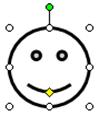
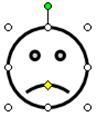
Многие автофигуры имеют кроме 8 маркеров и рукоятки еще 1-2 ромбика для изменения взаимных размеров, формы и положения составных частей фигуры. Пример см. на рис. 3.38..
Укажу на особенности рисования некоторых автофигур.
Когда вы рисуете стрелку  или двойную стрелку
  , то в окне формата автофигуры вы можете выбирать размер и форму стрелок. Окно «Формат автофигуры» вы найдете в контекстном меню, возникающем при щелчке правой клавишей мыши по этой фигуре.
Кривая  . Она рисуется последовательными щелчками мышкой по листу. За мышью потянется плавная красивая кривая. Завершается рисование двойным щелчком или щелчком по началу кривой.
Полилиния  . Она рисуется последовательными щелчками мышкой по листу (получаются отрезки прямых) и протаскиванием мыши по листу (мышь превращается в карандаш и можно рисовать любую рожицу и вообще что угодно, только непрерывной линией). Завершается рисование двойным щелчком или щелчком по началу линии.
Выноски. Выноски очень удобны для снабжения чертежей, схем (и комиксов) надписями (рис. 3.39.).
рис. 3.39. |
рис. 3.40. |
рис. 3.41. |
рис. 3.42. |
рис. 3.43. |


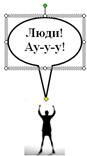
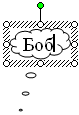
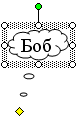
Возьмем одну из выносок и нарисуем. Ее можно как угодно расширять и сужать за маркеры. Щелкнув внутри выноски, вы увидите внутри нее текстовый курсор (рис. 3.40.). Можете вводить текст. Ведет себя текст внутри выноски примерно так же, как на обычном листе. Шрифт и абзацы форматируются обычно, поля регулируются в закладке «Надпись» окна «Формат автофигуры». Щелкните по наконечнику выноски (у других выносок это не наконечник, а линия). На конце наконечника возникает ромбик (рис. 3.41., рис. 3.43.). Перемещая ромбик, мы перемещаем по листу конец наконечника, оставляя надпись на месте. Перемещая надпись, ухватившись за ее рамку, мы оставляем конец наконечника на месте. Чтобы переместить одновременно и то и другое, тащите наконечник (но не за ромбик).
Когда текстовый курсор находится внутри выноски, выноска выделена рамочкой с косой штриховкой (рис. 3.42.). В этом состоянии вы работаете с текстом, но не всегда можете работать с выноской, как с целым. Например, вы не можете ее стереть клавишей Delete. Чтобы работать с выноской, как с целым, щелкните ее наконечник или рамку, узор рамки станет точечным (рис. 3.43.). В этом состоянии, кстати, вы можете форматировать текст, как выделенный целиком. Если текст не умещается в выноску, ее приходится растягивать. Впрочем, в окне «Формат автофигуры» можно заставить выноску расширяться саму, под давлением текста изнутри.
Соединительные линии могут «приклеиваться» к автофигурам, которые они соединяют, и не «отклеиваться» от них при переносе этих фигур по листу, правильно огибая другие фигуры. Это удобно при преобразовании сложных блок-схем.
4.4.4. Линии графических объектов
Мы научились рисовать автофигуры. Вскоре мы научимся создавать фигурный текст и надписи. Все это – графические объекты. Теперь посмотрим, как изменять внешний вид этих объектов при помощи кнопок на панели рисования. Мы будем настраивать вид линий, которыми нарисованы эти объекты, заливать их внутренние области, придавать тень или объем.
рис. 3.44. |
Напомню, что для работы с автофигурой вам кроме панели рисования может быть полезно окно «Формат автофигуры», которое вы найдете в контекстном меню автофигуры.
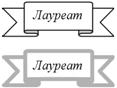
Начнем с линий. Нарисуем для примера ленту (она есть в автофигурах). Для настройки вида линии, которой нарисована эта фигура, на панели рисования есть три кнопки: «Цвет линий»  , «Тип линии» (и толщина)
  и «Тип штриха»
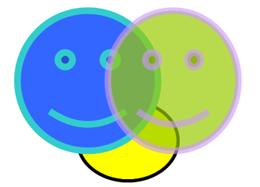
  . Выделите фигуру, пощелкайте по этим кнопкам и понаблюдайте за результатом (рис. 3.44.). Щелкните у кнопки цвета линий по стрелочке выбора, перед вами возникает палитра, примерно такая же, как при выборе цвета текста в 1.9.3. Обратите внимание, что в отличие от границ абзацев текста и таблиц, линии графических объектов вы можете делать полупрозрачными, причем в пределах от 0 до 100% (зайдя в «Другие цвета линий»). И узорчатыми. На рис. 3.52. у правой из двух рожиц – полупрозрачная заливка и полупрозрачные линии (в Word 97 и 2000 этого нет). В кнопке «Цвет линии» вы можете вообще лишить объект линии, то есть сделать линию прозрачной («Нет линий»).
4.4.5. Заливка графических объектов
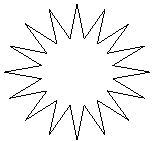
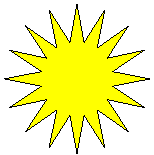
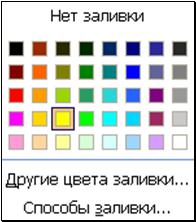
Нарисуйте звезду (рис. 3.45.) (она есть в автофигурах). Выделите ее. На панели рисования для настройки заливки есть кнопка «Цвет заливки»  . Щелкните по ее стрелочке выбора, перед вами возникает палитра (рис. 3.51.). Щелкните по выбранному цвету, результат вы видите на рис. 3.46..
рис. 3.45. |
рис. 3.46. |
рис. 3.47. |
рис. 3.48. |
рис. 3.49. |
рис. 3.50. |
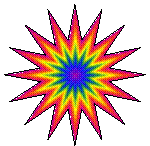
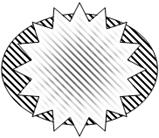
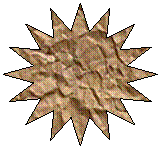
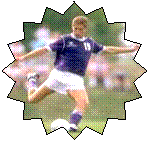
Заливка графических объектов может быть гораздо более изощренной, чем заливка абзацев и таблиц. Так, выбрав в панели опцию «Другие цвета заливки», вы можете заливку графических объектов делать полупрозрачной, причем в пределах от 0 до 100%. Это значит, что графические объекты могут просвечивать (в Word 97 и 2000 этого нет). На рис. 3.52. у правой из двух рожиц – полупрозрачная заливка и полупрозрачные линии.
Но настоящее богатство выбора заливок откроется вам, когда вы выберете «Способы заливки» (см. рис. 3.53.).
рис. 3.51. |
рис. 3.52. |
На этом рисунке вы видите одну из 4 закладок окна «Способы заливки» – закладку «Градиентная». Из 3 цветовых схем («один цвет», «два цвета», «заготовка») здесь выбран последний, когда цвета назначаете не вы сами, а они заранее выбраны художниками и собраны в пару десятков стандартных «заготовок», из которых вы и выбираете в поле «Название заготовки». Если вы воспользуетесь схемой «один цвет», то заливка будет представлять плавный переход между разными степенями яркости и прозрачности одного выбранного вами цвета. Если вы воспользуетесь схемой «два цвета», то заливка будет представлять плавный переход между двумя выбранными вами цветами.

рис. 3.53.
Вы можете выбрать направление градиентной заливки в области окна с неудачным названием «Тип штриховки». На рисунке выбрано направление от центра к краям. Попробуйте другие. На рис. 3.47. вы видите результат применения настройки, приведенной на рис. 3.53..
Вы можете менять прозрачность заливки от одной области фигуры к другой. На рис. 3.48. вы видите звезду, плавно уменьшающую прозрачность заливки от центра к краям.
В кнопке «Цвет заливки» вы можете вообще лишить объект заливки, то есть сделать заливку прозрачной.
Глядя на «Образец» и выбрав из нескольких «Вариантов», вы можете нажимать ОК.
Зайдем в закладку «Текстура». Здесь вам предлагается залить фигуру не плавным чередованием чистых цветов, а рисунком, искусно имитирующим реальную поверхность какого-нибудь материала, например, мрамора, фанеры, пластика (см. рис. 3.54.). На рис. 3.49. вы видите фигуру, залитую текстурой.

рис. 3.54.
В закладке «Узор» вы заливаете фигуру обычным штриховым узором, наподобие узора при заливке абзацев и таблиц. На рис. 3.48. вы видите заштрихованный овал.
Если вы хотите, чтобы поверхность объекта была залита (в этом случае лучше сказать – заполнена) какой-нибудь картинкой (скажем, вашей фотографией), то в закладке «Рисунок» вы щелкаете кнопку «Рисунок…», которая позволяет вам выбрать для этого любую картинку на дисках вашего компьютера (см. рис. 3.50.).
Заливать можно не только готовые автофигуры, но и фигуры, которые вы нарисовали сами, например, с помощью полилиний.
Теперь вы можете в Word создавать несложные рисунки. Для тренировки попробуйте нарисовать профиль человечка и Буратино, которые я нарисовал в 3.3.1.
При создании красивых документов у пользователей часто возникает желание, чтобы весь лист бумаги был залит каким-нибудь цветом. В поисках этой возможности начинающий пользователь находит в меню «Формат» опции «Фон» или «Тема». Ему даже может показаться, что все в порядке: весь документ залит нужным цветом. Но он обманывается: Word незаметно для него перешел в режим просмотра веб-документа (см. 3.7.1). Пользователь должен вернуться в режим разметки страницы и с разочарованием обнаружить, что фон испарился, на принтере вы его не увидите тоже.
Что делать в этом случае? Рекомендую нарисовать прямоугольник во весь лист и залить его нужным цветом. Поместите прямоугольник за текстом и на задний план. Эффект тот же. Если прямоугольник будет мешать вам работать, сдвиньте его в край листа, а по окончании работы верните на место.
4.4.6. Тени от графических объектов
На рис. 3.55. вы видите тени разного вида, приданные фотографии, рисунку и двум автофигурам.
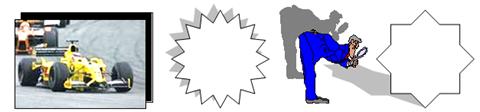
рис. 3.55.
рис. 3.56. |
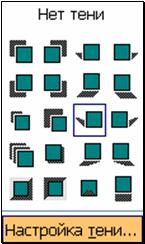
Тень можно применять к автофигурам, фигурному тексту и надписям. Можно и к картинкам. При этом у фотографий тень возникает от рамки фотографии, у рисунков – по-разному, у некоторых рисунков тень возникает от контура рисунка.
Выделите графический объект, которому вы хотите придать тень. На панели рисования есть кнопка  для придания графическим объектам тени. Щелкните по ней, перед вами возникнет панель (рис. 3.56.). Выберите тип тени и щелкните соответствующий значок. Тень готова.
Чтобы отменить тень, выберите «Нет тени». Выбрав «Настройка тени…», вы увидите новую панель (рис. 3.57.) и получите возможность настраивать цвет и прозрачность тени, а также смещать тень относительно объекта.
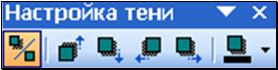
рис. 3.57.
В заключение хочу сказать, что инструменты задания линий, заливки и тени графических объектов на панели рисования, о которых я только что говорил, не действуют для задания границ, заливки и тени абзацев текста и таблиц. И наоборот, окно «Границы и заливка», применяемое для этого, не действует на графические объекты «не в тексте». Не путайте.
4.4.7. Придание объема графическим объектам
На рис. 3.58. слева вы видите автофигуру, а в центре и справа – ее же с приданным объемом.
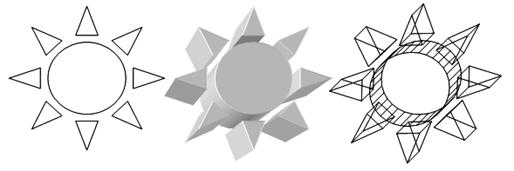
рис. 3.58.
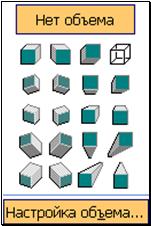
Объем можно придавать автофигурам, фигурному тексту и надписям. Но нельзя картинкам. Выделите графический объект, которому вы хотите придать объем. На панели рисования есть кнопка  для придания графическим объектам объема. Щелкните по ней, перед вами возникнет панель (рис. 3.59.). Выберите тип объема и щелкните соответствующий значок.
рис. 3.59. |
Как видите, объемная фигура получается из плоской простым приданием ей толщины (глубины). Поверхности объемной фигуры автоматически приобретают освещенность и затененность, имитирующую освещенность и затененность реального предмета, освещенного с какой-нибудь стороны. Линии плоской фигуры исчезают, превращаясь в ребра объемной фигуры. Назначать линиям цвет и толщину бесполезно. Если вы примените заливку каким-либо одним цветом, то залита будет вся фигура, включая объем, причем заливка не отменит освещенности и затененности поверхностей, а лишь подкрасит их, так что яркого, чистого цвета, как при заливке плоских фигур, вы не получите, зато выиграете в реальности изображения. При других видах заливки сказанное неверно или верно частично.
Чтобы отменить объем, выберите «Нет объема». Выбрав «Настройка объема…», вы увидите новую панель (рис. 3.60.) и получите возможность вращать объемную фигуру вокруг двух осей, изменять ее глубину, направление и характер освещенности, тип «материала» (пластик, металл, каркас) и цвет объемной части (при этом цвет поверхности бывшей плоской фигуры не меняется).

рис. 3.60.
Имейте в виду, что графический объект не может иметь одновременно и тень, и объем. Что-нибудь одно.
4.4.8. Фигурный текст (объект WordArt)
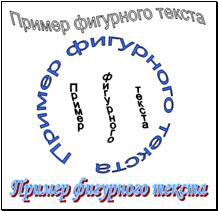
На рис. 3.61. вы видите примеры фигурного текста.
рис. 3.61. |
рис. 3.62. |
рис. 3.63. |
рис. 3.64. |
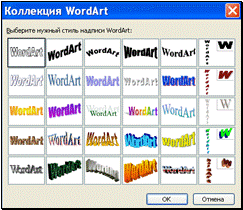
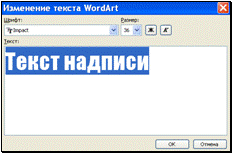
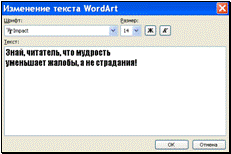
Пусть мы хотим создать фигурный текст с изречением Козьмы Пруткова: «Знай, читатель, что мудрость уменьшает жалобы, а не страдания!». Для того, чтобы создать в документе фигурный текст, щелкните по кнопке  на панели рисования. Перед вами возникнет панель «Коллекция WordArt» (см. рис. 3.62.). На ней вы выбираете приглянувшийся вам внешний вид (стиль) фигурного текста и нажимаете ОК. Появляется окно, предлагающее вам ввести текст (см. рис. 3.63.). Здесь, в окне, вы выбираете некоторые параметры шрифта. Вы не можете применять никаких инструментов с панели форматирования. Вы не можете также по-разному форматировать отдельные фрагменты этого текста. Выберите, к примеру, полужирный шрифт Arial. Размер шрифта возьмите небольшой (10-14), иначе длинный текст просто не уместится по ширине окна. После этого введите текст, причем, если вы хотите, чтобы на листе фигурный текст располагался не в одну строку, а в несколько, в конце каждой строки нажимайте Enter. Я нажал Enter после слова «мудрость» (рис. 3.64.). Нажмите ОК – фигурный текст на листе:
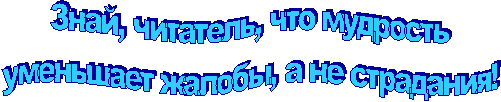
Он ведет себя, как обычный графический объект. Растяните его за маркеры до нужного размера, придайте обычным образом подвижность и переместите в нужное место документа. Щелкнув по фигурному тексту правой клавишей мыши, в контекстном меню вы найдете панель WordArt (рис. 3.65.) и окно «Формат объекта WordArt».

рис. 3.65.
Панели WordArt и панели рисования вам достаточно для настройки внешнего вида фигурного текста. При помощи панели рисования вы будете обычным образом настраивать линии, заливку, тень и объем.
При помощи панели WordArt вы выполняете следующие действия:
| Изменяете текст в уже настроенном фигурном тексте | |
| Выбираете для готового фигурного текста новый стиль | |
| Вызываете окно Формат объекта WordArt | |
(ранее –
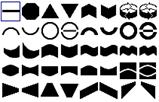
| Появляется панель Форма WordArt, при помощи которой вы в широких пределах можете изменять форму фигурного текста. Для этого вам нужно щелкнуть по выбранной форме (смотри направо), а затем ромбиками настроить ее более тонко. |
|
| Обтекание фигурного текста обычным текстом | |
| Выравниваете высоту букв в фигурном тексте | |
| Переключаетесь между горизонтальным и вертикальным стилем | |
| Выравниваете текст в фигурном тексте по левому и правому краям, по центру, по ширине, а также за счет интервалов между буквами и за счет ширины букв | |
| Настраиваете взаимную величину ширины букв и интервала между буквами | |
| Вставляете в документ новый фигурный текст |



 )
)


В окне «Формат объекта WordArt» вы можете численно настроить кое-какие подробности обтекания и другие параметры.

|
Из за большого объема этот материал размещен на нескольких страницах:
1 2 3 4 5 6 7 |
