

Партнерка на США и Канаду по недвижимости, выплаты в крипто
- 30% recurring commission
- Выплаты в USDT
- Вывод каждую неделю
- Комиссия до 5 лет за каждого referral
4.4.9. Надписи
Прочтите еще раз о выносках (3.4.3), так как надписи на них очень похожи.
Пусть вам нужно создать документ, состоящий из нескольких фрагментов текста и картинок, неким произвольным свободным образом расположенных на листе, как это обычно бывает в книжках детских сказок для самых маленьких. В общем, примерно так, как на рис. 3.66.. Причем важно, чтобы в процессе создания документа вы могли в любой момент свободно и без хлопот передвигать по листу фрагменты текста, добиваясь наиприятнейшего расположения.
рис. 3.66. |
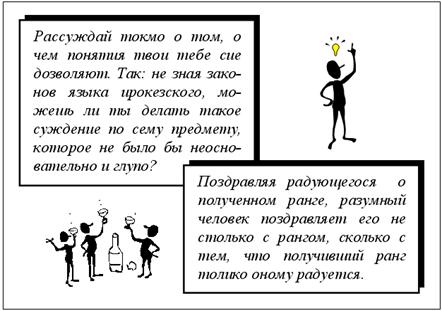
рис. 3.67. |
Тот обычный текст, который вы всегда набираете на листе, совершенно не подходит для этих целей. Он мало - и неудобоподвижен. Например, чтобы опустить его вниз, вам нужно несколько раз нажимать на Enter. Чтобы сдвинуть влево-вправо, вам нужно перемещать маркеры отступов. Применение таблиц тоже не подходит, так как подвижность таблиц недостаточна (например, одна таблица не может частично перекрывать другую). Применение фигурного текста, вроде бы, решает дело, но с длинным фигурным текстом неудобно работать.
В такой ситуации и помогают надписи.
Щелкните по кнопке  на панели рисования и проведя мышкой наискосок по листу, нарисуйте рамку надписи. Она ведет себя, как обычный графический объект. Растяните ее за маркеры до нужного размера и переместите в нужное место документа.
Щелкнув внутри надписи, вы увидите в ней текстовый курсор. Можете вводить текст. Ведет себя текст внутри надписи примерно так же, как на обычном листе. Шрифт и абзацы форматируются обычно. Как и на обычном листе вы можете делать сколько угодно абзацев и по разному форматировать отдельные фрагменты текста. Поля регулируются в закладке «Надпись» окна «Формат надписи», которое вы найдете в контекстном меню надписи. Его и панели рисования вам достаточно для настройки внешнего вида надписи. При помощи панели рисования вы будете обычным образом настраивать линии, заливку, тень и объем надписи. Если текст не умещается в надписи, надпись приходится растягивать, хотя в окне «Формат надписи» можно заставить надпись расширяться саму.
Когда текстовый курсор находится внутри надписи, надпись выделена рамочкой с косой штриховкой. В этом состоянии вы работаете с текстом, но не всегда можете работать с надписью, как с целым. Например, вы не можете ее стереть клавишей Delete. Чтобы работать с надписью, как с целым, щелкните ее рамку – узор рамки станет точечным. В этом состоянии, кстати, вы можете форматировать текст, как выделенный целиком.
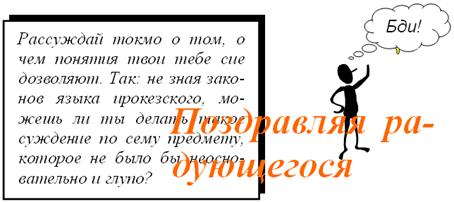
Лишив надпись границ и заливки, вы создадите впечатление текста, свободно парящего над остальным текстом и графическими объектами документа (см. рис. 3.67.).
4.4.10. Растровая и векторная графика
Понятие о растровой и векторной графике нам нужно для дальнейшей работы с графическими объектами и для сознательного создания сложных рисунков. Эти два вида графики немного различаются своим поведением на листе, поэтому нам важно знать их различия.
Возьмем рисунок из коллекции Microsoft и какую-нибудь фотографию. Рассмотрим их под большим увеличением (см.рис. 3.68.).
|
|
|
|
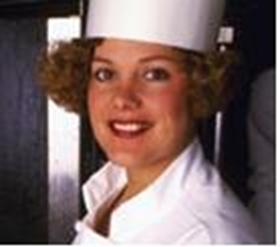
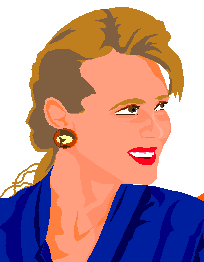

рис. 3.68.
Слева – фотография, справа – рисунок. Сверху – сами фотография и рисунок, снизу – их увеличенные фрагменты. У себя на листе вы можете добиться увеличения многократным растяжением и обрезкой картинок.
Обратите внимание, что рисунок не содержит ничего, кроме областей, залитых разными цветами. Области эти можно нарисовать, например, замкнутыми полилиниями, сделав сами линии прозрачными.
Чем больше мы увеличиваем фотографию, тем больше расплываются, становятся нерезкими ее мелкие элементы. Это вполне естественно, то же самое мы видим, рассматривая в мощную лупу фотографию на бумаге. С рисунком же ничего подобного не происходит – сколько бы мы его ни увеличивали, все линии рисунка остаются ясными и четкими. Это потому так здорово получается, что в компьютере хранится не собственно картинка этого рисунка, как в случае с фотографией, а точное его описание: откуда куда идет каждая линия и где какая заливка. Так математически точно описаны все линии и заливки рисунка. Видимого рисунка, как такового, нет, одни описания. Это как если бы вы попросили свою знакомую прислать вам свою фотографию, а она вместо этого прислала письмо: «Глаза у меня серые, ушки маленькие» и так далее. Но для компьютера этого достаточно, ведь описания и координаты линий очень точные. Если фотографию компьютер направляет на экран прямо так, как она есть, то рисунок компьютер за неимением собственно «изображения» рисует на экране по описанию. И если вы рисунок на экране движением мышки увеличили или как-то по-другому изменили, то компьютер его заново мгновенно перерисовывает. Никто ему не помешает при любом увеличении рисовать четко.
Вот только с подробностями у рисунка плоховато, но это уже претензии к художнику. Да и он не виноват: всех подробностей и за год не нарисуешь. К тому же, если слишком много подробностей, то описание становится очень длинным и компьютеру может потребоваться много времени, чтобы по описанию рисунок нарисовать.
Вы можете провести тот же опыт увеличения со всеми автофигурами, вашими собственными рисунками в Word, фигурным текстом и надписями. Результат тот же: четкости они при увеличении не теряют. По той же причине – в компьютере хранятся их описания, а не картинки. Все такие графические объекты называются объектами векторной графики.
Те же графические объекты, которые подобно фотографиям хранятся в компьютере непосредственно, без описания, называются объектами растровой графики. Кроме фотографий, это могут быть и рисунки, созданные в графических редакторах Paint, PhotoShop и других.
Самый верный способ отличить объекты векторной графики от объектов растровой графики – это наблюдение за потерей резкости при увеличении. Без увеличения векторные и растровые рисунки на вид иногда можно и спутать.
Может ли фотография быть векторной? Существуют программы, преобразующие растровую графику в векторную, но в случае с фотографиями результат получается обычно неважный ввиду колоссального количества подробностей, с растровыми же рисунками дело обстоит получше.
В коллекциях Microsoft и Corel почти все рисунки векторные, поэтому в этой книжке я упрощенно считаю рисунки векторными. Файлы растровой графики имеют расширения «bmp», «jpg», «png», «gif» и другие, файлы векторной графики имеют расширения «wmf» и другие.
Вывод: все картинки делятся на растровые и векторные. Растровые картинки – это в основном фотографии, но бывают и рисунки. Векторные картинки – это почти всегда рисунки.
Интересно, что изображение на экране обычного текста тоже получается по законам векторной графики. Попробуйте увеличивать размер любой буквы на экране. Сколько бы вы ни увеличивали, контуры буквы остаются ровными, четкими и нерасплывчатыми.
4.4.11. Сборка-разборка графических объектов
Давайте нарисуем домик, такой как на рис. 3.69.:
|
|
|
|
рис. 3.69. | рис. 3.70. | рис. 3.71. | рис. 3.72. |


Он состоит из квадрата и двух отрезков прямых. Нарисовали? Теперь попробуйте перетащить его в другое место листа. Удобно не получается, так как за один раз удается переместить только один элемент домика. Надо что-то сделать, чтобы домик перемещался целиком. Для этого достаточно выделить все его элементы. Выделять можно двумя способами:
· Щелкнуть по каждому элементу домика при нажатой клавише Ctrl (первый щелчок можно без Ctrl).
· Нажать на панели рисования кнопку «Выбор объектов»  . Затем, протащив мышь наискосок, обвести домик рамочкой так, чтобы все его элементы вошли внутрь рамки целиком (рис. 3.70.).
Как только все элементы домика выделены, его можно тащить мышкой, как одно целое. Чтобы снять выделение, достаточно щелкнуть мимо домика.
Имейте в виду, что после нажатия кнопки «Выбор объектов» она приобретает характерный «нажатый» вид  . При таком состоянии вы не можете мышкой работать с текстом, вам нужно снова нажать на кнопку, чтобы она «отжалась», или сделать двойной щелчок по тексту. Зато в таком состоянии вы можете добираться до картинок, находящихся «за текстом».
Поработав с другими объектами документа и снова решив перетащить домик, вы обнаруживаете, что он опять «расклеился», так как выделение всех его элементов пропало. Чтобы он не «расклеивался», его надо сгруппировать, другими словами – «скрепить». Для этого выделите все его элементы, затем щелкните по любому элементу домика правой клавишей мыши и в контекстном меню выберите Группировка ® Группировать. Теперь домик представляет единое целое, нечто вроде новой автофигуры. У него свои 8 маркеров, которыми вы можете изменять его размеры, как единого целого, вы можете изменять его линии (все сразу), придавать заливку, тень, объем. Теперь вы не можете сделать что-нибудь с каким-нибудь отдельным элементом домика. Когда вам это все-таки понадобится, вам придется снова «разобрать» домик, то есть разгруппировать. Делается это аналогично группировке: Группировка ® Разгруппировать. Только помните, что объекты с обтеканием «в тексте» не дают себя разгруппировывать. Сначала измените обтекание.
Задание: Нарисовать и сгруппировать дерево (рис. 3.71.), затем переместить дерево к домику и сгруппировать их вместе. Получится «Дача» (рис. 3.72.).
Аналогично вы можете нарисовать и последовательно сгруппировать рисунок любого размера и сложности.
Группировать между собой можно любые графические объекты, например, фотографию, рамку, взятую из автофигур, и фигурный текст, чтобы получилось фото в рамке и с привязанной к нему красивой надписью. Если у вас есть сканер, цветной принтер и милая вашему сердцу фотография, нуждающаяся, скажем, в корректировке контрастности или яркости, вы вполне можете порадовать тех, кого это касается, красивой и качественной распечаткой. Как сканировать, написано в книге «Компьютер для начинающих» из этой же серии.
Многие векторные рисунки собраны по только что описанному принципу. Давайте проверим это. Вставим в документ какой-нибудь рисунок из коллекции Microsoft и разгруппируем его. Только сначала не забудем снять с него обтекание «в тексте», иначе он не даст себя разгруппировывать. Затем щелкнем мимо рисунка, чтобы снять выделение. Пощелкаем по разным местам рисунка. Мы видим, что он разгруппировался на крупные составные части. Ухватимся за одну из частей рисунка и перетащим ее мышкой. На рис. 3.73. я перетащил мяч.
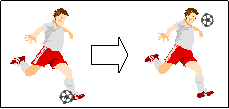
рис. 3.73.
Вы можете не только перемещать части рисунка, но и перекрашивать их и делать с ними любые другие действия.. Например, можно перекрасить мяч или футболку, а потом снова все сгруппировать в единый рисунок.
Теперь возьмите какую-нибудь из составных частей рисунка и тоже разгруппируйте ее. Например, можно разгруппировать мяч и поменять цвет у отдельных его элементов. И так далее – разгруппировывать и изменять можно все более мелкие элементы рисунка, пока не доберемся до элементарных частей, которые уже разгруппировке не поддаются. У них вы можете изменять контур. После всех этих изменений рисунок можно снова сгруппировать в единое целое.
Не все векторные рисунки и не из всех коллекций разгруппировываются так умно. Многие при первой же разгруппировке распадаются не на крупные части, а на мельчайшие элементы, что неудобно. При вставке или разгруппировке многих других рисунков Word предупреждает, что этот рисунок – не совсем то, что нужно, и просит подтвердить действие. Подтверждайте, конечно – вы получите скорее всего упомянутый рисунок из мельчайших элементов. А Word 2002 и 2003 могут при разгруппировке вставить на лист так называемое полотно, о котором – в следующем разделе.
4.4.12. Полотно в Word 2002 и 2003
рис. 3.74. |
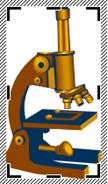
При попытке нарисовать автофигуру, при вставке и разгруппировке рисунков или в других ситуациях Word 2002 или 2003 может вдруг поместить на лист некую рамку с прозрачной заливкой и линиями, которая называется полотном (см. рис. 3.74.). Рисунок окажется внутри полотна. По замыслу авторов Word полотно должно способствовать удобству работы с графикой. Рисунок считается находящимся на полотне точно так же, как на полотне художника находится его картина. Вы можете расширить полотно, добавить на него несколько автофигур, рисунков и других графических объектов, создавая из них единую «картину». Вы можете перемещать полотно по листу как обычную автофигуру – графические объекты будут двигаться вместе с полотном. Это бывает удобно. Теперь вы должны заботиться об обтекании и порядке не графических объектов, а полотна, на котором они находятся. Вы можете перемещать с полотна части разгруппированного рисунка или перемещать на полотно новые части. Полотно слушается кнопок панели рисования, ему можно придать линию, заливку, тень, объем.
У полотна есть своя панель инструментов, которую вы найдете в его контекстном меню (рис. 3.75.).

рис. 3.75.
Щелкните несколько раз по кнопке «Увеличить» – и границы полотна, тесно обнимающие рисунок, расширятся, освобождая на полотне место для новых рисунков. Щелчок по кнопке «Подобрать размер» заставляет границы вновь сомкнуться на рисунке. Кнопка-переключатель «Изменение масштаба рисунка» действует примерно так же, как кнопка-переключатель «Обрезка» на панели настройки изображения.
Мы до сих пор обходились без полотна и жили хорошо. В конце-концов, в тех ситуациях, когда в полотне нет необходимости, оно – всего лишь еще один элемент на листе, добавляющий в него хаоса. В 3.8.1 я покажу, как настроить Word таким образом, чтобы он не слишком докучал вам полотном. Если же оно все-таки появилось на листе, то вот как от него избавиться, не потеряв рисунок или другой нужный вам графический объект, на нем находящийся: Если это любой графический объект, включая рисунок, вы просто перетаскиваете его с полотна, после чего опустевшее полотно уничтожаете, как обычную автофигуру. Если же это несгруппированный рисунок, то его надо сначала сгруппировать. Для этого щелкните несколько раз по кнопке «Увеличить», чтобы границы полотна расширились. После этого обычным образом выделите все элементы рисунка и сгруппируйте.
4.4.13. Кнопка «Рисование» («Действия») панели рисования
рис. 3.76. |
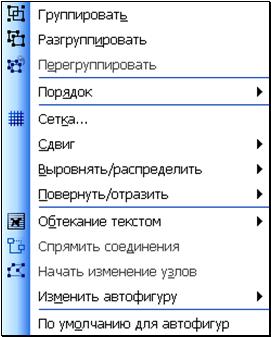
На панели рисования нам осталось рассмотреть одну кнопку – «Рисование» (в старых Word – «Действия»). Выделите какой-нибудь рисунок и щелкните по этой кнопке. На рис. 3.76. вы видите меню, которое покажется при этом. Многие пункты этого меню дублируют ранее рассмотренные нами действия. Разберем некоторые из остальных.
Сетка. Щелкните опцию «Сетка…» Возникнет окно «Привязка к сетке». В нем установите флажок «Отображать линии сетки на экране». Вы увидите, что лист покрыт сеткой, как тетрадь в клеточку. Эта сетка покрывает лист всегда, мы ее просто не видим. Нарисуйте отрезок прямой, квадратик и кружок. Вы видите, что все главные точки фигур (начало и конец отрезка, углы квадрата и т. п.) могут находиться только в узлах сетки (то есть на пересечении горизонтальных и вертикальных линий). В этом есть плюсы и минусы. Плюсы в том, что так легче совмещать между собой главные точки разных фигур. К тому же нет вольницы в размерах. Минус в том, что размеры фигур изменяются не плавно, а скачками, причем слишком большими. Если вам это не нравится, вы можете рисовать при нажатой клавише Alt или сделать сетку более частой, уменьшив в этом же окне шаг сетки.
Изменение узлов рисунка. Разгруппируйте рисунок и выделите его элемент, который уже не поддается дальнейшей разгруппировке. Щелкните опцию «Начать изменение узлов». Контур элемента покроется крошечными черными маркерами. Перетаскивая их мышкой, вы изменяете контур, то есть фактически перерисовываете рисунок. На рис. 3.77. вы видите слева направо процесс превращения Арлекина в Буратино.
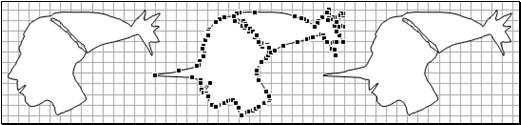
рис. 3.77.
Повернуть/отразить. Здесь вы можете, выделив графические объекты, поворачивать их на 90о и зеркально отражать.
Выровнять/распределить. Здесь вы можете, выделив несколько графических объектов, выравнивать их взаимное положение и распределять по листу.
Сдвиг. Этот пункт нужен для сдвига графического объекта точно влево, вправо, вверх или вниз. Но удобнее это делать клавишами перемещения курсора, когда объект выделен.
4.4.14. Создаем логотип и рекламную страничку
Мне приятно сообщить, что вы готовы для создания рекламной странички, приведенной на рисунке в разделе «Примеры документов, которые вы научитесь создавать» в начале книги. Для удобства я привожу копию этой рекламы здесь, на рис. 3.78.. Сейчас я последовательно объясню весь процесс ее создания, хотя, как мне кажется, у вас может получиться и без объяснений.
Вам, возможно, будет интересно вместо простого выполнения этого упражнения создать логотип и рекламу своей собственной фирмы. Или приглашение на торжество. Это вполне осуществимо, так как процесс – тот же самый. Отличие лишь в фотографиях и в тексте.
рис. 3.78. |
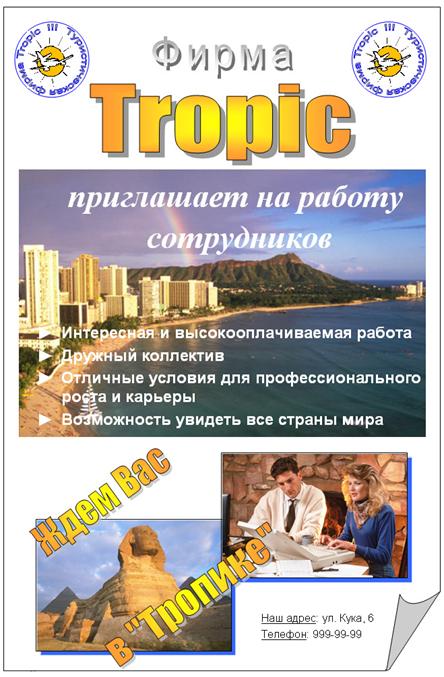
Итак, начнем. Для начала обратим внимание на логотип фирмы (рис. 3.79.) в левом верхнем и правом верхнем углах рекламы. О нем – отдельно.
Разберемся, из чего состоят логотип и рекламная страничка. Логотип состоит из следующих элементов:
· Векторный рисунок (у меня – самолет на фоне солнца)
· Фигурный текст в форме круга с названием фирмы
· Окружность
Рекламная страница состоит из следующих элементов:
· Две копии логотипа
· 3 фотографии
· Фигурный текст «Фирма»
· Фигурный текст «Tropic»
· Фигурный текст «Ждем Вас»
· Фигурный текст «в “Тропике”»
· Надпись «приглашает на работу сотрудников»
· Надпись из 4 маркированных абзацев
рис. 3.79. |

· Надпись внизу с адресом и телефоном
(все надписи – с прозрачными заливкой и линиями)
· Автофигура в виде листа с загнутым уголком
Запомните:
- В процессе создания логотипа и рекламной страницы нам совершенно необходимо, чтобы все графические объекты перемещались по листу легко и непринужденно, свободно накладывались друг на друга и не «толкались». Поэтому позаботьтесь о том, чтобы не было объектов «в тексте». Конкретнее: сделайте все «за текстом» или все «перед текстом» (поскольку в том, что мы будем создавать, нет ни строчки обычного текста, то все равно – где именно). Напомню, что делается это или в панели настройки изображения или в окне формата каждого объекта, которое мы достаем из контекстного меню объекта.
- Когда вы будете совмещать объекты и накладывать их друг на друга, они будут загораживать друг друга не всегда так, как вам нужно. Эта проблема легко устраняется настройкой порядка объекта, который вы найдете в контекстном меню каждого объекта.
А теперь опишу процесс создания логотипа и рекламной страницы.
1. Создайте новый документ для логотипа. Уменьшите шаг сетки до 0,01 см. Это нужно потому, что логотип маленький и составляющие его графические элементы должны очень точно совмещаться друг с другом.
2. Вставьте рисунок для логотипа. Если в коллекции вы не нашли для логотипа подходящего рисунка, попробуйте нарисовать его сами или взять фотографию. Тогда, правда, округлую форму логотипа получить будет труднее.
3. Создайте фигурный текст логотипа. Получить нужную круглую форму поначалу будет непросто, вам придется повозиться, перетаскивая маркеры, ромбик, вращая объект и вставляя пробелы в текст объекта WordArt.
4. Нарисуйте кружок. Если вы уберете ему заливку, то логотип будет по краям «просвечивать». Дело вкуса.
5. Совместите все три элемента. Если они загораживакют друг друга неправильно, настройте их порядок. Теперь сгруппируйте. Логотип готов. Если он вам не понравился, попробуйте фигуры других форм. Сохраните документ.
6. Создайте новый документ для рекламной картинки.
7. Выберите масштаб «Две страницы» и создайте в документе вторую страницу (как это сделать, написано в 3.7.3). На второй странице вы будете трудиться над отдельными элементами рекламы, а на первой – собирать рекламу воедино.
8. Вставьте на 1 страницу автофигуру – лист с загнутым уголком.
9. Скопируйте на 1 страницу два логотипа. Начало положено.
10. Вставьте на 2 страницу первую фотографию и доведите ее до ума: обрежьте, настройте яркость, контрастность, возможно, добавьте рамку или тень. Переместите ее на 1 страницу.
11. То же самое сделайте с двумя другими фотографиями.
12. Создайте на 2 странице и переместите на 1 страницу все объекты WordArt. Совет: Для экономии времени копируйте объекты WordArt с одинаковым оформлением. Если вы долго возились с каким-нибудь фигурным текстом (например, «Ждем Вас») и добились, наконец, приятного результата, то, чтобы получить фигурный текст такого же вида, но другого содержания (например, «в “Тропике”»), скопируйте этот объект WordArt, а затем измените ему текст, а не создавайте заново. Так получится гораздо быстрее.
13. Создайте на 2 странице все три надписи. Шрифт – пока черный (а не белый), заливку и границы убрать. Переместите их на 1 страницу.
14. Поменяйте цвет шрифта надписей.
15. Если положение и внешний вид отдельных объектов на 1 странице вас не устраивают или не сочетаются друг с другом, подправьте их. Можете сгруппировать все объекты в единое целое.
16. Уничтожьте мусор на 2 странице и саму 2 страницу. Сохранитесь. Рекламная страничка готова.
4.5. Большие документы
Этот раздел жизненно необходим тем, кто создает многостраничные документы. Остальным он просто полезен, потому что говорить мы будем о вещах, применяющихся не только в больших документах.
В принципе, вы и сейчас можете создать большой документ, страниц на 20 или даже на 100. Весь вопрос в том, много ли вам придется мучиться, когда настанет время его изменять. Дело в том, что большой документ обычно включает в себя такие вещи, как нумерация разделов, оглавление, сноски (что такое сноски, сказано в 3.5.3) и другие элементы, чье содержание и вид меняются после изменений в документе. Предположим, вам пришлось в середину уже готового документа из десятка разделов вставить дополнительный раздел на пару страниц. Сразу же у вас поплыли нумерация разделов, номера страниц в оглавлении и положение сносок. Мораль: оглавление и сноски нужно создавать автоматически. Так вы и создадите их быстрее и в дальнейшем при изменении документа – никаких хлопот. Word все будет подстраивать автоматически.
4.5.1. Стили
Стили нам понадобятся для создания оглавлений. Но стиль – это прежде всего удобное средство радикально сократить время на форматирование текста.
рис. 3.80. |
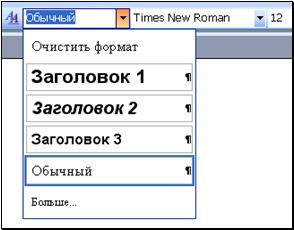
Создайте документ. Наберите, не форматируя, четыре небольших абзаца любого текста. Выделите второй абзац. Обратите внимание на поле «Стиль» на панели форматирования. В нем вы видите слово «Обычный». Щелкните стрелку выбора в правой части поля «Стиль». Перед вами возникнет список стилей (рис. 3.80.). Попробуем разобраться, что это такое. Щелкните мышкой какой-нибудь стиль, например, «Заголовок 1». Вы видите, что выделенный абзац изменился: поменялись настройки шрифта и абзаца. Шрифт изменился на Arial, размер 16, полужирный, перед абзацем появился интервал, изменились и некоторые другие настройки (см. рис. 3.81.).
Получается, что одним щелчком по названию стиля мы придали абзацу форматирование, которое иначе пришлось бы придавать многочисленными щелчками по инструментам. Выходит, стиль – это «замороженный» вариант форматирования шрифта и абзаца (и некоторых других параметров текста, но с ними вы разберетесь самостоятельно в случае необходимости). Выделить фрагмент текста и быстро выбрать стиль – то же самое, что выделить фрагмент текста и долго форматировать его шрифт и абзац. Получаем выигрыш во времени.
Но что делать, если в списке стилей нет такого, который бы вам нравился? Нужно создать собственный стиль. Делается это так. Отформатируйте третий абзац текста так, как вы считаете нужным форматировать текст солидных деловых бумаг – и шрифт, и абзац. Придумайте имя своему стилю, например, «Солидный». Затем щелкните в поле «Стиль». Название какого-то стиля, находившееся там, потемнеет, сотрите его, не опасаясь испортить стиль, и на его место введите с клавиатуры придуманное имя, после чегонажмите Enter. Стиль создан.
Аналогично отформатируйте четвертый абзац так, как вы считаете нужным форматировать текст анекдотов и других шуток – и шрифт, и абзац. Придумайте имя своему стилю, например, «Смешной». Введите его имя в поле «Стиль».
Теперь вы можете увидеть оба новых стиля в списке стилей, а значит, в любой момент любой абзац вы можете быстро отформатировать так, как вам нравится (см. рис. 3.81.).
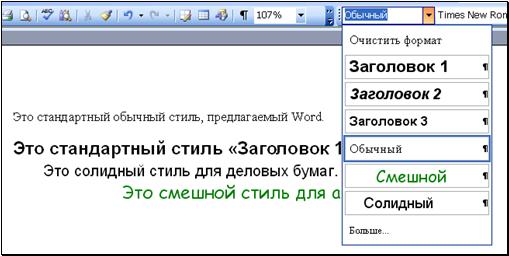
рис. 3.81.
Подробное изучение работы со стилями не входит в задачу книги, поэтому упомяну только о самом необходимом.
Word имеет большое количество стандартных стилей на все случаи жизни, которые обычно не показываются в списке «Стиль», чтобы не рассеивать ваше внимание. Чтобы их увидеть: Формат ® Стили и форматирование ® возникает область задач «Стили и форматирование» ® Показать ® Все.
После этого в списке стилей вы увидите все стандартные стили. Некоторые стили помечены значком ¶ (это так называемые стили абзаца), о них у нас сейчас и шел разговор. А некоторые стили помечены значком a. Это так называемые стили знака (а проще говоря – стили шрифта). Они менее мощные, чем стили абзаца, так как включают в себя только набор форматов шрифта. Это и хорошо, так как выделив любой фрагмент внутри абзаца, вы можете придать стиль только этому фрагменту, а не всему абзацу (как обязательно делает стиль абзаца). Да к тому же и не изменяя настроек абзаца.
Есть еще, например, табличные стили. Они помечены значком 
 .
.
Чтобы снова скрыть неиспользуемые стили: Формат ® Стили и форматирование ® Показать ® Доступные стили.
Если вам понравилось использовать стили, вы вскоре захотите, чтобы ваш любимый стиль был к вашим услугам не только в том документе, в котором вы его создали, но и во всех остальных. Или же вам, например, захочется изменить уже созданный стиль. Для решения этих и других задач вам придется поработать в области задач «Стили и форматирование» (в прежних Word это не область задач, а окно, что сути не меняет). Щелкните в области задач по нужному стилю и выберите «Изменить». Для первой задачи в возникшем окне изменения стиля поставьте флажок «Добавить в шаблон», а для второй задачи нажмите кнопку «Формат». Будьте осторожны и не устанавливайте флажки, которых не понимаете.
В области задач «Стили и форматирование» вы можете также создать новый стиль, в том числе и стиль знака.
4.5.2. Оглавление документа
Оглавление документа не надо писать вручную: себе дороже. Нужно сделать так, чтобы Word создал его автоматически. Поучимся.
Создайте документ примерно такого вида, как на рис. 3.82..
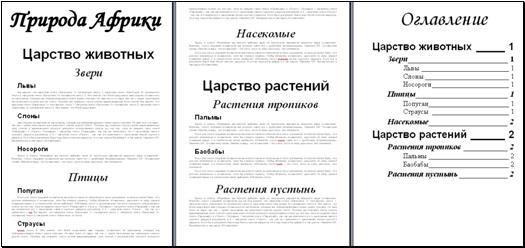
рис. 3.82.
Он состоит из двух больших частей: «Царство животных» и «Царство растений». Части делится на главы: «Звери», «Птицы» и так далее. Главы делятся на разделы: «Львы», «Слоны» и так далее. В конце документа напишите слово «Оглавление» и оставьте снизу пустое место, там компьютер создаст оглавление.
Первое, что необходимо – заголовки и подзаголовки документа должны быть вами отформатированы не как-нибудь, а при помощи стилей (есть и другие способы, но я остановлюсь на этом). Самое простое – применить ко всем заголовкам документа уже имеющиеся стандартные стили заголовков: к самым крупным заголовкам – заголовкам частей – стиль «Заголовок 1», к заголовкам помельче – заголовкам глав – стиль «Заголовок 2», к еще более мелким заголовкам – заголовкам разделов – стиль «Заголовок 3». Сделайте это. После этого вы можете безнаказанно форматировать заголовки документа по своему вкусу, что я и сделал на рисунке, делу создания оглавления это не помешает.
Пришла пора непосредственно создавать оглавление. Поставьте текстовый курсор ниже написанного вами слова «Оглавление», то есть в то место документа, где вы хотите иметь оглавление. После этого выполните такие действия: Вставка ® Ссылка ® Оглавление и указатели. (в Word 97и 2000 : Вставка ® Оглавление и указатели).
(Упомяну о некоторых видах ссылок, которые вы здесь можете создать и которые очень облегчат вашу работу, если вы пишете книгу или большую статью. Это перекрестные ссылки, предметный указатель и список иллюстраций. Но на них я не останавливаюсь.)

|
Из за большого объема этот материал размещен на нескольких страницах:
1 2 3 4 5 6 7 |
