

Партнерка на США и Канаду по недвижимости, выплаты в крипто
- 30% recurring commission
- Выплаты в USDT
- Вывод каждую неделю
- Комиссия до 5 лет за каждого referral
В появившемся окне вы переходите в закладку «Оглавление» (рис. 3.83.).
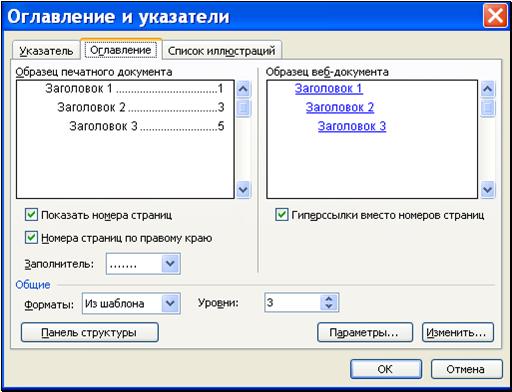
рис. 3.83.
В полях «Форматы» и «Заполнитель» вы можете подрегулировать внешний вид оглавления.
В оглавлении у вас показаны заголовки трех уровней, о чем говорит число 3 в поле «Уровни». Вы можете уменьшить это число, выкинув тем самым из оглавления заголовки помельче.
Удовлетворившись видом в поле образца, нажимайте ОК. Оглавление легло на лист.
После создания оглавления вы можете его с удобством форматировать обычным способом, причем как шрифт, так и абзацы, что я и сделал на рисунке. Имейте в виду, что оглавление – это поле, если по нему щелкнуть, оно потемнеет.
Если стандартные стили заголовков вам не нравятся, вы можете их изменить или создать новые, с другими названиями. Пусть ваш документ состоит из параграфов и пунктов. Вы создали для заголовков стили «Параграф» и «Пункт» и применили их к заголовкам. Однако при создании оглавления глупый Word все равно предлагает оглавление из стандартных стилей заголовков (рис. 3.83.). Тогда вы нажимаете кнопку «Параметры». Перед вами раскрывается окно (рис. 3.84.) (в Word 97 и 2000 оно немного другое, но это несущественно):
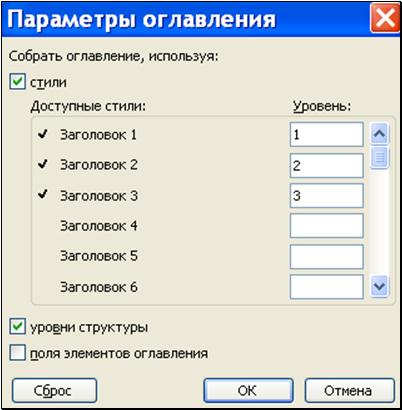
рис. 3.84.
Вы видите, что напротив стиля «Заголовок 1» поставлено число 1, напротив стиля «Заголовок 2» поставлено число 2, напротив стиля «Заголовок 3» поставлено число 3. Это значит, что Word предлагает вам создать оглавление из заголовков, которые вы отформатировали этими тремя стилями. Но вам этого не надо, так как к своим заголовкам вы применили совсем другие стили. Поэтому вы стираете числа против вышеназванных трех стилей и вертикальной полосой прокрутки прокручиваете список до тех пор, пока не увидите свои стили «Параграф» и «Пункт». Поставьте 1 напротив стиля «Параграф», так как вы применяли его к заголовкам самого крупного раздела документа, и 2 – напротив стиля «Пункт» , так как его применяли к заголовкам менее крупного раздела. Если бы в документе были еще более мелкие разделы, то в ход пошла бы цифра 3 и так далее. Нажмите ОК. Вы вернулись в закладку «Оглавление». Нажмите ОК.
Если уже после создания оглавления вы внесли какие-то изменения в текст документа, то вполне может быть, что должно измениться и оглавление, хотя бы номера страниц. Чтобы обновить оглавление, щелкните по нему правой клавишей мыши и в контекстном меню выберите «Обновить поле».
4.5.3. Сноски
Что такое сноска, вам, я надеюсь, ясноH. Если не ясно, посмотрите в самый низ страницы. Поставьте текстовый курсор в то место текста документа, где вы хотите иметь значок сноски. После этого выполните такие действия: Вставка ® Ссылка ® Сноска. (в Word 97и 2000 : Вставка ® Сноска).
рис. 3.85. |
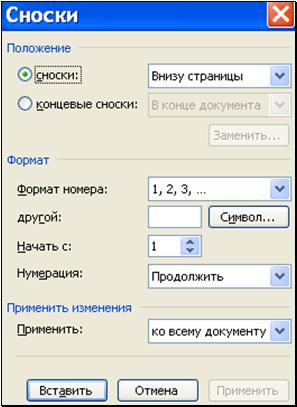
Перед вами возникает окно «Сноски» (рис. 3.85.), которое предлагает обозначать сноски, как это обычно принято, цифрами 1, 2, 3 … Согласившись с этим, вы получите значок сноски в виде цифры 1 (у меня это указующий перст), а внизу страницы образуется горизонтальная черта с тем же значком, под которой вы можете писать любой пояснительный текст.
Если вы пощелкаете по кнопкам и полям окна, то сможете внести изменения в механизм сносок, в том числе выбрать другие символы для обозначения сносок («Формат номера», «другой», «Символ») или выбрать место для пояснительного текста не внизу страницы, а в другом месте.
4.5.4. Колонтитулы
Колонтитулы вы можете видеть в этой книжке. В верхнем колонтитуле на каждой четной странице написано имя автора и название книжки, а на каждой нечетной – название главы или раздела. В нижнем колонтитуле ничего кроме номера страницы нет. А вполне могло бы быть.
Как верхний, так и нижний колонтитулы существуют на каждой странице каждого документа, но часто они бывают пусты, поэтому кажется, что их нет. Когда вы до колонтитулов доберетесь, вы можете заносить в них любой текст. Основное свойство и удобство колонтитулов состоит в том, что если вы введете текст или картинку в колонтитул на одной странице, он обязательно появится на каждой странице документа.
Попробуем добраться до колонтитулов. Создайте документ на пару страниц, заполните его текстом. Выберите масштаб «Две страницы». Затем: Вид ® Колонтитулы. Вы увидите, что вверху и внизу каждой страницы возникли пустые прямоугольные области, взятые в пунктирную рамочку. Это и есть колонтитулы (рис. 3.86.).
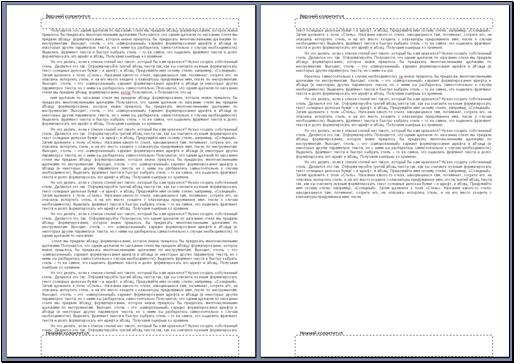
рис. 3.86.
Щелкните внутри любого колонтитула и введите любой текст, отформатируйте его обычным образом. Или вставьте любую картинку. Вы увидите, что текст и картинка появляются на каждой странице. Картинку вы можете увеличить, сделать ей обтекание «За текстом» и переместить за пределы колонтитула – все равно она будет считаться принадлежащей колонтитулу. В панели настройки изображения нажмите кнопку «Цвет» и сделайте вашу картинку подложкой. Получилось очень изящно (см. последний рисунок из раздела «Примеры документов, которые вы научитесь создавать» в начале книги), как на официальных фирменных документах (впрочем, так их и делают!).
При работе с колонтитулами вы видите панель «Колонтитулы». С ее помощью вы сможете ввести в колонтитулы разную полезную информацию (дату, число страниц и пр.), а также в кнопке «Параметры страницы» настроить положение колонтитулов.
Обратите внимание, что при работе с колонтитулами основной текст документа побледнел и стал недоступен. Чтобы вернуться к работе с основным текстом, нажмите на панели кнопку «Закрыть». Чтобы снова добраться до колонтитулов, проще сделать двойной щелчок по их содержимому.
При нумерации страниц номера попадают в колонтитулы. Здесь вы их можете отформатировать или удалить, предварительно выделив.
4.5.5. Поиск и замена текста в документе
Поиск. Пусть вы месяц назад создали длинный документ страниц на 50, в котором встречаются сотни фамилий. Вдруг вас вызывает директор и требует, чтобы нигде в документе не упоминался Сидорчук. А есть ли он там, вы уже забыли. А искать глазами долго и есть риск, что пропустите. Ваши действия: Ставите текстовый курсор в начало документа ® Правка ® Найти. Перед вами возникает окно (рис. 3.87.), в поле «Найти» которого вы вводите слово «Сидорчук»:
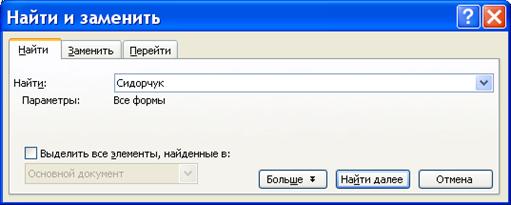
рис. 3.87.
Теперь нажимайте «Найти далее», Word принимается искать и выделяет первое найденное слово. Это может быть «Сидорчук» или «Сидорчука» или «Сидорчуком» или любое слово, в которое входит буквосочетание «Сидорчук». Вы можете делать с выделенным словом все, что вам угодно, окно при этом не закроется, что удобно. Затем снова нажимайте «Найти далее» и Word выделяет следующее найденное слово. И так далее.
Если вам нужно найти в документе любое упоминание о помаде, искать нужно буквосочетание «помад», а не «помада»,так как может встретиться слово «помадой» и т. п.
Чтобы настроить поиск, щелкните кнопку «Больше». Только не верьте флажку «Все словоформы», он не работает для русского языка.
Замена. Пусть вы создали длинный документ, в котором раз сто встречается слово «министерство». Вдруг министерство переименовывают в «комитет» и вам нужно во всем документе одно слово поменять на другое. Ваши действия: Ставите текстовый курсор в начало документа ® Правка ® Заменить. Перед вами возникает то же окно, только другая закладка (рис. 3.88.).
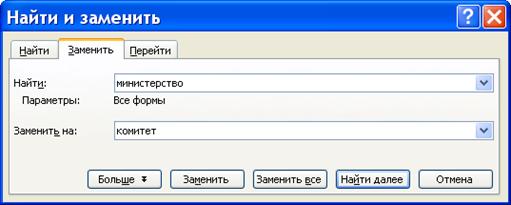
рис. 3.88.
В поле «Найти» вы вводите слово «министерство», а в поле «Заменить на» слово «комитет». Теперь нажимайте «Найти далее» и Word выделяет первое найденное слово «министерство». Вы нажимаете «Заменить» и оно заменяется на «комитет», после чего сразу же выделяется следующее слово «министерство». И так далее. Если вы нажмете «Заменить все», то замена произойдет во всем документе. Но не спешите этого делать. Как я уже говорил, заменяется не слово «министерство», а буквосочетание «министерство». Поэтому, когда Word найдет слово «министерством», оно заменит его на несуразное «комитетм». Беде можно помочь: щелкните кнопку «Больше» и в расширившемся окне установите флажок «Только слово целиком», после чего замените слово «министерство» во всем документе. А что же делать со словами «министерства», «министерству» и т. п.? Мой совет: снимите флажок «Только слово целиком» и попробуйте не спеша заменить на слово «комитет» не слово «министерство», а буквосочетание «министерств». В результате у вас «министерству» поменяется на «комитету», «министерством» – на «комитетом» и т. д.
4.6. Диаграммы Microsoft Graph
В документах Microsoft Word вы можете использовать два типа диаграм: диаграммы Microsoft Graph и диаграммы Microsoft Excel. Поскольку вид у тех и у других примерно одинаковый, имеет смысл говорить скорее не о двух типах диаграмм, а о двух способах их построения. Второй способ (он описан в книге «Excel» из этой же серии) немного удобнее и для тех, кто знает Excel, чуть богаче возможностями, так что, если вы твердо решили изучить Excel, можете этот раздел не читать.
В этом разделе показано, как построить в Word простенькую диаграмму Microsoft Graph, и даются советы по самостоятельному освоению более сложной работы с такими диаграммами.
Пусть ваша фирма продает духи и пудру и вам нужно вставить в документ диаграмму, показывающую, сколько духов и пудры продано в Москву, Петербург и Киев.
Щелкните мышкой в том месте документа, где должна появиться диаграмма. Самый простой способ вставить в документ диаграмму Microsoft Graph таков: Вставка ® Объект ® Диаграмма Microsoft Graph или Вставка ® Рисунок ® Диаграмма. Перед вами появится картинка, совершенно не имеющая отношения к вашей фирме (рис. 3.89.).
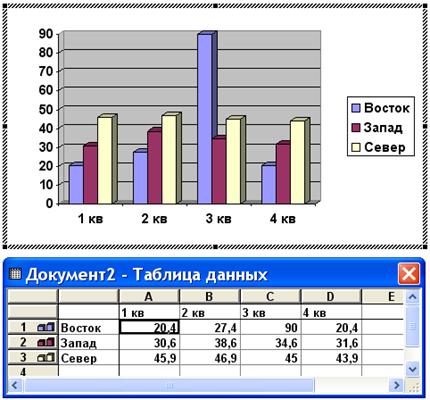
рис. 3.89.
В верхней части вы видите диаграмму, посвященную, наверное, поквартальной продаже продукции некоей фирмы на три стороны света. Это, впрочем, неважно. Авторы программы предлагают вам эту диаграмму, как заготовку, «рыбу», изменяя которую, вы получите диаграмму, нужную вам. Ну что ж, попробуем, как у нас получится.
4.6.1. Работа с таблицей для диаграммы
Под диаграммой вы видите соответствующую ей таблицу. Запомните: диаграмма рождается из таблицы с числами, так как предназначена для наглядного представления численных величинH. Нет таблицы – нет диаграммы. Убедитесь, что диаграмма соответствует таблице. Для этого для каждого числа из таблицы найдите его столбик в диаграмме и оцените его высоту.
А теперь попробуем менять числа и текст в таблице. Но таблица перед нами – это не привычная нам таблица Word. Она, скорее, выполнена в стиле знаменитых электронных таблиц Microsoft Excel, которые вы можете изучить в книге «Excel» из этой же серии.
Обратите внимание на полосы прокрутки в окне таблицы данных. Они позволяют прокручивать таблицу, если она не умещается в окне. Сделайте двойной щелчок мышкой по ячейке таблицы, содержащей число 38,6. В ячейке появится текстовый курсор. Сотрите число, а затем наберите на клавиатуре число 10 и нажмите Enter. Число введено в таблицу. Диаграмма мгновенно среагировала – соответствующий столбик уменьшился. А теперь аналогично вместо слова «Север» введите в ячейку таблицы какое-нибудь другое, например, слово «Юг». Оно мгновенно оказывается и в диаграмме на месте слова «Север» (это место называется легендой).
Пока вы работаете с диаграммой и таблицей, диаграмма «висит в воздухе» над листом, говорят, что она открыта. Если вы случайно щелкнете мышкой мимо диаграммы и таблицы, то закроете диаграмму, то есть таблица пропадет из вида, а диаграмма «упадет на лист» и станет почти обычным графическим объектом, который можно перемещать, сжимать и растягивать, а документ с диаграммой можно распечатывать. Попробуйте. Обратите внимание, что при перетаскивании маркеров элементы диаграммы не просто растягиваются и сжимаются, а еще и перестраиваются и меняют вид исходя из своих соображений о красоте и об удобстве просмотра диаграммы. Затем, поскольку нам нужно продолжать работу над диаграммой, снова откройте ее, для чего сделайте по ней двойной щелчок. Диаграмма снова «повиснет над листом», в знак чего вокруг нее возникнет рамочка из косой штриховки, снова появится таблица и с ними можно работать.
Начнем превращать таблицу-«рыбу» в ту, что нужна вам. Вместо «Восток» напишите «Духи», а вместо «Запад» напишите «Пудра». Третья строка таблицы у нас получается лишней. Надо ее удалить. Для этого щелкаем правой клавишей мыши по серой ячейке слева от строки – строка выделяется, а мы выбираем пункт «Удалить». Диаграмма реагирует мгновенно – лишние столбцы пропадают.
Дальше. Вместо «1 кв», «2 кв», «3 кв» напишите соответственно «Москва», «Петербург», «Киев». Четвертый столбец лишний. Удаляем его аналогично третьей строке, щелкнув по серой ячейке над ним. Остается ввести в таблицу свои шесть чисел, которые вы, конечно, заранее знаете, иначе не стоило и приниматься за диаграмму.
Таблица готова. Готова и диаграмма (рис. 3.90.).

рис. 3.90.
4.6.2. Работа с внешним видом диаграммы
Вид диаграммы может вас и не удовлетворять. Например, цвет столбцов, размер шрифта и так далее. Всем этим можно управлять, когда диаграмма открыта. Прежде всего, попытаемся растянуть диаграмму по горизонтали, ухватившись за маркер. Скорее всего, это приведет к тому, что размер шрифта и толщина столбцов увеличатся. Попробуйте потаскать все маркеры, наблюдая изменения в диаграмме. Вы видите, что диаграмма при этом ведет себя не как обычный графический объект, который просто растягивается и сжимается. Диаграмма также перестраивает свой внешний вид, чтобы сделать его наиболее, с ее точки зрения, приемлемым для данных размеров. Но не всегда ей это удается, поэтому приходится вмешиваться. Поводите мышкой по различным элементам диаграммы, вы увидите всплывающие подсказки с названиями этих элементов, это или ось диаграммы, или ряд столбцов, или легенда … Если сделать двойной щелчок по элементу, появится окно форматирования именно этого элемента, предлагающее богатый набор возможностей по изменению внешнего вида элемента. Некоторые элементы позволяют интуитивно ясным способом изменять свои размеры, перемещать себя по диаграмме или уничтожать.
Обязательно попробуйте поформатировать разные элементы. Измените заливку ряда столбцов. Уменьшите шрифт одной или обеих осей. Сделайте еще что-нибудь. Совет: Диаграмма очень часто злоупотребляет слишком большой величиной шрифта различных элементов. От этого страдает внешний вид диаграммы, так как на другие элементы просто не хватает места. Просто уменьшите шрифт – и вы увидите, как все улучшилось.
Обратите внимание на меню и панели инструментов Word, когда диаграмма открыта. Они совершенно изменились. Теперь все, что в них есть, предназначено для работы именно с диаграммой, а не с документом. Пощелкайте по очереди по кнопкам «По строкам» и «По столбцам» и поймите их смысл. Но самое важное вот что: Диаграмма ® Тип диаграммы. В открывшемся окне (см. рис. 3.91.) вы можете выбирать из большого количества типов диаграмм. Здесь и круговые диаграммы и графики и прочая и прочая, вплоть до самых экзотических.
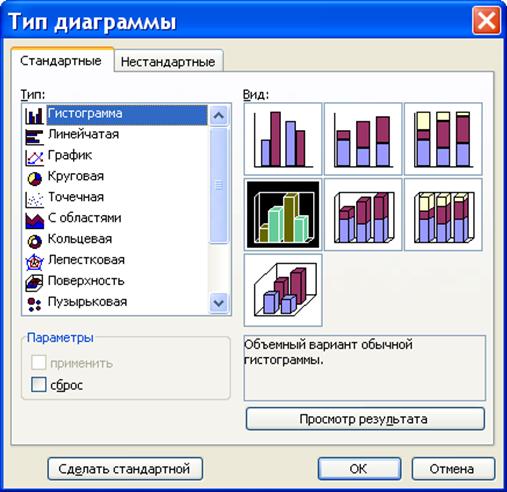
рис. 3.91.
После выбора другого типа ваша диаграмма полностью изменит свой вид, но будет соответствовать числам и тексту все той же исходной таблицы про духи и пудру. Попробуйте выбрать трехмерный тип диаграммы, похожий на небоскребы Манхеттена (на рисунке он в области «Вид» самый нижний). Вы можете повращать эту трехмерную картинку в пространстве, если потаскаете маркеры «Углы» элемента «Стенки».
Если вы хотите добавить к диаграмме заголовок, надписать оси, добавить к столбцам числовые данные, проделайте Диаграмма ® Параметры диаграммы ® закладки Заголовки и Подписи данных .
Неплохую справку о диаграммах вы найдете в меню «Справка».
4.6.3. Получение диаграммы для готовой таблицы
Часто бывает так, что в документе уже содержится обычная таблица Word и вам вдруг понадобилось построить для нее диаграмму. В этом случае выделите аккуратно все ячейки таблицы (или только ту прямоугольную область таблицы, для которой хотите построить диаграмму), а затем – Вставка ® Объект ® Диаграмма Microsoft Graph. Появляется диаграмма с вашей таблицей, а что делать дальше, вы уже знаете. Можно и просто скопировать нужную таблицу на место стандартной про восток, запад, север.
Когда вы изучите диаграммы Excel, то вам, возможно, будет удобнее вставить в документ диаграмму Microsoft Excel и работать с ней привычным образом. Для этого – Вставка ® Объект ® Диаграмма Microsoft Excel, после чего копируете на лист исходной таблицы этой диаграммы вместо стандартной таблицы, находящейся там, нужную.
4.7. Другие полезные вещи
В этом разделе я собрал материал о разношерстных полезных вещах Word, который не подходил для других разделов. Многие вещи, которые здесь описываются, вставляются в документ при помощи меню «Вставка». Имейте в виду, что они всегда вставляются в то место документа, где находится текстовый курсор.
4.7.1. Режимы просмотра документа
В меню «Вид» вы найдете возможность посмотреть на ваш документ «под разными углами зрения».
Все это время мы работали в режиме разметки страницы, то есть в самом нормальном режиме, когда мы видим лист с текстом таким, каким он должен быть в напечатанном виде.
В обычном режиме лист кажется бесконечным. Этот обман дошел до нас, как аппендикс, от старых текстовых редакторов. Но и в нем есть польза. Например, когда вертикальные границы таблицы уехали за пределы листа, обнаружить их и вернуть «в лоно» легче всего именно в этом режиме.
Во весь экран. Документ расширяется на весь экран за счет того, что все остальное с экрана пропадает (меню, панели, заголовок). Работать в таком виде с документом неудобно, зато вы получаете удовольствие от того, что наблюдаете документ на максимально возможном пространстве. Нажав клавишу Esc, вы вернетесь к прежнему виду.
Предварительный просмотр (он находится в меню «Файл»). Имеется в виду, что здесь вы увидите документ таким, как он будет выглядеть напечатанным на листе бумаги. Но в режиме разметки страницы вы и без того видите его именно так. Выходят из этого режима кнопкой «Закрыть».
Структура. Этот режим используются для того, чтобы с удобством посмотреть на заголовки и подзаголовки многостраничного документа и работать с ними, не отвлекаясь на основной текст, который для этого скрывается из вида. Например, одним движением мыши можно поменять местами огромные разделы документа, перетаскивая только заголовки разделов.
Схема документа. При этом режиме слева в окне с многостраничным документом появляется узкая панель с заголовками и подзаголовками этого документа, фактически – оглавление или «схема» документа. Щелкая по заголовкам на этой панели, мы мгновенно попадаем на нужную страницу документа. Очень удобно при чтении выборочных мест из документа. Чтобы убрать панель с экрана, просто щелкните еще раз по этому пункту в меню «Вид» или задвиньте правую границу панели за край окна..
В режиме Веб-документ вы видите ваш документ в окне Word, как веб-страничку.
В режиме Предварительный просмотр Веб-страницы (он находится в меню «Файл») вы видите его уже в окне веб-браузера Internet Explorer.
Режим чтения. Он применяется для удобочитаемости документа. Вид документа может отличаться от режима разметки страницы.
4.7.2. Один документ в нескольких окнах
Иногда бывает нужно видеть на одном экране одновременно две части одного документа, далеко отстоящие друг от друга. Первый способ: Окно ® Разделить ® щелкните мышкой. Вы видите один и тот же документ в двух секциях одного окна (рис. 3.92.). Границу секций можно сдвигать. Вы можете работать с любой секцией, изменения будут видны в каждой, так как (не забывайте) в обеих секциях вы видите один и тот же документ.
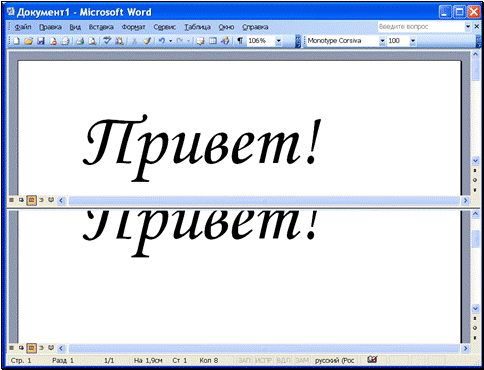
рис. 3.92.
Чтобы снять разделение окна: Окно ® Снять разделение.
Можно воспользоваться другим способом: Окно ® Новое. Откроется еще одно окно с тем же документом. Чтобы увидеть окна одновременно, выполните Окно ® Упорядочить все, а затем настройте по вкусу размеры окон.
4.7.3. Разрыв страницы (новая страница)
Если вы хотите, чтобы какой-то фрагмент текста (например, важный абзац) начинался с новой страницы и чтобы Word присматривал за тем, чтобы, несмотря на изменения в документе, это всегда соблюдалось, сделайте следующее. Поставьте курсор перед нужным фрагментом, затем – Вставка ® Разрыв ® Начать новую страницу. Желание исполнено – фрагмент перепрыгнул в начало следующей страницы, а освободившаяся часть той страницы, где он находился, осталась пустой.
Включите просмотр непечатаемых знаков. Вы увидите на том месте, где раньше был курсор, горизонтальную черту такого вида:
|

Ниже нее страница будет всегда пуста. Если вам такое положение вещей надоест, вы должны просто выделить эту черту и стереть – все вернется в прежнее состояние.
4.7.4. Колонки (как в газете). Разделы
Если ваш документ содержит длинный список из пары сотен фамилий (или чего-нибудь другого короткого) в один столбик, то получается, что много пустого места на бумаге пропадает зря. Вы можете сэкономить бумагу, если расположите текст в несколько столбиков (колонок). Для этого выделите весь список, а затем нажмите кнопку «Колонки»  на стандартной панели Word. Появится панель, в которой вам нужно выбрать количество колонок примерно так же, как вы выбираете число столбцов в создаваемой таблице. Выберите, например, 3. Результат вы видите на рис. 3.93.
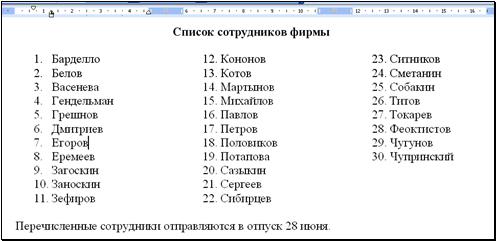
рис. 3.93.
На линейке вы видите средства форматирования колонок. Вы можете таскать мышкой вправо-влево темные полосы – границы между колонками.
Чтобы изменить число колонок, снова выделите весь список и действуйте аналогично. Чтобы вернуться к одной колонке, выберите число колонок равное 1. Для форматирования колонок вы также можете использовать Формат ® Колонки.
Включите просмотр непечатаемых знаков. Вы увидите в тех местах, где были начало и конец выделенного фрагмента, две горизонтальных черты такого вида:
|

Раздел – это сравнительно автономная с точки зрения форматирования область документа. Он, например, может иметь собственные размеры полей, размер и ориентацию бумаги. Разделы в документ обычно автоматически вставляет Word, но можете и вы сами: Вставка ® Разрыв ® Новый раздел. Сейчас у вас документ разделен на 3 раздела (потому что 2 черты). Попробуйте для тренировки установить им, например, поля разной величины. Чтобы уничтожить разбиение документа на разделы, просто уничтожьте обе горизонтальных черты. Правда, при этом исчезнут и колонки. В работу с разделами я углубляться не буду.
4.7.5. Вставка даты и времени
Ваш компьютер всегда знает, сколько сейчас времени и какое сегодня число. Часто в документ приходится вставлять дату. Word сделает это вместо вас, если вы выполните Вставка ® Дата и время. Здесь вы даже сможете сделать так, чтобы дата и время в документе автоматически обновлялись при его загрузке.
4.7.6. Вставка символа
На клавиатуре компьютера вы видите буквы русского и английского алфавитов, цифры, знаки препинания и небольшое количество других символов. Все. А если вам нужно вставить в текст символ, которого на клавиатуре нет, например, букву греческого алфавита или знак приближенного равенства ≈ ? Ваши действия: Вставка ® Символ.
В открывшемся окне (рис. 3.94.) вы меняете шрифты и наблюдаете за набором символов в каждом шрифте. Здесь и греческий, и арабский алфавиты, и иврит, и денежные знаки, и математические символы, и смешные фигурки, и множество других символов. Обратите внимание на набор символов в шрифтах Windings, они отличаются от символов других алфавитов. Выбрав символ, жмите «Вставить». Готово. Окно не пропадает и его приходится закрывать.

рис. 3.94.
В закладке «Специальные знаки» вы найдете такие полезные символы, как неразрывный дефис (черточка), неразрывный пробел и др. «Неразрывный» означает «непереносимый со строки на строку».
4.7.7. Автотекст или Как быстро вводить длинные слова
Если вы работаете в комитете по энергетике, то вам то и дело приходится печатать в документах слова «электрификация», «электрификацию», «электрификации», а если служите в канцелярии его величества – то фрагмент «всемилостивейше повелеть соизволил». Это очень длинные вещи, то и дело набирать их на клавиатуре – морока. Word помогает вам сэкономить усилия. Ваши действия: Выделите на листе часть слова «электрификаци» ® Вставка ® Автотекст ® Автотекст. Появится окно «Автозамена» с закладкой «Автотекст» (рис. 3.95.).
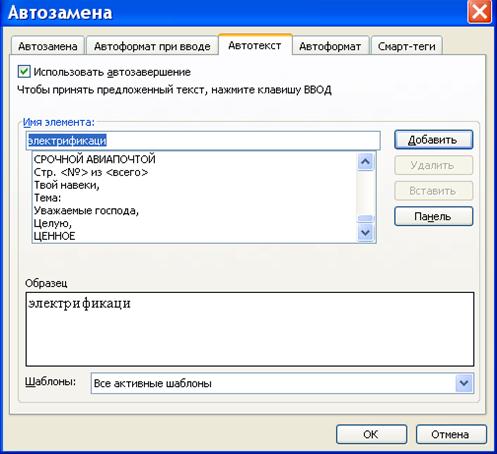
рис. 3.95.
Нажмите кнопку «Добавить». Слово добавлено в качестве очередного элемента в список автотекста. Теперь, когда вам придет пора вводить слово «электрификацией», наберите только первую букву «э» и нажмите клавишу F3. Если в списке нет других слов на «э», на листе возникнет «электрификаци». Вам останется только добавить «ей». Если вы забудете нажать F3, Word напомнит подсказкой.
Выделите фрагмент «всемилостивейше повелеть соизволил» и аналогично добавьте его элементом в список автотекста. Однако, если вы впоследствии наберете первую букву фрагмента «в» и нажмете F3, ничего не произойдет. Почему? Потому что на букву «в» в списке автотекста есть и другие элементы, например, «Ваш покорный слуга» или «Внимание:», и Word просто не знает, какой элемент вы имеете в виду. Чтобы Word понял, что имеется в виду, набирайте не одну, а несколько первых букв. В нашем случае достаточно двух: «вс».
Итак, Word реагирует на первые буквы. Но на первые буквы не самого элемента, а на первые буквы имени элемента, которое вы видите на рисунке. Это имя Word вначале делает равным самому элементу, но вы всегда можете его как угодно затем поменять в поле «Имя элемента», в том числе назначить самый экзотический набор символов. Так, ваш фрагмент «всемилостивейше повелеть соизволил» сможет реагировать на цифру 5.
Во фрагмент могут входить графические объекты. Он даже полностью может представлять собой графический объект. Фрагменты могут быть очень большие. Так, если в ваши документы часто входит одна и та же красивая шапка, имеет смысл включить ее в список автотекста под каким-нибудь простеньким именем.
4.7.8. Автозамена и другие исправления втихомолку
Введите слово «аппарат» с ошибкоой, вот так – «апарат». Как только вы после буквы «т» введете пробел, Word автоматически исправит вашу ошибку. Не подчеркнет ее, а потихоньку, без спросу, исправит сам, так что вы даже и не заметите. Этот унизительный процесс называется автозаменой. Если вы не хотели исправления, поставьте мышку на слово, у него появится маленькая черта подчеркивания  , укажите острием курсора на черту – появится значок
  . Щелкните по нему и выберите из появившегося меню нужное действие.
Настраивается автозамена так: Вставка ® Автотекст ® Автотекст. Появится окно «Автозамена», перейдите в закладку «Автозамена» (рис. 3.96.).
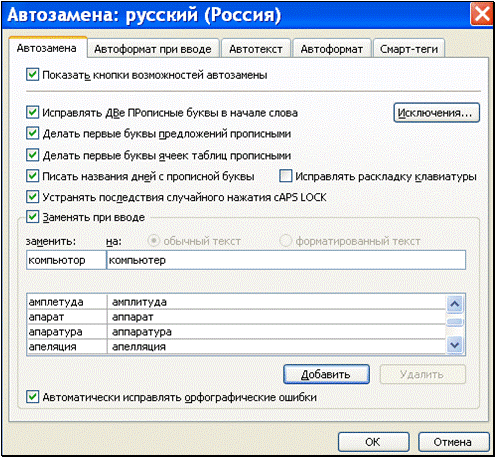
рис. 3.96.
Список слов для автозамены вы видите снизу. Он невелик (пара сотен слов). Вы можете добавлять в него слова.
В верхней половине вы видите ряд правил автозамены. Некоторые другие правила вы можете найти в закладках «Автоформат при вводе» и «Автоформат». Прочтите эти правила хотя бы раз и если они вам не нравятся, можете снять соответствующие галочки.
4.7.9. Копирование формата
Пусть вы долго и любовно форматировали какой-то фрагмент текста и он вам так понравился, что вы хотите отформатировать точно так же несколько других фрагментов, расположенных в разных частях документа. Для этого у вас есть 4 пути:
1 путь – ужасный. Вы так же долго и любовно форматируете следующий фрагмент, затем следующий и так далее. Слишком большие затраты времени.
2 путь – неважный (только для Word 2002 и 2003). Вы выделяете эти несколько фрагментов одновременно (см. 1.8.1) и одновременно форматируете их. Это плохо тем, что когда вам в будущем придет в голову отформатировать так же еще несколько фрагментов, то вам все-таки придется тратить время на их форматирование.
3 путь – хороший. Вы создаете стиль для этого отформатированного фрагмента (см. 3.5.1) и пользуетесь им. Хорошо, но можно еще быстрее.
4 путь – отличный (в смысле быстроты и удобства). Вы помещаете текстовый курсор внутрь отформатированного фрагмента и делаете двойной щелчок по кнопке «Копировать формат» («Формат по образцу»)  на стандартной панели Word. К мышиному курсору присоединяется метла (или это кисточка?). Она видна, когда курсор имеет вид вертикальной черты. Теперь вы просто-напросто этой метлой выделяете («подметаете») все нужные фрагменты, при этом они тут же приобретают нужное форматирование. Чтобы положить метлу на место, щелкните кнопку «Копировать формат» однократно.
Когда вам нужно отформатировать по образцу только один фрагмент, нет нужды делать по кнопке двойной щелчок. Сделайте одинарный, тогда после окончания «подметания» метла исчезнет сама.
4.7.10. Организационная и другие схематические диаграммы
Вот два примера диаграмм, которые можно создавать в Word 2002 и 2003 (рис. 3.97. и рис. 3.98.).
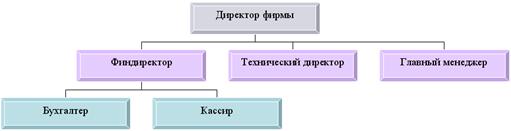
рис. 3.97.
Они не имеют никакого отношения к числовым диаграммам, с которыми мы знакомились в 3.6. Первая из них называется организационной, вторая – радиальной. Word предлагает еще 4 типа таких диаграмм.
рис. 3.98. |
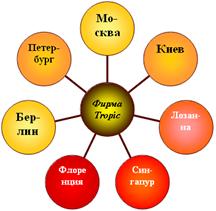
В принципе, такие вы можете и сами нарисовать с помощью автофигур. Но Word сделает это быстрее. Эти диаграммы гораздо удобнее изменять, чем нарисованные вручную, они будут сохранять структуру и не развалятся на кусочки..
Для создания таких диаграмм нажмите кнопку  на панели рисования и выберите один из 6 типов диаграмм. На экране в полотне появится заготовка нужной диаграммы, вам останется только задать количество и подчинение элементов диаграммы, ввести внутрь элементов текст, выбрать дизайн диаграммы, отрегулировать размер. Делается это при помощи кнопок панели рисования и панели инструментов диаграммы, которая возникает автоматически при работе с диаграммой.
В Word 2000 вы можете создать организационную диаграмму так: Вставка ® Объект ® MS Organization Chart.
4.7.11. Шаблоны и мастера
Для облегчения создания документов Word вы можете использовать так называемые шаблоны и мастера.
Шаблоны – это специальные образцы документов. Шаблон определяет основную структуру документа и содержит стандартные фрагменты текста и графики, а также настройки документа, такие как параметры страницы, форматирование и стили, элементы автотекста, настройка переноса слов. В Word имеется некоторое количество стандартных шаблонов для создания популярных типов документов, таких как письма, факсы, резюме, отчеты и т. п. Например, шаблон резюме – это готовое, красиво оформленное резюме некоего начальника планового отдела Алексеева, в котором вам нужно только заменить фамилию, имя и прочие личные и служебные данные, не трогая форматирование и стандартные фрагменты текста. Очень экономит время.

|
Из за большого объема этот материал размещен на нескольких страницах:
1 2 3 4 5 6 7 |
