

Партнерка на США и Канаду по недвижимости, выплаты в крипто
- 30% recurring commission
- Выплаты в USDT
- Вывод каждую неделю
- Комиссия до 5 лет за каждого referral
 Microsoft Word" width="421 height=57" height="57""/>
_____________________________________________________________________
самоучитель
_____________________________________________________________________
том 2 (из 2)
Все права защищены
©
_____________________________________________________________________
2007
Оглавление
Что это за книга и о чем она. 6
Что вам нужно уметь и иметь заранее. 6
Как изучать книгу. 6
Примеры документов, которые вы научитесь создавать. 7
Какая версия Microsoft Office вам нужна. 12
О чем хорошо бы поговорить со специалистом. 12
1. Простые документы.. 13
1.1. Знакомство с Word. Первая распечатка. 13
1.1.1. Процесс работы с документом на компьютере. 13
1.1.2. Приступаем. 13
1.1.3. Запуск Word. 13
1.1.4. Панели инструментов. 15
1.1.5. Знакомство с некоторыми инструментами. 18
1.1.6. Вводим текст.. 19
1.1.7. Печатаем на принтере. 20
1.1.8. Завершение работы Word. 20
1.1.9. Закрытие документа и создание нового документа. 20
1.1.10. Работа с несколькими документами одновременно. 21
1.1.11. Справочные средства Word. 21
1.2. Работаем с одной строкой текста. 22
1.2.1. Ввод строки. 22
1.2.2. Заглавные буквы. 23
1.2.3. Английские и русские буквы. 24
1.2.4. Знаки препинания. 24
1.2.5. Волшебные кнопки отмены и возврата. 26
1.2.6. Перемещение текстового курсора по строке. 27
1.2.7. Удаление букв из текста. 27
1.2.8. Вставка букв в текст.. 28
1.3. Word проверяет правописание. 28
1.4. Правила Word. 30
1.5. Работа с несколькими абзацами. 33
1.5.1. Перемещение текстового курсора по листу. 34
1.5.2. Собственно работа с несколькими абзацами. 34
1.5.3. Непечатаемые знаки. 35
1.5.4. Логика клавиши Enter и других. 36
1.5.5. Первый реальный очень простой документ.. 38
1.6. Линейка, полосы прокрутки, поля. 38
1.6.1. Создание и уничтожение листов. 38
1.6.2. Полосы прокрутки. Линейка. 39
1.6.3. Поля. 40
1.7. Сохранение и загрузка документа. 41
1.7.1. Два вида памяти компьютера. 41
1.7.2. Первое представление о файлах и папках. 42
1.7.3. Расширения. 43
1.7.4. Как сохранить документ.. 43
1.7.5. Как открыть (загрузить) документ.. 45
1.7.6. Механика сохранения файлов. 47
1.7.7. Сохраняем копию документа. Создаем новый документ из старого. 48
1.7.8. Проблема: Урод убивает красавчика. 49
1.7.9. Проблема: Только что испорчен документ.. 50
1.7.10. Проблема: Сохраняем пустоту. 50
1.7.11. Безопасность хранения документов в компьютере. 51
1.8. Копирование и перемещение фрагментов текста. 52
1.8.1. Выделение фрагментов текста. 52
1.8.2. Копирование фрагментов текста. 55
1.8.3. Перемещение фрагментов текста. 58
1.8.4. Удаление фрагментов текста. 59
1.8.5. Одно и то же можно делать по-разному. 59
1.9. Форматирование шрифта. 60
1.9.1. Панель форматирования. 60
1.9.2. Жирность, курсив, подчеркивание. 60
1.9.3. Цвет текста, выделение цветом. 61
1.9.4. Размер шрифта. 64
1.9.5. Название шрифта. 65
1.9.6. Как узнать формат шрифта?. 66
1.9.7. Подробная работа со шрифтами. 67
1.10. Форматирование абзацев. 69
1.10.1. Задание на форматирование. 69
1.10.2. Процесс форматирования. 72
1.10.3. Как узнать формат абзаца?. 75
1.10.4. Слияние двух абзацев в один. 75
1.10.5. Подробная работа с абзацами. 76
1.10.6. Как сделать форматирование нескольких фрагментов одинаковым. 78
1.11. Первый настоящий документ. 79
1.11.1. Нумерация страниц. 81
1.12. Печать. 82
1.12.1. Размер бумаги. 82
1.12.2. Ориентация листа на экране. Размер полей. 83
1.12.3. Качество печати, число страниц, экземпляров и др. 84
1.12.4. Очередь заданий на печать. 87
2. Таблицы 89
2.1. Порядок создания таблицы.. 89
2.2. Копирование и перемещение ячеек. 94
2.2.1. Выделение ячеек, строк, столбцов, фрагментов текста. 94
2.2.2. Копирование и перемещение фрагментов текста из ячеек. 96
2.2.3. Удаление строк и столбцов. 96
2.2.4. Добавление строк и столбцов. 96
2.2.5. Копирование и перемещение ячеек, строк и столбцов. 97
2.3. Рисуем таблицу карандашом. 98
2.4. Вид границ и заливка ячеек. 99
2.4.1. Три способа менять вид границы. 100
2.4.2. Меняем вид границ карандашом. 100
2.4.3. Меняем вид границ с помощью панели «Границы». 101
2.4.4. Заливка ячеек с помощью панели «Цвет заливки». 102
2.4.5. Меняем вид границ и заливку ячеек при помощи окна «Границы и заливка». 102
2.4.6. Белые и прозрачные границы и заливка. 106
2.4.7. Word присматривает за целостностью таблицы. 107
2.5. Панель инструментов «Таблицы и границы». 107
2.5.1. Создание очень больших таблиц. 108
2.5.2. Выравнивание высоты строк и ширины столбцов. 108
2.5.3. Объединение (слияние) и разбиение ячеек. 109
2.5.4. Горизонтальное и вертикальное выравнивание текста в ячейке. 109
2.5.5. Направление текста. 110
2.5.6. Автоформат таблицы. 110
2.5.7. Границы и заливка абзацев и фрагментов текста. 112
2.6. Меню «Таблица». 114
2.6.1. Разбиение таблицы на две таблицы. 114
2.6.2. Шапка на каждой странице. 115
2.6.3. Сортировка содержимого таблиц. 115
2.6.4. Вычисления в таблицах Word. 118
2.6.5. Перемещение таблицы по листу. 120
2.6.6. Настройка таблиц. 121
2.6.7. Настройка строк и столбцов в Word
2.6.8. Преобразование таблицы в текст и текста в таблицу. 124
2.7. Корсет для документа. 124
2.7.1. Таблица в таблице. 126
3. Графика и прочее. 127
3.1. Справка Word. 127
3.2. Табуляция, нумерация, маркировка. 129
3.2.1. Табуляция. 129
3.2.2. Нумерация списков (абзацев) 131
3.2.3. Механика отступов при нумерации. 132
3.2.4. Многоуровневая нумерация. 133
3.2.5. Маркировка абзацев. 133
3.3. Графика – используем готовые картинки. 134
3.3.1. Виды графических объектов в Word. 134
3.3.2. Картинки. 134
3.3.3. Вставка в документ картинок из файла. 135
3.3.4. Размер картинки на листе. 136
3.3.5. Подвижность картинок на листе. 137
3.3.6. Вставка в документ картинок из коллекции Microsoft 139
3.3.7. Картинка «в тексте» – это «просто большая буква». 144
3.3.8. Взаимодействие подвижных картинок с текстом. 146
3.3.9. Картинки загораживают друг друга. 149
3.3.10. Панель настройки изображения: яркость, контрастность, обрезка картинок и др. 152
3.4. Графика – создаем графику в Word. 153
3.4.1. Подвижность графических объектов в Word. 153
3.4.2. Панель Рисование. 154
3.4.3. Автофигуры – рисуем в Word. 154
3.4.4. Линии графических объектов. 157
3.4.5. Заливка графических объектов. 158
3.4.6. Тени от графических объектов. 161
3.4.7. Придание объема графическим объектам. 162
3.4.8. Фигурный текст (объект WordArt) 164
3.4.9. Надписи. 166
3.4.10. Растровая и векторная графика. 167
3.4.11. Сборка-разборка графических объектов. 169
3.4.12. Полотно в Word 2002 и 20
3.4.13. Кнопка «Рисование» («Действия») панели рисования. 172
3.4.14. Создаем логотип и рекламную страничку. 173
3.5. Большие документы.. 176
3.5.1. Стили. 177
3.5.2. Оглавление документа. 179
3.5.3. Сноски. 182
3.5.4. Колонтитулы. 183
3.5.5. Поиск и замена текста в документе. 184
3.6. Диаграммы Microsoft Graph. 185
3.6.1. Работа с таблицей для диаграммы. 186
3.6.2. Работа с внешним видом диаграммы. 188
3.6.3. Получение диаграммы для готовой таблицы. 190
3.7. Другие полезные вещи. 190
3.7.1. Режимы просмотра документа. 190
3.7.2. Один документ в нескольких окнах. 191
3.7.3. Разрыв страницы (новая страница) 192
3.7.4. Колонки (как в газете). Разделы. 192
3.7.5. Вставка даты и времени. 193
3.7.6. Вставка символа. 193
3.7.7. Автотекст или Как быстро вводить длинные слова. 194
3.7.8. Автозамена и другие исправления втихомолку. 196
3.7.9. Копирование формата. 197
3.7.10. Организационная и другие схематические диаграммы. 197
3.7.11. Шаблоны и мастера. 198
3.7.12. Формулы. 199
3.7.13. Вставка документа внутрь другого документа. 201
3.7.14. Документы из других версий Word и из других текстовых редакторов. 202
3.7.15. Буквица. 202
3.7.16. Синонимы. 202
3.7.17. Рецензирование. 202
3.7.18. Сравнение двух документов. 204
3.7.19. Рассылка стандартных писем. Слияние. 205
3.8. Настройка Word. 209
3.8.1. Параметры Word. 209
3.8.2. Настройка меню и панелей инструментов. 210
3.8.3. Макросы. 213
3.9. Экскурсия по непознанному. 214
3.9.1. Формы, элементы управления. 215
3.9.2. Вставка таблицы Microsoft Excel 215
3.9.3. Создание странички Интернет.. 215
3.9.4. Базы данных. 215
3.9.5. Поля. 216
3.9.6. Visual Basic. 216
3.9.7. Голосовой и рукописный ввод. 216
Алфавитный указатель. 217
Что это за книга и о чем она
2. Простые документы
3. Таблицы
.
4. Графика и прочее
Вы уже умеете все, что в большинстве случаев нужно. Скоро вы достигнете 2 уровня работы с документами, о котором я говорил в разделе «Примеры документов, которые вы научитесь создавать» в начале книги. Это значит, что любые ваши документы будут выглядеть совершенно профессионально. Я знаю многих, которые непринужденно обходятся этим багажом в течение долгих лет и даже под угрозой расстрела не хотят знать ничего больше. Однако, все равно остались проблемы, которые через месяц или через год встанут перед вами и которые вы не умеете решать или решаете неэффективно. Вот чему вы научитесь в этой главе, чтобы с этими проблемами справиться:
Создавать документы, содержащие фигурный текст, рисунки (например, созданный вами логотип вашей фирмы) и фотографии. Создавать длинные многостраничные документы, произвольно компоновать в них фрагменты текста, разнообразные таблицы, картинки, диаграммы, формулы и другие элементы. Примеры таких документов приведены на рисунках в разделе «Примеры документов, которые вы научитесь создавать» в начале книги.
Вы также научитесь автоматически создавать оглавления, колонтитулы, сноски и делать многое другое. То есть при условии богатой практики станете мастером своего дела.
4.1. Справка Word
О справке Word мы уже говорили в 1.1.11. Перечитайте. А теперь пойдем дальше.
Пусть вы забыли, как выполнять в Word то или иное действие, например, выделение текста (а книжки под рукой нет). Вы нажимаете клавишу F1 – и перед вами возникает окно справочной системы Word. На рис. 3.1. Справка Word 97– рис. 3.3 вы видите справку для разных версий Word.
|
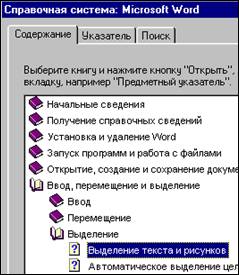
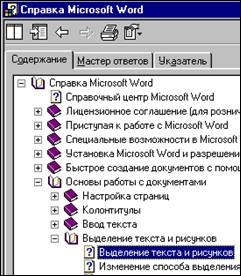
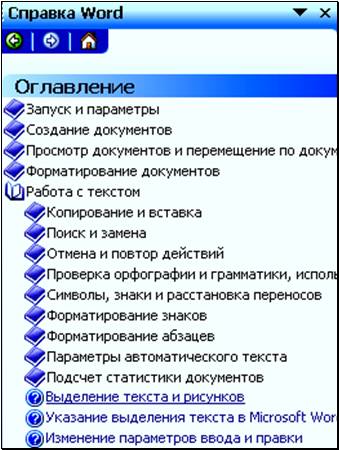
рис. 3.3. Справка Word 2003
В Word 2003 вам для вызова содержания придется еще нажать кнопку «Оглавление», и возникнет это оглавление в области задач.
На рисунках вы видите, что «Содержание» («Оглавление») организовано по принципу проводника Windows – разделы, подразделы и так далее. Щелчками и двойными щелчками по разделам, подразделам, плюсам и минусам доберитесь до нужной темы и прочтите нужные вам сведения. В Word 2000 и 2002 они появятся в правой части окна, а в Word 97 – в новом окне, в котором придется нажимать кнопку «Разделы», чтобы вернуться в старое. В Word 2003 сведения тоже появятся в новом окне и значительная часть справки может загружаться из Интернета.
На рисунках вы видите в справочном окне закладку «Указатель». Она вам нужна тогда, когда вы не можете найти нужную тему в Содержании или когда поле «Введите вопрос» в Word 2002 и 2003 не помогает.. В Указателе вы вводите в специальное поле или выбираете из алфавитного списка самое главное слово темы, например, «выделение» и вам предлагается на выбор несколько подходящих тем.
В некоторых версиях Word выберите в меню «Справка» пункт  . На хвосте у мышки повиснет знак вопроса. В этом состоянии щелкните по любому элементу окна Word – пункту меню, кнопке, полосе прокрутки – и вы увидите довольно подробное описание элемента, по которому вы щелкнули.
В процессе работы с Word вам время от времени придется открывать так называемые диалоговые окна, при помощи которых управлять теми или иными сторонами работы Word. Так, на рис. 2.27 вы можете видеть окно свойств таблицы. В правом верхнем углу окна вы видите кнопку со знаком вопроса. Воспользуйтесь ей аналогично тому, как вы использовали знак вопроса в предыдущем абзаце, чтобы узнать о кнопках, полях и флажках (белых квадратиках, куда можно ставить галочки) этого окна.
Путешествуя по содержанию, вы наткнетесь на множество интересных возможностей Word, о которых в моей книжке только упомянуто, но ничего не сказано о том, как их претворять в жизнь. Я не рекомендую разбираться в них при помощи справки Word, она для этого не предназначена. Справка Word – не учебник, она не объясняет или скупо объясняет смысл того, что вы делаете, она лишь перечисляет действия, которые необходимо выполнить для достижения нужного результата. Так, вы не найдете пояснений, зачем нужно форматировать абзацы, но будет сказано, как это делать.
4.2. Табуляция, нумерация, маркировка
В этом разделе мы научимся автоматически, то есть мгновенно, нумеровать и маркировать абзацы, списки и строки таблицы.
4.2.1. Табуляция
Обратите внимание на ряд серых черточек сразу под белым полотном линейки – это маркеры табуляции:

Несколько раз щелкните по клавише табуляции Tab – вы увидите, что текстовый курсор каждый раз останавливается точно под очередным маркером. Значит, маркер табуляции позволяет делать ровные столбцы текста. Задание. Не пользуясь пробелом, а только клавишей табуляции и Enter, создайте следующий документ (рис. 3.4.).
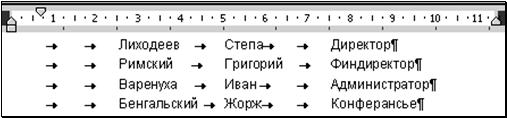
рис. 3.4.
Обратите внимание, что все три столбца выровнены по маркерам табуляции и к тому же по левому краю. Напомню, что стрелочка обозначает непечатаемый знак табуляции.
Если вам не нравятся позиции маркеров или то, что столбцы выровнены по левому краю, а не, скажем, по правому, вы можете вместо стандартных маркеров установить свои. Задание. Установить собственные маркеры табуляции, чтобы получить следующий «Список действующих лиц» (рис. 3.5.).
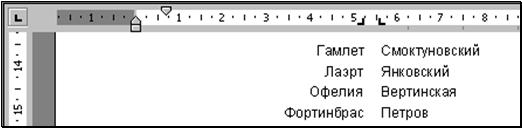
рис. 3.5.
Как видите, левый столбец выровнен по правому краю, а правый – по левому. Обратите внимание на два маркера  , которые вы должны будете установить.
Как выполнить задание? В левом углу линейки вы видите магазин маркеров  . Пощелкайте по нему, в нем вы увидите несколько видов маркеров. Когда в магазине появится маркер нужной вам формы, просто щелкните по линейке в нужном месте. Обратите внимание, что при установке собственного маркера все стандартные маркеры слева от него исчезают.
Установив оба маркера, вводите первую строку. Для этого нажмите клавишу табуляции. Текстовый курсор переместится под первый маркер. Введите слово «Гамлет». Снова нажмите клавишу табуляции. Текстовый курсор переместится под второй маркер. Введите слово «Смоктуновский», а затем нажмите клавишу Enter.
При нажатии на клавишу Enter образуется новый пустой абзац, отформатированный как предыдущий, включая и положение маркеров. Вводите следующие строки аналогично первой.
Выполнив задание, выделите все четыре строки и потаскайте маркеры влево-вправо по линейке. (Техника перетаскивания маркеров табуляции такая же, как при перетаскивании маркеров отступов: Остановите острие курсора мыши точно на маркере табуляции. Если вы попали правильно, то из маркера выплывет подсказка. После этого нажимайте левую клавишу мыши и тащите маркер влево-вправо.) Затем сделайте то же самое, выделяя по очереди только одну-две строки из четырех. Теперь пощелкайте по разным строкам, обращая внимание на положение маркеров табуляции. Вы убедитесь в том, что положение маркеров табуляции является такой же принадлежностью абзаца, как и положение маркеров отступа (о чем я говорил в 1.10.3).
Как убрать маркер табуляции с линейки? Просто утащите маркер вниз. Протащив пару сантиметров, отпускайте. Маркер табуляции исчез, вы его «выкинули».
Для настройки маркеров табуляции можно использовать Формат ® Табуляция.
А теперь резюме. С моей точки зрения использование табуляции для создания столбцов устарело и является данью древней машинописной технике. К тому же оно просто неудобно: попробуйте, например, вместо слова «Степа» ввести какое-нибудь длинное имя – и «Директор» поплывет, сместится направо. Использование для этого таблиц с прозрачными границами гораздо более удобно. Пожалуй, единственное, чего нельзя сделать с помощью таблицы, это выравнивание чисел по десятичной запятой с помощью маркера  , что бывает нужно в научно-технических приложениях. Нам знание табуляции понадобится при нумерации и маркировке списков.
4.2.2. Нумерация списков (абзацев)
Создайте произвольный текст из 7 абзацев, а чтобы было быстрей, копируйте части текста. После этого вам нужно будет автоматически пронумеровать эти абзацы, а затем сдвинуть их так, как в задании на рис. 3.6..
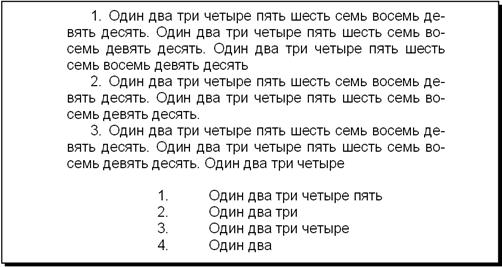
рис. 3.6.
Начали. 7 абзацев создано? Выделите верхние три абзаца и нажмите кнопку нумерации  на панели форматирования. Вы видите, что выделенные три абзаца получили номера, но положение номеров и строк в абзаце пока не такое, как в примере. Привести их в надлежащий вид вам еще предстоит, а теперь, не снимая выделения, снова пощелкайте по кнопке нумерации – нумерация поочередно пропадает и появляется.
Итак, верхние абзацы пронумерованы. Займемся нижними четырьмя коротенькими абзацами. Выделите их и щелкните кнопку нумерации. Мы ожидали, что они будут пронумерованы , но у Word на этот счет свое мнение. Он воображает, что все абзацы должны быть пронумерованы подряд, поэтому абзацы получили номера Чтобы заставить Word сделать как нам нужно, необходимо вручную перенумеровать верхний из четырех абзацев. Делается это не так просто, как кажется. Ведь номера, которые автоматически вставляет Word, являются полями (см. 1.11.1), поэтому вам не удастся их как угодно редактировать. Так, вам не удастся даже поставить текстовый курсор между номером и точкой. Поэтому, для того, чтобы перенумеровать абзац с номером 4, поставьте курсор между точкой и текстом абзаца. Затем клавишей BackSpace сотрите номер 4 и введите цифру 1, точку и пробел. Этот и нижние абзацы автоматически перенумеруются:
Другой способ нумерации абзацев. Если вы еще до ввода текста абзацев знаете, что они должны быть пронумерованы, то начинайте ввод первого же абзаца с номера. Для этого введите цифру 1, точку и пробел, а затем набирайте текст абзаца. Word поймет, что вы хотите абзацы нумеровать. Поэтому, когда, введя полностью первый абзац, вы нажмете Enter, вы увидите, что в начале второго абзаца сама собой появилась двойка. И так далее.
Пусть, введя таким образом 5 пронумерованных абзацев, вы хотите следующий абзац сделать обычным, ненумерованным. Но нажав после пятого абзаца Enter, вы все равно получите в начале следующего абзаца шестерку. Что с ней делать? Просто сотрите клавишей BackSpace.
Для того, чтобы привести абзацы к виду, заданному в примере, нужно сначала разобраться в механике отступов при нумерации.
4.2.3. Механика отступов при нумерации
Ее поясняют следующие два рисунка:


Вы видите, что позиция номера определяется маркером отступа первой строки. Это логично. Позиция всех строк, кроме первой, определяется маркером выступа. Это привычно. Позиция же начала текста первой строки абзаца определяется маркером табуляции, который появляется автоматически вместе со знаком табуляции. Проверьте, включив режим просмотра непечатаемых знаков. Вы увидите, что между точкой и началом текста абзаца стоит знак табуляции.
Теперь, перемещая все эти маркеры, вы можете добиться форматирования абзацев, требуемого в примере.
Список – не что иное, как последовательность абзацев, только однострочных, так что говорить дополнительно о нумерации списков нет необходимости. На втором рисунке маркер выступа находится, где бог на душу положит, потому что в однострочных абзацах он, сами понимаете, не нужен.
Изменение формата номеров списка. Пусть вам не нравится нумерацияВам хочется такую:Или такую: I II III IV, или какую-нибудь еще. Выделите абзацы. Затем – Формат ® Список ® Нумерованный ® в открывшемся окне выберите вид нумерации или щелкните кнопку «Изменить».
4.2.4. Многоуровневая нумерация
рис. 3.7. |
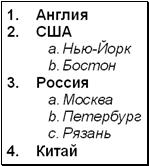
Пусть вам нужна вложенная (многоуровневая) нумерация, например, такая, как на рис. 3.7. Здесь вы видите 9 строк. Сначала создайте из этих строк обычный нумерованный список от 1 до 9. Затем поставьте текстовый курсор перед словом «Нью-Йорк» и нажмите клавишу Tab. То же самое сделайте и с другими городами. Список примет требуемый вид.
Если вам нужен еще один уровень, снова жмите Tab, он получится еще правее.
Чтобы вернуться на уровень обратно, жмите Shift-Tab.
Чтобы поменять вид нумерации, выделите абзацы, затем – Формат ® Список ® Многоуровневый.
4.2.5. Маркировка абзацев
Задание. Промаркировать абзацы и отформатировать их следующим образом (рис. 3.8.).
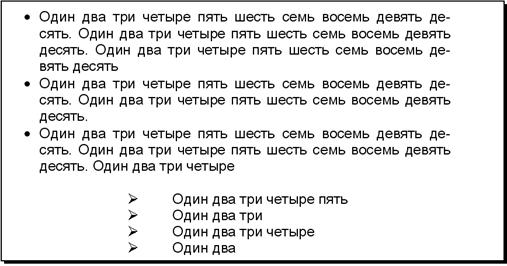
рис. 3.8.
Маркировка осуществляется кнопкой маркировки  на панели форматирования. Делается это совершенно аналогично нумерации. И все остальные действия с маркированными абзацами совершенно аналогичны действиям с абзацами нумерованными. И форматирование такое же. Внешний вид маркеров настраивается тоже аналогично: Формат ® Список ® Маркированный.
4.3. Графика – используем готовые картинки
Вне всякого сомнения, наличие в документе рисунков, фотографий и других графических объектов оживляет документ, а иногда и просто необходимо.
4.3.1. Виды графических объектов в Word
Для новичка достаточно представлять графические объекты Word разделенными на следующие виды (рис. 3.9.).
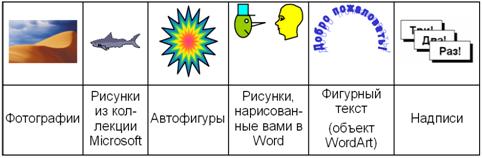
рис. 3.9.
Это ничего, что пока вы ясно не представляете разницу между этими видами.
4.3.2. Картинки
В обыденной жизни мы понимаем под рисунком то, что нарисовано рукой человека, а под фотографией – то, что получено в фотоаппарате. В Word рисунки и фотографии (первые два столбца таблицы) во многом ведут себя одинаково, поэтому для краткости я буду обозначать такие рисунки и фотографии одним словом – «картинки». Их отличительная особенность в том, что создавались они заранее, не средствами Word, хранятся в виде файлов и предназначены для использования где угодно, а не только в Word. Поскольку они для Word являются не чем-то «родным», а скорее «пришельцами», в документ Word их нужно вставлять.
Новичку отличить фотографию от рисунка можно по форме. Фотографии всегда прямоугольные, а рисунки в основном – нет. Хотя это чисто внешнее различие.
На практике от вас может потребоваться вставить в документ картинку в двух случаях:
Вам нужно вставить в документ конкретную, известную заранее картинку. Тогда тот, кто этого требует, должен дать вам диск с этой картинкой или, точнее, с файлом этой картинки, или указать, в какой папке на жестком диске картинка находится. Этим случаем мы сейчас и займемся. Называется он «Вставка в документ картинок из файла». Если же вам просто дают фотографию или рисунок на бумаге, то для ввода ее в компьютер вам понадобится сканер или цифровая камера.
Другой случай – вам нужно вставить в документ картинку произвольную, но на заданную тему. Так, если вы создаете красочное объявление о посещении зоопарка, то хорошо бы вставить в документ фотографию или рисунок какого-нибудь зверя или что-нибудь в этом роде. Под рукой у вас такой картинки нет. Этот случай разберем в 3.3.6. Называется он «Вставка в документ картинок из коллекции Microsoft».
4.3.3. Вставка в документ картинок из файла
Вставляем конкретную картинку.
Создайте новый пустой документ. Выберите масштаб «Страница целиком». Затем – Вставка ® Рисунок ® Из файла. (Неудачный перевод: здесь в моем понимании подходит слово не «Рисунок», а «Картинка»).
Перед вами появляется окно «Добавление рисунка» (рис. 3.10.).
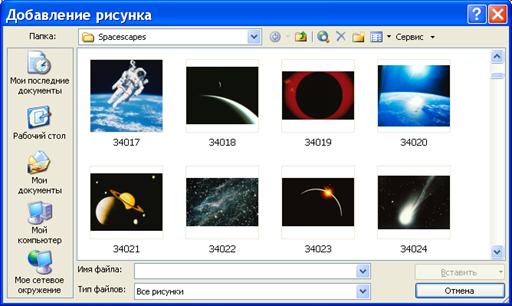
рис. 3.10.
Оно очень похоже на окно открытия документа, но в нем вы не можете видеть документы, они отфильтрованы, а видны только файлы картинок (что удобно) и все папки. И инструменты окон похожи. Вы видите, что на рисунке при помощи инструмента «Представления» выбран вид «Эскизы». Вы можете настроить также вид «Просмотр» (см. рис. 3.11.).
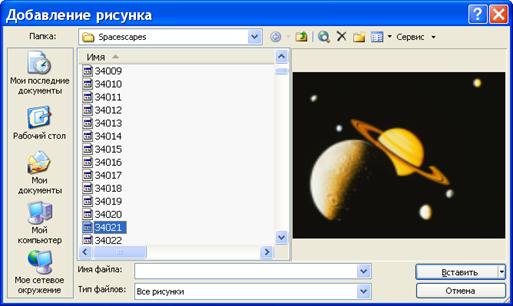
рис. 3.11.
Путешествие по папкам в этом окне осуществляется обычным образом, как и в окне открытия документа. Если вы не можете найти ни одного файла картинок, то загляните в папку «Мои рисунки».
Пощелкайте по значкам картинок, а затем – двойной щелчок по значку приглянувшейся картинки (или одиночный щелчок – и кнопка «Вставить»). Картинка – у вас на листе.
В Word 97 вместо кнопки «Вставить» нажмите на кнопку «Добавить». И чтобы мне было легче объяснять, снимите флажок «Поверх текста».
Напоминаю, что картинку мы не открываем (Файл – Открыть), а вставляем (Вставка – Рисунок).
4.3.4. Размер картинки на листе
рис. 3.12. |
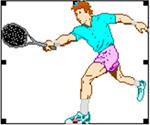
Вот картинка у вас на листе. Вы можете распечатать документ – он получится с картинкой. Но не спешите. Давайте научимся с этой картинкой что-нибудь делать. Пощелкайте мышкой то по картинке (только в Word 97 не надо делать двойные щелчки!), то по листу мимо нее. Каждый раз, когда вы щелкаете по картинке, вокруг нее возникает рамочка и 8 маркеров по ее краям. Сейчас это должны быть маленькие черные квадратики (см. рис. 3.12.). Если это не так – читайте 3.3.5. Когда вы щелкаете мимо, маркеры пропадают. Наличие маркеров говорит о том, что картинка выделена и поэтому с ней можно что-то делать. Что с ней можно делать? Очень многое. Например, удалить клавишами Delete или BackSpace. Но меня сейчас интересует размер. Давайте изменим его.
рис. 3.13. |
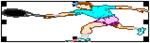
Изменение размера картинки очень походит на изменение размера обычного окна. Поставьте острие мышиного курсора на любой из 4 угловых маркеров. Когда он приобретет форму двойной стрелки, тащите мышь внутрь картинки, чтобы уменьшить ее, и наружу, чтобы увеличить. Если вы тащите именно угловой маркер, то картинка сохранит свои пропорции, если другой – не сохранит, то есть смешно вытянется или сплющится (рис. 3.13.). Проверьте.
Ой, а я в Word 97 нечаянно сделала по картинке двойной щелчок – и у меня вокруг картинки возникла какая-то непонятная серая рамка, в названии документа появилось слово «Рисунок» и я не знаю, что теперь делать. В Word 97 при двойном щелчке по картинке открывается специальное окно, в котором вы можете менять (редактировать) картинку. Поскольку пока вам этого не нужно, зайдите в меню «Файл» и выберите там «Закрыть и вернуться…».
4.3.5. Подвижность картинок на листе
В настоящий момент картинка не имеет возможности свободно перемещаться по листу. Давайте сделаем ее подвижной. Для этого прежде всего (чтобы было удобнее работать) сделайте размер картинки небольшим, не более четверти листа.
Существует два способа сделать картинку подвижной:
1. Окно «Формат рисунка».
Щелкните по картинке правой клавишей мыши ® в контекстном меню выберите Формат рисунка ® возникает окно «Формат рисунка» ® зайдите в закладку Положение (рис. 3.14.).
Вы видите, что переключатель «Обтекание» находится в положении «В тексте»:

рис. 3.14.
Поменяйте его на «Перед текстом» ® ОК.
В Word 97 закладка «Положение» имеет несколько другой вид (рис. 3.15.). Вы видите, что флажок «Поверх текста» снят:

рис. 3.15.
Установите его ® ОК.
2. Панель настройки изображения.
Когда вы выделяете картинку, на экране возникает Панель настройки изображения (рис. 3.16.):

рис. 3.16.
Если не возникает, щелкните по картинке правой клавишей мыши ® в контекстном меню выберите «Отобразить панель настройки изображения».
Щелкните в панели по кнопке обтекания текстом  (в Word 97 она имеет вид
  ) ® в появившемся меню (рис. 3.17.) выберите «Перед текстом».
рис. 3.17. |
рис. 3.18. |
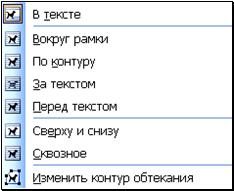
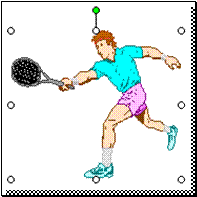
Результат. В результате применения одного из этих двух способов черные маркеры вокруг картинки поменяются на белые (см. рис. 3.18.). В Word 97 и 2000 это белые квадратики, в Word 2002 и 2003 это белые кружочки плюс еще сверху рукоятка, за которую картинку можно вращать. Белые маркеры позволяют менять размеры картинки так же, как и черные. Суть не в этом, а в том, что картинку теперь можно свободно перемещать по документу в любом направлении. Для этого поместите мышь в любую точку внутрь картинки, курсор мыши приобретет форму  в знак того, что картинку можно тащить, и просто тащите ее, как вы перетаскиваете значок. Проверили? А теперь выводы:

|
Из за большого объема этот материал размещен на нескольких страницах:
1 2 3 4 5 6 7 |
