

С помощью клавиатуры перемещение курсора происходит следующим образом:
Клавиши | Куда перемещается курсор Excel от текущего положения | |
Стрелка ВПРАВО ( ® ) | На одну ячейку вправо. | |
Стрелка ВЛЕВО ( ) | На одну ячейку влево. | |
Стрелка ВВЕРХ ( ) | На одну ячейку вверх. | |
Стрелка ВНИЗ ( ¯ ) | На одну ячейку вниз. | |
Enter | На одну ячейку вниз (если это не так, то см. п. 4.4.5. «Как изменить переход к другой ячейке после ввода»). | |
Shift + Enter | На одну ячейку вверх (если не менялось направление перехода к другой ячейке). | |
Клавиша Ctrl, как всегда, ускоряет перемещение курсора! | Ctrl +® | Вправо до непустой ячейки в строке, иначе сразу в конец строки. |
Ctrl + | Влево до непустой ячейки в строке, иначе сразу в начало строки. | |
Ctrl + | Вверх до непустой ячейки в столбце, иначе сразу в начало столбца. | |
Ctrl +¯ | Вниз до непустой ячейки в столбце, иначе сразу в конец столбца. | |
Home | В первую ячейку строки, в которой находится курсор. | |
Ctrl +Home | В первую ячейку таблицы. | |
End, а затем клавиша ® | После нажатия клавиши End справа в строке состояния появляется надпись - КНЦ, а курсор остается на месте. После нажатия клавиши со стрелкой курсор перемещается вправо до непустой ячейки в строке, иначе сразу в конец строки. Надпись в строке состояния исчезает. | |
End, а затем клавиша | После нажатия клавиши End справа в строке состояния появляется надпись - КНЦ, а курсор остается на месте. После нажатия клавиши со стрелкой курсор перемещается влево до непустой ячейки в строке, иначе сразу в начало строки. Надпись в строке состояния исчезает. | |
Ctrl + End | В последнюю непустую ячейку листа. | |
PageUp и PageDown | Перемещение курсора на экранную страницу вниз или вверх, соответственно. | |
Alt + PageUp и Alt + PageDown | Перемещение курсора на экранную страницу влево и вправо, соответственно. |
Упражнение
1. Установите курсор в любую ячейку пустой строки на листе Excel.
2. Нажмите клавиши Ctrl + стрелка ВПРАВО.
3. Взгляните на заголовок последнего столбца – это IV.
Нетрудно подсчитать, что всего столбцов – 256, а еще лучше увидеть, включив стиль ссылок R1F1 (см. п. 4.4.4. «Если вместо букв в заголовках столбцов стоят цифры»).
4. Вернитесь в начало строки клавишами Ctrl + стрелка ВЛЕВО.
5. Нажмите Ctrl + стрелка ВНИЗ.
Если столбец A был пустой, то курсор сразу попадет в последнюю ячейку столбца, иначе нажимайте эти клавиши до тех пор, пока не попадете в конец столбца.
6. Взгляните на номер последней строки. В Excel 2003 ее номер 65536! Курсор находится в ячейке A65536.
7. Нажмите Ctrl + стрелка ВВЕРХ.
Если столбец A был пустой, то курсор сразу попадет в первую ячейку столбца. В противном случае придется нажать на клавиши несколько раз, пока не попадете в начало столбца.
Замечание
Клавиша Ctrl, как всегда, ускоряет действие клавиш перемещения курсора, а если зажать еще и клавишу Shift, то произойдет выделение до соответствующей позиции строки или столбца.
Запомнить просто: Shift – выделяет, Ctrl – ускоряет!
3.2. Перемещение курсора Excel по ячейкам листа с помощью мыши
Если ячейка находится в пределах экрана, то щелчок мыши на ней переводит в нее курсор Excel, в противном случае сначала надо переместиться в требуемое место листа Excel с помощью вертикальной и горизонтальной прокруток, а затем щелкнуть мышью на ячейке (если прокрутки отсутствуют, то см. п. 4.4.1. «Если отсутствуют полосы прокрутки и/или ярлычки листов»).
3.3. Ввод текстовых и числовых данных в ячейку
1. Установите в курсор в требуемую ячейку.
2. И тут же начните вводить символы, не мучая себя вопросом, а где же текстовый курсор (он же – точка вставки, вертикальная мигающая черточка).
Он сам появится в ячейке, как только вы введете первый символ.
3. Завершаете ввод, как всегда, нажав клавишу Enter.
Курсор Excel по умолчанию сместится на одну ячейку вниз, если не менялось направление перехода к другой ячейке после ввода данных. При этом текстовый курсор в ячейке исчезнет сам.
Замечание
Если вместо Enter нажать любую клавишу со стрелкой, например, вправо, то курсор Excel сместится вправо.
Упражнение
1. Запустите Excel.
2. Сохраните документ под именем «Первые_шаги. xls».
3. В любой ячейке наберите текст из 15-20 символов.
4. Установите курсор в ячейку с текстом, взгляните на строку формул.
5. Переведите курсор на соседнюю ячейку вправо. Что показывает строка формул?
6. Установите курсор в любую ячейку столбца F.
7. Измените направление перехода к другой ячейке, например, на «влево»
(см. п. 4.4.5. «Как изменить переход к другой ячейке после ввода»).
8. Нажмите несколько раз на клавишу Enter. Куда смещается курсор?
9. Установите направление «вниз», как это принято по умолчанию.
3.4. Ввод формулы в ячейку
Формулы в Excel выполняют трудоемкую работу (т. е. производят вычисления), которая раньше выполнялась вручную с помощью счётов, а позднее - калькуляторов. Формулы могут выполнять как простые действия (сложение, вычитание, умножение и деление), так и более сложные с использованием встроенных функций Excel. Формулы могут работать и с текстом.
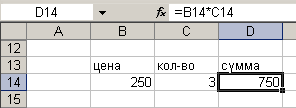
Рассмотрим ввод простейшей формулы на конкретном примере (рис. 13) перемножения цены и количества некоего товара для получения суммы продаж.
1. Введите данные на любом листе так, как показано на рис. 13, кроме ячейки D14. 2. Установите курсор Excel в ту ячейку, где требуется получить данные по формуле, в данном примере – это ячейка D14. 3. Введите с клавиатуры символ « = », т. к. ввод формулы начинается со знака равенства. |
Рис. 13 Результат вычисления суммы находится в ячейке D14, а формула этой ячейки отображается в строке формул |
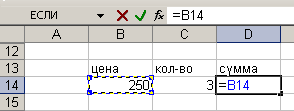
4. Щелкните на ячейке B14 с ценой. Обратите внимание: при использовании клавиши со стрелкой в формуле каждый раз появляется адрес той ячейки, через которую «проходит» курсор Excel. Когда курсор переходит на следующую ячейку, то именно ее адрес заменяет предыдущий в ячейке с формулой. Главное, не вводите адреса ячеек с клавиатуры! | |
Рис. 14 После щелчка на ячейке B14 ее адрес впечатывается в формулу автоматически, а вокруг самой ячейки появляется бегущий контур |
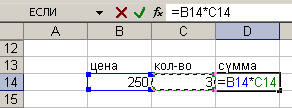
Рис. 15 Знак умножения ( * ) вводится с клавиатуры, а адрес ячейки C14 появляется в формуле, например, после щелчка на этой ячейке |
5. Введите с клавиатуры знак операции умножения – « * » | |
6. Выберите ячейку C14 щелчком на ней или клавишей со стрелкой ВЛЕВО, ее адрес сам появится в формуле (рис. 15). | |
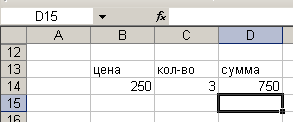
7. Нажмите клавишу Enter, чтобы завершить ввод формулы. |
Рис. 16 В ячейке D14 находится результат вычисления |
Что необходимо помнить при вводе формулы:
1. ввод формулы начинается со знака равенства;
2. адреса ячеек, используемых в формуле, не набирать «ручками» с клавиатуры!
Замечания
Если при вводе формулы вы щелкнули мышью не на той ячейке, ничего страшного: просто укажите правильную ячейку, ничего не удаляя в самой формуле! На рис. 14 и 15 видно, что при вводе формулы слева на строке формул появляются значки, которые исчезают после завершения ввода (рис. 13 и 16). На первых порах ими можно не пользоваться. Знак арифметической операции деления – правый слэш: « / », умножения – « * », а сложения и вычитания, как обычно: « + » и « - ». Если вы хотите отказаться от ввода формулы в ячейку, нажмите на клавишу спасения Esc.Упражнение
Установите курсор на ячейку B14, чтобы изменить цену.2. Введите число 300 и нажмите клавишу Enter.
3. Обратите внимание: результат формулы в ячейке C14 тоже изменился.
4. Измените значение цены на 150 и не забудьте нажать Enter.
5. Измените значение ячейки с количеством.
Таким образом, после ввода формулы Excel автоматически пересчитывает результат, если происходят изменения данных в тех ячейках, которые используются в формуле или, как принято говорить, на которые ссылается формула.
Мы будем рассматривать простые формулы, которые используют знаки арифметических операций, адреса ячеек, числовые величины и скобки, а также самые простые функции Excel (см. Главу 15 «Пять простейших функций Excel»).
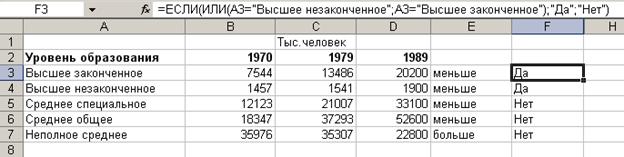
Кроме этого, формулы могут использовать знаки операций сравнения, операции с текстом, сложные функции Excel и имена диапазонов. Изучение таких сложных формул оставьте пока на будущее. На рис. 17 приведен пример формулы с логическими функциями ЕСЛИ() и ИЛИ(). В столбце F появляется сообщение «Да», если в столбце A той же строки находится текст «Высшее незаконченное» или «Высшее законченное», во всех остальных случаях – сообщение «Нет».
Рис. 17 Формула ячейки F3 отображена в строке формул |
3.4.1. Как получить формулы прямо в ячейках
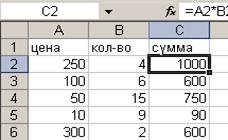
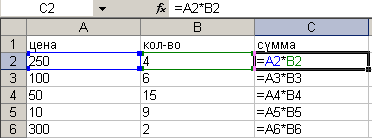
Строка формул отображает содержимое той ячейки, в которой находится курсор Excel, в том числе и формулы. Но иногда возникает необходимость получить формулу прямо в самой ячейке. На рисунке I Таблицы 4 в ячейках с С2 по С6 находятся числа, которые являются результатом выполнения формул в этих ячейках. На рисунке II эти формулы показаны прямо в ячейках. Те ячейки, в которых находится текст или число, визуально не меняют свое содержимое. Получить формулы в ячейках можно тремя способами.
Первый способ:
1. В меню Сервис выполните команду Параметры… .
Появится диалоговое окно «Параметры», не забудьте ответить на вопрос:
«Где я (в этом окне)?», а так как окно с закладками, сразу ответьте на второй вопрос: «Какая закладка впереди?»
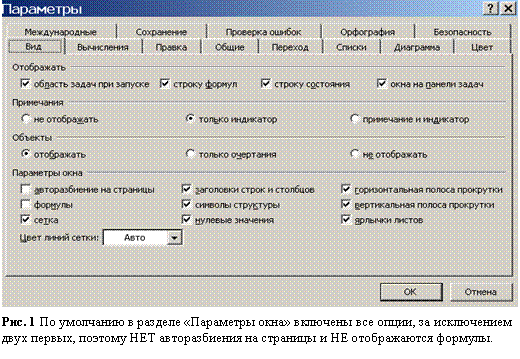
2. Щелкните на закладке «Вид» диалога «Параметры» (рис. 18).
3. В разделе «Параметры окна» включите опцию «формулы», щелкнув на строке.
При этом слева в квадратике появится флажок («галочка»), значит: «ДА, формулы» будут отображаться прямо в ячейках.
4. Щелкните на кнопке ОК диалога.
Для того чтобы отключить показ формул в ячейках, выполните два первых шага, а на третьем шаге щелчком снимите флажок «формулы» (отключите опцию), затем выполните четвертый шаг.
Таблица 4 В ячейках можно видеть как результат вычисления формулы, так и саму формулу
I |
II |
 |
Второй способ:
1. В меню Сервис наведите курсор мыши на группу команд Зависимости формул 4 .
2. В появившемся списке выполните команду Режим проверки формул.
Третий способ:
Нажмите клавиши Ctrl + ` (апостроф расположен под клавишей «спасения» Esc в первом буквенно-цифровом ряду клавиш). Повторное нажатие отменит показ формул в ячейках таблицы. Это самый быстрый способ получить формулы прямо в ячейках.
3.5. Редактирование данных в ячейке
Если в ячейку надо внести исправления (отредактировать данные), то:
1. Установите курсор Excel в требуемую ячейку.
2. Нажмите клавишу F2, чтобы войти в режим редактирования ячейки.
При этом в ячейке по умолчанию должен появиться текстовый курсор (в самом конце строки). Если он не появляется в самой ячейке, то редактирование происходит в строке формул, где и будет мигать точка вставки, которую чаще называют текстовым курсором (см. п. 3.6. «Если не получается исправить данные прямо в ячейке»).
Войти в режим редактирования ячейки можно и с помощью мыши, дважды щелкнув на ячейке.
3. Внесите требуемые исправления, установив текстовый курсор в соответствующую позицию строки.
Для перемещения текстового курсора на один символ используйте клавиши со стрелками ВЛЕВО и ВПРАВО, в начало строки - Home, в конец - End.
Для удаления символов, как и везде, используете клавиши Delete и BackSpace.
Не набирайте новый адрес в формуле с клавиатуры, просто щелкните на той ячейке, адрес которой требуется в формуле, предварительно удалив неправильный адрес (кроме того, неправильный адрес можно просто выделить, после щелчка новый адрес заменит выделенный).
4. Нажмите клавишу Enter, чтобы завершить редактирование.
Замечания
1. Выйти из режима редактирования ячейки с помощью клавиш со стрелками невозможно.
2. Если вы передумали изменять данные в ячейке, то нажмите на клавишу спасения Esc. Тогда в ячейке останутся прежние данные.
3.6. Если не получается исправить данные прямо в ячейке
Если после нажатия на клавишу F2 (включение режима редактирования), в ячейке не появился текстовый курсор:
1. В меню Сервис выполните команду Параметры… .
Появится окно «Параметры»: не забудьте ответить на вопросы: «Где я (в этом окне)?» и «Какая закладка впереди?».
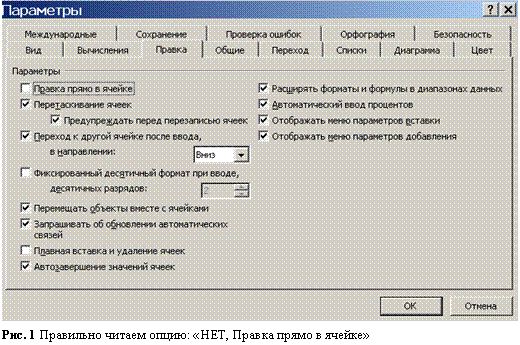
2. Щелкните на закладке «Правка» (рис. 19).
3. Включите опцию «Правка прямо в ячейке», щелкнув по строке.
В квадратике слева появится флажок, значит: «ДА, Правка прямо в ячейке».
4. Щелкните на кнопке ОК диалога.
3.7. Удаление содержимого ячейки
Для удаления данных в ячейке проще всего использовать клавишу Delete, которая удаляет практически все и везде. При этом курсор Excel, естественно, должен находиться в той ячейке, в которой нужно удалить содержимое!
Если для удаления используется правая кнопка мыши, то в контекстном меню надо выполнить команду Очистить содержимое, а не Удалить, выполнение которой приводит к удалению и самой ячейки из таблицы (см. п. 9.4. «Как удалить ячейки»).
 |
Глава 4. Настройки окна Excel с помощью правила Внешнего вида
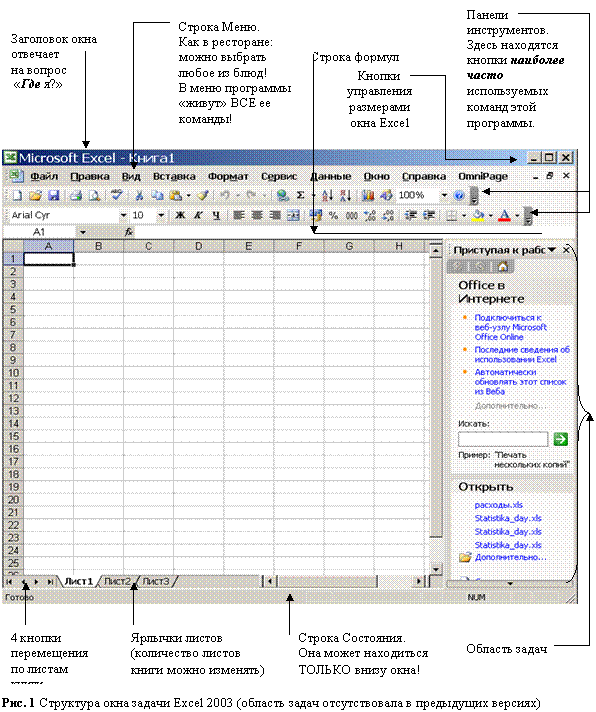 |
По умолчанию окно Excel должно выглядеть так, как показано на рис. 20. Если после запуска Excel окно выглядит не так, как показано на этом рисунке, то настроить его просто, используя второе правило: правило Внешнего вида.
Второе правило, не менее важное, чем первое. | |
| Если вас не устраивает Внешний вид окна, (неважно, по какому поводу!) – тут же идите в меню Вид! |

В окне отсутствует панель инструментов «Форматирование? Или наоборот, окно загромождено несколькими панелями инструментов? Исчезла строка формул? Мешает область задач? – Значит, вас не устраивает ВНЕШНИЙ вид окна!
4.1. Если в окне Excel отсутствует строка формул или строка состояния
Главное, не паниковать! Отсутствует строка формул или строка состояния? – Значит, вас не устраивает ВНЕШНИЙ вид окна. Идите в меню Вид!
Для того чтобы восстановить в окне Excel строку формул:
1. Откройте меню Вид.
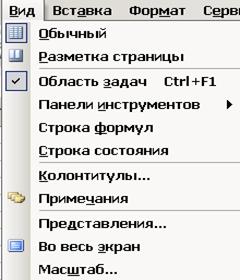
Слева от команды Строка формул (рис. 21) отсутствует «галочка» - флажок, вот поэтому она отсутствует в окне Excel.
2. Выполните команду Строка формул.
После выполнения команды меню Вид закрывается, а в окне Excel появляется строка формул!
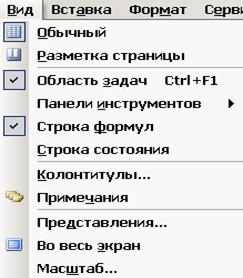
3. Снова зайдите в меню Вид, теперь слева от команды Строка формул (рис. 22) находится флажок, и такая команда читается так: «ДА, Строка формул», поэтому она и присутствует в окне.
4. Нажмите клавишу спасения Esc, чтобы закрыть меню Вид без выполнения какой-либо команды этого меню (самый безопасный способ).
Точно так же восстанавливается строка состояния; напомню, что эта строка всегда расположена внизу окна. Если окно Excel выглядит так же, как на рис. 20, то в меню Вид оба флажка стоят слева от этих команд.
Рис. 21 Список команд меню Вид |
Рис. 22 Список команд меню Вид после выполнения команды Строка формул |
4.2. Если в окне пропала панель инструментов «Стандартная» или «Форматирование»
Если вас не устраивает Внешний вид окна - неважно, по какому поводу, - без малейшего промедления «идете» в меню Вид!
1. Откройте меню Вид.
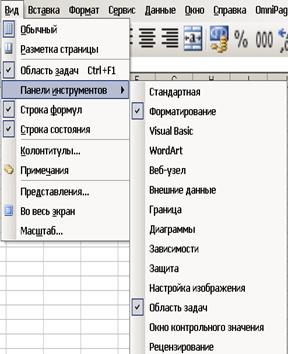
2. Наведите курсор мыши на команду Панель инструментов 4(рис. 23)
и правильно прочтите первую команду из выпавшего списка:
«НЕТ, Стандартная».
3. Выполните команду Стандартная.
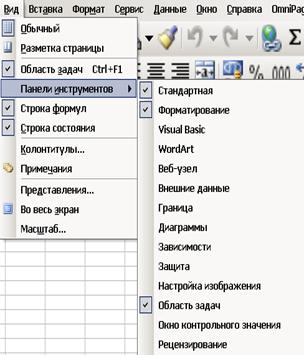
4. Снова зайдите в меню Вид, теперь слева от команды Стандартная находится флажок, и такая команда читается так: «ДА, Стандартная» (рис. 24), поэтому панель инструментов «Стандартная» присутствует в окне.
5. Нажмите клавишу спасения Esc, чтобы закрыть меню Вид без выполнения какой-либо команды этого меню (самый безопасный способ).
Рис. 23 В окне Excel должны присутствуют две панели инструментов: «Форматирование» и «Область задач» |
Рис. 24 В окне Excel теперь присутствует и панель инструментов «Стандартная» |
4.3. Как убрать «лишние» панели инструментов
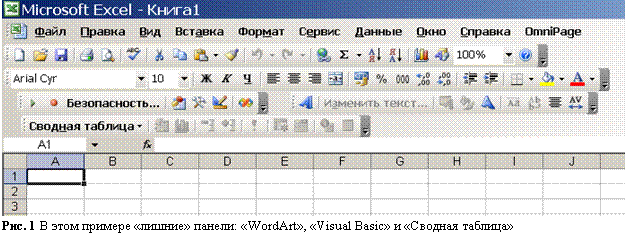
По умолчанию в окне Excel находятся две панели инструментов: «Стандартная» и «Форматирование». Другие панели автоматически появляются в окне при использовании той или иной возможности Excel, либо пользователь нечаянно устанавливает какую-либо панель.
Если окно Excel загромождено панелями инструментов, как на рис. 25, то вас снова не устраивает внешний вид окна!
1. Откройте меню Вид.
2. Наведите курсор мыши на команду Панель инструментов 4 .
3. Правильно прочтите команды выпавшего списка:
слева от команд стоят флажки, значит:
«ДА, в окне присутствует панель «Visual Basic», «WordArt» и «Сводные таблицы»».
4. Снимите флажок с команды Visual Basic, щелкнув по строке с названием команды.
При этом меню Вид закроется, и в окне Excel исчезнет панель «Visual Basic».
Повторите шаги с 1 по 4 для оставшихся панелей.
Замечание
Убрать ненужные панели инструментов можно и с помощью правила Правой кнопки мыши. Контекстное меню панелей инструментов содержит в точности те же команды, что и выпадающий список команды Панель инструментов4 в меню Вид (рис. 23).
|
4.4. Использование сервисных настроек окна Excel
При первом прочтении эту главу можно пропустить, если в окне Excel присутствуют все необходимые элементы, как на рис. 20.
В случае, если в окне нет полос прокруток или линий сетки, отсутствуют заголовки строк и/или столбцов, или столбцы пронумерованы цифрами, а не буквами, правило Внешнего вида окна не «поможет» (хотя во всех случаях вас не устраивает именно внешний вид окна). Правило Внешнего вида помогает решить наиболее часто возникающие проблемы в окне любой задачи (не только Excel). Более тонкие настройки окна вы найдете в меню Сервис, выполнив команду Параметры… .
Напомню, что после выполнения команды, которая заканчивается троеточием, появляется диалоговое окно с закладками или без них. В любом случае не забывайте важную рекомендацию: сначала спросите себя: «Где я (в этом окне)?», а если окно с закладками, сразу ответьте на второй вопрос: «Какая закладка впереди?»
4.4.1. Если отсутствуют полосы прокрутки и/или ярлычки листов
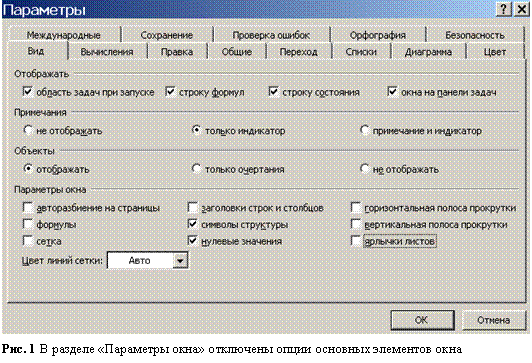
1. В меню Сервис выполните команду Параметры… (появится диалоговое окно «Параметры», как на рис. 26).
2. Щелкните на закладке «Вид».
В разделе «Параметры окна» правильно прочтите строчки в третьей колонке параметров (пустой квадратик слева читается как «НЕТ»):
«НЕТ, горизонтальная полоса прокрутки»,
«НЕТ, вертикальная полоса прокрутки»,
«НЕТ, ярлычки листов».
3. Установите флажки (включите опции), щелкая по очереди в соответствующей строке.
Правильно читайте опции:
«ДА, горизонтальная полоса прокрутки»,
«ДА, вертикальная полоса прокрутки»,
«ДА, ярлычки листов».
4. Вежливо попрощайтесь с диалогом, щелкнув на кнопке ОК.
Теперь в окне Excel присутствуют обе полосы прокрутки и/или ярлычки листов.
4.4.2. Если на листе нет линий сетки и/или заголовков столбцов и номеров строк
Если линии сетки и/или заголовки строк и столбцов отсутствуют на нескольких листах, то сначала надо выделить ярлычки этих листов (см. п. 2.6. «Выделение листов». ). Если речь идет только об одном активном листе, на котором вы работаете, то его ярлычок уже выделен.
1. В меню Сервис выполните команду Параметры… (появится диалоговое окно «Параметры», как на рис. 26).
2. Щелкните на закладке «Вид».
В разделе «Параметры окна» правильно прочтите опции (пустой квадратик слева читается как «НЕТ»):
«НЕТ, сетка»,
«НЕТ, заголовки строк и столбцов».
3. Установите флажки (включите опции), щелкнув по соответствующим строкам.
Теперь опции читаются так:
«ДА, сетка»,
«ДА, заголовки строк и столбцов».
4. Вежливо попрощайтесь с диалогом, щелкнув на кнопке ОК.
В окне Excel появились и линии сетки, и названия столбцов, и номера строк.
Замечание
Обратите внимание: на закладке «Вид» в разделе «Отображать» (рис. 26) можно установить или убрать строку состояния и строку формул. В п. 4.1. «Если в окне Excel отсутствует строка формул или строка состояния» вы устанавливали эти же элементы с помощью правила Внешнего вида.
 |
4.4.3. Как убрать «Область задач»
Панель «Область задач» появилась только в версии Excel 2003. По умолчанию она располагается по правой стороне окна, но ее лучше убрать, и вот почему. «Область задач» по замыслу должна была «помогать» начинающему пользователю в работе, но, как показывает практика, этого, мягко говоря, не происходит. Поэтому я и рекомендую убрать эту панель, чтобы «не отвлекаться», а во-вторых, существенно увеличить поле таблицы.
И снова можно применить правило Внешнего вида, так как вас не устраивает вид окна, или правило Правой кнопки мыши (только «спрашивать» надо в верхней части панели).
Кроме того, убрать панель «Область задач» можно с помощью клавиш Ctrl + F1, или щелкнуть на кнопке с крестиком в верхнем правом уголке этой панели.
А если вам надоест убирать панель «Область задач» при каждом запуске Excel, то снимите флажок «область задач при запуске» на закладке «Вид» диалога «Параметры» (рис. 26), выполнив в меню Сервис одноименную команду.

|
Из за большого объема этот материал размещен на нескольких страницах:
1 2 3 4 5 6 7 |
