

4.4.4. Если вместо букв в заголовках столбцов стоят цифры
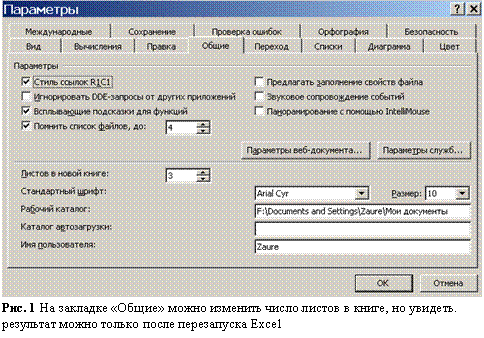
1. В меню Сервис выполните команду Параметры… .
2. Щелкните на закладке «Общие» (рис. 27).
3. Отключите опцию (снимите флажок) «Стиль ссылок R1C1».
4. Щелкните на кнопке ОК диалога.
В окне Excel столбцы таблицы будут обозначены латинскими буквами.
|
4.4.5. Как изменить переход к другой ячейке после ввода
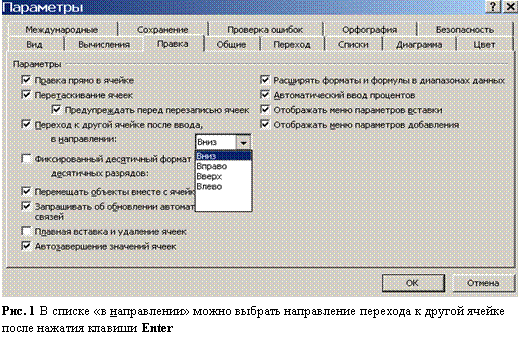
Обычно после завершения ввода данных в ячейке вы нажимаете на клавишу Enter. При этом по умолчанию курсор смещается на одну ячейку вниз. Если это не так, то:
1. В меню Сервис выполните команду Параметры… .
2. Щелкните на закладке «Правка» диалога «Параметры» (рис. 28).
3. В списке «в направлении» выберите один из четырех вариантов.
По умолчанию установлено направление «вниз».
4. Щелкните на кнопку ОК диалога.
 |
Часть 2. Форматирование данных в ячейке
Основной принцип работы в среде Windows – сначала выделить объект, а затем выполнить над ним действие, например, форматирование. Если курсор Excel находится в ячейке, то она не только активна, но еще и выделена (см. Главу 7 «Выделение ячеек листа»). Следовательно, при форматировании активной ячейки листа основной принцип выполняется автоматически. Таким образом, курсор Excel просто должен находиться в той ячейке, данные которой вы хотите отформатировать.
Форматировать данные в ячейке можно тремя способами: с помощью панели инструментов «Форматирование», через меню Формат и с помощью Правила правой кнопки мыши. Наиболее часто используемые элементы оформления, как всегда, находятся на панели инструментов «Форматирование», а все остальное проще всего сделать с помощью правила Правой кнопки мыши.
Глава 5. Форматирование с помощью панели инструментов
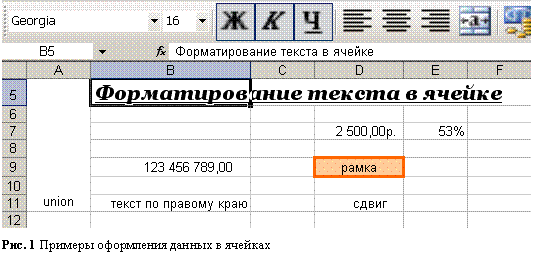 |
Образцы форматирования данных в ячейках приведены на рис. 29. Как оформить текст с помощью панели «Форматирование», вы, конечно же, знаете, если работали в редакторе Word. В Excel часть кнопок этой панели отличается от тех, что в Word, поэтому в Таблице 5 приведены и кратко описаны все кнопки этой панели, которые по умолчанию находятся на ней (при необходимости набор кнопок можно менять).
Таблица 5 Краткое описание кнопок панели «Форматирование»
Кнопки панели | Результат |
. | В ячейке B5 текст оформлен шрифтом Georgia, а в остальных - Arial Cyr, который используется в Excel по умолчанию. |
| В той же ячейке размер шрифта – 16 пунктов (1 - пункт около 0,35 мм). По умолчанию в ячейках Excel размер шрифта 10. |
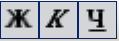
| В ячейке B5 текст оформлен полужирным стилем, курсивом (в наклон) и подчеркнут. |
| В ячейке B5 текст выровнен по левому краю ячейки, |
| Эта кнопка объединяет несколько ячеек в одну и размещает текст по центру объединенной ячейки: ячейки с A5 по A11 объединены в одну (см. п. 6.2. «Как объединить ячейки и наоборот»). |
| Ячейке D7 назначен денежный формат в рублях. |
| Ячейке E7 число 0,53 преобразовано в процентный формат. |
| В ячейке B9 использованы разделители, с помощью которых удобно воспринимать большие числа. При этом в ячейке устанавливается финансовый формат данных (см. п. 6.5. «Форматирование числовых данных в ячейке»). |
| Увеличить или уменьшить число десятичных знаков числа после запятой. |
| В ячейке D11 текст сдвинут от левого края ячейки вправо с помощью второй кнопки. |
| Ячейка D9 оформлена рамкой простой одинарной линией черного цвета (см. п. 6.7. «Границы ячейки»). |
| В ячейке D9 вместо белого использован оранжевый цвет для фона ячейки. |
| Кнопка изменения цвета шрифта в ячейке, по умолчанию цвет – черный. |





Для форматирования данных в ячейке:
1. Установите курсор Excel в эту ячейку.
2. Используйте кнопки панели инструментов «Форматирование».
Исключением является кнопка, объединяющая несколько ячеек в одну. Прежде чем ее применять, надо сначала выделить объединяемые ячейки (см. главу 7 «Выделение ячеек листа»).
Упражнение
Наберите в ячейке B5 любой текст из 15-20 символов.Установите курсор Excel в ячейку B5.
Взгляните на строку формул. В какой ячейке находится текст?
Оформите текст как в ячейке B5 на рис. 29.
2. В любой ячейке введите число 2500 и переведите его в денежный формат.
3. В другой ячейке введите число 0,45 и переведите его в проценты.
4. Любую ячейку оформите рамкой (границей).
5. Наберите в пустой ячейке число из 11 цифр. Прочесть такое длинное число будет легче, если вставить разделители.
Глава 6. Форматирование с помощью правой кнопки мыши
Если в ячейках Excel требуется:
· изменить направление или ориентацию текста,
· выровнять текст по вертикали,
· использовать разные линии для рамок ячеек,
· изменить денежный формат на денежную единицу какой-либо страны,
· изменить формат числа, даты или времени,
· представить последовательность цифр как номер телефона и т. п.,
то панель инструментов вам не поможет.
В этих случаях можно применить третье правило:
Третье универсальное правило | |
| Все «изюминки» живут в меню Формат! |

Но быстрее всего - найти все эти «изюминки» форматирования с помощью правила Правой кнопки мыши! Выполните ли вы команду Ячейки… в меню Формат или команду Формат ячейки… в контекстном меню, в обоих случаях вы получите одно и то же диалоговое окно «Формат ячеек». А на закладках этого диалога можно найти любой элемент форматирования, если правильно читать: СВЕРХУ ВНИЗ, не пропуская ни ОДНОЙ строки, перемещаясь по закладке мышкой, а не только глазами!
6.1. Как разместить текст в пределах ячейки
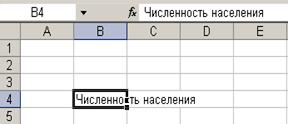
Наберите в любой ячейке текст «Численность населения», при этом текст перейдет на две соседние ячейки справа как, на рис. 30. Разместить текст в пределах одной ячейки можно по-разному: изменить ширину столбца, в которой находится ячейка, либо разрешить перенос слов в ячейке, либо включить автоподбор ширины.
Первый способ (с изменением ширины столбца):
1. Установите курсор Excel в требуемую ячейку.
2. Наведите курсор мыши на правую границу заголовка столбца, в котором находится ячейка, так, чтобы он изменил свою форму на горизонтальное перекрестие.
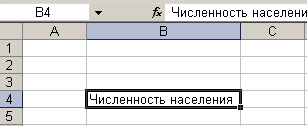
3. Дважды щелкните на правой границе (при этом курсор мыши должен сохранить свою форму).
Ширина столбца изменится ровно на ширину текста в ячейке (рис. 31).
Рис. 30 При стандартной ширине столбца «длинный» текст переходит в соседние ячейки |
Рис. 31 Ширина столбца стала равна ширине текста |
Замечание
Если в столбце заполнено несколько ячеек, то ширина столбца становится равной максимальной «длине» содержимого ячеек.
Второй способ (размещение текста в несколько строк с изменением высоты строки):
1. Установите курсор в требуемую ячейку.
2. Щелкните правой кнопкой мыши на ячейке, чтобы получить ответ на вопрос: «Как это сделать?»).
3. В контекстном меню выполните команду Формат ячеек… .
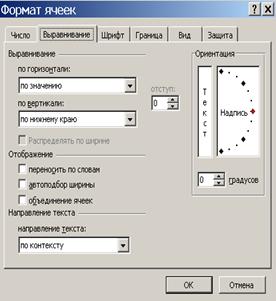
4. В диалоге щелкните на закладку «Выравнивание» (рис. 32).
5. В разделе «Отображение» включите опцию «переносить по словам».
6. Щелкните на кнопку ОК диалога.
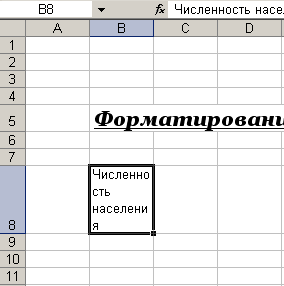
Теперь текст в ячейке разместится так, как показано на рис. 33.
Рис. 32 Опция «переносить по словам» по умолчанию отключена |
Рис. 33 Размещение текста в пределах одной ячейки достигается за счет увеличения высоты строки |
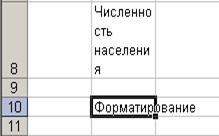
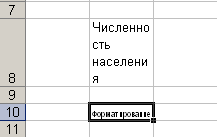
Третий способ. Если вы хотите разместить текст в пределах одной ячейки без изменения ширины столбца или высоты строки, то на пятом шаге в разделе «Отображение» включите опцию «автоподбор ширины». Сравните расположение текста в ячейках на рис. 34 и 35. В этом случае происходит визуальное уменьшение размера шрифта.
Рис. 34 По умолчанию при вводе текста в ячейку он переходит вправо на соседние ячейки |
Рис. 35 Размещение текста в пределах ячейки произошло за счет уменьшения размера символов |
6.2. Как объединить ячейки и наоборот
1. Выделите ячейки, которые необходимо объединить в одну (см. главу 7 «Выделение ячеек листа»). Для выделения проще всего использовать клавиши Shift + стрелки.
2. Щелкните правой кнопкой мыши на выделенных ячейках.
3. В контекстном меню выполните команду Формат ячеек… .
4. В диалоге «Формат ячеек» щелкните на закладке «Выравнивание» (рис. 32).
5. В разделе «Отображение» включите опцию «объединение ячеек».
6. Щелкните на кнопке ОК диалога.
Замечание
Если в выделенной области есть данные в нескольких ячейках, то в объединенной ячейке останутся данные верхней левой ячейки.
Конечно, проще объединить выделенные ячейки с помощью кнопки  (Объединить и поместить в центре) панели «Форматирование». А вот если объединенную ячейку необходимо разделить на отдельные ячейки, то в любой версии Excel отключение опции «объединение ячеек» приведет к требуемому результату. И только в Excel 2003 этот же результат можно получить, щелкнув на кнопке «Объединить и поместить в центр».
6.3. Как расположить текст в ячейке под углом
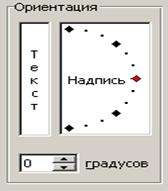
По умолчанию текст в ячейке ориентирован по горизонтали, но его расположение можно изменить, как, например, показано на рис. 36 и 37.
Рис. 36 Текст повернут на 45 градусов |
Рис. 37 Текст повернут на 45 градусов |
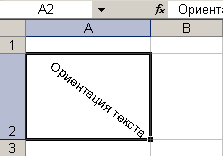
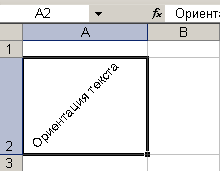
Рис. 38 По умолчанию угол поворота равен нулю |
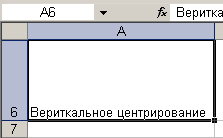
Рис. 39 Текст в ячейке выравнивается по нижнему краю, независимо от ее высоты |
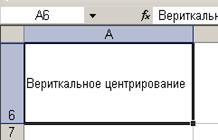
Рис. 40 Текст в ячейке отцентрирован по вертикали |

1. Установите курсор Excel в требуемую ячейку.
2. «Спросите» у нее, щелкнув правой копкой на ячейке, «Как это сделать?».
3. Выполните команду Формат ячеек… в контекстном меню.
4. В диалоге «Формат ячеек» щелкните на закладке «Выравнивание».
5. В разделе «Ориентация» (рис. 38) установите угол поворота с помощью счетчика «градусов» или с помощью красного маркера справа от надписи (зажать левую кнопку на маркере и, не отпуская, протащить его по часовой стрелке или против).
6. Нажмите на кнопку ОК диалога.
6.4. Как расположить данные в ячейке по вертикали и горизонтали
По умолчанию данные в ячейке Excel по вертикали выравниваются по нижнему краю, как на рис. 39. Для изменения вертикального выравнивания:
1. Установите курсор в требуемую ячейку.
2. Щелкните правой кнопкой мыши на этой ячейке (Как это сделать?).
3. Выполните в контекстном меню команду Формат ячеек… .
4. Щелкните на закладке «Выравнивание» в диалоге «Формат ячеек» (рис. 32).
5. В списке «по вертикали» щелчком выберите вариант «по центру».
6. Нажмите на кнопку ОК диалога.
На рис. 40 текст в ячейке выровнен по центру в вертикальном направлении.
Упражнение
Выберите по очереди другие варианты вертикального выравнивания из списка.
Чтобы изменить горизонтальное выравнивание содержимого ячейки, на пятом шаге выберите нужный вариант в списке «по горизонтали». По умолчанию горизонтальным выравниванием является выравнивание по значению, т. е. текст в ячейке Excel выравнивается по левому краю, числа - по правому краю, а логические значения и ошибки - по центру. Изменение варианта выравнивания данных не влияет на тип данных в ячейке.
6.5. Форматирование числовых данных в ячейке
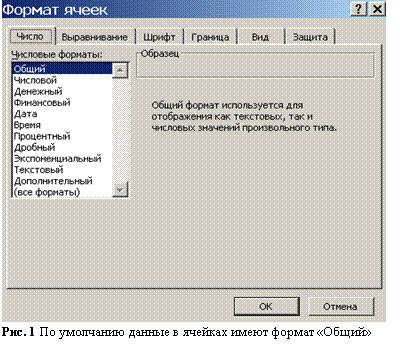 |
Форматирование числовых данных происходит с помощью все того же диалога «Формат ячеек» на закладке «Число» (рис. 41). Самый простой способ получить этот диалог – щелкнуть правой кнопкой на ячейке, выполнить команду Формат ячеек… в контекстном меню, а затем щелкнуть на закладке «Число».
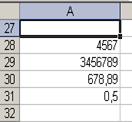
Общий формат. По умолчанию именно этот формат применяется ко всем ячейкам таблицы. Он используется как для текстовых, так и для числовых данных любого типа. Разделителем между целой и дробной частью числа по умолчанию служит запятая (рис. 42). При этом текст располагается от левого края ячейки, числа – от правого края, а сообщения об ошибках – по центру ячейки. Если введенное число располагается не от левого края ячейки, значит надо применить к этой ячейке формат «Общий».
Числовой формат. Этот формат применяется для числовых данных. При выборе этого варианта можно задать число десятичных знаков после запятой, а также установить разделитель разрядов для удобства восприятия больших числовых значений.
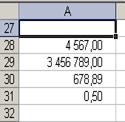
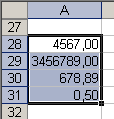
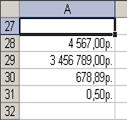
Финансовый, числовой и денежный форматы. Все три формата выравнивают числа по разделителю между целой и дробной частью. Финансовый формат сдвигает числа влево от правого края ячеек, если не указана денежная единица (рис. 43). Финансовый и денежный форматы (рис. 43 и 45) автоматически вставляют разделители разрядов, в отличие от числового формата (рис. 44).
Рис. 42 Так выглядят числа в общем формате |
Рис. 43 Результат применения финансового формата с двумя десятичными знаками |
Рис. 44 Результат применения числового формата с двумя десятичными знаками |
Рис. 45 Результат применения денежного формата с двумя десятичными знаками |
Упражнение 1
1. Наберите в ячейках числа, как например, на рис. 42.
Если данные будут расположены в ячейках не так, как на рисунке, значит надо установить в ячейках общий формат. Для этого выполняете шаги со 2-го по 7-й, только на 6-м шаге выбираете общий формат.
Затем начинаете выполнять это упражнение с самого начала.
2. Выделите ячейки (см. главу 7 «Выделение ячеек листа»).
Для выделения проще всего использовать клавиши Shift + стрелки.
3. Щелкните правой кнопкой мыши на выделенном диапазоне ячеек (диапазон – две и более ячеек листа, расположенных как подряд, так и врозь).
4. Выполните команду Формат ячеек… в контекстном меню.
5. Щелкните на закладке «Число».
6. Выберите финансовый формат.
7. Щелкните на кнопке ОК диалога.
Повторите те же действия, только выберите числовой, а затем денежный форматы.
Процентный формат. По умолчанию применение этого формата к ячейке приводит к умножению числа на 100 и добавлению знака « % ».
Форматы для даты и времени. Начинающие пользователи часто сталкиваются с такой проблемой: в ячейке они вводят число, а получают – дату. В чем дело? Все очень просто: к этой ячейке был применен формат «Дата». Дата в Excel - это число дней, прошедших с 1 января 1900 года, а время – доля от суток (в десятичной форме), т. е. от 24-часового интервала. Например, 12 часов дня в Excel – это число 0,5=12/24.
Упражнение 2
В любой ячейке наберите число, например, 2345. Установите курсор Excel в эту ячейку, тем самым она оказывается выделенной(см. главу 7 «Выделение ячеек листа»). Щелкните правой кнопкой мыши на этой ячейке. В контекстном меню выполните команду Формат ячеек… . На закладке «Число» выберите формат «Дата» и щелкните на кнопке ОК диалога.
Теперь в ячейке вы получите дату - 2 июня 1906 г., записанную в том формате, который был выбран в списке «Тип:» при выборе формата «Дата». Наберите в любой ячейке время, например, 15:30. Выполните шаги 2, 3 и 4. Примените формат «Общий» к этой ячейке.
Теперь в ячейке вы получите число – 0,.
9. К этой же ячейке примените формат «Время».
В ячейке вы снова получите время, записанное в том формате, который вы выбрали в списке «Тип:», например: 3:30 PM.
Дробный формат преобразует десятичную часть числа, в простую дробь.
Упражнение 3
В любой ячейке наберите число - 0,4. Примените к этой ячейке дробный формат «Простыми дробями (1/4)».Теперь в ячейке вы получите дробь: 2/5.
2. В другой ячейке наберите число – 15,3. Примените к ней дробный формат «Дробями до двух цифр (21/25)».
В ячейке вы увидите число - 15 3/10.
Экспоненциальный формат. Любое десятичное число можно представить в виде степени 10. Например, число 123,45 = 1,2345*100 или 1,2 а в Excel в экспоненциальном формате то же число будет записано так: 1,2345Е+02. В этом формате количество значащих цифр после запятой вы задаете сами.
6.5.1. Если вместо числа в ячейке появились значки «#########»
Это значит, что не хватило ширины столбца для размещения числа. Для того чтобы увидеть в ячейке число:
1. Установите курсор Excel в требуемую ячейку.
2. Наведите курсор мыши на правую границу заголовка столбца, в которой находится ячейка, так, чтобы он изменил свою форму на горизонтальное перекрестие.
3. Дважды щелкните на правой границе так, чтобы не изменилась форма курсора мыши.
При этом ширина столбца автоматически изменится ровно настолько, сколько необходимо для размещения числа в ячейке (точно так же увеличивается ширина столбца для размещения текста в пределах ячейки в одну строку).
Замечания
1. Можно самим увеличить ширину столбца, в которой находится ячейка (см. п. 9.7. «Как изменить ширину столбцов»).
2. Значки фунта (#) появляются в ячейке и в том случае, когда в ней находится отрицательная дата (время) (см. п. 14.6. «Ошибка ’#########’»).
Упражнение
1. В любой ячейке введите отрицательное число, например: -25.
2. Примените к этой ячейке формат «Дата».
Вместо числа в ячейке появились значки #.
3. Примените к этой же ячейке формат «Общий».
Теперь в этой ячейке появилось отрицательное число.
4. В любой ячейке введите такое число: . После нажатия клавиши Enter, в ячейке это число будет представлено в экспоненциальной форме: 1,23Е+08.
5. Уменьшайте ширину столбца, в которой находится эта ячейка, до тех пор, пока в ячейке не появятся значки #.
6. Сделайте двойной щелчок на правой границе этого столбца, в ячейке снова появится число: .
6.6. Форматирование текста в ячейке
Наиболее часто используемые элементы форматирования вы найдете на панели инструментов «Форматирование», кнопки которой описаны в главе 5 «Форматирование с помощью панели инструментов». А все остальные «изюминки» легко найти на закладке «Шрифт» диалога «Формат ячеек», который вы получаете после выполнения одноименной команды в контекстном меню ячейки.
Если в ячейке необходимо отформатировать не весь текст, а только его часть – слово или один символ, то:
1. Установите курсор в требуемую ячейку.
2. Нажмите клавишу F2, чтобы войти в режим редактирования данных в ячейке.
Если после этого в ячейке не появился текстовый курсор, то см. п. 3.5. «Если не получается исправить данные прямо в ячейке».
3. Выделите требуемую часть текста.
Удобнее всего использовать для выделения клавиши Shift + стрелки.
4. «Спросите» у выделенного фрагмента правой кнопкой: «Как это сделать?».
5. В контекстном меню выполните команду Формат ячеек… .
6. На единственной закладке «Шрифт» устанавливаете требуемое оформление текста.
В данном примере 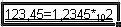 в ячейке к основанию степени (10) применено видоизменение «подстрочный», а ко всему тексту – двойное подчеркивание по значению.
7. Нажмите кнопку ОК диалога «Формат ячеек».
6.7. Границы ячейки
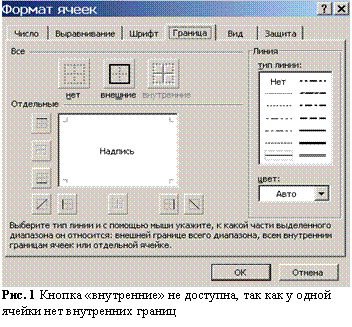
Форматирование границ ячейки происходит с помощью все того же диалога «Формат ячеек» на закладке «Границы» (рис. 46).
Самый простой способ получить этот диалог – щелкнуть правой кнопкой на ячейке, выполнить команду Формат ячеек… в контекстном меню, а затем активировать закладку «Граница».
Если речь идет только о внешней границе выделенного диапазона, то надо щелкнуть на среднюю кнопку «внешние», иначе - в разделе «Отдельные» щелкнуть на ту кнопку, на которой изображена требуемая граница (верхняя, нижняя, слева, справа или диагональ).
Если речь идет о границах всех ячеек выделенного диапазона (см. главу 7 «Выделение ячеек листа»), то кроме кнопки «внешние» надо щелкнуть еще на кнопке «внутренние».
Если необходимо убрать все границы, то используется кнопка «нет». Если необходимо убрать, например, только правую границу, то в разделе «Отдельные» надо щелкнуть на кнопке правой границы.
Выбор типа линии для границы происходит в списке «тип линии, а цвета – в раскрывающемся списке «цвет:» раздела «Линия». После выбора новой линии и/или цвета линии в разделе «Отдельные» необходимо щелкнуть на кнопке с изображением той границы, к которой требуется применить выбранный тип линии и/или цвет.
 |
Замечание
Установить или убрать границы ячейки можно с помощью кнопки Внешние границы панели инструментов «Форматирование».
6.8. Начало работы с таблицей «образец. xls»
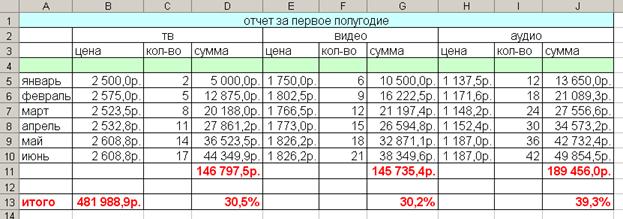
Обязательно выполните задание примера на рис. 47, так как в дальнейшем он будет использоваться при освоении приемов копирования данных в Excel. Пока оформите только заголовки в первых трех строчках таблицы, остальные данные будете вводить в
п. 12.2. «Продолжаем работать с таблицей ‘образец. xls’»:
1. Запустите задачу Excel.
2. Сохраните книгу в своей папке в файл «образец. xls».
3. Введите сначала заголовок таблицы в ячейке A1. Затем наберите названия товаров в ячейках B2, E2 и H2 от левого края ячеек, не обращая внимания на объединение ячеек.
4. Объедините все ячейки в первой строке и по три ячейки во второй (см. п. 6.2. «Как объединить ячейки и наоборот»).
5. Выделите цветом первую и четвертую строки (быстрее всего сделать это с помощью панели инструментов «Форматирование» с помощью кнопки «Цвет заливки»).

Часть 3. Выделение элементов листа и операции со строками, столбцами и ячейками
Глава 7. Выделение ячеек листа
Основной принцип работы в среде Windows – сначала выделить объекты, а затем выполнить над ними действие – необходимо соблюдать и при работе в Excel. «Спрашивать» правой кнопкой мыши надо на любом месте выделенного фрагмента, будь то ячейки, строки или столбцы, ярлычки листов и т. п. Способ форматирования с помощью правила Правой кнопки мыши, изложенный во второй части книги для одной ячейки, «работает» точно так же и для выделенного диапазона ячеек (диапазон – две и более ячеек листа, расположенных как подряд, так и врозь).
7.1. Выделение прямоугольного диапазона ячеек
Первый способ, в котором используется только клавиатура:
1. Установите курсор в любую вершину прямоугольного диапазона.
2. Зажмите клавишу Shift.
3. Не отпуская этой клавиши, используйте кнопки со стрелками для распространения выделения до противоположной вершины (рис. 48 и 49).
Рис. 48 Выделение вверх и влево от ячейки E18 |
Рис. 49 Выделение вниз и вправо от ячейки В13 |
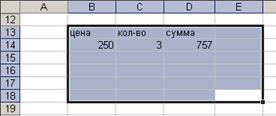
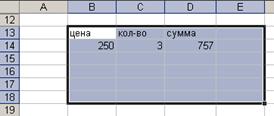
При этом та ячейка выделенного диапазона, с которой начиналось выделение, остается незакрашенной. Значит, активная ячейка, в которой находится курсор Excel, по умолчанию уже выделена!

|
Из за большого объема этот материал размещен на нескольких страницах:
1 2 3 4 5 6 7 |
