

Партнерка на США и Канаду по недвижимости, выплаты в крипто
- 30% recurring commission
- Выплаты в USDT
- Вывод каждую неделю
- Комиссия до 5 лет за каждого referral
ОГЛАВЛЕНИЕ
Введение. 5
Часть 1. Начальное знакомство с электронной таблицей Excel 6
Глава 1. Правило Правой кнопки мыши, с помощью которого быстро осваивается Excel 6
Глава 2. Листы книги Excel 8
2.1. Как переименовать ярлычок листа. 9
2.2. Как добавить новый лист в книгу. 9
2.3. Как удалить лист из книги. 10
2.4. Перемещение листов в книге. 10
2.5. Переход от листа к листу. 11
2.6. Выделение листов. 12
2.6.1. Как отменить выделение листов. 13
Глава 3. Ячейка в Excel 14
3.1. Перемещение курсора Excel по ячейкам листа с клавиатуры.. 14
3.2. Перемещение курсора Excel по ячейкам листа с помощью мыши. 16
3.3. Ввод текстовых и числовых данных в ячейку. 16
3.4. Ввод формулы в ячейку. 16
3.4.1. Как получить формулы прямо в ячейках. 18
3.5. Редактирование данных в ячейке. 19
3.6. Если не получается исправить данные прямо в ячейке. 20
3.7. Удаление содержимого ячейки. 20
Глава 4. Настройки окна Excel с помощью правила Внешнего вида. 22
4.1. Если в окне Excel отсутствует строка формул или строка состояния. 23
4.2. Если в окне пропала панель инструментов «Стандартная» или «Форматирование». 23
4.3. Как убрать «лишние» панели инструментов. 24
4.4. Использование сервисных настроек окна Excel 25
4.4.1. Если отсутствуют полосы прокрутки и/или ярлычки листов. 25
4.4.2. Если на листе нет линий сетки и/или заголовков столбцов и номеров строк. 26
4.4.3. Как убрать «Область задач». 26
4.4.4. Если вместо букв в заголовках столбцов стоят цифры.. 27
4.4.5. Как изменить переход к другой ячейке после ввода. 27
Часть 2. Форматирование данных в ячейке. 29
Глава 5. Форматирование с помощью панели инструментов. 29
Глава 6. Форматирование с помощью правой кнопки мыши. 31
6.1. Как разместить текст в пределах ячейки. 31
6.2. Как объединить ячейки и наоборот. 33
6.3. Как расположить текст в ячейке под углом.. 33
6.4. Как расположить данные в ячейке по вертикали и горизонтали. 34
6.5. Форматирование числовых данных в ячейке. 34
6.5.1. Если вместо числа в ячейке появились значки «#########». 36
6.6. Форматирование текста в ячейке. 37
6.7. Границы ячейки. 37
6.8. Начало работы с таблицей «образец. xls». 38
Часть 3. Выделение элементов листа и операции со строками, столбцами и ячейками. 40
Глава 7. Выделение ячеек листа. 40
7.1. Выделение прямоугольного диапазона ячеек. 40
7.2. Выделение отдельно расположенных диапазонов ячеек. 41
7.3. Перемещение в пределах выделенного диапазона. 41
Глава 8. Выделение строк и столбцов листа. 43
8.1. Выделение одной строки или одного столбца. 43
8.2. Выделение нескольких подряд идущих строк и столбцов. 43
8.3. Выделение нескольких отдельно расположенных строк и столбцов. 43
8.4. Выделение всех строк и столбцов листа. 44
8.5. Как отменить выделение на листе. 44
Глава 9. Что можно делать со столбцами, строками и ячейками листа. 45
9.1. Как добавить столбцы и строки. 45
9.2. Как удалить столбцы и строки. 45
9.3. Как добавить ячейки. 46
9.4. Как удалить ячейки. 47
9.5. Как скрыть столбцы и строки. 47
9.6. Как восстановить скрытые столбцы и строки. 47
9.6.1. Если скрыты первые несколько столбцов или строк. 47
9.7. Как изменить ширину столбцов или высоту строк. 48
9.7.1. Как узнать ширину столбца или высоту строки. 48
9.7.2. Как изменить ширину столбца или высоту строки. 49
9.7.3. Если необходимо изменить ширину нескольких столбцов или высоту строк. 49
9.7.4. Как точно установить заданную ширину столбцов или высоту строк. 49
Часть 4. Копирование и перемещение данных. 51
Глава 10. Копирование и перемещение данных путем перетаскивания. 51
Глава 11. Копирование данных с помощью маркера заполнения. 54
11.1. Если отсутствует маркер заполнения или не появляется стрелка на границе диапазона 55
11.2. Копирование формул с помощью маркера и относительный адрес ячейки. 55
11.3. Автозаполнение ячеек. 56
11.4. Работа с маркером заполнения c использованием правой кнопки. 59
11.5. Продолжаем работать с таблицей «образец. xls». 60
Глава 12. Копирование данных с помощью буфера обмена. 62
12.1. Если при копировании или перемещении диапазона требуется сохранить данные принимающих ячеек. 62
12.2. Продолжаем работу с примером «образец. xls». 63
12.3. Специальная вставка из буфера. 63
12.3.1. Копирование значений ячеек. 64
12.3.2. Изменение ширины столбца по образцу другого. 65
12.3.3. Транспонирование ячеек. 65
12.3.4. Вставка преобразованных данных. 66
12.3.5. О других возможностях специальной вставки. 66
Часть 5. Адресация ячеек и ошибки в формулах. 68
Глава 13. Адресация ячеек. 68
13.1. Примеры использования смешанной адресации. 70
Глава 14. Ошибки в формулах. 73
14.1. Ошибка «######». 73
14.2. Ошибка « #ЗНАЧ! » (неверное значение) 73
14.3. Ошибка «#ДЕЛ/0!» (деление на ноль) 74
14.4. Ошибка «#ССЫЛКА!» (неправильная ссылка на ячейку) 75
14.5. Ошибка «#ЧИСЛО!» (неправильное число) 76
14.6. Ошибка «#Н/Д» (неопределенные данные) 78
14.7. Панель инструментов «Зависимости». 79
14.7.1. Кнопки панели инструментов «Зависимости». 80
Часть 6. Функции в Excel 85
Глава 15. Пять простейших функций Excel 85
15.1. Функция «Сумма». 85
15.1.1. Если требуется просуммировать ячейки нескольких диапазонов. 86
15.2. Функции «Среднее», «Максимум», «Минимум». 87
15.3. Функция «Число». 88
Часть 7. Работа со списками данных. 89
Глава 16. Что такое список и как его правильно организовать. 89
16.1. Чтобы заголовок списка всегда присутствовал на листе. 91
Глава 17. Использование формы для ввода, редактирования и поиска данных списка. 92
17.1. Вызов формы.. 92
17.2. Ввод очередной записи списка с помощью Формы.. 92
17.3. Просмотр записей списка. 93
17.4. Поиск записей в списке. 93
17.4.1. Поиск по критерию точного соответствия. 93
17.4.2. Поиск по критерию близкого соответствия по образцу. 94
17.4.3. Поиск с использованием числового сравнения. 95
17.4.4. Поиск по множественному критерию.. 96
17.5. Удаление записи из списка. 97
17.6. Редактирование записей с помощью формы данных. 98
Глава 18. Использование Автофильтра для поиска записей. 99
Глава 19. Использование Автофильтра для подведения итогов по столбцам списка. 103
19.1. Как получить итоги по столбцам списка. 103
Глава 20. Сортировка списка. 106
20.1. Сортировка списка с помощью панели инструментов. 108
20.2. Как сортировать список по четырем полям.. 108
20.3. Сортировка в особом порядке. 109
20.4. Сортировка по дате и времени. 109
20.5. Как вернуть список в исходное состояние. 110
20.6. Сортировка по столбцам или переупорядочивание списков. 111
Часть 8. Два режима просмотра книги. 113
Глава 21. Просмотр книги в режиме «Разметка страницы». 113
21.1. Как вручную установить разрыв страницы.. 114
Глава 22. Просмотр книги в режиме «Предварительный просмотр». 117
22.1. Кнопки панели управления режима «Предварительный просмотр». 117
Часть 9. Настройка параметров страницы и печать данных рабочего листа. 119
Глава 23. Настройка параметров страницы.. 121
23.1. Смена ориентации страниц. 121
23.2. Установка количества страниц или подгонка под размер страницы.. 121
23.3. Выбор размера бумаги. 123
23.4. Выбор качества печати. 124
23.5 Установка номера для первой страницы.. 124
23.6. Поля и колонтитулы печатной страницы.. 125
23.6.1. Установка полей и колонтитулов печатной страницы.. 126
23.6.2. Как вводить данные в колонтитулы.. 128
23.7. Что такое область печати и как ее установить. 131
23.7.1. Использование диалога «Параметры страницы» для установки области печати. 132
23.7.2. Как убрать область печати. 133
23.8. Печать заголовков или что такое сквозные строки/столбцы.. 133
23.9. Как изменить порядок нумерации страниц. 134
23.10. Что еще можно напечатать на странице. 135
Глава 24. Печать данных рабочего листа. 138
Часть 10. Построение диаграмм.. 139
Глава 25. Автоматическое построение диаграммы.. 140
25.1. Элементы диаграммы.. 141
25.2. Как Excel создает диаграммы.. 142
Глава 26. Создание диаграмм с помощью Мастера диаграмм.. 147
26.1. Как изменить размер диаграммы.. 150
26.2. Перемещение и изменение размеров элементов диаграммы.. 150
26.3. Если не были выделены исходные данные для диаграммы.. 151
26.4. Если не были выделены заголовки столбцов или строк. 152
Глава 27. Как редактировать диаграммы.. 155
27.1. Удаление элементов диаграммы.. 155
27.2. Как добавить легенду в диаграмму. 156
27.3. Как добавить оси координат в диаграмму. 157
27.4. Как добавить новый ряд данных в диаграмму. 158
27.5. Как изменить тип диаграммы.. 159
Глава 28. Как форматировать элементы диаграммы.. 161
28.1. Форматирование цвета, узора и рамки элемента диаграммы.. 161
28.2. Форматирование рядов данных и осей. 164
Введение
Эта книга написана для тех, кто хочет научиться работать в Excel с минимальными затратами сил и времени.
Тем, кто научился работать в среде Windows и с редактором Word по моей книге «Я могу работать в Microsoft Windows», остается применять все те же правила и рекомендации - только в Excel. Не стоит расстраиваться, если вы с ними не знакомы, потому что эти правила и рекомендации очень простые, а о том, как и когда их применять, вы узнаете по мере работы с книгой.
Многие операции - такие как создание нового документа, его сохранение, открытие уже существующего документа и некоторые другие - выполняются абсолютно одинаково в любом приложении, будь то Word или PhotoShop, Excel или Corel Draw. В связи с этим в книге не излагаются основы интерфейса Windows, и сделано это с одной целью: не загромождать текст повторением известных фактов, а максимально сосредоточить усилия на освоении непосредственно самой программы Excel.
В книге принято следующее смысловое оформление текста:
· выделенные курсивом слова (кроме заголовков) определяют действия или объекты;
· жирный стиль используется для названия клавиш (например, Esc) и команд (например, Сохранить);
· жирным курсивом выделяются те моменты, на которые надо обратить особое внимание.
Часть 1. Начальное знакомство с электронной таблицей Excel
Глава 1. Правило Правой кнопки мыши, с помощью которого быстро осваивается Excel
Первое и самое главное правило: правило Правой кнопки. | |
| На вопрос «Как?» отвечает ПРАВАЯ кнопка мыши. Щелкаем этой кнопкой на том объекте, о котором идет речь! |

Очень просто:
Левая кнопка – рабочая, а Правая кнопка – любимая!
И не верьте тем, кто говорит, что правая кнопка вам не нужна. Потому что именно Правая кнопка мыши дает ответ на вопрос «Как?».
А такие вопросы возникают часто:
Как добавить рамку вокруг ячейки? Как изменить формат даты?
Как скрыть строку таблицы? Как добавить столбец в таблицу?
Как объединить несколько ячеек? Как отредактировать диаграмму?
Знакомая ситуация, не правда ли? Море вопросов, и не только у начинающего пользователя! Неужели все это можно запомнить?
Нет, и не надо даже пытаться. Базовые операции «запомнят» ваши руки (моторная память пальцев), а почти все остальное «помнит» за вас Правая кнопка мыши. Конечно, термины ‑ определения придется выучить (никуда не деться!), но во всем остальном смело положитесь на Правую кнопку.
Не стоит зря тратить время и вспоминать, как же вы справлялись с очередной проблемой раньше. Надо просто задать вопрос: «Как это сделать?» и щелкнуть правой кнопкой мыши на объекте. После щелчка правой кнопкой появляется список команд, которые можно выполнить над объектом, и называется он контекстным меню.
Самый безопасный способ отказаться от него - нажать на клавишу Esc (она расположена слева в первом ряду клавиатуры).
Это СПАСАТЕЛЬНАЯ клавиша: если она сможет, то обязательно поможет, а если не сможет, то просто НИЧЕГО не произойдет, хоть сто раз нажмите на эту клавишу! Попробуйте сами, чтобы убедиться в этом.
Клавиша Esc поможет вам, и не один раз.
Только не забывайте «спасаться».
Замечание
При щелчке правой кнопкой не смещайте курсор мыши, иначе получите совсем другой список команд.
Получив контекстное меню для объекта, читайте его правильно:
ВСЛУХ (!),
перемещаясь СВЕРХУ ВНИЗ по списку мышкой (а не только глазами!),
не пропуская НИ ОДНОЙ строчки.
Выполняя эту несложную рекомендацию, вы «убьете двух зайцев»: не пропустите строку с интересующей вас командой и незаметно для себя запомните названия команд. Как известно, повторение – мать учения!
Это только кажется, что вы быстрее найдете интересующую команду, пробежавшись по списку глазами. Глаза пропускают строчки, и вы бегаете по списку туда-сюда несколько раз, пока не «зацепите» название команды.
Выполнение этой рекомендации довольно быстро превратится
в весьма полезную привычку,
если вы будете себя строго контролировать!
Упражнение
Запустите программу Excel.2. Щелкните правой кнопкой на номере строки, например, на «2».
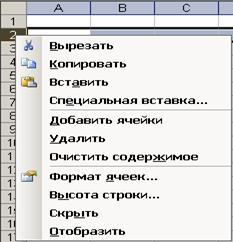
Получите контекстное меню, которое показано на рисунке I Таблицы 1.
3. Правильно прочтите его.
4. Откажитесь от списка с помощью клавиши Esc.
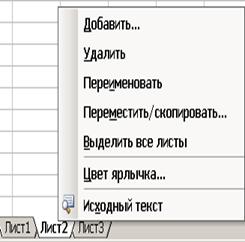
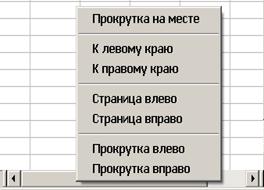
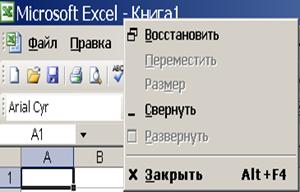
5. Затем прощелкайте правой кнопкой на ярлычке листа (рисунок II), на прокрутке (рисунок III), на заголовке окна Excel (рисунок IV).
Таблица 1 Примеры контекстного меню
Все эти команды можно выполнить над второй строкой таблицы. I |
Щелкнув правой кнопкой на ярлычке «Лист2», увидите, что можно сделать с листом: удалить, переименовать или добавить еще один лист и не только. II |
Вот какие команды получите, щелкнув правой кнопкой мыши на горизонтальной прокрутке в окне Excel. III |
После правого щелчка на заголовке окна Excel увидите знакомые команды по управлению размерами окна. IV |
Глава 2. Листы книги Excel
По умолчанию после запуска программы Excel ее окно должно выглядеть так, как показано на рис. 1. Если это не так, то см. Главу 4 «Настройки окна Excel с помощью правила Внешнего вида».
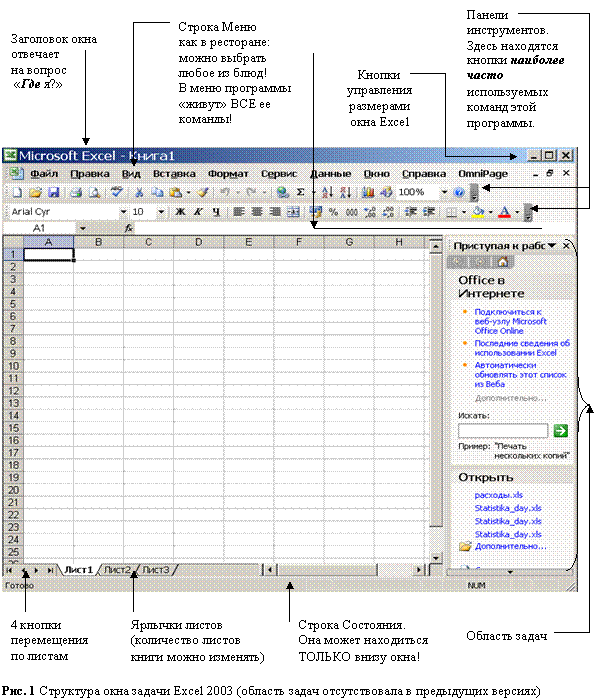 |
После запуска в заголовке окна Excel появляется стандартное название документа – Книга 1, так же как в Word – Документ 1, а в CorelDraw – Рисунок 1. Первое, что надо сделать – это сохранить документ в файле с конкретным именем, желательно в своей папке, например: дать ему имя - Первые_шаги. xls. В заголовке окна Excel безличное имя документа «Книга1» изменится на то имя, которое вы дадите документу:  .
.
Документ Excel называется книгой, которая состоит из листов. По умолчанию книга Excel состоит из трех листов: Лист1, Лист2 и Лист3, количество которых можно изменять. Каждый лист состоит из столбцов и строк, на пересечении которых находятся ячейки. Та ячейка, в которой находится курсор Excel, является активной, т. е. в нее можно вводить данные (на рис. 1 это самая первая ячейка листа).
Лист, на котором находится курсор Excel, тоже называется активным или текущим. Его ярлычок выделен белым фоном, а название - черным цветом и жирным стилем (на рис. 1 активным является первый лист). Цвет ярлычка неактивного листа по умолчанию совпадает с цветом фона. Если изменить цвет ярлычка и активизировать лист, то его название будет подчеркнуто этим же цветом.
Над листами книги можно выполнять различные операции, и самый простой способ их найти и выполнить – это использовать правило Правой кнопки мыши!
2.1. Как переименовать ярлычок листа
Для удобства работы лучше давать понятные имена для каждого используемого листа, т. е. переименовывать ярлычки. Сделать это очень просто, если «спросить» правой кнопкой «Как это сделать?» Переименуем «Лист 1» в «Данные», для этого:
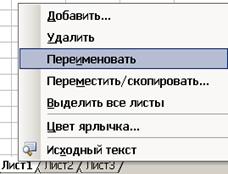
Рис. 2 Контекстное меню для всех ярлычков одно и то же |
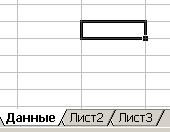
Рис. 3 Результат переименования налицо |
1. Щелкните правой кнопкой мыши на ярлычке, в нашем примере – это «Лист1».
2. В контекстном меню (рис. 2) выполните команду Переименовать.
При этом ярлычок выделится черным цветом.
3. Сразу же введите новое имя – «Данные», естественно, без кавычек (при этом не обязательно удалять старое имя).
4. Нажмите клавишу Enter, чтобы завершить ввод (рис. 3).
Замечание
Переименовать лист можно и через меню Формат.
2.2. Как добавить новый лист в книгу
Рис. 4 Новый лист получил очередной номер и встал перед тем листом, который вы выбрали |
Рис. 5 Новый ярлычок перетащили в конец |


Самый простой путь – использовать правило Правой кнопки мыши.
1. Щелкните правой кнопкой мыши на ярлычке того листа (например, «Лист2»), перед которым требуется вставить новый лист.
2. В контекстном меню выполните команду Добавить….
В появившемся диалоге «Вставка» на закладке «Общие» уже будет выделен значок «Лист».
3. Щелкните на кнопке ОК диалога.
Новый четвертый лист расположится так, как показано на рис. 5.
Замечания
1. Добавить новый лист можно еще одним способом: с помощью меню Вставка.
2. Если выделить несколько ярлычков, то в книгу добавится столько же новых листов, а их ярлычки появятся перед тем из выделенных ярлычков, у которого «спросили» (см. п. 2.6 «Выделение листов»).
2.3. Как удалить лист из книги
И снова надо использовать правую кнопку мыши, которая отвечает на вопрос «Как?»:
1. Щелкните правой кнопкой мыши на ярлычке того листа, который требуется удалить.
2. В контекстном меню выполните команду Удалить.
3. В появившемся диалоге (рис. 6) щелкните на кнопке Удалить, а если передумали, то на кнопке Отмена.
Замечания
1. Команду Удалить лист можно выполнить и через меню Правка.
2. Если выделить несколько ярлычков, то из книги будет удалено столько же листов. «Спрашивать» надо у любого из выделенных ярлычков.
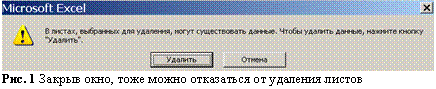 |
2.4. Перемещение листов в книге
Если перемещение листа происходит в пределах одной и той же книги (таблицы), то естественно просто перетащить его ярлычок в требуемое место. Если лист требуется переместить или скопировать в другую книгу, то проще всего применить правило Правой кнопки (это правило можно применять для перемещения или копирования листов и в пределах одной книги).
Для перемещения листа в пределах одной и той же таблицы:
1. Зажмите левую кнопку мыши на требуемом ярлычке (в данном случае – это «Лист4» как на рис. 4).
При этом курсор мыши превратится в стрелку с листком бумаги, а слева над ярлычком появится черный треугольник.
2. Удерживая зажатой левую кнопку, переместите курсор мыши за любой ярлычок,
в нашем случае за «Лист3», т. е. в самый конец.
3. Отпустите левую кнопку мыши.
Теперь ярлычок «Лист4» будет стоять последним в ряду ярлычков, как на рис. 5.
Упражнение
Верните ярлычок на прежнее место (рис. 4).
Замечания
1. Для копирования листа после первого шага следует зажать и, не отпуская клавишу Ctrl (при этом на «листочке появится знак «+»), перемещать курсор мыши.
2. Для перемещения или копирования нескольких листов надо сначала выделить ярлычки этих листов
(см. п. 2.6 «Выделение листов»).
Для перемещения или копирования листа с помощью правила Правой кнопки мыши:
1. Щелкните правой кнопкой мыши на требуемом ярлычке, например: «Лист4».
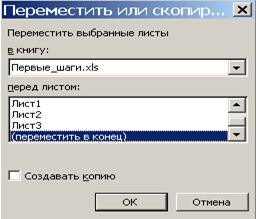
2. В контекстном меню выполните команду Переместить или Копировать… . Появится диалог «Переместить или копировать» (рис. 7).
3. В разделе «перед листом:» диалога щелчком выберите требуемый вариант, например: «(переместить в конец)».
Если необходимо переместить лист в другую книгу, то в списке «в книгу:» выберите название этой книги.
4. Нажмите кнопку ОК диалога.
Ярлычок «Лист4» снова будет стоять последним в ряду ярлычков, как на рис. 5.
Замечания
1. Ту же самую операцию можно выполнить и через меню Правка.
2. Для копирования или перемещения нескольких листов надо предварительно выделить их ярлычки.
Рис. 7 Для копирования листа надо щелкнуть на строке «Создавать копию», т. е. включить эту опцию. При этом слева в квадратике появится «галочка» - флажок, что значит: «ДА, Создавать копию» | По умолчанию лист перемещается в переделах той книги (таблицы), с которой вы работаете, и ее имя в нашем примере - Первые _шаги. xls - указано в поле списка «в книгу». Если открыть этот список и выбрать другую таблицу, то перемещение листа произойдет в указанную таблицу. В нашем примере перемещение происходит в пределах одной и той же книги - Первые _шаги. xls. Перемещение по списку листов, перед которыми можно вставить лист, происходит с помощью вертикальной прокрутки. Нужная вам строка - (переместить в конец) - расположена последней в списке листов книги, поэтому ползунок прокрутки расположен в самом низу. |


2.5. Переход от листа к листу
Если вы видите ярлычок того листа, на который требуется перейти, то просто щелкните на ярлычке.
Если не все ярлычки расположены в пределах видимости (например, если в книге 16 листов, тогда часть ярлычков просто не будет видна), то надо использовать кнопки прокрутки по листам (рис. 8). Самые крайние кнопки используются для прокрутки сразу влево или вправо. С помощью средних кнопок можно переходить влево или вправо по одному ярлычку. После того, как нужный ярлычок найден, надо щелкнуть на нем, чтобы перейти на этот лист.
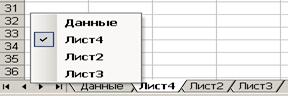
Однако самый удобный способ перейти к другому листу – «спросить» правой кнопкой мыши на кнопках прокрутки листов (рис. 9) и в контекстном меню щелкнуть на строке с названием требуемого листа.
Рис. 8 Кнопки прокрутки по листам расположены слева от ярлычков |
Рис. 9 Контекстное меню содержит список всех листов книги, слева от активного листа находится флажок |

С помощью клавиатуры переходить от листа к листу очень просто:
Ctrl + PageUp – влево, Ctrl + PageDown – вправо от активного листа.
2.6. Выделение листов
Документ Excel называется книгой, которая по умолчанию состоит из трех листов, ярлычки которых расположены внизу окна Excel, и называются они: Лист1, Лист2 и т. д. Вы работаете на том листе, ярлычок которого выделен белым фоном, а название листа выделено черным цветом и жирным стилем (на рисунке I Таблицы 2 таким является Лист1, а на рисунке II - Лист2). Такой лист считается не только выделенным, но и активным (текущим), т. е. курсор Excel находится на этом листе.
Таблица 2 По умолчанию в книге Excel три листа, но количество листов можно увеличивать
I |
II |


Если белым фоном отмечено несколько ярлычков (рисунок II Таблицы 2), то все соответствующие листы считаются выделенными, но активным является Лист2, так как выделено именно его название. При этом в заголовке окна Excel после имени файла в квадратных скобках появится сообщение: [Группа]. В Таблице 3 описано, как выделять листы книги Excel.
Таблица 3 Способы выделения листов
Выделение | Действие |
Один лист | Щелкните на ярлычке требуемого листа.
На рисунке выделен только лист «Данные», он же является активным. |
Несколько подряд расположенных листов | Первый способ: 1. Щелкните на ярлычке первого листа. 2. Зажмите клавишу Shift. 3. Не отпуская ее, щелкните на ярлычке последнего листа.
Выделено три подряд идущих листа, но активным является лист «Данные», который был первым при выделении. Второй способ: 1. Зажать клавиши Ctrl и Shift. 2. Не отпуская их, нажимать на клавишу PageUp (PageDown) столько раз, сколько листов требуется выделить влево (вправо) от активного листа. При этом активным будет последний выделенный лист. |
Несколько листов, расположенных врозь | 1. Щелкните на ярлычке первого листа. 2. Зажмите клавишу Ctrl. 3. Не отпуская ее, последовательно щелкайте на ярлычках тех листов, которые следует выделить.
На рисунке выделено два листа, расположенных врозь. |
Все листы книги | 1. Щелкните правой кнопкой мыши на ярлычке любого листа. 2. В контекстном меню выполните команду Выделить все листы.
На рисунке выделены все листы книги, но активным является лист «Данные». |




2.6.1. Как отменить выделение листов
Первый способ: щелкните правой кнопкой на любом из выделенных ярлычков и в контекстном меню выполните команду Разгруппировать листы (если выделен только один лист, то по понятной причине вы не найдете эту команду в контекстном меню).
Второй способ: щелкните на любом невыделенном ярлычке. Если такой ярлычок не виден, надо сначала найти невыделенный ярлычок с помощью кнопок прокрутки листов, а затем щелкнуть на нем.
Глава 3. Ячейка в Excel
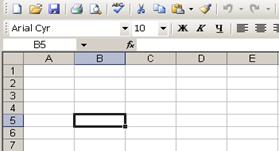
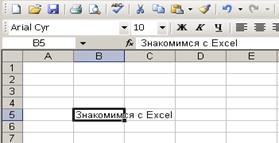
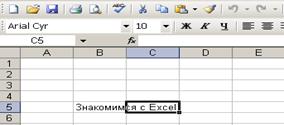
Лист Excel представляет собой таблицу, строки которой по умолчанию пронумерованы цифрами, столбцы – буквами латинского алфавита (если это не так, см. главу 4 «Настройка окна Excel»). Ячейка - это место пересечение столбца и строки. Буква столбца и номер строки, на пересечении которых находится ячейка, составляют адрес ячейки, который отображается в строке формул слева, если курсор Excel находится в этой ячейке. В ячейке Excel может находиться текст, число или формула. Самый простой способ установить курсор Excel в требуемую ячейку - это щелкнуть на ней левой кнопкой мыши. Ячейка, в которой находится курсор Excel, называется текущей или активной. На рис. 10 курсор находится в ячейке B5. Эта ячейка пустая (ничего не содержит) и в строке формул справа тоже ничего нет (если в окне нет строки формул, то см. п. 4.1. «Если в окне Excel отсутствует строка формул или строка состояния»). В той же ячейке B5 на рис. 11 находится текст – «Знакомимся с Excel». Строка формул отображает адрес этой ячейки и ее содержимое. На рис. 12 часть текста визуально расположена в ячейке C5, но на самом деле ячейка C5 – пустая, что и показывает строка формул. Вывод: в Excel глазам своим верить можно не всегда. Узнать, что же на самом деле находится в ячейке таблицы, очень просто: 1. Надо установить курсор Excel в эту ячейку. 2. Затем посмотреть на строку формул! |
Рис. 10 Ячейка B5 пустая
Рис. 11 Весь текст расположен в ячейке B5
Рис. 12 Только по строке формул вы определяете, что ячейка C5 – пустая, хотя визуально в ней находится текст «ся Excel» |
3.1. Перемещение курсора Excel по ячейкам листа с клавиатуры

|
Из за большого объема этот материал размещен на нескольких страницах:
1 2 3 4 5 6 7 |
