

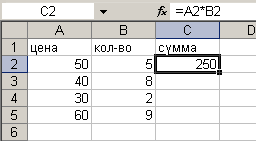
1. Заполните ячейки на новом листе так, как показано на рис. 61.
2. Введите в ячейку С2 формулу, которая отображена в строке формул на рис. 61.
3. Установите курсор Excel на ячейку С2.
4. Наведите курсор мыши на маркер заполнения так, чтобы он превратился в черный крестик.
5. Зажмите левую кнопку мыши (при этом курсор должен сохранить форму перекрестия), и переместите курсор мыши вниз на три ячейки.
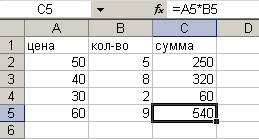
6. Отпустите кнопку мыши (рис. 62).
7. Снимите выделение, щелкнув на любой (лучше пустой) ячейке листа.
8. Установите курсор Excel на ячейку С2, взгляните на строку формул: в ней находится формула =A2*B2.
9. Переместите курсор Excel на ячейку вниз, теперь в строке формул находится формула =A3*B3. Именно по такой формуле вычисляется цена в третьей строке, только вы не вводили ее сами, а скопировали формулу из ячейки С2 с помощью маркера заполнения.
10. Повторите предыдущий шаг еще два раза.
Таким образом, с помощью маркера произошло копирование формулы ячейки С2 с изменением номера строки, так как маркер протаскивали вниз, а адреса ячеек были относительными. Адрес ячейки по типу А1 называется относительным, и вот почему.
На рис. 61 в ячейке С2 находится формула =A2*B2, т. е. происходит перемножение значений двух ячеек, расположенных слева ОТНОСИТЕЛЬНО самой ячейки С2, где находится формула. При копировании формулы вниз в ячейку С3 тоже перемножаются две ячейки слева ОТНОСИТЕЛЬНО уже ячейки С3, поэтому формула в ячейке С3 преобразуется в =A3*B3, а в ячейке С4 - в формулу =A4*B4. В данном примере именно такое изменение адресов ячеек в формулах и является правильным: чтобы вычислить сумму надо перемножить количество на цену.
Рис. 61 В ячейке С2 находится результат вычисления формулы, которая отображена в строке формул |
Рис. 62 Формулы ячеек С3, С4 и С5 есть результат копирования формулы ячейки С2 :перемножаются значения двух предшествующих ячеек ОТНОСИТЕЛЬНО ячеек С3, С4 и С5 |
Упражнение 2
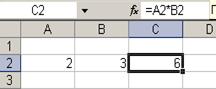
1. Заполните ячейки на новом листе так, как показано на рис. 63.
2. Введите в ячейку С2 формулу, которая отображена в строке формул на рис. 63.
3. Установите курсор Excel на ячейку С2.
4. Наведите курсор на маркер заполнения так, чтобы он превратился в черный крестик.
5. Зажмите левую кнопку мыши (при этом курсор должен сохранить форму перекрестия), и переместите курсор мыши вправо на три ячейки.
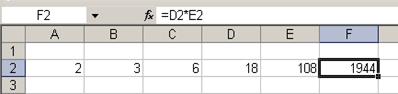
6. Отпустите кнопку мыши (рис. 64).
7. Снимите выделение, щелкнув на любой (лучше пустой) ячейке листа.
8. Установите курсор Excel на ячейку С2, взгляните на строку формул: в ней находится формула =A2*B2.
9. Переместите курсор Excel на ячейку вправо, теперь в строке формул находится формула =B2*C2. Эта формула перемножает значения двух предыдущих ячеек так же, как и формула в ячейке С2.
10. Повторите предыдущий шаг еще два раза.
Таким образом, с помощью маркера произошло копирование формулы ячейки С2 с изменением адресов столбцов, так как маркер протаскивали вправо, а адреса ячеек были относительными. Кроме относительного ячейки могут иметь еще абсолютный и смешанный адрес, но об этом чуть позже.
Рис. 63 В ячейке С2 находится результат вычисления формулы, которая отображается в строке формул |
Рис. 64 Результат копирования формулы ячейки С2 с помощью маркера: значения ячеек D2, E2 и F2 тоже суть произведения значений двух предшествующих ячеек |
11.3. Автозаполнение ячеек
На рис. 65 приведены результаты автозаполнения ячеек по месяцам, дням недели, датам и как последовательности чисел, вычисленных с шагом 2 и исходным значением последовательности – 3 (арифметическая прогрессия).
Упражнение 1
1. Введите в любую ячейку название первого месяца года (можно любой месяц).
2. Установите курсор в эту ячейку.
3. Протащите маркер заполнения вниз на любое число строк.
При этом, если список заполнится до декабря, то следующая ниже ячейка заполнится словом «Январь».
4. Снимите выделение, щелкнув на любой (лучше пустой) ячейке листа.
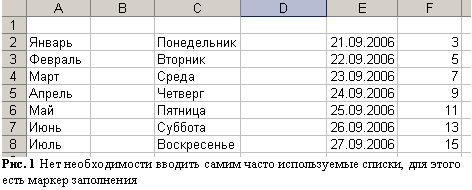 |
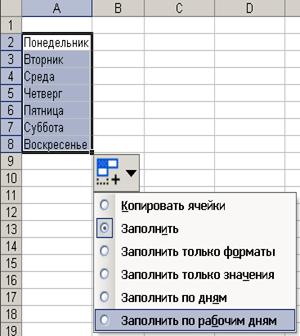
Рис. 66 По умолчанию в списке параметров автозаполнения выбрана команда Заполнить |
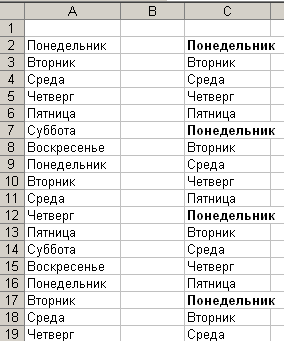
Рис. 67 В первом столбце список включает все дни недели. В третьем столбце вычеркнуты выходные дни, что хорошо видно, если ячейки с понедельником выделить жирным. Длина списка после вычеркивания выходных дней не изменяется |
Упражнение 2
1. Введите в любую ячейку название первого дня недели (можно любой день недели).
2. Установите курсор в эту ячейку.
3. Протащите маркер заполнения вниз на любое число строк.
При этом, если список заполнится до воскресенья, то следующая ниже ячейка заполнится словом «Понедельник».
4. Снимите выделение, щелкнув на любой (лучше пустой) ячейке листа.
Если в списке необходимо пропустить выходные дни, то:
1. Установите курсор Excel в первую ячейку списка.
2. Протащите маркер заполнения вниз на столько строк, сколько требуется
(см. Замечание 1).
3. Наведите указатель мыши на список «Параметры автозаполнения» и щелкните на стрелке вниз (рис. 66).
4. Выполните команду Заполнить по рабочим дням.
При этом из списка будут удалены названия выходных дней, но длина списка не изменится (рис. 67).
5. Снимите выделение, щелкнув на любой (лучше пустой) ячейке листа.
Замечания
1. В предыдущих версиях Excel на втором шаге надо протаскивать маркер при зажатой правой кнопке мыши, только тогда вы получите список автозаполнения. См. также п. 11.4. «Работа с маркером с использованием правой кнопки».
2. Если в Excel 2003 не появляется список «Параметры автозаполнения», то включите опцию «Отображать меню параметров вставки» на закладке «Правка» диалога «Параметры», который вызывается после выполнения команды Параметры… в меню Сервис.
Упражнение 3
1. Введите в ячейки второй строки дату, например: 29.09.06, как показано на рис. 68.
2. Установите курсор Excel в ячейку A1.
3. Протащите маркер заполнения вниз на несколько строк.
4. Снимите выделение, щелкнув на любой (лучше пустой) ячейке листа.
По умолчанию в списке «Параметры автозаполнения» (рис. 68) отмечена команда Заполнить, поэтому сначала меняется число, затем месяц (в первом столбце после 30 сентября следует 1 октября) и, в последнюю очередь, год.
 |
Если список дат должен заполняться по месяцам или по годам от даты, указанной в первой ячейке списка, то:
1. Установите курсор Excel в первую ячейку списка.
2. Протащите маркер заполнения вниз на столько строк, сколько требуется (см. Замечания к предыдущему упражнению).
3. Наведите указатель мыши на список «Параметры автозаполнения» и щелкните на стрелке вниз.
4. Выполните команду Заполнить по месяцам или Заполнить по годам.
При этом в первом случае не меняется число месяца (за исключением февраля в невисокосном году, как в столбце C на рис. 68), а во втором – не меняется еще и месяц.
5. Снимите выделение, щелкнув на любой (лучше пустой) ячейке листа.
Упражнение 4
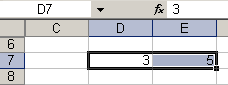
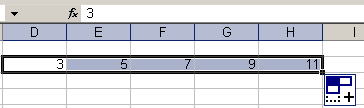
1. Введите в две подряд расположенные ячейки числа: 3 и 5, как на рис. 69.
2. Выделите обе ячейки.
3. Протащите маркер заполнения вправо на три ячейки.
4. Отпустите кнопку мыши (рис. 70).
При этом заполнение ячеек происходит по арифметической прогрессии с шагом, равным разности значений ячеек.
5. Снимите выделение, щелкнув на любой (лучше пустой) ячейке листа.
6. Введите в другой строке числа 3 и 5 в подряд идущие ячейки и протащите маркер влево (в этом случае шаг арифметической прогрессии считается равным 2, ячейки заполняются влево значениями 1, -1, -3, -5 и т. д.).
7. Введите те же два значения в ячейки, расположенные друг под другом. Протащите маркер сначала вниз, а потом вверх, предварительно выделив обе ячейки.
Рис. 69 Разница значений в ячейках равна двум, по умолчанию она считается шагом арифметической прогрессии |
Рис. 70 Заполнение ячеек происходит с добавлением двойки (шаг прогрессии) к значению предыдущей ячейки |
11.4. Работа с маркером заполнения c использованием правой кнопки
При работе с маркером заполнения можно использовать и правую кнопку мыши, при этом контекстное меню включает как команды автозаполнения, так и еще несколько команд. В Excel 2003 при работе с маркером левой кнопкой мыши вы получаете только команды автозаполнения, которые включены в список «Параметры автозаполнения». В предыдущих версиях этой программы такой список отсутствовал, его можно было получить только с помощью правой кнопки мыши.
Упражнение 1
1. Введите на листе в первой строке подряд 5 чисел, как на рис. 71.
2. Ячейку A1 оформите полужирным стилем и красным цветом, а ячейку C1 - курсивом и полужирным стилем.
3. Установите курсор в ячейку A1.
4. Наведите курсор мыши на маркер заполнения так, чтобы появился черный крестик.
5. Зажмите правую кнопку мыши и протащите маркер вниз на несколько строк.
6. Отпустите кнопку, и вы получите контекстное меню.
7. Выполните в контекстном меню команду Копировать ячейки.
Во все ячейки полностью скопировалась ячейка A1, включая оформление.
8. Установите курсор в ячейку В1 и повторите 4-й и 5-й шаги.
9. В контекстном меню выполните команду Заполнить.
Данные по умолчанию заполнились как члены ряда арифметической прогрессии с шагом 1.
10. Установите курсор в ячейку С1 и повторите 4-й и 5-й шаги.
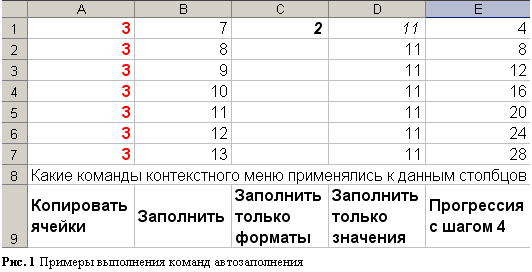 |
11. В контекстном меню выполните команду Заполнить только форматы.
Ячейки ниже остались по-прежнему пустыми, в них скопировался только формат ячейки С1. Введите что-нибудь в ячейку C2, посмотрите, как оформлены введенные данные.
12. Ячейку D1 оформите курсивом. Установите курсор в эту ячейку и повторите 4-й и 5-й шаги.
13. В контекстном меню выполните команду Заполнить только значения. Ячейки заполнились тем числом (значением ячейки), которое находилось в ячейке D1 без оформления курсивом.
14. Установите курсор мыши в ячейку Е1 и повторите 4-й и 5-й шаги.
15. В контекстном меню выполните команду Прогрессия…, а затем в диалоге «Прогрессия» выберите тип прогрессии и задайте ее шаг.
Упражнение 2
1. Введите в любую ячейку текст.
2. Верните курсор в эту ячейку.
3. С помощью правой кнопки протащите маркер вниз, отпустите кнопку мыши.
В списке команд контекстного меню доступны только 3 команды.
4. Введите в любую ячейку название любого дня недели и повторите шаги 2 и 3.
Теперь в контекстном меню стали доступны еще две команды.
5. Введите в любую ячейку название любого месяца и повторите шаги 2 и 3.
Просмотрите список команд контекстного меню.
6. Введите в любую ячейку формулу и повторите шаги 2 и 3.
Изучите действие команд контекстного меню для ячейки с формулой.
11.5. Продолжаем работать с таблицей «образец. xls»
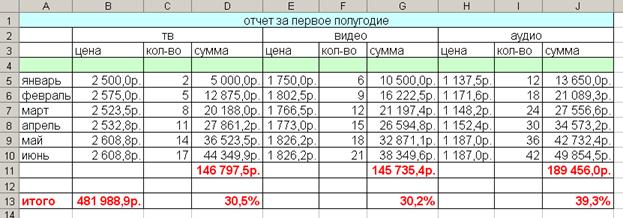
В таблице «образец. xls» были оформлены только заголовки (рис. 72), а сейчас вы введете в нее данные в строчках с 5 по 10. Настоятельно рекомендую выполнить этот простой пример учета проданных товаров за первое полугодие.
1. Откройте файл «образец. xls» из своей папки.
2. Введите название первого месяца года в ячейке А5, а остальные получите с помощью маркера заполнения.
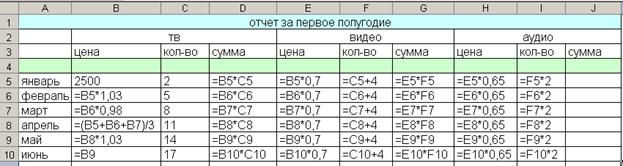
3. Введите формулы в диапазоне ячеек B5:B10 (все формулы приведены на рис. 73).
Формулы вводите правильно, не набирая адреса ячеек с клавиатуры (см. п. 3.4. «Ввод формулы в ячейку»).
4. Измените формат данных в этом диапазоне на денежный (см. п. 6.5. «Форматирование числовых данных в ячейке»).
5. Данные в ячейках C5:C6 введите сами.
6. Данные в диапазоне С7:С10 получите с помощью маркера заполнения, предварительно выделив обе ячейки C5:C6.
7. Формулу в ячейке D5 введите сами, а остальные формулы в диапазоне D6:D10 получите копированием с помощью маркера заполнения.
8. Так же вводите формулы в столбцах E, F, G, H и I, а в столбце J формулы введем чуть позже (рис. 73).
9. Сохраните все изменения.
Рис. 72 Пока заполняются данные в строчках с 5 по 10 с использованием маркер заполнения |
Рис. 73 Формулы показаны в ячейках (см. п. 3.4.1. «Как получить формулы прямо в ячейках») |
Глава 12. Копирование данных с помощью буфера обмена
Копировать или перемещать диапазон ячеек путем перетаскивания удобно в пределах одного листа и на небольшое «расстояние». Если требуется выполнить эту же операцию из одного рабочего листа в другой в пределах одной рабочей книги, то надо воспользоваться буфером обмена. Ничто не препятствует использованию буфера и при работе на одном листе.
Напомню, что буфер обмена – это область в памяти компьютера, куда на временное хранение можно отправить любые данные, а затем вставить их из буфера в требуемое место. Как устроен буфер и что на самом деле происходит при отправке данных в буфер, вас не должно волновать. Ваша задача – уметь им пользоваться.
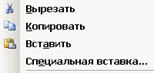
Для работы с буфером можно использовать кнопки панели инструментов «Стандартная», меню, клавиатуру и, конечно же, правую кнопку мыши (Таблица 9).
Для того чтобы скопировать или переместить диапазон ячеек (в том числе строки и столбцы):
1. Выделите требуемый диапазон.
2. Скопируйте или вырежьте его в буфер обмена любым способом
(проще всего «спросить» правой кнопкой на любом месте выделенного участка).
При этом вокруг диапазона появится бегущая рамка.
3. Установите курсор Excel в верхнюю левую ячейку принимающего диапазона.
4. Выполните команду Вставить из буфера любым способом
(быстрее всего найти эту команду щелчком правой кнопкой мыши на верхней левой ячейке принимающего диапазона).
Вокруг исходного диапазона остается бегущая рамка, которая не мешает дальнейшей работе, но если вы хотите ее убрать, то используйте клавишу спасения Esc.
Таблица 9 Варианты выполнения команд для работы с буфером обмена
Кнопка | Команда | Клавиши | Контекстное меню |
| Вырезать | CTRL+X или SHIFT+Delete |
|
| Копировать | CTRL+C или CTRL+ lnsert | |
| Вставить | CTRL+V или SHIFT+ Insert |



Замечания
1. Если в принимающих ячейках есть данные, то они будут заменены без предупреждения.
2. Для копирования или перемещения диапазона на другой лист, надо на третьем шаге сначала перейти на новый лист (см. п. 2.5. «Переход от листа к листу»).
3. При копировании и перемещении ячеек, содержащих формулы, возможно возникновение ошибок в формулах принимающих ячеек (см. главу 14 «Ошибки в формулах»).
12.1. Если при копировании или перемещении диапазона требуется сохранить данные принимающих ячеек
1. Выделите требуемый диапазон.
2. Скопируйте или вырежьте его в буфер обмена любым способом
(проще всего «спросить» правой кнопкой на любом месте выделенного участка).
3. Установите курсор Excel в верхнюю левую ячейку принимающего диапазона.
4. Щелкните правой кнопкой мыши на этой ячейке.
5. В контекстном меню выполните команду Добавить скопированные ячейки… (Добавить вырезанные ячейки…).
6. В диалоге «Вставка скопированных ячеек» укажите, вниз или вправо сдвинуть ячейки.
7. Щелкните на кнопке ОК диалога.
Упражнение
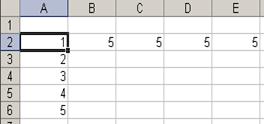
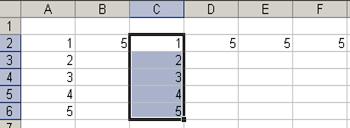
1. Введите данные так, как показано на рисунке I Таблицы 9.
2. Скопируйте диапазон А2:А6 так, как показано на рисунке II со сдвигом ячеек вправо.
Замечание
Добавить скопированные или вырезанные ячейки можно и через меню Вставка.
Таблица 10 Диапазон А2:А6 скопировался со сдвигом принимающих ячеек вправо
I |
II |
12.2. Продолжаем работу с примером «образец. xls»
В таблице «образец. xls» остался незаполненным столбец J. Скопируйте формулы в ячейки этого столбца с помощью буфера обмена, выполнив следующие действия:
1. Откройте файл «образец. xls» из вашей папки.
2. Установите курсор Excel в ячейку G5.
3. Скопируйте формулу этой ячейки в буфер (любым способом, описанным в Таблице 9).
4. Установите курсор Excel в ячейку J5.
5. Выполните команду Вставить из буфера.
Формула =E5*F5 ячейки G5 превратилась в =H5*I5 в ячейке J5, т. е. изменились названия столбцов: действительно для вычисления суммы надо перемножить значения двух предыдущих ячеек ОТНОСИТЕЛЬНО ячейки J5. При этом номер строки не изменился, так ячейки G5 и J5 находятся в одной и той же строке.
6. Скопируйте формулу из ячейки G5 в J8, повторив шаги со 2-го по 5-й, при этом на четвертом шаге устанавливаете курсор в ячейку J8.
Формула =E5*F5 ячейки G5 превратилась в =H8*I8 в ячейке J8: теперь изменился и номер строки, и названия столбцов. Принимающая ячейка расположена на 3 строчки ниже, поэтому при копировании изменился номер строки, а перемножаются по-прежнему две предыдущие ячейки ОТНОСИТЕЛЬНО ячейки J8.
7. Любым способом заполните оставшиеся ячейки столбца J.
Самый быстрый способ заполнить оставшиеся ячейки - протащить маркер заполнения ячейки J5 до ячейки J10.
8. Сохраните изменения.
12.3. Специальная вставка из буфера
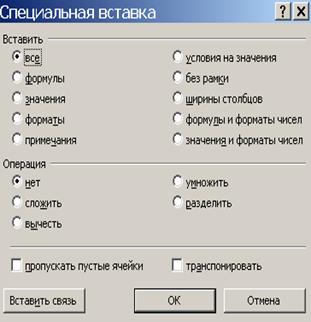
Каждая ячейка имеет несколько атрибутов: формулу, значение, оформление (рамка, формат числа и пр.), примечание, ширину столбца и др. При выполнении команды Вставить (из буфера) ячейкам принимающего диапазона передаются все атрибуты исходных ячеек. С помощью команды Специальная вставка… (из буфера) можно задать не все, а только необходимые атрибуты. Кроме того, с помощью этой команды можно перед вставкой из буфера выполнить арифметические операции над ячейками. После выполнения этой команды появляется диалоговое окно «Специальная вставка», в котором по умолчанию вставляются все атрибуты ячеек и не выполняется ни одна операция. |
|
12.3.1. Копирование значений ячеек
Если требуется скопировать только значения ячеек, а другие атрибуты следует игнорировать (например: оформление ячеек, формулы, по которым значения были вычислены и др.), то:
1. Выделите требуемый диапазон ячеек.
2. Скопируйте их в буфер любым способом, а самый быстрый способ – использовать правую кнопку мыши.
3. Установите курсор Excel в верхнюю левую ячейку принимающего диапазона.
4. Щелкните правой кнопкой мыши на этой ячейке.
5. Выполните в контекстном меню команду Специальная вставка… .
6. В диалоге «Специальная вставка» включите опцию «значения».
7. Щелкните на кнопку ОК диалога.
Замечание
Команду Специальная вставка… можно найти в меню Вставка или в списке команд кнопки Вставить панели инструментов «Стандартная».
Упражнение
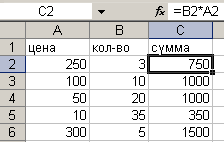
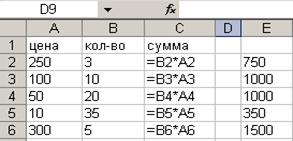
Введите данные в столбцы A и B, как показано на рисунке I Таблицы 11. В ячейку C2 введите формулу (она отображена в строке формул). В остальные ячейки скопируйте эту формулу с помощью маркера заполнения. Включите показ формул в ячейках (см. п. 3.4.1. «Как получить формулы прямо в ячейках»). Скопируйте только значения ячеек диапазона C2:C6 в диапазон E2:E6, оставаясь в режиме показа формул (результат показан на рисунке II Таблицы 11). Отключите показ формул в ячейках.Таблица 11 Принимающий диапазон Е2:Е6 содержит только значения ячеек С2:С6, но не формулы
I |
II |
12.3.2. Изменение ширины столбца по образцу другого
Изменять ширину нескольких столбцов на глазок - дело неблагодарное, в этом случае также поможет специальная вставка из буфера.
1. Выделите столбец, ширина которого вас устраивает (см. п. 8.1. «Выделение одной строки или одного столбца»).
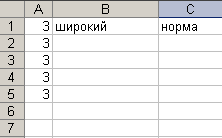
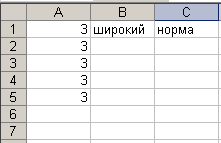
На рисунке I Таблицы 12 – это столбец С.
2. Правой кнопкой мыши скопируйте его в буфер.
3. Выделите те столбцы, ширину которых надо изменить по образцу (см. главу 8. «Выделение строк и столбцов листа»).
На рисунке I Таблицы 12 - это столбцы А и В.
4. Щелкните правой кнопкой мыши на любом из выделенных столбцов.
5. В контекстном меню выполните команду Специальная вставка… .
6. В диалоге «Специальная вставка» включите опцию «ширины столбцов».
7. Щелкните на кнопку ОК диалога.
Результат показан на рисунке II Таблицы 12.
Таблица 12 Столбцы А и В «скопировали» только ширину столбца С
I |
II |
Замечание
Ширину столбцов можно изменить и по-другому: см. п. 9.7.3. «Если необходимо изменить ширину нескольких столбцов или высоту строк»
12.3.3. Транспонирование ячеек
Пример транспонирования показан на рис. 74: данные, введенные по строкам, были скопированы в другое место так, чтобы эти же данные расположились по столбцам. Для того чтобы транспонировать диапазон ячеек:
1. Выделите требуемый диапазон.
2. Скопируйте его в буфер (проще всего это сделать правой кнопкой мыши).
3. Установите курсор Excel в верхнюю левую ячейку принимающего диапазона.
4. Щелкните правой кнопкой мыши на этой ячейке.
5. В контекстном меню выполните команду Специальная вставка… .
6. В диалоге «Специальная вставка» включите опцию «транспонировать».
7. Щелкните на кнопку ОК диалога.
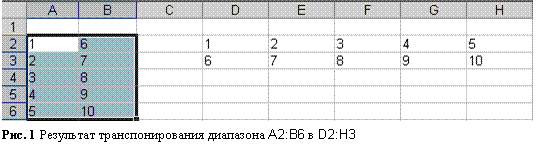 |
12.3.4. Вставка преобразованных данных
Если при копировании или перемещении необходимо выполнить арифметическую операцию над ячейками исходного и принимающего диапазонов, то в диалоге «Специальная вставка» следует указать, какая операция должна быть выполнена.
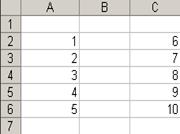
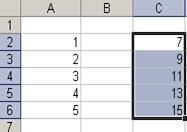
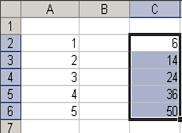
Таблица 13 Результаты копирования диапазона А2:А6 в диапазон С2:С6 путем сложения и умножения
I |
II |
III |
Упражнение
1. Введите данные в ячейки листа так, как показано на рисунке I Таблицы 13.
2. Скопируйте диапазон А2:А6 в буфер.
3. Щелкните правой кнопкой мыши на ячейке С2.
4. В контекстном меню выполните команду Специальная вставка… .
5. Включите опцию «сложить» в диалоге «Специальная вставка» и вежливо попрощайтесь с диалогом. Полученный результат показан на рисунке II Таблицы 13.
6. Повторите первые 4 шага, только на последнем шаге выберите в качестве операции – вычитание. В результате вы вернетесь к исходным данным.
7. Еще раз повторите первые 4 шага, только на последнем шаге выберите в качестве операции – умножение. Полученный результат показан на рисунке III Таблицы 13.
8. Повторите шаги со 2-го по 4-й, на 5-м шаге выберите в качестве операции – деление. Данные на листе как будто бы и не изменялись.
Замечание
Если исходный и/или принимающий диапазоны включают пустые ячейки, то их значения считаются равными нулю.
12.3.5. О других возможностях специальной вставки
Что происходит при выборе остальных опций диалога «Специальная вставка» показано в следующей таблице:
Опция | Результат |
формулы | Копирование только формул |
форматы | Копирование только форматов ячеек. |
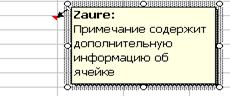
примечания | Копирование только примечаний. Ячейка с примечанием помечается красным треугольником в верхней правой вершине ячейки. Достаточно просто навести курсор мыши на этот значок, чтобы увидеть текст примечания.
Добавить, изменить или удалить примечание не составляет труда, если «спросить» правой кнопкой у ячейки. После добавления примечания используйте клавишу спасения Esc, чтобы убрать текст примечания с экрана. |
условия на значения | Копируются только условия на значения в ячейках. |
без рамки | Копируется все, кроме любых границ. |
формулы и форматы чисел | Копируются только формулы и формат чисел. |
значения и форматы чисел | Копируются только значения ячеек (если значения были получены по формулам, то формулы не копируются) и формат чисел. |
И, наконец, опция «пропускать пустые ячейки» включается в том случае, если не надо вставлять пустые ячейки исходного диапазона поверх существующих значений ячеек в принимающем диапазоне. В Таблице 14 диапазон А2:А6, содержащий пустые ячейки, скопирован в диапазон С2:С6 (рис. II) путем умножения с пропуском пустых ячеек исходного диапазона. В результате значения ячеек С3 и С4 (рис. I) остались без изменения, а в ячейке С1 произошло умножение на 1, поэтому осталось прежнее значение! Выполните это упражнение.

|
Из за большого объема этот материал размещен на нескольких страницах:
1 2 3 4 5 6 7 |
