

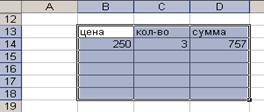
Второй способ с использованием как клавиатуры, так и мыши. Этот способ очень удобен в том случае, когда у ячеек диапазона установлены границы (рис. 50).
Рис. 50 Ячейки диапазона B13:D18 имеют границы |
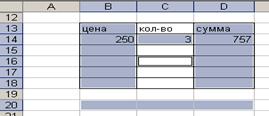
Рис. 51 Выделены первый и третий столбец таблицы, диапазон B20:D20, ячейки C14 и C16 |
1. Установите курсор в любую вершину прямоугольного диапазона.
2. Зажмите клавишу Shift.
3. Не отпуская этой клавиши, щелкните на противоположной вершине.
Третий способ, в котором используется только мышь. Этот способ можно применять, если выделяемый диапазон расположен в пределах экрана.
1. Зажмите левую кнопку на любой вершине.
2. Не отпуская ее, протащите курсор мыши до противоположной вершины диапазона.
7.2. Выделение отдельно расположенных диапазонов ячеек
Если ячейки диапазона расположены не подряд, а в разных местах (рис. 51):
Установите курсор Excel в любую ячейку выделяемого диапазона. Зажмите клавишу Ctrl. Не отпуская ее, по очереди щелкайте на отдельных ячейках диапазона или протягивайте курсор мыши по ячейкам, расположенным подряд.При этом незакрашенной остается последняя выделенная одиночная ячейка или первая ячейка последнего выделенного прямоугольного диапазона.
7.3. Перемещение в пределах выделенного диапазона
Если, выделив диапазон ячеек достаточно сложной конфигурации, вы обнаруживаете, что надо внести правки в какой-то ячейке этого диапазона, то можно не отменять выделение, а просто перейти к требуемой ячейке выделенного диапазона и внести в нее изменения. Таким образом, вам не придется повторно выделять этот диапазон.
В пределах выделенного диапазона перемещение возможно только с клавиатуры!
Клавиши | Перемещение в пределах выделенного диапазона | |
Enter | Перемещение сверху вниз на одну ячейку. | При условии, что выбрано направление «вниз» для перехода к другой ячейке после ввода (см. п. 3.1. «Перемещение по ячейкам листа с клавиатуры»). |
Shift + Enter | Перемещение снизу вверх на одну ячейку. | |
Tab | Перемещение с левой стороны выделенного диапазона к правой стороне. Если выделены ячейки в одном столбце — перемещение вниз (только для Excel 2003). | |
Shift + Tab | Перемещение с правой стороны выделенного диапазона к левой стороне. Если выделены ячейки в одном столбце — перемещение вверх (только для Excel 2003). | |
Ctrl + ТОЧКА | Переход к следующему углу выделенного диапазона по часовой стрелке. | |
Ctrl + Alt + стрелка ВПРАВО | Переход на следующее выделение справа. | |
Ctrl + Alt + стрелка ВЛЕВО | Переход на следующее выделение слева. |
Упражнение
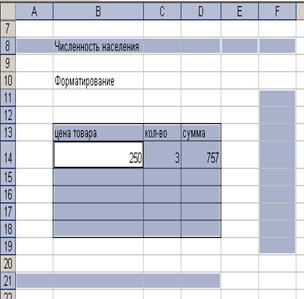
1. Введите данные и выделите на листе диапазоны ячеек так, как показано на рис. 52.
Перемещайтесь по диапазонам с помощью комбинаций клавиш.
2. Переведите курсор в ячейку А8.
3. Переведите курсор на ячейку B13, в которой надо заменить текст на «цена товара».
4. Нажмите клавишу F2, чтобы войти в режим редактирования ячейки.
5. Исправьте текст.
6. Нажмите Enter.
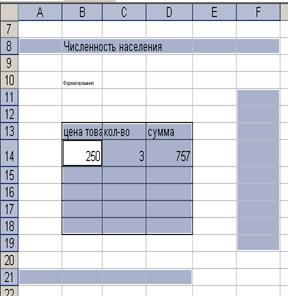
Курсор сместится на ячейку вниз, а выделение при этом сохранится (рис. 53).
При желании можно увеличить ширину столбца B, при этом выделение по-прежнему останется (рис. 54).
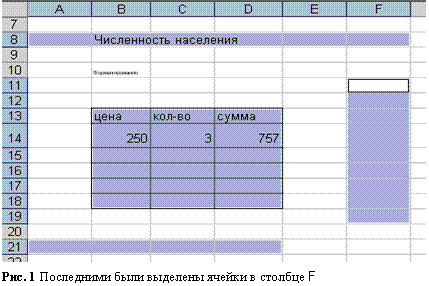 |
Рис. 53 Редактировать ячейки можно и в выделенном диапазоне, если необходимо внести изменения |
Рис. 54 В данном случае для размещения текста в ячейке был сделан двойной щелчок на правой границе заголовка столбца B. Автоподбор ширины произошел по самому «длинному» тексту в ячейке B8 |
Глава 8. Выделение строк и столбцов листа
Строки и столбцы имеют заголовки: заголовок строки – ее номер, а столбца – буква латинского алфавита. Заголовки первых 26 столбцов – это буквы от A до Z, следующих 26 столбцов – от AA до AZ, далее от BA до BZ и т. д., а заголовок последнего столбца - IV. Таким образом, количество столбцов равняется 256. В Excel 2003 количество строк листа – 65536.
Замечания
1. Если на листе отсутствуют заголовки строк и столбцов, то см. п. 4.4.2. «Если на листе нет линий сетки и/или заголовков столбцов и номеров строк».
2. Если в заголовках столбцов использованы цифры, то см. п. 4.4.4. «Если вместо букв в заголовках столбцов стоят цифры».
8.1. Выделение одной строки или одного столбца
Первый способ, в котором используется мышь:
1. Установите курсор мыши на заголовке строки или столбца (курсор изменит свой вид на черную стрелку).
2. Щелкните на заголовке.
Первая ячейка строки или столбца при этом останется незакрашенной.
Второй способ, в котором используется клавиатура.
1. Установите курсор мыши в любой ячейке строки или столбца.
2. Нажмите клавиши Shift + ПРОБЕЛ или Ctrl + ПРОБЕЛ.
При этом незакрашенной останется та ячейка, в которой находился курсор.
8.2. Выделение нескольких подряд идущих строк и столбцов.
Первый способ (используется мышь и клавиатура):
1. Щелкните на заголовке первой строки (столбца).
2. Зажмите клавишу Shift.
3. Не отпуская ее, с помощью клавиш со стрелками распространите выделение на следующие строки (столбцы).
Второй способ (тоже используется и мышь, и клавиатура):
1. Выделите первую строку (столбец).
2. Зажмите клавишу Shift.
3. Не отпуская этой клавиши, щелкните на заголовке последней строки (столбца).
Третий способ (используется только мышь):
1. Зажмите левую кнопку на заголовке первой строки (столбца).
2. Не отпуская ее, протащите до заголовка последней строки (столбца).
Можно протаскивать мышь и в обратном направлении.
Во всех случаях незакрашенной остается первая ячейка строки (столбца), с которой начиналось выделение.
8.3. Выделение нескольких отдельно расположенных строк и столбцов
1. Выделите любую строку (столбец) из тех, которые необходимо выделить.
2. Зажмите клавишу Ctrl.
3. Не отпуская ее, по очереди щелкайте на заголовках тех строк (столбцов), которые требуется выделить.
При этом незакрашенной остается первая ячейка строки (столбца), которую выделили последней.
Упражнение
Выделите на любом листе диапазон, показанный на рис. 55.
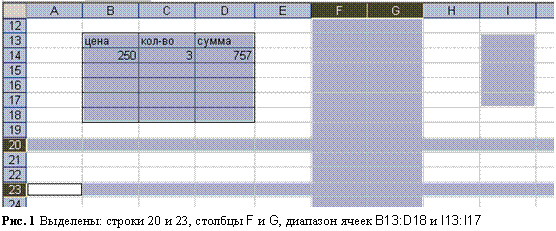
8.4. Выделение всех строк и столбцов листа
Для выделения всех строк и столбцов листа проще всего щелкнуть на серой кнопке в верхнем левом углу листа (рис. 55), расположенной как бы на пересечении заголовков столбцов и строк.
То же самое можно сделать и с помощью клавиатуры: нажать Shift + ПРОБЕЛ (выделится строка, в которой находится курсор Excel), а затем Ctrl +ПРОБЕЛ (выделится вся таблица). Можно сначала нажать Ctrl +ПРОБЕЛ, а затем - Shift + ПРОБЕЛ.
8.5. Как отменить выделение на листе
Первый способ: нажмите на клавиатуре любую кнопку со стрелкой.
Второй способ: щелкните на любой ячейке листа.
Глава 9. Что можно делать со столбцами, строками и ячейками листа
9.1. Как добавить столбцы и строки
Проще всего это сделать с помощью правила Правой кнопки мыши:
1. Выделите один или несколько столбцов или строк (см. главу 8 «Выделение строк и столбцов листа»).
2. Щелкните правой кнопкой на любом месте выделенного диапазона.
3. В контекстном меню выполните команду Добавить ячейки.
При этом добавится столько столбцов (строк), сколько их было выделено.
Если был выделен один столбец, то новый столбец добавится перед ним, а заголовок старого столбца сменится на следующую букву латинского алфавита. Если было выделено несколько подряд идущих столбцов, то столько же столбцов появится перед выделенными столбцами. Если были выделены столбцы, расположенные врозь, то перед каждым из выделенных столбцов добавится по одному новому столбцу. Точно так же добавляются и строки.
Упражнение
1. Запустите Excel.
2. В первой ячейке первой строки наберите цифру 1, во второй ячейке - 2, в третьей – 3, и так до 6-й ячейки.
3. Выделите столбец А.
4. Добавьте к нему столбец.
Новый столбец получил заголовок «А», а старый столбец «А» получил новый заголовок – «B» (цифра «1» теперь находится в ячейке B1).
5. Выделите столбцы B и D.
6. Добавьте к ним столбцы.
Посмотрите, где появились новые столбцы и как изменились заголовки столбцов.
Замечание
Добавить столбцы (строки) можно и через меню Вставка.
9.2. Как удалить столбцы и строки
1. Выделите удаляемые столбцы или строки (см. главу 8 «Выделение строк и столбцов листа»).
2. Щелкните правой кнопкой на любом месте выделенного диапазона.
3. В контекстном меню выполните команду Удалить.
При этом происходит сдвиг столбцов или строк и смена заголовков.
Упражнение
Выделите столбцы A, B и E. Удалите столбцы.Обратите внимание, как изменились заголовки столбцов.
Замечания
1. Начинающие пользователи часто используют кнопку Delete для удаления выделенных ячеек, строк или столбцов. Однако при этом удаляются не выделенные объекты, а то, что в них содержится.
2. Команду Удалить можно выполнить и через меню Правка.
9.3. Как добавить ячейки
1. Выделите требуемые ячейки (см. главу 7 «Выделение ячеек листа»).
2. Щелкните правой кнопкой на любом месте выделенного диапазона.
3. В контекстном меню выполните команду Добавить ячейки… .
4. В диалоге «Добавление ячеек» укажите, как добавить ячейки: со сдвигом вправо, вниз, на строку (вниз) или на столбец (вправо).
5. Щелкните на кнопке ОК диалога.
Упражнение
1. Запустите Excel.
2. Наберите что-нибудь в диапазоне ячеек, например B2:E7 (Таблица 6, рисунок I).
Таблица 6 Добавилось столько пустых ячеек, сколько их было выделено, при этом данные в выделенных ячейках сдвинулись вправо
I |
II |
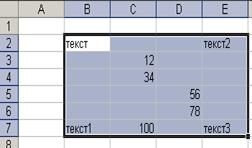
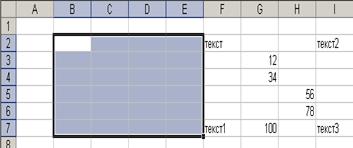
Таблица 7 Смещение вниз произошло на 6 строк, поскольку в выделенном диапазоне было столько строк
I |
II |
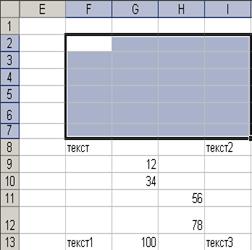
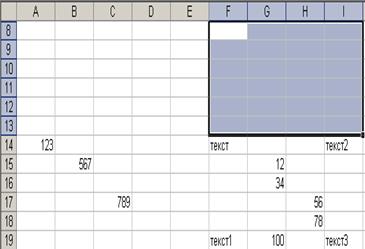
3. Выделите этот диапазон.
4. Добавьте ячейки, выбрав вариант со сдвигом вправо.
Введенные данные сдвинулись вправо и находятся в диапазоне F2:I7 (Таблица 6 рисунок II).
5. Выделите диапазон F2:I7.
6. Добавьте ячейки со сдвигом вниз. При этом вниз перемещаются данные выделенных ячеек: теперь они находятся в диапазоне F8:I13 (Таблица 7, рисунок I)
7. Заполните ячейки A8, B9 и C11 любыми числами.
8. Выделите диапазон F8:I11.
9. Добавьте ячейки со сдвигом на строку. При этом вниз перемещаются все данные, находившиеся в ячейках строк с 8 по 11 (Таблица 7, рисунок II).
9.4. Как удалить ячейки
1. Выделите требуемые ячейки.
2. Щелкните правой кнопкой на любом месте выделенного диапазона.
3. В контекстном меню выполните команду Удалить… .
4. В диалоге «Добавление ячеек» укажите, как удалить ячейки: со сдвигом влево, вверх, на строку или на столбец.
5. Щелкните на кнопке ОК диалога.
9.5. Как скрыть столбцы и строки
При работе с таблицами часто возникает необходимость временно скрыть часть строк или столбцов. Для этого надо снова использовать правую кнопку мыши:
1. Выделите те столбцы или строки, которые надо временно убрать с листа (см. главу 8 «Выделение строк и столбцов листа»).
2. Щелкните правой кнопкой на выделенном диапазоне.
3. В контекстном меню выполните команду Скрыть.
При этом на экране появляется жирная линия на месте скрытия, а заголовки остальных столбцов или строк не меняются. Убрать эту линию просто: щелкнуть в любой ячейке на листе.
Замечание
Если выделены не сами столбцы или строки, которые требуется скрыть, а только ячейки в этих столбцах или строках, то команда Скрыть выполняется через меню Формат.
Упражнение
1. Выделите столбцы D, E и F.
2. Скройте выделенные столбцы.
Взгляните на заголовки столбцов. После столбца C сразу следует столбец G.
3. Уберите жирную линию на месте скрытия.
9.6. Как восстановить скрытые столбцы и строки
Восстанавливаете скрытые столбцы или строки снова с помощью правила Правой кнопки мыши:
1. Выделите те столбцы или строки, между которыми спрятаны столбцы (строки).
2. Щелкните правой кнопкой на выделенном диапазоне.
3. В контекстном меню выполнить команду Отобразить.
Упражнение
Восстановите столбцы D, E и F из предыдущего упражнения.
9.6.1. Если скрыты первые несколько столбцов или строк
Если спрятано несколько первых столбцов или строк, то правая кнопка мыши, к сожалению, уже не поможет.
Упражнение
Скройте несколько столбцов, начиная с первого, на любом листе Excel.2. Скройте несколько строк, начиная с первой, на любом листе Excel.
Для того чтобы показать спрятанные столбцы или строки:
1. Наведите указатель мыши на левую границу первого видимого столбца так, чтобы форма курсора мыши изменилась на перекрестие.
2. Зажмите левую кнопку, при этом курсор должен сохранить форму перекрестия.
3. Перемещайте курсор вправо на некоторое расстояние, при этом вы видите только последний скрытый столбец, а это расстояние определяет ширину столбца.
4. Отпустите кнопку мыши.
При этом появятся все скрытые столбцы такой же ширины.
Если появились не все столбцы сразу, то повторяйте описанные шаги до тех пор, пока не получите все скрытые столбцы.
В случае если спрятано несколько первых строк, то наводить указатель мыши надо на верхнюю границу первой видимой строки и перемещать курсор-перекрестие вниз. Отпустив кнопку мыши, получите все строки сразу. Если появляется только последняя скрытая строка, то повторяете те же действия до тех пор, пока не получите требуемые строчки.
Есть еще один способ показать все скрытые столбцы (строки) на листе:
1. Выделите все строки и столбцы листа (см. п. 8.4. «Выделение всех строк и столбцов листа»).
2. В меню Формат наведите курсор мыши на команду Строка 4(Столбец 4).
3. В выпавшем списке команд выполните команду Отобразить.
9.7. Как изменить ширину столбцов или высоту строк
Из п. 6.1. «Как разместить текст в пределах ячейки» вы уже знаете, что ширина одного столбца автоматически настраивается по самой «широкой» ячейке этого столбца при двойном щелчке на правой границе его заголовка. Есть еще два способа изменить ширину столбцов: изменить ширину «на глаз» и задать точное значение ширины.
9.7.1. Как узнать ширину столбца или высоту строки
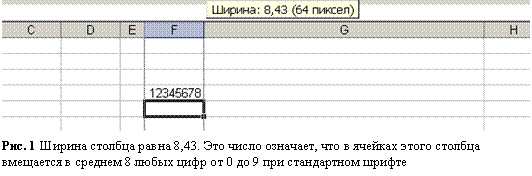
Наведите курсор мыши на правую границу столбца и, когда он изменит свою форму на перекрестие, зажмите левую кнопку мыши. Справа от заголовка столбца появится подсказка, где будет указана ширина столбца (на рис. 56 ширина столбца F составляет 8,43).
На том же рисунке ширина столбца G равна 42,43, и это означает, что в ячейках этого столбца помещается в среднем 42 цифры от 0 до 9. По умолчанию в Excel 2003 ширина столбцов составляет 8,43, т. е. в ячейках этого столбца в среднем размещается 8 цифр.
Упражнение
1. Запустите Excel.
2. В любой ячейке введите 8 цифр и нажмите Enter.
3. В другой ячейке введите 12 цифр, нажмите Enter.
Чтобы число поместилось в ячейке общий формат числа автоматически сменился на экспоненциальный (см. п. 6.5. «Форматирование числовых данных в ячейке»).
4. Измените размер какого-нибудь столбца так, как у столбца G на рис. 56.
5. Узнайте его размер.
Замечание
Высота одной строки определяется точно так же, как ширина столбца, только курсор мыши следует наводить на нижнюю границу строки.
 |
9.7.2. Как изменить ширину столбца или высоту строки
1. Наведите курсор мыши на правую границу заголовка столбца так, чтобы он изменил свою форму на перекрестие.
2. Зажмите левую кнопку мыши и, не отпуская, протащите правую границу влево или вправо до нужной ширины столбца.
3. Отпустите кнопку мыши.
Замечание
Высота одной строки изменяется точно так же, как ширина столбца, только курсор мыши следует наводить на нижнюю границу строки
9.7.3. Если необходимо изменить ширину нескольких столбцов или высоту строк
1. Выделите эти столбцы.
2. Измените ширину одного из выделенных столбцов.
При этом все остальные столбцы станут такой же ширины.
Замечания
1. При изменении высоты нескольких строк, надо выделить эти строки, а затем изменить высоту любой выделенной строки.
2. Изменить ширину нескольких столбцов можно и с помощью буфера обмена, см. п. 12.3.2. «Изменение ширины столбца по образцу другого».
9.7.4. Как точно установить заданную ширину столбцов или высоту строк
Проще всего использовать для этого правило Правой кнопки мыши:
1. Выделите столбцы.
2. Щелкните правой кнопкой на заголовке любого выделенного столбца.
3. В контекстном меню выполните команду Ширина столбца… .
4. Введите ширину столбцов в диалоге «Ширина столбца».
5. Щелкните на кнопке ОК диалога.
Замечания
1. Установить заданную ширину можно и через меню Формат.
2. При вводе числа (ширины столбцов) с дробной частью, используйте запятую, а не точку для разделения целой и дробной части числа. В противном случае, вы получите сообщение о том, что надо правильно ввести число.
3. Заданная высота для строк устанавливается точно так же, только на третьем шаге надо выполнить команду Высота строки… .
Часть 4. Копирование и перемещение данных
Глава 10. Копирование и перемещение данных путем перетаскивания
Договоримся называть те ячейки, куда перемещаются или копируются исходные данные, принимающими. Часто такие ячейки называют областью вставки.
Для того чтобы переместить диапазон ячеек в другое место листа:
1. Выделите исходный диапазон ячеек (рис. 57).
2. Наведите курсор мыши на любую границу диапазона так, чтобы он превратился в белую стрелку (если этого не происходит, то см. п. 11.1. «Если отсутствует маркер заполнения или не появляется стрелка на границе диапазона»).
3. Зажмите левую кнопку мыши так, чтобы курсор мыши сохранил свою форму - остался в виде белой стрелки.
4. Не отпуская левую кнопку мыши, переместите контур диапазона так, чтобы его левый верхний угол попал в верхнюю левую ячейку принимающего диапазона.
5. Затем отпустите кнопку мыши (рис. 58), после этого переместятся и данные.
Рис. 57 Исходный диапазон ячеек B2:D6 |
Рис. 58 Данные переместились вниз по листу и находятся в диапазоне B8:D12 |
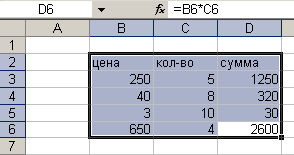
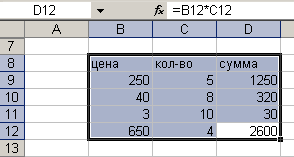
Для копирования диапазона после третьего шага зажмите клавишу Ctrl. При этом справа от курсора-стрелки появится знак « + ». Не отпуская клавишу Ctrl, выполните четвертый шаг, а на пятом шаге сначала отпустите кнопку мыши, затем клавишу. При этом данные в ячейках исходного диапазона останутся на прежнем месте.
Если в принимающих ячейках есть данные, то при перемещении вы получите диалоговое окно с вопросом: «Заменить содержимое конечных ячеек?». Положительный ответ на вопрос (щелчок на кнопке ОК диалога) приведет к перемещению диапазона на новое место с удалением содержимого принимающих ячеек. Если отказаться от потери данных в этих ячейках (щелчок на кнопке Отмена), то перемещение не состоится.
При копировании вы не получите предупреждения о замене содержимого ячеек принимающего диапазон: она происходит автоматически с потерей данных в этих ячейках. Если вас не устраивает полученный результат, можно отменить последнее действие – в данном случае копирование, - одним из следующих способов:
Нажать клавиши Ctrl +Z | Щелкнуть на панели инструментов «Стандартная» на кнопке
| Выполнить команду Отменить в меню Правка |
 (Отменить)
Если в ячейках принимающего диапазона есть данные, которые необходимо сохранить в результате копирования или перемещения исходного диапазона, то эти ячейки надо просто сдвинуть, что можно сделать двумя способами.
Первый и самый простой способ - использовать правую кнопку мыши:
1. Выделите исходный диапазон ячеек.
2. Наведите курсор мыши на любую границу диапазона так, чтобы он превратился в белую стрелку.
3. Зажмите ПРАВУЮ кнопку мыши так, чтобы курсор мыши остался в виде стрелки.
4. Переместите контур диапазона так, чтобы его левый верхний угол попал в верхнюю левую ячейку принимающего диапазона.
5. Отпустите кнопку мыши.
6. В контекстном меню выберите одну из команд:
§ Сдвинуть вниз и скопировать
§ Сдвинуть вправо и скопировать
§ Сдвинуть вниз и переместить
§ Сдвинуть вправо и переместить
В результате произойдет сдвиг ячеек принимающего диапазона в указанном направлении, а исходные данные скопируются или переместятся в требуемое место.
Второй способ:
1. Выделите исходный диапазон ячеек.
2. Наведите курсор мыши на любую границу диапазона так, чтобы он превратился в белую стрелку.
3. Зажмите сначала клавишу Shift, а потом левую кнопку мыши (при этом курсор мыши остается в форме белой стрелки).
4. Не отпуская левую кнопку мыши и клавишу Shift, переместите курсор мыши в требуемое место: у курсора появится отрезок с обозначенными концами, который устанавливается у верхней или левой границы первой ячейки принимающего диапазона.
5. Сначала отпустите кнопку мыши, а затем клавишу Shift.
При этом ячейки принимающего диапазона сместятся вниз или вправо, а исходный диапазон переместится в указанное отрезком место.
Для копирования диапазона на третьем шаге зажмите еще и клавишу Ctrl. При этом справа от курсора-стрелки появится знак « + ». При выполнении четвертого шага не отпускайте и клавишу Ctrl. При этом данные в ячейках исходного диапазона останутся на прежнем месте, ячейки принимающего диапазона сдвинутся вниз или вправо, а исходный диапазон скопируется в указанное отрезком место.
Упражнение
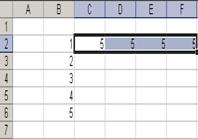
1. Введите данные так, как показано на рисунке I Таблицы 8.
2. Выделите диапазон C2:F2.
3. Наведите указатель мыши на любую границу выделенного диапазона.
4. Зажмите клавиши Shift, Ctrl и левую кнопку мыши и, не отпуская, подведите курсор мыши к левой границе ячейки B4.
5. Отпустите сначала кнопку мыши, а затем клавиши.
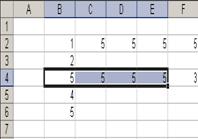
Результат показан на рисунке II Таблицы 8.
6. Повторите три первых шага, а на четвертом наведите указатель мыши на верхнюю границу ячейки B5 и отпустите кнопку мыши, а затем клавиши.
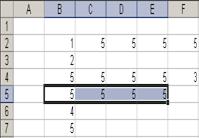
Теперь данные в ячейках B5 и B6 сместились вниз, как показано на рисунке III Таблицы 8.
7. Отмените все выполненные действия по копированию и перемещению.
8. Повторите упражнение с помощью правой кнопки мыши.
Вывод очевиден: с помощью правой кнопки мыши выполнить копирование или перемещение ячеек с сохранением данных в ячейках принимающего диапазона существенно проще.
Таблица 8 Содержимое ячейки B4 (рисунок I) сместилось вправо, так как диапазон C2:F2 был скопирован в ячейки B4:E4 со сдвигом вправо (рисунок II), а данные ячеек B5 и B6 (рисунок II) сместились вниз, т. к. диапазон C2:F2 копировался со смещением вниз (рисунок III)
I |
II |
III |
Глава 11. Копирование данных с помощью маркера заполнения
Когда курсор Excel находится в ячейке, то по умолчанию в его нижнем правом углу имеется черная точка. Выделив любым способом прямоугольный диапазон, вы увидите эту точку в нижнем правом углу выделенного диапазона. Эта точка называется маркером заполнения (см. п. 11.1. «Если отсутствует маркер заполнения или не появляется стрелка на границе диапазона»). Выполните следующие упражнения, чтобы понять, как с ним работать.
Упражнение 1
В любой ячейке листа введите свое имя, на рис. 59 это «Маша». Установите курсор Excel в эту ячейку. Наведите курсор мыши на маркер заполнения так, чтобы он превратился в черный крестик. Зажмите левую кнопку мыши (при этом курсор должен сохранить форму перекрестия), и переместите его в любом направлении на несколько ячеек, например, вниз. Отпустите кнопку мыши (рис. 60).6. Снимите выделение, щелкнув на любой (лучше пустой) ячейке листа.
Рис. 59 Строка формул отображает содержимое ячейки |
Рис. 60 После протаскивания маркера справа от него появляется список «Параметры автозаполнения» в Excel 2003 |
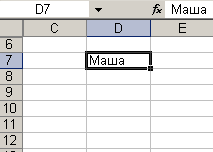
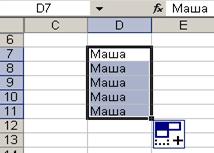
Все ячейки заполнились текстом из ячейки D7. Если набрать в ячейке одно число и повторить упражнение, то ячейки заполнятся этим числом. При этом только в Excel 2003 справа от маркера заполнения появляется список «Параметры автозаполнения» (см. п. 11.3. «Автозаполнение ячеек»). В принципе, этот список не мешает работе, но убрать его просто:
1. Проследите за тем, чтобы курсор Excel находился в пустой ячейке.
2. Наведите курсор мыши на список «Параметры автозаполнения».
При этом он выделится синим цветом, и появится подсказка с названием списка.
3. Нажмите клавишу Delete.
Упражнение 2
1. Введите в трех подряд идущих ячейках одной строки слова: цена, кол-во, сумма.
2. Выделите эти ячейки.
3. Протащите маркер заполнения вправо на три ячейки, потом еще раз на три.
Таким образом, с помощью маркера можно копировать текст нескольких ячеек.
Упражнение 3
1. Введите в трех подряд идущих ячейках одной строки любые три числа.
2. Выделите эти ячейки.
3. Протащите маркер заполнения вправо на три ячейки, потом еще раз на три.
Если вы работаете в Excel 2003, то ячейки заполнятся числами, полученными с помощью линейного приближения данных в первых трех ячейках, во всех предыдущих версиях произойдет просто копирование этих данных.
11.1. Если отсутствует маркер заполнения или не появляется стрелка на границе диапазона
1. В меню Сервис выполните команду Параметры… .
2. В диалоге «Параметры» щелкните на закладке «Правка».
3. Включите опцию «Перетаскивание ячеек».
4. Щелкните на кнопке ОК диалога.
11.2. Копирование формул с помощью маркера и относительный адрес ячейки
С помощью маркера заполнения можно копировать не только текст и число, но и формулу. Как правильно вводить формулу, вы уже знаете из п. 3.3. «Ввод формулы в ячейку». Выполнив два следующих упражнения, вы поймете, как происходит копирование формул, и познакомитесь с относительным адресом ячейки.
Упражнение 1

|
Из за большого объема этот материал размещен на нескольких страницах:
1 2 3 4 5 6 7 |
