

1. Откройте файл «образец. xls».
2. Установите курсор Excel в ячейку B13.
3. Любым способом вызовите на экран панель инструментов «Зависимости».
4. Щелкните на кнопке Влияющие ячейки.
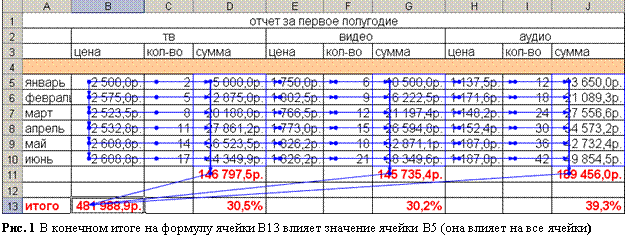
В таблице появятся три стрелки, указывающие от ячеек D11, G11 и J11 на ячейку B13.
5. Еще три раза щелкните на кнопке Влияющие ячейки.
При этом каждый раз будет увеличиваться глубина трассировки (рис. 85).
 |
Упражнение 2
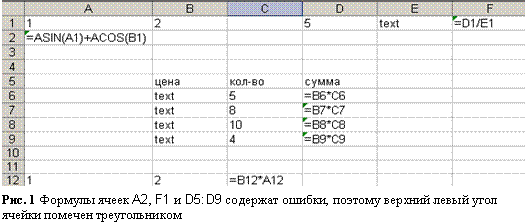
1. Введите данные в ячейки любого листа рабочей книги так, как показано на рис. 86
(на этом рисунке включен режим показа формул в ячейках). При вводе данных вы увидите в ячейках сообщение об ошибке, если показ формул не включен (см. п. 3.4.1. «Как получить формулы прямо в ячейках»). Как вы уже знаете, данные в ячейки можно вводить независимо от того, включен этот режим или нет.
2. Любым способом вызовите на экран панель «Зависимости».
3. Установите курсор Excel в любую пустую ячейку листа.
4. Щелкните на кнопке Проверка наличия ошибок панели «Зависимости» (если вы работаете не в Excel 2003, то такой кнопки на панели «Зависимости» нет, поэтому остальные шаги не могут быть выполнены).
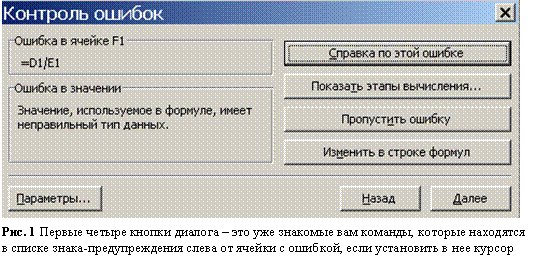
Проверка началась с ячейки F1 (рис. 87), а о типе ошибки в этой ячейке сообщает диалог «Контроль ошибок».
Excel начинает проверять ошибки, начиная с первой строки листа, если курсор перед этим находился в пустой ячейке.
Если курсор находился в ячейке с ошибкой, то проверка начнется именно с этой ячейки и далее по часовой стрелке.
Если курсор находился в непустой ячейке, не содержащей ошибок, то проверка начинается от этой ячейки, тоже по часовой стрелке.
 |
5. Получив сообщение об ошибке, вы можете использовать кнопки диалога «Контроль ошибок» (рис. 87).
 |
6. Щелкните на кнопке Далее диалога, чтобы увидеть следующую ошибку.
Продолжайте просматривать ошибки до тех пор, пока не появится диалог с сообщением о том, что проверка ошибок завершена для всего листа.
Кнопки диалога «Контроль ошибок» | Действие |
Справка по этой ошибке | Получите статью справки Excel о том, как исправить эту ошибку. |
Показать этапы вычисления… | Получите диалог «Вычисление формулы», с помощью которого можно пошагово выполнить формулу |
Пропустить ошибку | Перейдете к следующей ошибке листа, если она есть. Иначе получите сообщение о том, что проверка ошибок завершена для всего листа. |
Изменить в строке формул | Перейдете в строку формул, чтобы исправить ошибку. |
Упражнение 3
1. Выполните упражнение 2, чтобы получить таблицу, показанную на рис. 86.
2. Выделите все ячейки, содержащие формулы.
Быстрее и надежнее всего сделать это, выделяя ячейки по содержимому ячеек:
a) в меню Правка выполните команду Перейти… ,
b) в диалоге «Переход» щелкните на кнопку Выделить… ,
c) в диалоге «Выделение группы ячеек» включите опцию «Формулы»,
d) щелкните на кнопке ОК диалога.
Замечание
В диалоге «Выделение группы ячеек» можно выбрать другие опции для выделения ячеек в зависимости от того, ячейки с какими параметрами требуется выделить.
3. Любым способом получите на экране панель «Зависимости».
4. Щелкните на кнопке Показать окно контрольного значения (если вы работаете не в Excel 2003, то такой кнопки на панели «Зависимости» нет, поэтому остальные шаги не могут быть выполнены).
В появившемся диалоге «Окно контрольного значения» щелкните на строке «Добавить контрольное значение», при этом появится диалог, показанный на рис. 88.
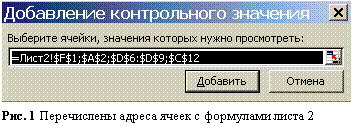 |
5. Щелкните на кнопке Добавить диалога «Добавление контрольного значения».
В результате получите окно контрольного значения, показанное на рис. 89.
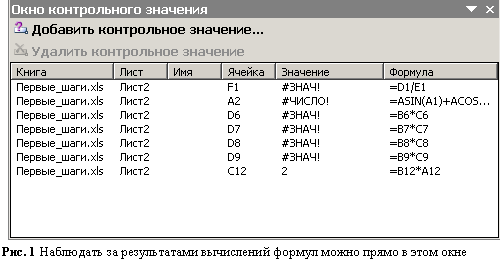 |
6. Установите курсор в ячейку C12, измените значение 2 на 5 и нажмите Enter.
7. В последней строке диалога будет отображен новый результат.
8. В ячейке B6 введите число, например, 6, а затем нажмите Enter. В третьей строке окна контрольного значения вы получите вместо ошибки результат – число 30.
9. Дважды щелкните на любой строке окна контрольного значения.
В таблице сразу же отмечается соответствующая формула с ячейками, которые в ней используются. Изменяя значения этих ячеек в таблице, вы получаете результат и в окне контрольного значения.
10. Закройте окно контрольного значения.
Часть 6. Функции в Excel
Глава 15. Пять простейших функций Excel
15.1. Функция «Сумма»
Операция суммирования – одна из самых распространенных в Excel, поэтому кнопка  (Автосумма) размещена на панели инструментов «Стандартная» (см. Замечание в конце параграфа).
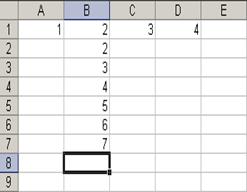
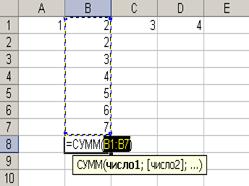
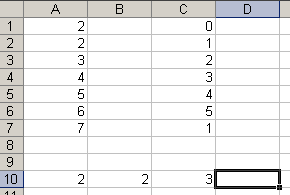
Введите на листе Excel данные как показано на рис. 90. Просуммировать значения ячеек одного диапазона можно разными способами.
Первый способ: 1. Установите курсор Excel в пустую ячейку под диапазоном. 2. Щелкните прямо на значке å кнопки «Автосумма» панели инструментов «Стандартная». 3. Нажмите клавишу Enter, тогда в ячейке появится результат суммирования, а контурная линия исчезнет. Второй способ: 1. Выделите диапазон суммируемых ячеек. 2. Щелкните прямо на значке å кнопки «Автосумма» панели инструментов «Стандартная». 3. Снимите выделение. |
Рис. 90 Курсор можно установить в любую пустую ячейку под диапазоном
Рис. 91 После нажатия клавиши Enter в ячейке появится результат суммирования |
Упражнение
1. Просуммируйте двумя способами диапазон ячеек A1:D4 (рис. 90).
2. Введите на листе Excel данные как показано на рис. 92.
Вычислите сумму ячеек диапазона B1:B7 вторым способом, т. е. сначала выделив диапазон. Результат появится в ячейке B9, т. е. в первой пустой ячейке под диапазоном.
3. Введите на листе Excel данные как на рис. 93.
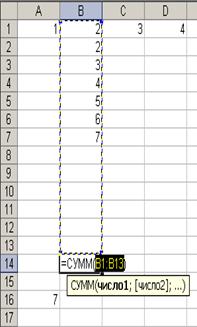
Установите курсор Excel в ячейку B14 и щелкните на значке å кнопки «Автосумма» панели инструментов «Стандартная». По умолчанию суммируются ячейки вверх от курсора, отмеченные бегущим контуром.
Нажмите клавишу Esc, чтобы отказаться от вычисления суммы.
Рис. 92 Под суммируемым диапазоном находится непустая ячейка с текстом |
Рис. 93 По умолчанию выбираются ячейки вверх, если слева находится пустая ячейка |
Рис. 94 Слева от ячейки B16 находится непустая ячейка с числом, а ячейка сверху – пустая, поэтому суммируются ячейки слева (в данном случае это одна ячейка) |
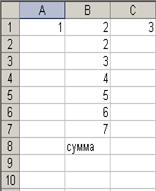
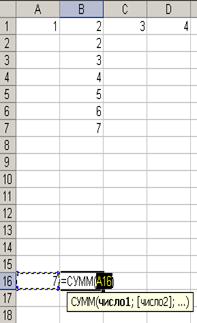
4. Установите курсор Excel в ячейку B16 и щелкните на значке å кнопки «Автосумма» панели инструментов «Стандартная». Так как над ячейкой B16 расположены пустые ячейки, а слева есть непустые ячейки с данными, то суммирование происходит влево, а не вверх (рис. 94). В данном случае такая ячейка одна.
Нажмите Esc, чтобы отказаться от вычисления суммы.
Замечания
1. В предшествующих версиях Excel вместо одной кнопки «Автосумма» на панели инструментов «Стандартная» присутствовали две кнопки: отдельно кнопка для суммирования со значком å и кнопка для других функций со значком fx.
2. При выделении диапазона ячеек в строке состояния отображается сумма значений выделенных ячеек.
15.1.1. Если требуется просуммировать ячейки нескольких диапазонов
1. Установите курсор Excel в пустую ячейку под любым диапазоном (рис. 95).
2. Щелкните на значке å кнопки «Автосумма» панели инструментов «Стандартная».
3. Зажмите клавишу CTRL и, не отпуская ее, выделяйте последовательно требуемые диапазоны ячеек, адреса которых будут автоматически попадать в список аргументов функции СУММ и отделяться друг от друга точкой с запятой (рис. 96).
4. Нажмите клавишу Enter.
Упражнение
1. Наберите данные в ячейках так, как показано на рис. 97.
2. Выделите все диапазоны.
3. Щелкните на значке å кнопки «Автосумма».
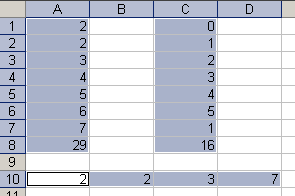
В этом случае суммируется каждый диапазон в отдельности (рис. 98), а не все выделенные ячейки!
Рис. 95 Данные расположены в четырех несмежных диапазонах |
Рис. 96 Адреса диапазонов отделяются друг от друга точкой с запятой. Диапазон может состоять и из одной ячейки |
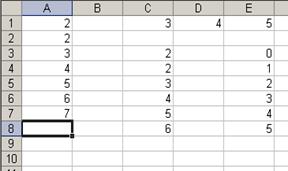
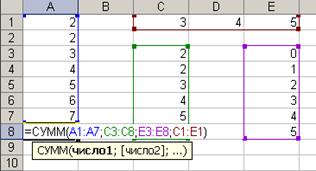
Рис. 97 Требуется просуммировать значения всех ячеек |
Рис. 98 Если сначала выделить диапазоны, а потом суммировать, то каждый диапазон просуммируется отдельно |
15.2. Функции «Среднее», «Максимум», «Минимум»
Эти функции тоже используются довольно часто, поэтому они вынесены в список кнопки «Автосумма», как и функция «Число». Все остальные функции Excel выбираются в диалоге «Мастер функций» после выбора в списке команды Другие функции… , но изучение этих функций оставьте пока на будущее.
Первый способ:
1. Установите курсор Excel в пустую ячейку под диапазоном.
2. Откройте список кнопки «Автосумма».
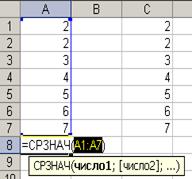
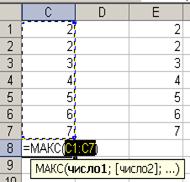
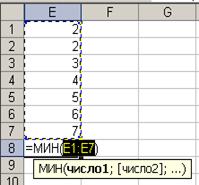
3. Выполните команду Среднее (рис. 99), Максимум (рис. 100) или Минимум (рис. 101).
4. Нажмите клавишу Enter.
В ячейках появится результат вычисления функций, а их формулы будут отображены в строке формул после установки курсора Excel в ячейку с результатом.
Вычисление этих функций для нескольких диапазонов происходит точно так же, как при суммировании. Сначала нужно применить функцию к одному из диапазонов, а затем при зажатой клавише Ctrl, последовательно выделять требуемые диапазоны ячеек.
Второй способ:
1. Выделите ячейки диапазона.
2. Откройте список кнопки «Автосумма».
3. Выберите требуемую функцию.
При этом в первой пустой ячейке под диапазоном (или справа от него) сразу появится результат вычисления. Сама формула с функцией будет отображаться в строке формул, если перевести курсор Excel в ячейку с результатом.
4. Снимите выделение.
Рис. 99 Функция «СРЗНАЧ» вычисляет среднее арифметическое значение ячеек |
Рис. 100 Функция «МАКС» находит наибольшее значение ячеек |
Рис. 101 Функция «МИН» определяет наименьшее значение ячеек |
15.3. Функция «Число»
Функция СЧЕТ(значение1; [значение2]:…) выдает количество чисел в ячейках диапазона. Ее тоже можно применять двумя способами: либо установить курсор под диапазоном (или слева от него), а затем выбрать функцию «Число», либо сначала выделить диапазон, а затем использовать функцию. Ее можно применять и к нескольким диапазонам точно так же, как для других функций.
Часть 7. Работа со списками данных
Глава 16. Что такое список и как его правильно организовать
Любая таблица Excel представляет собой список. Он может быть как совсем простым и небольшим по размеру, так и более сложным и занимающим большой объем на диске (чаще такие списки называют базами данных). Любой список должен отвечать определенным требованиям.
· Первая строка списка должна содержать названия столбцов, которые не могут повторяться, т. е. являются уникальными. Первая строка списка называется строкой заголовка, а названия столбцов – это имена полей в терминах баз данных. Название столбца может быть многострочным (см. п. 6.1. «Как разместить текст в пределах ячейки»).
· Все последующие строки списка содержат данные различных типов, но в одном столбце данные должны быть одного и того же типа! Если в столбец заносится текстовая информация (например, фамилия), то в нем не должно быть числовых или логических данных. Эти строки в терминах баз данных называют записями.
· Между строкой заголовка и записями лучше не оставлять пустой строки.
· Список должен располагаться на одном листе.
· 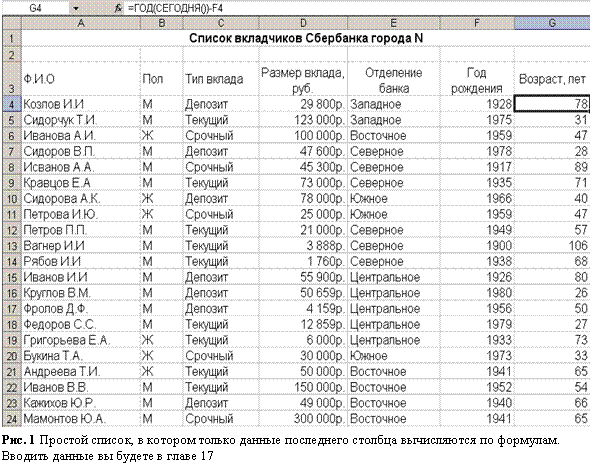 Если на одном листе находится несколько списков, то они должны отделяться друг от друга пустыми ячейками. На рис. 102 слева список примыкает к границе листа, сверху и снизу отделен пустыми строками, а справа – пустым столбцом. Если список не примыкает к границам листа, то со всех сторон списка должны быть пустые ячейки. Только в этом случае Excel по одной активной ячейке внутри списка правильно определит весь список. Первое время вы будете работать именно с такими списками. Если не получается ограничить список так, как это описано, то надо использовать имена диапазонов, но пока оставим это на будущее.
Максимальное количество записей в списке – 65536, а полей – 256, т. е. столько, сколько столбцов на листе (для предыдущих версий Excel эти числа могут быть другими).
На рис. 102 приведен пример списка, заголовок которого расположен в третьей строке листа и отделен пустой строкой от названия. В этом списке 22 записи (строки), которые состоят из 7 уникальных полей двух типов (текстового и числового).
Какие операции возможны со списками?
· Ввод и редактирование данных.
· Сортировка списка, т. е. упорядочивание записей по убыванию или возрастанию по одному или нескольким столбцам (полям).
· Поиск и фильтрация, т. е. поиск и отбор записей по определенным критериям (критерии - это те условия, требования, которым должны удовлетворять записи списка).
В Excel существует три средства для поиска и фильтрации данных:
Форма данных | Автофильтр | Расширенный фильтр |
позволяет найти и редактировать отдельные записи (рис. 103). | скрывает лишние записи, оставляя на экране только те, которые удовлетворяют критериям поиска. | находит записи по сложным критериям, включая вычисляемые поля (его рассмотрение оставим пока на будущее). |
· Кроме того, данные списка можно представить как бы в трехмерном виде с помощью создания сводных таблиц; можно получить промежуточные итоги для обобщения данных, а также консолидировать (свести) данные из нескольких списков в один. Но эти возможности Excel вы будете осваивать позже по мере возникновения соответствующих задач.
 |
|
16.1. Чтобы заголовок списка всегда присутствовал на листе
При работе со списками удобно, когда заголовки столбцов всегда находятся перед глазами, т. е. строка с заголовками «не уходит» вверх при перемещении курсора Excel по листу вниз.
Таблица 16 На рисунке I строка заголовка «ушла» вверх, когда курсор переместился на 35–ю строку списка. На рисунке II строка с заголовка «стоит» на месте при переходе на ту же строку списка.
I |
II |
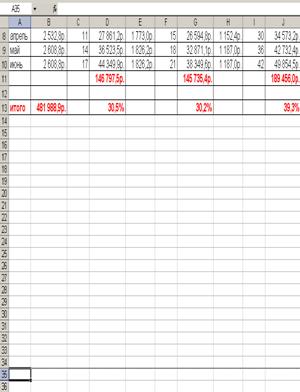
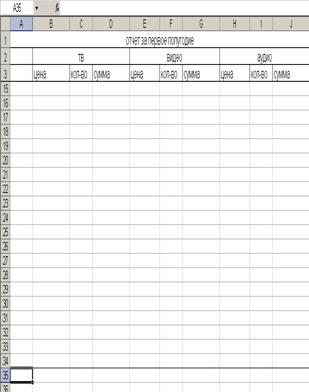
Для того чтобы закрепить строку с заголовками столбцов:
1. Установите курсор Excel в первой ячейке той строки, которая следует после заголовков.
2. Выполните команду Закрепить области в меню Окно.
Строка заголовка отметится снизу сплошной серой линией (рисунок II Таблицы 16).
Теперь при перемещении вниз по списку, строка заголовка «не уйдет» вверх.
Замечание
Если установить курсор в ячейку C10, то закрепится область A1:B9, т. е. область, расположенная слева и вверх от ячейки. Если курсор устанавливается в первой ячейке строки, то закрепление происходит только вверх, т. к. слева нет данных.
Упражнение
1. Откройте файл «Вкладчики. xls».
2. Переместитесь на 35–ю строку таблицы.
Заголовки столбцов «ушли» вверх (рисунок I Таблицы 16).
3. Закрепите строку с заголовками столбцов.
4. Переместитесь на 35–ю строку таблицы.
Заголовки столбцов «остались» на месте (рисунок II Таблицы 16). На самом деле «закрепились» три первые строчки листа.
Глава 17. Использование формы для ввода, редактирования и поиска данных списка
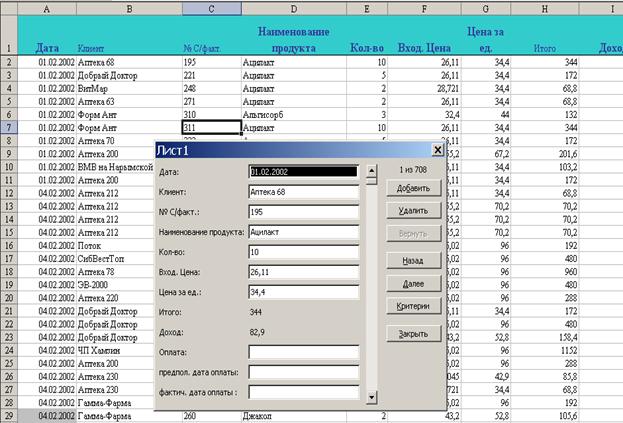
Данные строки заголовка и первой строки списка вводятся непосредственно в ячейках листа. Если список простой и содержит всего несколько столбцов и строк, то в последующих строчках списка данные тоже можно вводить прямо в ячейках. Если не все столбцы списка помещаются на экране, то вводить данные становится не очень удобно, в этом случае лучше использовать форму. Если список содержит очень много строк, то найти требуемую строку для редактирования или ввести новые данные тоже лучше с помощью формы (рис. 103).
17.1. Вызов формы
Прежде чем вызвать форму данных, убедитесь, что в списке есть строка заголовка и хотя бы одна запись, что курсор Excel находится или внутри списка, или в ячейке пустой строки сразу под списком, или в ячейке пустого столбца сразу за последним столбцом списка. В противном случае вместо формы вы получите сообщение об ошибке. Если список не отделяется от других данных пустыми ячейками, то его следует выделить самим.
Для вызова формы данных выполните следующие действия:
1. Установите курсор Excel в любой ячейке списка или выделите весь список.
2. В меню Данные выполните команду Форма… (рис. 103). Откроется форма данных, в которой будут показаны данные первой строки списка независимо от того, в какой строке списка находился курсор, а также указано, сколько всего строк-записей в списке.
Кроме того, в окне формы вы видите все поля списка, расположенные друг под другом. На рис. 103 в окне Excel не видно трех последних столбцов списка, а форма «показывает» все столбцы (поля).
Если данные поля вычисляются по формулам, то справа от названия поля помещается только результат вычисления, в противном случае справа расположено поле, в котором можно как ввести новые данные, так и изменить ранее введенные значения.
17.2. Ввод очередной записи списка с помощью Формы
Ввод записей с помощью формы следует использовать в том случае, если в списке много строк и особенно столбцов. Если не все столбцы находятся в пределах экрана, то перемещаться вдоль строки списка на листе Excel не очень удобно.
Для того чтобы ввести новую запись в список:
1. Вызовите Форму данных для этого списка (см. п. 17.1. «Вызов формы»).
2. Щелкните на кнопке Добавить в окне формы.
При этом в верхней правой части формы появится сообщение: «Новая запись»,
все поля формы очистятся, а текстовый курсор будет находиться в первом поле.
3. Вводите данные новой записи, при этом переходить к следующему полю удобнее с помощью клавиши Tab (клавиши Shift + Tab обеспечивают переход к предыдущему полю).
Если после ввода данных в каком-либо поле нажать (по инерции) клавишу Enter, то новая запись будет добавлена в конец вашего списка с оставшимися незаполненными полями. При этом Excel считает, что вы нажали кнопку Добавить и предлагает начать вводить очередную новую запись.
Клавишу Enter можно нажать только после того, как вы заполните необходимые поля (это могут быть и не все поля записи).

|
Из за большого объема этот материал размещен на нескольких страницах:
1 2 3 4 5 6 7 |
