

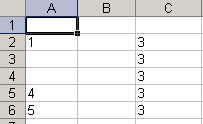
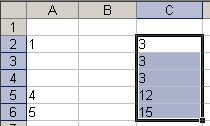
Таблица 14 Результат копирования с пропуском пустых ячеек диапазона А2:А6 в диапазон С2:С6 путем умножения
I |
II |
Часть 5. Адресация ячеек и ошибки в формулах
Глава 13. Адресация ячеек
Адрес ячейки по типу А1 называется относительным, и при копировании формул меняется ОТНОСИТЕЛЬНО той ячейки, куда копируется формула. Арес ячейки по типу $A$1 называется абсолютным, и само название говорит за себя: этот адрес не меняется ни при копировании, ни при перемещении формулы. Например, если при начислении подоходного налога процентная ставка одна и та же для всех сотрудников предприятия, значит, ссылка на ячейку со значением налога в формулах не должна меняться, т. е. должна быть абсолютной.
Упражнение
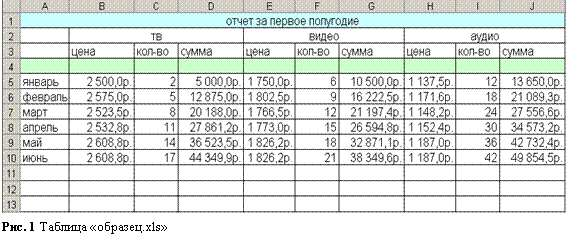
Запустите Excel. Откройте таблицу «образец. xls» из вашей папки.Она должна выглядеть так, как показано на рис. 75.
 |
В ячейках D11, G11 и J11 вычислите общую сумму продаж за все месяцы.
Пока просто введите формулу, суммирующую ячейки в соответствующих столбцах, например в ячейке D11 будет находиться такая формула: = D5 + D6 + D7+ D8 + D9 + D10.
Замечание
В п. 15.1. «Функция ‘Сумма’» вы узнаете, как быстрее просуммировать значения нескольких ячеек.
Введите в ячейку A13 текст «Итого:», а в ячейку B13 – формулу: =D11+G11+J11, которая суммирует значения ячеек D11, G11 и J11. Теперь надо выяснить, какова доля каждого товара в общей сумме продаж.Введите в ячейку D13 формулу: =D11/B13 и нажмите клавишу Enter. Верните курсор в ячейку D13 и примените к ней процентный формат с одним знаком после запятой. Поскольку формула для двух оставшихся наименований товара такая же, то скопируйте с помощью буфера обмена формулу из ячейки D13 в ячейку G13.
Получим ошибку: «Деление на ноль!» (рис. 76).
Замечания
1. Сами формулы можно увидеть в строке формул, если курсор Excel находится в ячейке с формулой.
2. Формулы можно показать прямо в ячейках таблицы (см. п. 3.4.1. «Как получить формулы прямо в ячейках»).
 |
Давайте разберемся, почему возникла ошибка. На рис. 77 для формул ячеек D13 и G13 показаны влияющие ячейки – те, на которые ссылаются эти формулы (см. п. 14.7. «Панель инструментов 'Зависимости'»).
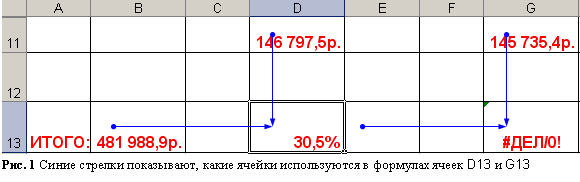 |
Формула ячейки D13 использует вторую ячейку сверху (D11) и вторую ячейку слева (B13) ОТНОСИТЕЛЬНО самой ячейки D13 (рис. 77).
Поскольку адреса ячеек в формуле ячейки D13 - относительные, то при копировании формулы в ячейку G13 тоже используется вторая ячейка сверху (G11) и вторая ячейка слева (E13) ОТНОСИТЕЛЬНО уже ячейки G13 (рис. 77).
Но ячейка E13 пустая, поэтому Excel «видит» в ней ноль, отсюда и ошибка. Деление должно быть на общую сумму, т. е. на значение ячейки B13. Значит, адрес этой ячейки не должен меняться при копировании формулы, т. е. должен быть абсолютным!
Для того чтобы в формуле ячейки D13 адрес ячейки B13 стал абсолютным, выполните следующие шаги:
1. Установите курсор Excel в ячейку D13.
2. Нажмите клавишу F2, чтобы войти в режим редактирования ячейки.
При этом текстовый курсор будет находиться в конце строки, т. е. как раз справа от адреса ячейки B13 (для изменения типа адреса текстовый курсор в формуле должен находиться справа от этого адреса).
3. Нажмите клавишу F4, адрес ячейки изменится на абсолютный - $B$13 (при копировании или перемещении формулы ссылка на эту ячейку не будет меняться относительно той ячейки, куда вставляется формула).
4. Еще раз нажмите на клавишу F4, адрес ячейки поменяется на смешанный - B$13 (не будет меняться номер строки).
5. Снова нажмите на клавишу F4, теперь смешанный адрес ячейки сменится на $B13 (не будет меняться название столбца).
6. Еще раз нажмите на клавишу F4, теперь адрес ячейки станет относительным - B13 (будут меняться и название столбца, и номер строки относительно той ячейки, куда вставляется формула).
7. Нажав на клавишу F4 пятый раз, вы снова получите абсолютный адрес ячейки - $B$13.
8. Нажмите клавишу Enter, чтобы выйти из режима редактирования ячейки.
9. Скопируйте с помощью буфера обмена формулу ячейки B13 в ячейку G13, теперь вы получите правильный результат.
Установите курсор Excel в ячейку G13, в строке формул вы увидите в ней формулу =G11/$B$13. Таким образом, ссылка на ячейку B13 не изменилась при копировании, т. к. ее адрес был абсолютным.
10. Скопируйте с помощью буфера обмена формулу ячейки D13 в ячейку J13.
Установите курсор Excel в ячейку J13, в строке формул вы увидите в ней формулу =J11/$B$13, т. е. ссылка на ячейку B13 не изменилась при копировании, т. к. ее адрес был абсолютным.
11. Оформите данные в ячейках строк 11 и 13 жирным стилем и красным цветом. В результате вы получите таблицу, показанную на рис. 72 п. 11.5. «Продолжаем работать с таблицей ‘образец. xls’».
13.1. Примеры использования смешанной адресации
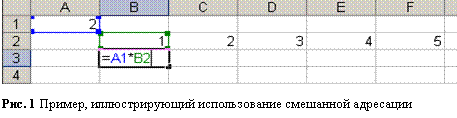
Рассмотрим сначала простой пример, в котором нужно умножить значения ячеек диапазона B2:F2 на значение ячейки A1 (рис. 78).
 |
Упражнение
1. Введите данные на любом листе так, как показано на рис. 78.
2. В ячейке B3 введите формулу, которая перемножает значения ячейки A1 и B2 (не забудьте нажать клавишу Enter для завершения ввода формулы).
3. Скопируйте эту формулу с помощью маркера заполнения вправо.
Все ячейки справа заполнились нулями, т. е. получили неверный результат.
Давайте разберемся, в чем же дело? Для этого:
4. Покажите формулы прямо в ячейках таблицы (см. п. 3.4.1. «Как получить формулы прямо в ячейках»).
При копировании относительный адрес ячейки A1 меняется на B1, B1 на C1 и т. д. (рис. 79). Эти ячейки пустые, поэтому их значения равны нулю, и результат умножения тоже равен нулю.
5.  Отмените показ формул в ячейках.
Чтобы получить правильный результат, надо изменить относительный адрес ячейки А1 на смешанный - $A1 (см. Замечание ниже):
1. Установите курсор Excel в ячейку B3.
2. Нажмите клавишу F2, чтобы войти в режим редактирования ячейки.
3. Переместите текстовый курсор так, чтобы он находился справа от адреса A1.
4. Нажмите клавишу F4 три раза, чтобы адрес изменился на $A1.
5. Нажмите клавишу Enter.
6. Скопируйте формулу с помощью маркера заполнения вправо.
Теперь получится правильный результат.
7. Получите формулы прямо в ячейках таблицы (рис. 80).
При копировании вправо название столбца (А) не меняется потому, что перед ним стоит значок $, а номер строки (1) ячейки A1 не меняется по умолчанию (копирование происходило вправо, а не вниз).
8. Отмените показ формул в ячейках.
Замечание
В данном примере можно использовать и абсолютный адрес ячейки A1.
 |
Рассмотрим еще один пример, в котором требуется составить таблицу умножения, как показано на рис. 81.
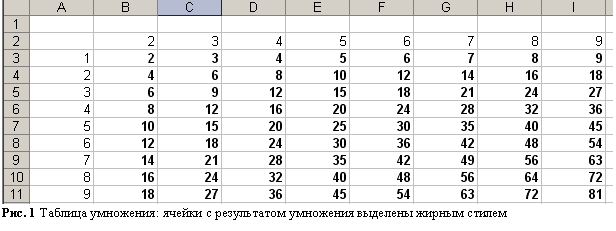 |
Попробуйте составить эту таблицу самостоятельно, чтобы лучше понять, как меняются адреса ячеек при копировании формул. Если не получается, то выполните следующее упражнение:
1. Сначала введите данные в ячейках A3:A11 и B2:I2 с помощью маркера заполнения.
2. В ячейке B3 введите формулу: =B2*A3.
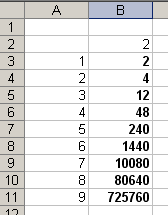
3. Если вы скопируете эту формулу вниз с помощью маркера заполнения, то получите неверный результат, который показан на рисунке I Таблицы 15.
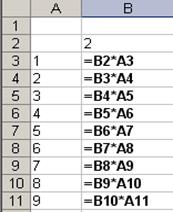
4. Получите формулы в ячейках (рисунок II).
Данные столбца A должны все время умножаться на значение ячейки B2, значит, номер строки этой ячейки не должен меняться при копировании вниз (правильные формулы приведены на рисунке III Таблицы 15).
5. Установите курсор в ячейку B3.
6. Нажмите клавишу F2, чтобы войти в режим редактирования ячейки, и измените адрес ячейки B2 на смешанный - B$2.
7. Снова скопируйте формулу ячейки B3 вниз с помощью маркера заполнения (при этом не обязательно отключать показ формул в ячейках).
8. Отключите показ формул в ячейках, чтобы увидеть результат.
Таблица 15 Пример, иллюстрирующий использование смешанного адреса ячеек
I |
II |
III |
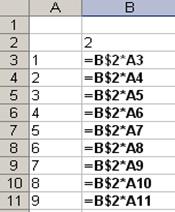
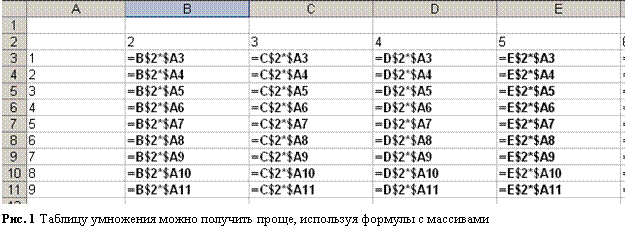
Чтобы получить формулы в диапазоне C3:I3, необходимо сначала скорректировать формулу в ячейке B3, в которой пока находится формула =B$2*A3. Название столбца A не должно меняться при копировании формулы вправо, поэтому ее адрес надо изменить следующим образом: =B$2*$A3, затем с помощью маркера скопировать вправо до столбца I, а затем сразу вниз до строки с номером 11.
Включите показ формул в ячейках таблицы умножения (рис. 82) и внимательно изучите, как «работает» смешанный адрес: при перемещении по строкам вправо меняется адрес столбца первого множителя, но не меняется ссылка на столбец А второго множителя; при перемещении вниз по столбцам не меняется ссылка на строку 2 первого множителя, но меняется номер строки второго множителя.
 |
Глава 14. Ошибки в формулах
Когда Excel не может вычислить значение формулы или функции, то в ячейке, содержащей формулу, отображается сообщение об ошибке. Это сообщение начинается со знака «фунт» ( # ). Рассмотрим на примерах шесть типов ошибок, с которыми чаще всего сталкивается начинающий пользователь.
14.1. Ошибка «######»
Эта ошибка возникает в двух случаях: когда не хватает ширины столбца для размещения числа, или дата (время) является отрицательным числом.
В первом случае проще всего автоматически изменить ширину столбца (см. п. 9.7.2. «Как изменить ширину столбца или высоту строки»), можно также попробовать изменить формат представления числа (см. п. 6.5.1. «Если вместо числа в ячейке появились значки ‘#########’»).
Во втором случае можно просто исправить дату, либо изменить формат данных в ячейке, либо проверить и убедиться, что формула для работы с датами (например, определение числа дней между двумя датами) составлена правильно.
14.2. Ошибка « #ЗНАЧ! » (неверное значение)
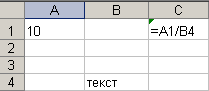
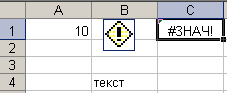
1. Введите в ячейку А1 число, а в ячейку В4 – любой текст. В ячейке С1 введите формулу: =А1/В4. |
|
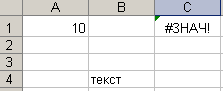
2. Нажмите клавишу Enter для завершения ввода формулы. |
|
3. Установите курсор Excel в ячейку с ошибкой. |
|
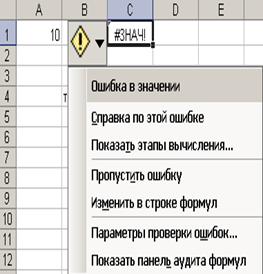
4. Наведите курсор мыши на этот знак: он выделится цветом, и справа от него появится значок списка.
| |
5. Откройте список, щелкнув на стрелке. Действия, которые можно предпринять в данном случае: |
|
6. Выполните команду Показать панель аудита формул, а если вы работаете не в Excel 2003, то в меню Сервис наведите курсор мыши на группу Зависимости 4, а в списке выполните команду Панель зависимостей (см. тж. п. 14.7. «Панель инструментов ‘Зависимости’»).
Замечание Количество кнопок панели меняется в зависимости от версии Excel. | |
7. Щелкните на кнопке |
Можно увеличить высоту первой строки, чтобы четче было видно стрелки зависимостей. |
8. Чтобы убрать стрелки, щелкните на кнопке | |


 (Влияющие ячейки) панели инструментов «Зависимости», чтобы увидеть те ячейки, которые используются в формуле.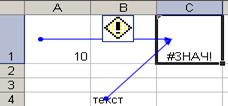
 (Убрать стрелки к влияющим ячейкам) или на кнопке
  (Удалить все стрелки).
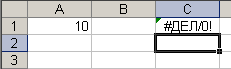
14.3. Ошибка «#ДЕЛ/0!» (деление на ноль)
1. Введите в ячейку (например, А1) число, а следующую за ней ячейку (в данном примере - В1) оставьте пустой. В той же строке в третьей ячейке введите формулу: =А1/В1. |
|
2. Нажмите клавишу Enter, чтобы завершить ввод формулы. |
|
3. Установите курсор Excel в ячейку с формулой (если вы работаете не в Excel 2003, то сразу переходите к пятому шагу). |
|
4. Наведите курсор мыши на знак–предупреждение: он выделится цветом и справа от него появится значок списка.
| |
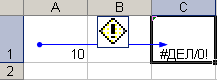
5. Откройте список и выполните команду Показать панель аудита формул, а если вы работаете не в Excel 2003, то в меню Сервис наведите курсор мыши на группу Зависимости 4, а в списке выполните команду Панель зависимостей (см. тж. п. 14.7. «Панель инструментов ‘Зависимости’»). | |
6. Щелкните на кнопке |
Можно увеличить высоту строки, чтобы четче было видно стрелки зависимостей. |
7. Уберите стрелки зависимостей. | |


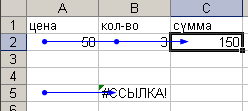
14.4. Ошибка «#ССЫЛКА!» (неправильная ссылка на ячейку)
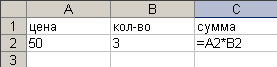
1. Введите данные в ячейки так, как показано на рисунке справа. В C2 ячейке введите формулу: =А2*В2. |
|
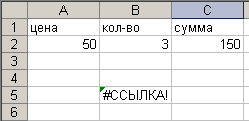
2. Нажмите клавишу Enter, чтобы завершить ввод формулы. 3. Скопируйте с помощью буфера обмена ячейку С2 в ячейку В5. |
|
4. Установите курсор Excel в ячейку с ошибкой (если вы работаете не в Excel XP, то сразу переходите к шестому шагу). | |
5. Наведите курсор мыши на знак - предупреждение: он выделится цветом, и справа от него появится значок списка.
| |
6. Откройте список и выполните команду Показать панель аудита формул, а если | |
7. Используйте кнопку |
|
Действительно, формула ячейки С2 ссылается на две ячейки слева ОТНОСИТЕЛЬНО этой ячейки. При копировании формулы в ячейку В5 Excel тоже пытается найти две ячейки слева, но уже ОТНОСИТЕЛЬНО ячейки В5. Один сомножитель - ячейка А5 - находится, а второго сомножителя нет, т. к. нет ячейки левее А5. Поэтому возникла ошибка «Неверная ссылка». Скопируйте ячейку С2 в ячейку С4. Ошибки не будет, но результатом вычисления формулы будет ноль, так две ячейки слева от С4 пустые. | |
8. Уберите стрелки зависимостей. |

14.5. Ошибка «#ЧИСЛО!» (неправильное число)
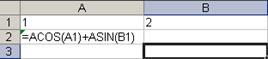
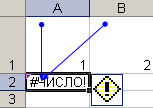
1. Введите данные в ячейки так, как показано на рисунке справа. |
|
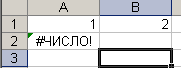
2. Нажмите клавишу Enter, чтобы завершить ввод формулы. |
|
3. Установите курсор Excel в ячейку с формулой (если вы работаете не в Excel 2003, то сразу переходите к пятому шагу). | |
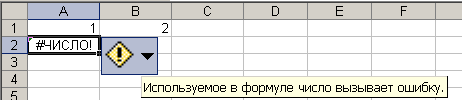
4. Наведите курсор мыши на этот знак: он выделится цветом, и справа от него появится значок списка.
| |
5. Откройте список и выполните команду Показать панель аудита формул, а если | |
6. Покажите влияющие ячейки. |
|
7. Щелкните на кнопке Замечание В предыдущих версиях Excel кнопка «Вычислить формулу» отсутствует, поэтому остальные шаги не могут быть выполнены. | |
8. В появившемся диалоге «Вычисление формулы» щелкните на кнопку «Шаг с заходом», чтобы пошагово просмотреть вычисление формулы.
| |
9. Щелкните на кнопке «Шаг с выходом», а затем на кнопке «Вычислить».
| |
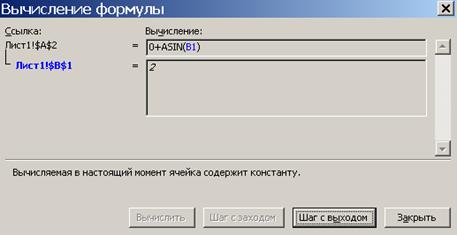
10. Снова щелкните на кнопке «Шаг с заходом».
| |
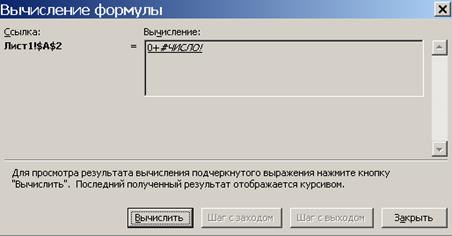
11. Щелкните на кнопке «Шаг с выходом», а затем - «Вычислить».
Если еще раз щелкнуть на кнопке «Вычислить», то появится исходное сообщение об ошибке, а название кнопки изменится на «Заново». | |
 (Вычислить формулу) панели «Зависимости».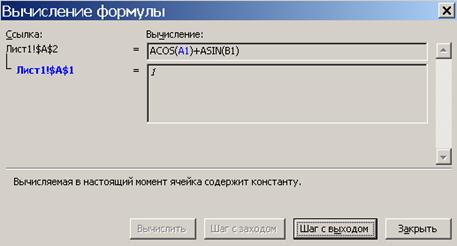

14.6. Ошибка «#Н/Д» (неопределенные данные)
Ошибка «Неопределенные данные» возникает при работе с макросами, с формулами массивов и функциями баз данных, которые на первых порах вы не будете использовать. Но об одном способе использования этой ошибки имеет смысл знать.
Упражнение
1. Введите число 10 в ячейку A1.
2. Ячейку B1 оставьте пустой.
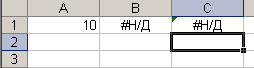
3. В ячейке C1 введите формулу: =А1/В1.
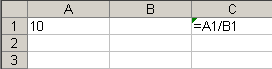
В результате получите сообщение об ошибке: деление на ноль, т. к. значением пустой ячейки считается ноль (рис. 83).
4. Введите в ячейку B1 текст: #Н/Д.
В результате в ячейке C1 (рис. 84) вы получите не сообщение об ошибке, а значение - #Н/Д .
Таким образом, если по какой-то причине неизвестно, какие данные будут находиться в ячейках, то в них можно ввести в качестве значения - #Н/Д. Это значение предотвращает использование ссылки на пустые ячейки. Формулы, содержащие ссылки на эти ячейки, возвращают не сообщение об ошибке, а значение - #Н/Д.
Рис. 83 В ячейке С1 находится формула: =А1/В1, ячейка В1 – пустая, поэтому возникла ошибка |
Рис. 84 Если ввести в ячейку В1 значение #Н/Д, то результат деления не приводит к ошибке |
В Excel могут возникнуть еще два типа ошибок, связанных с именами и пересечением диапазонов, но на первых этапах работы вы не встретитесь с такими ошибками.
14.7. Панель инструментов «Зависимости»
Панель «Зависимости» относится к специальным средствам отладки и поиска ошибок на рабочих листах. Стрелки зависимостей визуально отображают путь от исходных данных к результатам.
Замечание
Если стрелки не выводятся на экран, то включите опцию «Отображать» на закладке «Вид» диалога «Параметры», который вызывается после выполнения одноименной команды в меню Сервис.
Вызвать панель «Зависимости» в любой версии Excel можно двумя способами.
Первый способ:
1. В меню Вид наведите курсор мыши на группу команд Панель инструментов 4.
2. В появившемся списке щелчком выберите панель «Зависимости», если такая строка есть в списке, иначе:
2. Выполните команду Настройка… .
3. В появившемся диалоге «Настройка» на закладке «Панели инструментов» щелчком выберите панель «Зависимости».
4. Закройте диалог «Настройка».
Второй способ:
1. В меню Сервис наведите курсор мыши на группу команд Зависимости формул 4.
2. В появившемся списке выполните команду Панель зависимостей.
Замечание
Самый быстрый способ вызвать панель «Зависимости» - «спросить» правой кнопкой мыши на любой панели инструментов или на строке меню в окне Excel, а затем в контекстном меню выбрать панель «Зависимости», если она присутствует в контекстном меню.
14.7.1. Кнопки панели инструментов «Зависимости»
Кнопка | Действие |
| Проверка наличия ошибок Выполните упражнение 2, чтобы понять, как это происходит. |
| Влияющие ячейки Показывает стрелками влияющие ячейки первого уровня, которые используются в формуле активной ячейки при первом нажатии на кнопку. Повторные нажатия увеличивают глубину трассировки влияющих ячеек на один уровень. Выполните упражнение 1, чтобы понять, как это происходит. |
| Убрать стрелки к влияющим ячейкам Уменьшает при каждом нажатии глубину трассировки влияющих ячеек на один уровень. |
| Зависимые ячейки Показывает стрелками зависимые ячейки первого уровня, которые используются в формуле активной ячейки при первом нажатии на кнопку. Повторные нажатия увеличивают глубину трассировки зависимых ячеек на один уровень. |
| Убрать стрелки к зависимым ячейкам Уменьшает при каждом нажатии глубину трассировки зависимых ячеек на один уровень. |
| Убрать все стрелки Действие этой кнопки очевидно. |
| Источник ошибок Показывает влияющие ячейки, если курсор Excel находится в ячейке с ошибкой. |
| Создать примечание Появляется окошечко рядом с той ячейкой, для которой создается примечание. В этом окне печатаете текст примечания (окно убирается с помощью клавиши Esc). После этого кнопка Создать примечание меняется на кнопку Изменить примечание. |
| Изменить примечание Если курсор находится в ячейке, которая снабжена примечанием, то щелчком на кнопке вы получите окошечко с текстом примечания рядом с ячейкой, в котором можно редактировать текст. |
| Обвести неверные данные При вводе данных в ячейки можно включить проверку правильности ввода информации. При этом можно разрешать вводить и неверные данные. Ячейка с неверными данными обводится красной линией. |
| Удалить обводку неверных данных Действие кнопки очевидно. |
| Показать окно контрольного значения Позволяет наблюдать за формулой. Чтобы понять, как это происходит, выполните упражнение 3. |
| Вычислить формулу Действие этой кнопки подробно рассмотрено в п. 14.5. «Ошибка #ЧИСЛО! (неправильное число)». |


Упражнение 1

|
Из за большого объема этот материал размещен на нескольких страницах:
1 2 3 4 5 6 7 |
