

Партнерка на США и Канаду по недвижимости, выплаты в крипто
- 30% recurring commission
- Выплаты в USDT
- Вывод каждую неделю
- Комиссия до 5 лет за каждого referral
3.7 Аннулирование путевки
Для того чтобы аннулировать путевку, следует нажать кнопку «Аннулировать» в окне «Работа менеджеров» (см. рис. 2Появится диалоговое окно с предложением указать причину аннуляции путевки. Укажите причину аннуляции и, при необходимости назначьте штраф.
4 ОБЩИЕ ПРИНЦИПЫ РАБОТЫ С ЭКРАНАМИ
4.1 Основные операции

Рисунок 3–1
В верхней части каждого экрана находится набор стандартных кнопок (см. рис. 3-1). При подведении курсора мыши к «какой-либо кнопке появляется всплывающая подсказка, объясняющая назначение кнопки.
Описание действий основных кнопок ПК «Мастер-Тур»:
(1) «Сохранение изменений». Запись выполненных изменений в базу данных: Обычно эта кнопка недоступна. Кнопка будет доступна, если выполнить какие-либо изменения данных в текущем окне. Все выполняемые пользователем изменения данных (добавление новых строк, исправление и удаление записей и т. д.) записываются в базу данных только после того, как будет нажата эта кнопка.
(2) «Добавление строк». Для добавления новых данных необходимо нажать эту кнопку, в большинстве экранов по-другому добавить записи невозможно. При этом в текущей таблице появится новая строка, помеченная в левой служебной колонке «стрелочкой».
(3) «Копирование текущей строки». Добавляет новую строку на экран и копирует текущую строку в новую.
(4) «Удаление строк». Перед удалением необходимо выделить строку (строки), которые вы хотите удалить. Для этого щелкните левой кнопкой мыши на служебном поле строки. Для выделения следующих строк сделайте то же самое, но удерживая клавишу «Shift». После нажатия кнопки удаления, выделенные строки будут помечены крестиком в служебном поле. Для полного удаления помеченных строк нажмите кнопку «Сохранить».
(5) «Выход». Закрытие текущего окна. Переход к предыдущему окну. При изменении данных в окне эта кнопка становится недоступной. Для того, чтобы кнопка стала доступна, необходимо сохранить изменения (1) или вернуть предыдущие значения данных, которые были до коррекции информации (8).
(6) «Печать». Формирование или печать отчетов, доступных из текущего окна.
(7) «Поиск/сортировка данных» Открывает диалоговое окно, позволяющее выбрать или отсортировать данные по требуемому критерию.
(8) «Отказ от изменений»(«Восстановление старых данных») Кнопка выполняет две функции: а) отказ от введенных изменений – действует только на не сохраненные записи, находящиеся в процессе редактирования; б) обновление экрана - его необходимо осуществлять для отслеживания изменений в базе данных, которые могут быть внесены другими пользователями.
(9) Надстройки По этой кнопке появляется выпадающее меню со списком установленных дополнительных модулей (плагинов). Плагины будут различными для разных экранов. Если ни один плагин для экрана не подключен, то никаких действий по кнопке надстроек происходить не будет.
(10) Настройки По этой кнопке обычно вызывается диалоговое окно настроек, индивидуальных для текущего экрана.
4.2 Работа на экранах ввода/редактирования услуг
При добавлении услуг в путевку или при создании блока услуг в экране «Конструктор туров» Вы будете использовать экраны с наборами услуг (см. рис. 3-2). Каждый экран с набором услуг – это краткий справочник. Перейти в полнофункциональный справочник можно при помощи кнопки (8). Экран обычно состоит из строки быстрого поиска (1), списка услуг из справочника (2), дополнительной информации (3), чек-бокса для отображения всех записей (4), блока функциональных кнопок (5)-(9).
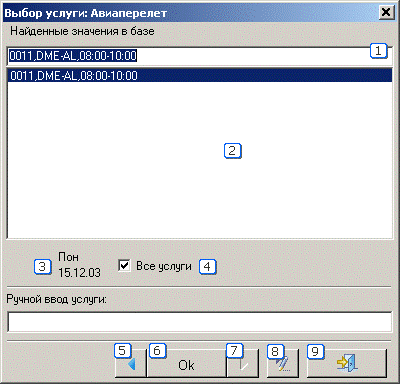
Рисунок 3-2
(1) Строка быстрого поиска Позволяет быстро найти запись в открывающемся списке. Необходимо набрать одну или несколько букв названия без учета регистра. Первая удовлетворяющая поиску запись будет выделена автоматически.
(4) Чек-бокс «Все услуги» Служит для отображения всех записей в справочнике. Если чек-бокс не отмечен, то в список услуг попадут только те услуги, для которых были заведены цены.
(5) Кнопка «Переход назад» Позволяет переместиться на предыдущий экран без потери данных на остальных экранах цепочки
(6) Кнопка «Ок» При добавлении новой услуги действие кнопки аналогично кнопке перехода (7). При редактировании созданной ранее услуги, результатом нажатия этой кнопки будет сохранение изменений, выполненных в экранах редактирования и выход из текущего экрана
(7) Кнопка «Переход вперед» Позволяет переместиться на следующий экран без потери данных на остальных экранах цепочки
(8) Кнопка «Справочник» Позволяет перейти в справочник для редактирования списка услуг текущего экрана.
(9) Кнопка «Выход» Позволяет выйти из режима редактирования услуги без сохранения изменений текущего экрана. При этом изменения, выполненные перед этим в других экранах, будут сохранены.
4.3 Поиск, сортировка данных
Поиск и сортировка данных могут осуществляться их экранов «Справочники», «Проведение туров» и «Работа менеджеров».
Данный режим предназначен для поиска или сортировки данных, доступных с текущего экрана. Вход в данный режим осуществляется по кнопке «Поиск/Сортировка данных» (рис. 3
Для экрана «Справочники» (рис. 3-3):
В левой части диалогового окна «Поиск/сортировка» появляется список полей, по которым может быть осуществлен поиск (сортировка) данных (2). В нижней части диалогового окна располагается строчка, состоящая из трех полей: название поля, по которому осуществляется поиск (8), выпадающий список с вариантами поиска (9), поле «Фильтр», определяющее искомое значение (10).
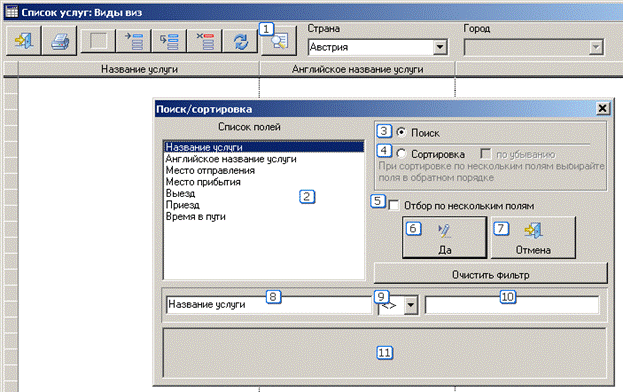
Рисунок 3-3
Для поиска по определенному полю необходимо выделить название этого поля в списке полей (2), выбрать вариант поиска (9) и ввести искомое значение в поле «Фильтр» (10).
Существует восемь различных вариантов поиска (9):
>= означает выборку всех данных больше, либо равных значению, введенному в поле фильтра.
= означает выборку всех данных равных значению, введенному в поле фильтра
> означает выборку всех данных больше значения, введенного в поле фильтра
< означает выборку всех данных меньше значения, введенного в поле фильтра
<= означает выборку всех данных меньше, либо равных значению, введенному в поле фильтра
!= означает выборку всех данных не равных значению, введенному в поле фильтра
<> означает «нечеткий» поиск, т. е. выборку данных, в которых встречается комбинация символов (вхождение), введенных в поле фильтра (данный способ поиска выбирается по умолчанию).
!<> означает выборку всех данных, в которых не встречается комбинация символов, введенных в поле фильтра
Для осуществления поиска по нескольким полям необходимо поставить галочку в чек-боксе «Отбор по нескольким полям» (5) и выбрать поле, по которому будет осуществляться поиск (2). Условия поиска отображаются в нижней части диалогового окна (11).
Для сортировки данных необходимо переключиться в режим «Сортировка» (4) и последовательно выбрать поля, по которым Вы хотите отсортировать данные. Помните, что при сортировке по нескольким полям названия полей необходимо выбирать в обратном порядке, т. е. если Вы хотите отсортировать данные по фамилии и по номеру договора, то сначала необходимо выбрать поле «Номер договора», а затем поле «Фамилия».
Задав условия поиска (сортировки) необходимо нажать кнопку «Да» (6), для выхода из режима без поиска (сортировки) нажмите кнопку «Отмена» (7).
| По умолчанию поиск всегда осуществляется в пределах данных, видимых на экране, за исключением режимов «Проведение туров» и «Работа менеджеров», где поиск происходит по всем данным, хранящимся в базе данных. Чтобы осуществить поиск по всем данным в других режимах перед нажатием кнопки «Да» необходимо поставить галочку в чек-боксе «По всем данным». |

Для экранов «Проведение туров» и «Работа менеджеров» (рис. 3-4):
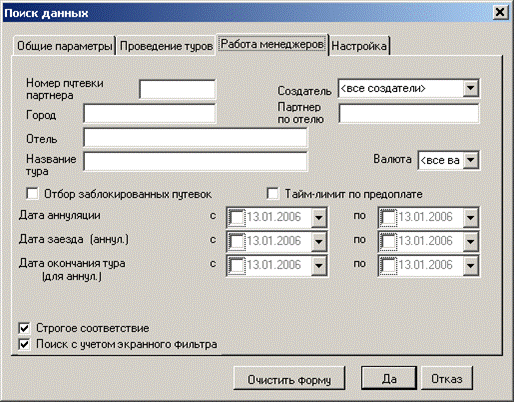
Рисунок 3-4
5 ФОРМИРОВАНИЕ И РАСЧЕТ ТУРОВ
5.1 Основные понятия
Формально тур – это набор (блок) услуг, продаваемых клиенту. Как правило, это авиаперелет, трансфер, проживание, несколько экскурсий, виза и страховка. Кроме этого, могут встречаться какие-то специфические для турфирмы услуги. Каждая услуга имеет свою стоимость, которая зависит от типа услуги, продолжительности действия этой услуги и партнера, предоставляющего услугу турфирме.
Блок услуг – это стандартный набор услуг, первоначально предлагаемый клиенту. Каждая услуга независима от других, имеет свою цену и в общем случае может быть изменена или удалена. Каждый блок услуг должен иметь название.
Пакет услуг – это стандартный набор услуг, предлагаемый клиенту, как единое целое. Отличие пакета от блока услуг состоит в том, что стоимость отдельной услуги пакета связана с остальными услугами, составляющими пакет. Обычно услуги из пакета не удаляют, но можно добавить дополнительные услуги. Стоимость одной и той же услуги в пакете может оказаться разной, в зависимости от конкретной дополнительной услуги, включаемой в пакет.
Типовой тур – это объединение нескольких блоков услуг - как простых, так и пакетных, он отличается от блока или пакета услуг тем, что имеет конкретные даты заездов.
Индивидуальный тур – это набор независимых друг от друга услуг, предлагаемых клиенту. Стоимость отдельно взятой услуги не зависит от остальных услуг. Стоимость всего тура равна сумме цен составляющих его услуг. Любая услуга может быть удалена или добавлена по желанию клиента.
Пакетный тур отличается от пакета тем, что имеет конкретные даты туров.
5.2 Экран «Формирование и расчет туров»
Для создания нового тура нужно воспользоваться Конструктором туров, выбрав соответствующий пункт меню ПК «Мастер-Тур» (из раздела «Формирование турпродукта»).
Появится окно «Формирование и расчет туров». Для удобства описания, оно разделено на различные блоки (см. рис. 4-1).
Экран называется «Формирование и расчет туров», потому что именно в этом экране происходит создание новых блоков услуг, туров и пакетов услуг, которые будут в дальнейшем использоваться при оформлении клиентов.
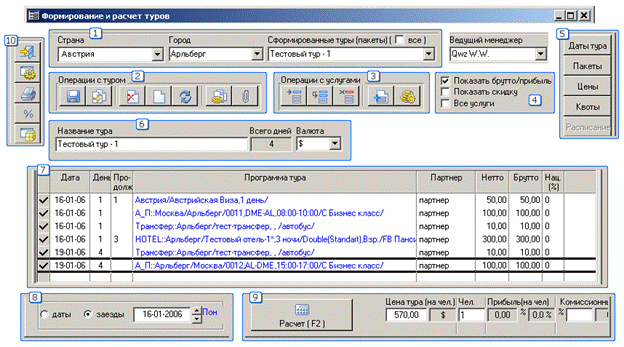
Рисунок 4-1
Первый блок - это география тура, город и страна въезда, а также выпадающий список для выбора конкретного тура.
Примечание:
В случае если в туре будет присутствовать несколько городов, например экскурсионные туры по Европе, то, как правило, выбирают город первый на маршруте.
Второй блок представляет собой набор функциональных кнопок для операций с туром.
Третий блок представляет собой набор кнопок для работы с отдельными услугами.
Четвертый блок служит для редактирования вида основного поля.
Пятый блок позволяет указывать дополнительные атрибуты тура.
Шестой блок – информационный блок
Седьмой блок – основной блок со списком услуг
Восьмой блок позволяет указать даты заездов тура
Девятый блок представляет собой финансовые аспекты расчета стоимости тура, планирование прибыли.
Десятый блок представляет собой стандартный набор функций
5.3 Создание и редактирование туров
Для редактирования уже созданных ранее пакетов, блоков услуг или туров необходимо выбрать соответствующий тур из выпадающего списка «Сформированные туры (пакеты)» (1-й блок).
Тур можно создать с нуля и на основе существующего. Подробное описание создания нового тура приводится в разделе «Быстрый старт» (раздел «Формирование нового тура»).
Для того, чтобы создать новый тур на основе существующего, необходимо выбрать тур, услуги которого нужно будет использовать, и нажать кнопку  (2-й блок). Появится диалоговое окно (см. рис. 4-2), в котором следует нажать кнопку «Ок»:
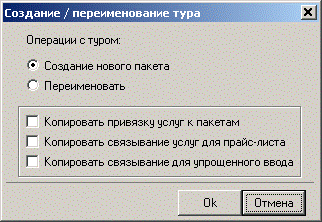
Рисунок 4–2
При этом будет создан новый пакетный тур с тем же названием, что и исходный тур.
В экране «Создание/переименование тура» можно дополнительно выбрать следующие опции:
- копировать привязку услуг к пакетам
- копировать связывание услуг для прайс-листа
- копировать связывание для упрощенного ввода
Для того чтобы переименовать выбранный тур, необходимо вписать новое название тура в поле «Название тура» (см. рис. 4-1, 6-й блок), вызвать диалог «Создание/переименование тура» (см. рис. 4-1), выбрать радио-кнопку «Переименовать» и нажать кнопку «Ок».
Для любого тура можно разрешить дальнейшее изменение некоторых параметров, например, дать возможность изменять отель, продолжительность проживания, партнера и т. д. Для этого необходимо вызвать всплывающее меню, щелкнув правой кнопкой мыши на сером поле слева от текущей услуги, например возле строки с проживанием (см. рис. 4-3) и указать нужные атрибуты услуги.
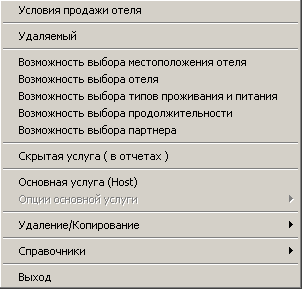
Рисунок 4–3
Установка галочек напротив соответствующих пунктов меню даст возможность их редактирования в дальнейшем при оформлении конкретного клиента. Например, если услуга страхования сделана удаляемой, то при оформлении клиента можно будет удалить ее из заказа (в случае, когда у клиента уже есть заранее приобретенная страховка).
Скрытая услуга не выводится только в отчетах, во всех других экранах ПК «Мастер-Тур» она будет видна.
Добавление круиза
Добавление в тур услуги «Круиз» осуществляется так же, как и добавление любой другой услуги. В появившемся диалоге выбора классов услуг необходимо выбрать услугу «Круиз», далее «Круизное судно», «Тип каюты», «Вид проживания» и «Партнер». Обратите внимание, что в справочнике «Круизных судов» отсутствует привязка к стране, или городу. Это сделано из-за того, что часто одно и то же круизное судно может использоваться в различных регионах земного шара. Тем не менее, при вводе услуги «Круиз» в конкретный тур эта услуга привязывается к выбранной Вами стране.
Для круиза в ПК «Мастер-Тур» можно задать расписание. Эти данные могут быть в дальнейшем использованы в отчетах.
5.4 Основные функции экрана «Формирование и расчет туров»
1-й блок:
В этом блоке находятся выпадающие списки для выбора страны въезда, города и конкретного тура.
2-й блок:
| Кнопка «1»: Сохранение внесенных изменений |
| Кнопка «2»: Создание нового тура, переименование, создание пакетного тура |
| Кнопка «3»: Полное удаление тура |
| Кнопка «4»: Создание нового пустого тура или пакета услуг |
| Кнопка «5»: Отказ от внесенных на экране изменений |
| Кнопка «6»: Копирование пакетных цен |
| Кнопка «7»: Связывание услуг |


3-й блок:
| Кнопка «1»: Добавление записи |
| Кнопка «2»: Создание копии выделенной записи |
| Кнопка «3»: Отметка строки для удаления |
| Кнопка «4»: Добавление блока услуг |
| Кнопка «5»: Редактирование стоимости текущей услуги |


4-й блок
Этот блок служит для изменения вида таблицы со списком услуг. Галочка в чек-боксе «Указать брутто» открывает колонки «Нетто и брутто». Если выбран чек-бокс «Показать скидку», то в таблице появится дополнительное поле «Скидка». Чек-бокс «Все услуги» служит для того, чтобы при редактировании какой-либо услуги чек-бокс «Все услуги» в экранах редактирования ставился аналогично конструктору туров.
5-й блок
| Кнопка «1»: Открывает экран для занесения дат проведения тура |
| Кнопка «2»: Открывает экран, позволяющий привязать услуги к определенным пакетам |
| Кнопка «3»: Открывает экран редактирования цен на услуги |
| Кнопка «4»: Открывает экран редактирования квот на услуги |
| Кнопка «5»: Открывает экран редактирования расписания круизов |


6-й блок
Содержит информацию о выбранном туре - название тура, продолжительность (в днях) и валюту тура.
7-й блок
Основная таблица со списком услуг выбранного тура.
8-й блок
Блок предназначен для занесения конкретной даты, на которую будет рассчитываться стоимость тура. Данный блок содержит два элемента выбора «Даты» и «Заезды», поле для занесения даты вручную и текстовое поле, в котором отображается соответствующий дате день недели.
9-й блок
Блок состоит из следующих элементов:
кнопка «Расчет»: позволяет автоматически рассчитать стоимость тура
поле «Цена тура (на человека)»: показывает стоимость тура в валюте тура
поле «Человек»: показывает количество человек, на которое рассчитывается стоимость.
поле «Прибыль (на человека)»: текстовое поле с фиксированным значением прибыли
поле «Прибыль (на человека) %»: текстовое поле с относительным значением прибыли
поле «Комиссионные»: текстовое поле с фиксированным значением комиссии
поле «Комиссионные, %»: позволяет ввести предполагаемую сумму комиссии в %.
10-й блок
| Кнопка «1»: Выход из экрана «Формирование и расчет туров» |
| Кнопка «2»: Переход в диалоговое окно «Дополнительные параметры тура» |
| Кнопка «3»: Печать отчетов |
| Кнопка «4»: Переход в диалоговое окно «Наценка на тур» |
| Кнопка «5»: Вызов выпадающего меню со списком установленных дополнительных модулей (плагинов) |


Диалоговое окно «Дополнительные параметры тура»:
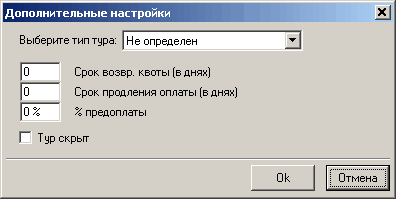
Рисунок 4–4
Диалоговое окно «Наценка на тур» подробно описано в разделе «Наценки на тур»
6 ДАТЫ ТУРА
Чтобы указать даты выполнения тура, необходимо перейти в режим «Даты тура» Конструктора туров (см. рис. 3или из главного меню ПК «Мастер-Тур» – «Даты заездов». При переходе из Конструктора туров в экран «Даты туров» выбранный в конструкторе тур будет подставлен автоматически (3). При переходе из главного меню будут показаны все туры для выбранной страны и города.
В окне «Даты тура» следует выбрать даты тура (месяц и год) и в таблице (4) указать конкретные дни проведения тура. Дни указываются при помощи щелчка мыши.
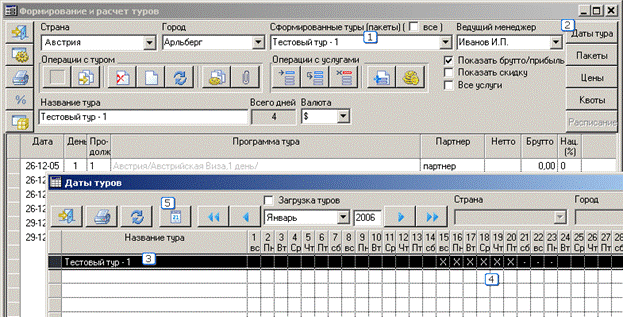
Рисунок 5–1
При необходимости можно указать периоды заездов (например, заезды осуществляются по вторникам и субботам, а не конкретным числам). Для этого следует перейти в окно редактирования периодов (5). Установите период, в течение которого будут осуществляться заезды в колонках «С…» и «По…» и укажите порядковый день недели в колонке «День недели».
7 ЦЕНЫ НА УСЛУГИ
Цены на услуги добавляются в экране «Цена услуги» (см. рис. 6-1). Для того, чтобы перейти в этот экран, следует нажать кнопку  в Конструкторе туров или выполнить двойной щелчок мыши в служебном столбце на строке выбранной услуги.
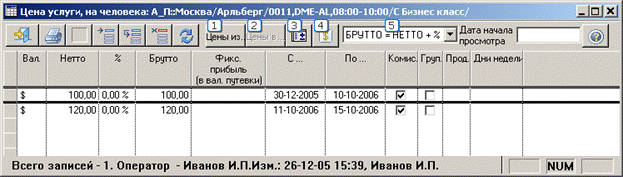
Рисунок 6–1
При заведении цен на услуги можно выбрать один из двух вариантов (5):
- операторский вариант: брутто = нетто + %.
- агентский вариант: нетто = брутто - %.
| «Фиксированная прибыль» считается в валюте путёвки, а не в валюте услуги. |
Копирование пакетных цен.
Для копирования цен из существующих пакетов услуг, необходимо перейти в экран «Копирование цен из…» (см. рис. 6
Далее следует выбрать место, откуда будет копироваться цена (см. рис. 6, затем необходимо выбрать пакет (2), партнера (3). В зависимости от типа услуги в блоке (4) будут показаны дополнительные параметры выбора. Если необходимо скопировать цену на какой-то определенный период, то следует выбрать пункт «выбор дат» и указать период (6). Также при копировании цен из существующего пакета можно изменить НЕТТО, БРУТТО, ПРОЦЕНТ И ПРОФИТ (ПРИБЫЛЬ) для данной услуги (5).
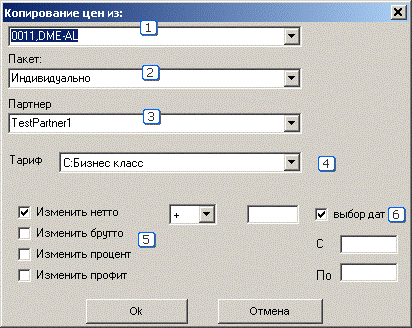
Рисунок 6–2
Цвета услуг
Каждая услуга имеет свой цвет в зависимости от многих параметров. Например, услуга красного цвета – это услуга, не имеющая цены на данную дату расчета тура. Более подробно о цветах услуг и возможностях настройки цветов можно прочитать в главе «Администрирование», «Настройка цветов».
Изменение цен
Для изменения заданных ранее цен необходимо перейти в экран «Изменение цен» (см. рис. 6
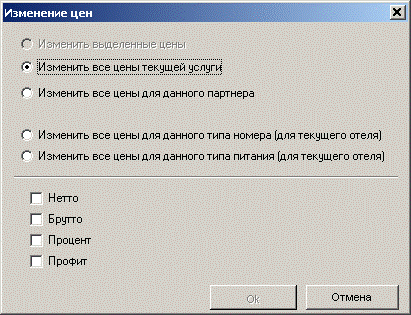
Рисунок 6–3
Возможны следующие варианты изменения цены (см. рис. 6–3):
1) Изменить только выделенные цены
2) Изменить все цены текущей услуги
3) Изменить все цены для данного партнера
4) Изменить все цены для данного типа номера (для текущего отеля)
5) Изменить все цены для данного типа питания (для текущего отеля)
При этом для каждого из вышеперечисленных режимов можно дополнительно задать изменение параметров «Нетто», «Брутто», «Процент» и «Профит».
Изменение этих параметров задается простыми математическими формулами
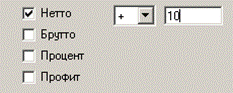
Рисунок 6–4
Например, чтобы увеличить «Нетто» на 10 у. е., следует отметить галочкой пункт «Нетто» (см. рис. 6–4), выбрать операцию сложения «+» и вписать число «10» в текстовое поле рядом со знаком.
Ниже приводится расшифровка возможных операций с параметрами изменения цен «Нетто», «Брутто» и «Профит»:
«+» – увеличить на фиксированную сумму,
«–» – уменьшить на фиксированную сумму
«+ %» – увеличить на фиксированный процент
«– %» – уменьшить на фиксированный процент
Изменить параметр «Процент» можно следующим образом:
«+» – добавить фиксированную величину процента,
«–» – уменьшить фиксированную величину процента
«=» – сделать равным определенному проценту
Изменение цен на отели
Цены за проживание в отелях удобнее заносить в специальном справочнике «Цены на отели», который вызывается из экрана «Справочники» или из экрана Конструктор туров (см. рис. 4–1, 5–й блок, кнопка «Цены»). Подробнее об этом можно прочитать в разделе «Цены на отели».
8 ЦЕНЫ НА ОТЕЛИ
В этом экране можно добавить информацию о ценах на отели. Цены могут быть разными на различные периоды времени. Для того чтобы добавить новую цену, необходимо выполнить следующие действия:
1) Выбрать страну, город и отель
2) Выбрать партнера по проживанию, пакет и тип питания
3) Составить список типов номеров, для которых нужно определить цены. Этот список составляется в специальном экране «Типы размещения» (см. рис. 7–1) (1). Для добавления нового типа размещения следует нажать кнопку «Добавить» и выбрать нужный тип. Если нужного типа в списке нет, то его можно добавить, для этого следует указать опцию «Все типы проживания». После формирования списка нажмите «Ок». Выбранные типы размещения появятся в заголовках таблицы экрана «Цены на отели».
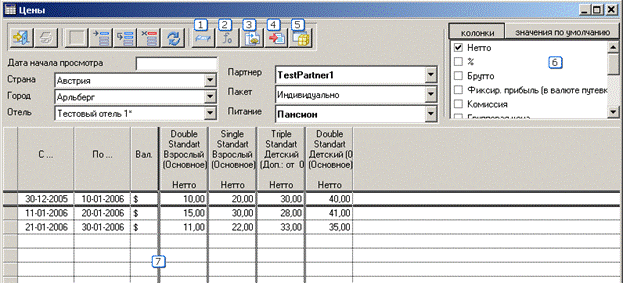
Рисунок 7–1
4) В таблице (7) необходимо указать временные периоды и соответствующие им цены для каждого типа размещения.
В правой верхней части экрана находится список параметров (6) для каждого типа проживания, которые не отображаются в таблице цен по умолчанию. Если необходимо указать не только нетто, но и любой другой параметр (например, процент или комиссию), то следует выбрать соответствующий параметр в списке (6).
8.1 Расчет по формулам
Экран для расчета цен по формулам вызывается из экрана «Цены на отели» (см. рис. 7–1) (2).
Здесь можно задать взаимозависимости цен для различных типов проживания. Например, если цена проживания в двухместном номере зависит от цены проживания в одноместном, можно задать цену проживания в одноместном номере переменной «а1», а цену проживания в двухместном номере с ребенком определить по формуле «а1 * 1.5». Тогда цена проживания во втором случае будет рассчитана как цена одноместного номера + 50% от этой цены. При изменении цены на проживание в одноместном номере, все цены, рассчитанные с использованием переменной «а1» будут пересчитаны автоматически.
Для добавления новой расчетной формулы сначала нужно выбрать страну, город и отель, для которого редактируются цены. Затем необходимо нажать кнопку «Добавление записей» и выбрать тип размещения. Далее следует указать, будет ли его цена определяться как формула или переменная. На рис. 7–2 тип размещения для взрослого обозначен как переменная (1), детский – как формула (2). После добавления формул необходимо сохранить изменения и закрыть экран «Формулы».
Отметка в графе "Групп.?" обозначает цену за номер, отметка в графе "Форм.?" обозначает, что цена будет определяться как формула.
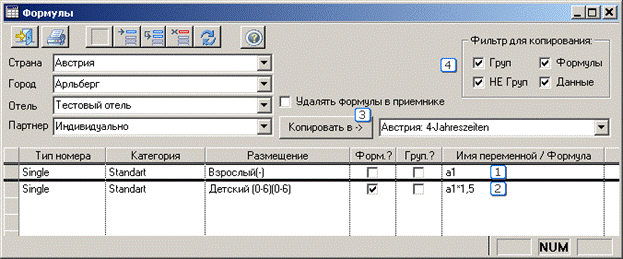
Рисунок 7–2
Можно рассчитать по формулам цены на любое количество типов номеров при условии, что есть цена хотя бы на один тип номера.
| Если вы хотите рассчитать цены по формулам сразу для нескольких отелей, типов питания, партнеров, пакетов предварительно убедитесь, что для каждого варианта у Вас есть хотя бы одна запись (т. е. цена хотя бы на один тип номера). В пустую таблицу расчет не производится. |

Формулы можно записывать, используя простые арифметические действия: сложение «+», вычитание «–», деление «/», умножение «*». Также можно использовать круглые скобки. Процент по формулам считать нельзя.
Примеры формул:
a+10 | (a-5)*2 | a+b+(a*0,2) |
Для того, чтобы цены были пересчитаны в соответствии с занесенными формулами, необходимо выполнить расчет по формулам. Расчет выполняется при помощи Мастера копирования и изменения цен.
8.2 Мастер копирования и изменения цен
Для вызова мастера необходимо нажать кнопку  в экране «Цены на отели». В первую очередь необходимо выбрать режим изменения цен.

|
Из за большого объема этот материал размещен на нескольких страницах:
1 2 3 4 5 6 7 |
