

Партнерка на США и Канаду по недвижимости, выплаты в крипто
- 30% recurring commission
- Выплаты в USDT
- Вывод каждую неделю
- Комиссия до 5 лет за каждого referral
– * Код (сокращенное название номера)
– * Размещение (полное наименование номера)
– Accommodation (английская аббревиатура полного наименования номера)
– Число основных мест (количество основных мест в номере, максимальное для данного типа номера)
– Число дополнительных мест (количество дополнительных мест в номере, максимальное для данного типа номера)
– Порядок при печати (параметр определяет порядок нахождения данного типа номера при печати прайс-листа)
15.2.3 «Категория проживания»
Справочник содержит информацию о категории номера. Например, двухместные номера в отеле могут быть категории «стандарт», «вид на море», «люкс» и пр.
Справочник содержит следующие поля:
– * Код (сокращенное название категории)
– * Категория (полное наименование категории)
– Category (полное английское наименование категории)
– Порядок при печати (порядок вывода в прайс-листе)
15.2.4 «Типы размещения»
Справочник содержит информацию о размещении туристов в зависимости от их возрастной категории (взрослый или ребенок) и характеристики занимаемого ими места (основное или дополнительное).
Справочник содержит следующие поля:
– * Код (сокращенное название типа размещения, обычно это «Взр.» или «Дет.»)
– * Категория (полное наименование типа размещения)
– Name (английское наименование типа размещения)
– Указатель основного проживания (отмеченный чек–бокс в этом поле обозначает основное проживание, пустой – дополнительное)
– «Возраст с…» и «Возраст по…» (возраст ребенка, проживающего на 1–м дополнительном месте)
– «Возраст 2–го с…» и «Возраст 2–го по…» (возраст ребенка, проживающего на 2–м дополнительном месте)
– Реальное число основных мест (число основных мест для единицы размещения данного типа)
– Число дополнительных мест (число дополнительных мест, не входящих в число основных, но которых возможно разместить в единице размещения)
– Порядок при печати (порядок вывода в прайс-листе)
15.2.5 «Типы питания»
Справочник «Типы питания» предназначен для введения информации по типам питания в отелях. В справочнике заполняются следующие поля:
Справочник содержит следующие поля:
– * Питание (название типа питания)
– * Код (сокращенное название типа питания)
В отчетах, как правило, применяется сокращенное наименование питания, поэтому нужно следить, что бы код был понятен.
15.3 Справочники параметров круизов
15.3.1 «Круизы»
В справочнике круизов можно указать большое количество параметров для каждого круизного судна.
При добавлении нового круизного судна необходимо указать его название, также можно указать ранг судна (по двум классификациям – Берлицу и Фроммеру). В правой части экрана расположены текстовые поля для ввода дополнительной информации, характеризующей круизное судно.
Кроме перечисленных выше опций для описания круиза иногда используется расписание круиза. Вход в экран расписания круиза осуществляется из экрана «Формирование и расчет туров».
| Обратите внимание, что в справочнике «Круизных судов» отсутствует привязка к стране, или городу. Это сделано из-за того, что часто одно и то же круизное судно может использоваться в различных регионах земного шара. Тем не менее, при вводе услуги «Круиз» в конкретный тур эта услуга привязывается к выбранной Вами стране. |

Создание схемы круизного судна
ПК «Мастер–Тур» позволяет создавать схемы круизных судов, используемые при дальнейшем расселении клиентов по каютам. Экран редактирования схемы круизного судна вызывается по кнопке «Схема судна».
Сначала необходимо выбрать класс услуги (в данном случае это будет «Круиз») и название услуги (т. е. название конкретного круизного судна).
Создание схемы круизного судна аналогично созданию схемы для расселения в отеле (см. описание справочника «Отели»). Отличие состоит только в том, что при добавлении или редактировании каюты (для отеля это «Номер») нельзя редактировать количество дополнительных мест.
15.3.2 «Типы кают»
Данный справочник содержит информацию о возможных вариантах размещения на круизных судах.
Справочник состоит из следующих полей:
– Код (краткое наименование категории каюты)
– Категория (описание каюты)
– * Размещение (название каюты)
– Палуба (описание или номер палубы)
– Число основных мест (количество основных мест, максимальное для данного типа каюты)
– Число дополнительных мест (количество дополнительных мест, максимальное для данного типа каюты)
– «Возраст с…» и «Возраст по…» (возраст ребенка, проживающего на дополнительном месте)
– Порядок при печати (параметр определяет порядок нахождения данного типа номера при печати прайс-листа)
15.4 Справочники параметров авиаперелетов
15.4.1 «Авиаперелет»
Справочник «Расписание авиаперелетов» необходим для того, чтобы составлять расписание авиаперелетов.
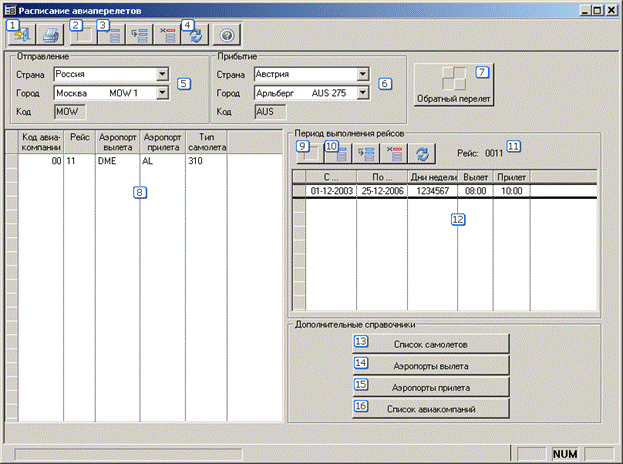
Рисунок 14–5
Выбор маршрута
Для того чтобы выбрать маршрут, необходимо сначала выбрать страну отправления, затем выбрать город отправления, выбрать страну прибытия и указать город прибытия.
Добавление нового авиаперелета
Для того чтобы добавить новый авиаперелет, необходимо выбрать страну и город отправления (см. рис. 14–5) (5), страну и город прибытия (6) и нажать кнопку «Добавить» (3). После этого в списке рейсов (8) следует выбрать код авиакомпании, ввести номер рейса, выбрать аэропорты вылета и прилета и указать тип самолета. Для того чтобы добавить эту запись в базу данных, следует нажать кнопку «Сохранить» (2).
Если в каком-либо из этих списков не оказывается нужной записи, то следует перейти в соответствующий справочник (13), (14), (15), (16) и добавить информацию.
Расписание рейсов
Для созданного рейса необходимо указать периодичность его выполнения. В разделе «Период выполнения рейсов» следует добавить новый период, нажав кнопку «Добавить» (10). В появившейся строке списка (12) необходимо указать даты периода выполнения рейса и дни недели, в которые выполняют рейс (цифры от 1 до 7, считая с понедельника). Можно также указать время вылета и прилета самолета. Для одного рейса можно добавить несколько периодов выполнения.
После добавления записей в разделе «Период выполнения рейсов», необходимо сохранить изменения, нажав кнопку (9).
15.4.2 «Список Самолетов»
Справочник состоит из двух полей:
– * Код (международный код типа самолета)
– * Название (описание)
В этом же экране можно создать схему салона самолета, по которой в дальнейшем можно будет рассаживать оформленных туристов. Подробно о составлении схемы можно прочитать в описании справочника «Транспорт».
15.4.3 «Аэропорты прилета»
Справочник состоит из следующих полей:
– * Код (международный код аэропорта, также можно ввести произвольный код)
– * Название (полное название аэропорта)
– L (автоматически заполняется при заполнении столбца «Удаленность»)
– Удаленность (удаленность от центра города)
15.4.4 «Аэропорты вылета»
Справочник состоит из следующих полей:
– * Код (международный код аэропорта, также можно ввести произвольный код)
– * Название (полное название аэропорта)
– L (автоматически заполняется при заполнении столбца «Удаленность»)
– Удаленность (удаленность от центра города)
15.4.5 «Список Авиакомпаний»
Справочник состоит из двух полей:
– * Код (международный код авиакомпании)
– * Название (название авиакомпании)
Справочник может заполняться как согласно международным принятым аббревиатурам, так и согласно принятым в Вашей фирме.
15.4.6 «Тарифы на авиабилеты»
Справочник состоит из следующих полей:
– * Код (код тарифа)
– * Русское название (название тарифа)
– Английское название (английское название тарифа)
15.5 Справочники параметров услуг
15.5.1 «Транспорт»
В данном справочнике находится список транспортных средств, на которых может осуществляться трансфер. Список транспортных средств является общим и не зависит от страны и города предоставления трансфера.
Справочник состоит из следующих полей:
– * Русское название
– Английское название
– Вместимость (максимальное количество пассажиров для данного типа транспорта)
Для любого транспортного средства можно составить схему рассадки пассажиров (аналогично составляется схема рассадки в самолет).
Схема транспортного средства
Для создания схемы транспортного средства, используемого в услугах, необходимо выбрать конкретное транспортное средство в справочнике «Транспорт» и нажать кнопку «План Транспортного Средства».
Если схема для выбранного транспортного средства еще не создана, ПК «Мастер–Тур» предложит ряд вопросов для определения параметров схемы:
1) Введите максимальное количество колонок для схемы транспортного средства (например, для автобуса имеет смысл создать пять колонок – для двух рядов двойных кресел и прохода между ними)
2) Введите максимальное количество рядов в схеме транспортного средства (например, в автобусе обычно 15 рядов кресел, в салоне самолета может быть 11 рядов и т. д.)
3) Введите количество зон для схемы транспортного средства (максимум три) (например, в самолете зоны – это салоны, в автобусе может быть 2 этажа и т. д.)
4) Введите название для обозначения зон на схеме
После определения всех вышеперечисленных параметров на экране появится одна или несколько таблиц, в соответствии с количеством указанных в 3–м пункте зон.
Каждая ячейка в таблице соответствует месту на схеме транспортного средства. Любой ячейке схемы можно присвоить одно из трех значений:
– Посадочное место, имеющее номер (буквенно-цифровое сочетание)
– Комментарий, служащий для обозначения служебных мест, например кресла гида
– Проход между рядами кресел
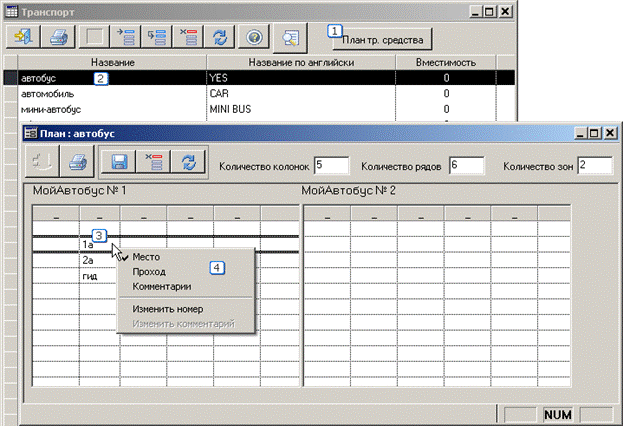
Рисунок 14–5
Для того чтобы назначить ячейке таблицы определенную категорию, необходимо кликнуть левой кнопкой мыши на выбранной ячейке. В появившемся контекстном меню необходимо выбрать соответствующую категорию (место, проход или комментарий). Если Вы выбрали опцию «Место», программа автоматически присвоит номер выбранной ячейке. Первая ячейка получит номер 1, вторая 2 и т. д. Если Вы хотите поменять номер ячейки, кликните на нужной ячейке левой мышкой и в появившемся контекстном меню выберите опцию «Изменить номер». Появится диалоговое окно, в котором можно ввести для обозначения места любое буквенно-цифровое сочетание из 4 символов.
Комментарии используются для пометки на схеме транспортного средства таких позиций, как «Вход», «Туалет» и т. п. Для ввода комментариев на нужной ячейке щелкните левой кнопкой мыши и в появившемся контекстном меню выберите опцию «Комментарий». Далее введите необходимый текст (4 символа), который появится в выбранной ячейке. Все пустые ячейки по умолчанию принадлежат категории «Проход».
15.5.2 «Страховки»
Страховка имеет привязку к стране, поэтому при вводе новых данных необходимо сначала выбрать страну (в экране справочника), а затем вводить данные.
Справочник состоит из следующих полей:
– * Название услуги
– Английское название услуги
Русское название используется в программе тура и бланках для туристов и для туроператоров (листы бронирования и т. д.).
| Данная услуга могут быть также привязана к городу. Для этого необходимо указать для соответствующей услуги опцию «Привязка к городу» в справочнике «Классы услуг». |

15.5.3 «Визы»
Виза имеет привязку к стране, поэтому при вводе новых данных необходимо сначала выбрать страну (в экране справочника), а затем вводить данные.
Справочник состоит из следующих полей:
– * Название услуги
– Английское название услуги
Русское название используется в программе тура и бланках для туристов и для туроператоров (листы бронирования и т. д.).
| Данная услуга могут быть также привязана к городу. Для этого необходимо указать для соответствующей услуги опцию «Привязка к городу» в справочнике «Классы услуг». |
15.5.4 «Экскурсии»
Экскурсия, как правило, имеет привязку к стране и городу, в котором она предоставляется, поэтому при вводе новых данных необходимо сначала выбрать страну и город (в экране справочника), а затем вводить данные.
Справочник состоит из следующих полей:
– * Название экскурсии
– Английское название экскурсии
– Время начала экскурсии (в формате «чч:мм»)
– Время окончания экскурсии (в формате «чч:мм»)
– Продолжительность экскурсии
– Краткое примечание (текст длиной не более 240 знаков).
15.5.5 «Трансфер»
Трансфер имеет привязку к стране и городу, в котором она предоставляется, поэтому при вводе новых данных необходимо сначала выбрать страну и город (в экране «Справочники»), а затем вводить данные.
Справочник состоит из следующих полей:
– * Название трансфера
– Английское название трансфера
– Выезд (время начала пути, в формате «чч:мм»)
– Приезд (время окончания пути, в формате «чч:мм»)
– Время в пути
– Место отправления
– Место прибытия
15.5.6 «Статусы услуг»
В этом справочнике хранится информация о всех возможных статусах, которые могут получать отдельные услуги в процессе оформления.
15.5.7 «Классы услуг»
В справочнике по умолчанию записаны некоторые основные классы услуг – проживание, авиаперелёт, трансфер, скидка, виза, экскурсии, круиз и т. д.
Справочник содержит следующие поля:
– * название класса услуг
– английское название класса услуг
– указатель, определяющий необходимость привязки к городу (например, услуга проживания связана с конкретным городом, в котором находится отель)
– указатель, определяющий необходимость требования 1–го дополнительного описания (например, услуга трансфер требует указания транспортного средства)
– указатель, определяющий необходимость требования 2–го дополнительного описания
– указатель, определяющий необходимость округлять брутто, при выбранной данной опции стоимость услуги будет всегда округляться до целого в большую сторону
– состояние услуги; выбранное состояние будет устанавливаться по умолчанию на данный класс услуг в оформленных заявках
При необходимости можно создавать свои классы услуг. Более подробное описание класса услуг можно сделать, используя «Список услуг по классу» и два дополнительных описания. Например, в классе услуг «Доплаты» можно вести списки доплат за услуги «Цветы в номер», «Детская кроватка», «Билеты в театр» и т. д.
Для каждого класса услуг можно завести список услуг по классу. Для этого необходимо перейти в экран «Список услуг по классу» (одноименная кнопка в справочнике классов услуг). Например, добавим новый класс – «Праздничный ужин». «Праздничный ужин» может содержать следующий список услуг по классу: «Новогодний ужин», «Рождественский ужин». «Первое доп. описание» – это «взрослый», «детский» билеты. Тогда при вводе праздничного ужина вы вначале выбираете, какой ужин – новогодний или на рождество, затем указываете взрослый или детский билет. В экране «Список услуг по классу» нужно обратить внимание, что вводимые или уже существующие услуги имеют привязку к конкретной стране, а также к городу, если эта привязка указана в классе услуг.
Чтобы изменить привязку данной услуги к другой стране, выделите услугу в экране «Список услуг по классу», нажмите правую кнопку мыши и выберите пункт «Изменить страну».
15.6 Справочники параметров путевок
15.6.1 «Статусы путевок»
В этом справочнике хранится информация о всех возможных статусах, которые может иметь путевка в процессе оформления.
15.6.2 «Статусы документов»
В этом справочнике хранится информация о всех возможных статусах документов, которые могут быть использованы при указании статуса путевки. Например, документы могут быть выданы полностью, частично или не выданы совсем.
15.6.3 «Основания для скидок»
В некоторых случаях может возникнуть необходимость в обосновании предоставления той или иной скидки при оформлении клиентов. В ПК «Мастер–Тур» есть возможность отслеживать путевки, оформляемые со скидкой. Для этого необходимо в экране «Настройки» – «Общие» выбрать опцию «Обоснование скидок» и перезапустить ПК «Мастер–Тур». Затем следует перейти в справочник «Основания для скидок» и заполнить список.
Справочник состоит из следующих полей:
– * Название скидки
– Дата начала действия скидки (в формате dd. mm. yy)
– Дата окончания действия скидки (в формате dd. mm. yy)
При оформлении путевки со скидкой для нее будет предложено выбрать определенное обоснование. В оформленной путевке можно просмотреть выбранное обоснование в режиме редактирования текущей путевки, в поле «Основание для скидки».
15.6.4 «Причины аннуляции»
Данный справочник служит для указания причин аннуляции заявки. Позволяет накопить статистический материал по работе как турфирмы в целом, так и отдельных менеджеров, а также по причинам отказа от поездок со стороны туристов и агентств. Если в справочнике нет записей, то при аннулировании путевки запроса на указание причин аннуляции не будет.
15.6.5 «Виды рекламы»
Позволяет указать источник рекламы, по которой клиент пришел в турфирму покупать путевку. Служит для накопления статистического материала по эффективности рекламной кампании турфирмы.
В ПК «Мастер–Тур» можно указать специальную настройку, при которой заполнение источника рекламы при оформлении путевки будет обязательным. Для этого необходимо в экране «Настройки» – «Общие» выбрать опцию «Источник рекламы» и перезапустить ПК «Мастер–Тур».
15.7 Справочники курсов валют
15.7.1 «Список Валют»
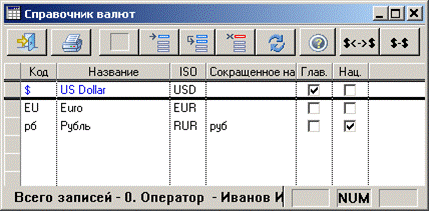
Рисунок 14–6
«Список валют» предназначен для хранения информации об основных типах валюты, с которыми придется работать в дальнейшем.
Справочник состоит из следующих полей:
– * Код валюты (краткое обозначение валюты, которое будет использоваться в дальнейшем во всех окнах ввода, редактирования, расчета цен и прочее, например «$», «EU», «рб»)
– * Название (полное название валюты, например «Рубль»)
– ISO (код для импорта курсов из Ценробанка)
– Сокращенное название (краткое название валюты, например «руб», обычно используется в отчетах)
– * Главная (признак основной валюты, в которой будут рассчитываться туры и путевки по умолчанию, если вручную не будет указана другая валюта – для расчета конкретной операции)
– * Национальная (признак валюты, в которой будут выводиться результаты расчетов при пересчете из основной валюты)
Из этого справочника можно также перейти в справочники «Планируемые кросс-курсы валют» и «Реальные кросс-курсы валют» (две последние кнопки в верхнем ряду кнопок).
15.7.2 «Реальные кросс-курсы валют»
Справочники кросс курсов валют должны быть заполнены в случае, если расчеты с партнерами и туристами будут вестись в разных валютах.
Информация в справочник реальных кросс курсов валют вводится по факту, согласно официально объявленным котировкам. Здесь указываются кросс-курсы всех валют, используемых при расчетах цен и описанных в справочнике «Список валют».
| Курс национальной валюты по умолчанию – рубль, он вводится отдельно в справочнике «Курс национальной валюты». |
15.7.3 «Планируемые кросс-курсы валют»
Справочник необходим для расчетов стоимости туров в определенный период. Например, если Вы покупаете услуги во Франции и платите поставщику в евро, а стоимость тура для туристов установлена в долларах, то необходимо придерживаться объявленной цены.
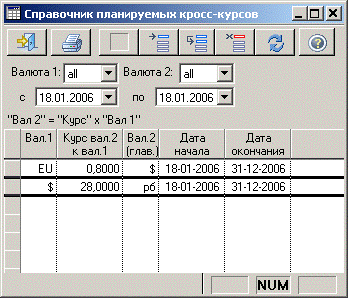
Рисунок 14–7
Планируемый кросс–курс вводится следующим образом. «Валюта 1» – это валюта, чей курс нужно будет останавливать по отношению к главной валюте, указанной в справочнике валют. Например, вы планируете, что курс евро по отношению к доллару будет 0,8 в период с 18.01 по 31.12, тогда «Валюта 1» – это евро, а «Валюта 2» доллар, курс валюты 0,8.
Необходимо указывать как курс «Валюты 1» к «Валюте 2», так и курс «Валюты 2» к «Валюте 1», так как курсы могут не совпадать.
Если планируемые кросс-курсы на данный период не заведены, расчет стоимости туров будет невозможен.
15.7.4 «Курс национальной валюты»
В этом справочнике ежедневно заполняется курс национальной валюты по отношению к другим валютам. При помощи механизма импорта курсов валют можно загружать курсы валют с сайта ЦБ РФ. Если за указанный день в справочнике уже задан курс, он не меняется.
Для того, чтобы загрузить курсы необходимо нажать кнопку «Импорт курсов валют ЦБ РФ»  и загрузить требуемые курсы.
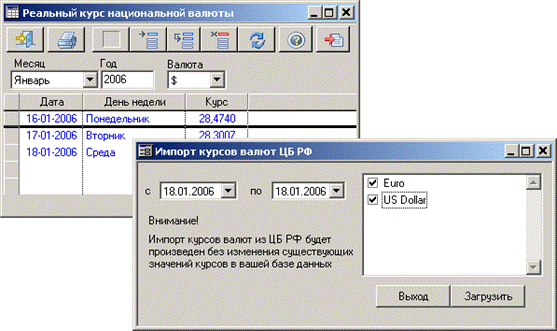
Рисунок 14–8
15.8 Справочники анкет
15.8.1 «Названия полей анкет»
Справочник «Названия полей анкет» содержит описания полей, встречающихся в анкетах посольств разных стран. Все анкеты можно распечатать из ПК «Мастер–Тур».
Справочник состоит из следующих полей:
– * Название поля анкеты
– Использовать копирование (Признак, принимающий одно из двух значений. Если информация, которая вносится в выбранное поле, должна копироваться при переносе дополнительных анкетных сведений от одного туриста к другому, то в данной позиции должна стоять галочка. В противном случае информация из этого поля копироваться не будет.)
– Использовать словарь (Признак, принимающий одно из двух значений. Если в данной позиции стоит галочка, то информация для данного поля будет переводиться с использованием специального словаря для перевода информации при занесении дополнительных анкетных сведений. Если галочка в данной позиции отсутствует, то при занесении информации для данного поля будет использоваться посимвольный перевод.)
– Перечень стран, где используется
– Значение по умолчанию
| Будьте внимательны при удалении информации из этого справочника, поскольку удаляемые поля могут уже быть привязаны к конкретным странам. В таком случае удаление таких полей может привести к некорректному заполнению анкет, в которых используется это поле. |

Поля анкет могут быть двух типов: текстовые и вариантные (в этом случае ответом на вопрос анкеты будет один из предлагаемых вариантов).
| Для того чтобы поля разных типов можно было легко различать, названия вариантов полей начинают с символа подчеркивания «_». Рекомендуется придерживаться этого правила обозначения полей всем пользователям ПК «Мастер–Тур». |
15.8.2 «Варианты полей анкет»
В данном справочнике можно задать значения, которые принимают вариантные поля анкет.
Справочник состоит из двух частей:
Верхняя часть – общий список полей
Нижняя часть – список вариантов для выбранного в верхней части поля.
После выбора в верхней части экрана нужного поля, в нижней части экрана появляются соответствующие ему варианты. Каждый вариант имеет определенное название (например «Да./Нет» или «Женат/Холост/Разведен») и порядок, в котором этот вариант появляется на самой анкете.
| Удаление и изменение порядка следования вариантов полей должен выполнять пользователь, знакомый с принципами создания шаблонов подобных анкет. |
15.8.3 «Поля анкет по странам»
В этом справочнике задается перечень и порядок следования полей анкет для выбранной страны. Страну следует выбрать из выпадающего списка в верхней части справочника.
Справочник включает в себя два списка:
В левом списке содержится общий перечень полей, которые внесены в справочник «Название полей анкет» и которые не включены в правый список.
Правый список включает в себя перечень полей, которые закреплены за выбранной страной в том порядке, в котором расставлены закладки, соответствующие этим полям в шаблоне анкеты.
С помощью кнопок управления, можно перемещать записи из одного списка в другой, или изменять порядок следования полей в правом списке.
15.9 Дополнительные справочники
15.9.1 «Система оповещения»
Система предназначена для обмена сообщениями между пользователями, работающими в ПК «Мастер–Тур».
Для отправки сообщения, необходимо: войти в экран «Система оповещения» из экрана «Справочники» и нажать кнопку «Добавить». В появившемся диалоговом окне следует выбрать опцию «Сообщение менеджеру», далее выбрать фамилию менеджера из появившегося списка и в колонке «Сообщение» ввести текст. В колонках «Дата начала», «Дата окончания» следует указать период, в течение которого сообщение должно быть доставлено менеджеру. По умолчанию обе даты совпадают с текущей датой. Если пользователь, которому отправляется сообщение, активен, то на экране его компьютера в течение пяти минут появится отправленное сообщение (после этого оно удаляется из списка сообщений). Если пользователь будет не активен в течение указанного периода, то сообщение по истечении периода будет удалено.
Система оповещения также позволяет показывать предупреждения при использовании определенного отеля, авиаперелета или тура. Это предупреждение будет появляться в том случае, когда менеджер будет использовать указанный отель (авиаперелет, или тур соответственно) при оформлении клиентов.
Для добавления нового предупреждения необходимо нажать кнопку «Добавить» и выбрать тип требуемого предупреждения. Далее, в зависимости от типа, предупреждения следует выбрать отель, авиаперелет или тур. Необходимо также указать период появления сообщения в колонках «Дата начала», «Дата окончания».
Если необходимо, чтобы предупреждение появлялось не позднее определенного срока до начала тура (например, не позднее недели до начала тура), то в колонку «За … дней до начала тура» следует ввести требуемое количество дней.
Если необходимо, чтобы предупреждение появлялось не ранее определенного периода от начала тура, используйте колонку «После … дней до начала тура».
Предупреждение удаляется из списка сообщений на следующий день после наступления даты, введенной в колонку «Дата окончания».
16 ФИНАНСОВЫЙ БЛОК
Финансовый модуль ПК «Мастер-Тур» является рабочим местом кассира, бухгалтера и финансового директора. В него включены следующие функциональные возможности:
– Ведение журнала учета денежных средств (занесение и просмотр проводок по различным типам платежей, проведение приходных и расходных платежей при принятии оплаты за туристические услуги и взаиморасчетах со всеми партнерами). Осуществляется при нажатии на кнопку «Касса»
– Просмотр истории проводок за определенный период времени. Возможен при нажатии на кнопку «История проводок» в основном меню программы.
– Контроль и проведение операций взаиморасчетов с партнерами. Осуществляется при нажатии на кнопку «Расчеты с партнерами».
– Контроль и проведение операций взаиморасчетов с турагентами. Осуществляется при нажатии на кнопку «Расчеты с агентами».
– Оценка финансового состояния фирмы при работе с выбранным партнером за определенный период времени. Осуществляется в режиме «Финансовое состояние»
– Быстрый анализ финансовых затрат по проведению конкретного заезда определенной путевки. Осуществляется нажатием на кнопку «Затраты по заезду»
– Редактирование справочника валют. Осуществляется при нажатии кнопки «Справочник валют» аналогичную операцию можно выполнить из раздела «Справочники» туристического модуля программного комплекса «Мастер-Тур».
– Занесение и изменение текущего курса рубля по отношению к остальным используемым валютам. Осуществляется нажатием на кнопку «Курс национальной валюты».
– Занесение и редактирование реальных кросс-курсов валют используемых при расчетах с клиентами и партнерами. Осуществляется нажатием на кнопку «Реальные курсы валют»
– Занесение и редактирование кросс-курсов валют, зарегистрированных в «Справочнике валют» на прогнозируемый период для планирования расчетов и цен на будущее. Осуществляется нажатием на кнопку «Планируемые курсы валют»
– Выполнение настройки программы (см. «Настройка программы» в описании туристического модуля).
16.1 Касса
При нажатии на кнопку “Касса” в основном меню программы Вы попадете в экран «Журнал учета движения денежных средств». Под понятием «Касса» подразумевается движение всех денежных средств фирмы: наличные, безналичные, в рублях, в долларах и т. д.
Перед началом работы в «Финансовом блоке» необходимо настроить справочники: «Типы платежей», «Счета». Вход в справочнике осуществляется по кнопке «Справочник» рядом с соответствующими полями.
16.2 Справочник «Типы платежей»
С точки зрения традиционной бухгалтерии типы платежей являются также справочником счетов, например, «наличный рублевый» платеж соответствует проводкам с корреспонденцией счета 50, «безналичный рублевый платеж» - счета 51. Программа изначально предназначалась для турфирм, где менеджеры не только оформляют туристов, но и принимают деньги, и, как правило, не имеют достаточных бухгалтерских знаний. Если в фирме прием платежей осуществляет профессиональный бухгалтер, можно переписать справочник платежей в бухгалтерских терминах.
16.3 Справочник счетов (назначение платежей)
Данный справочник служит для указания назначения платежа и может служить планом счетов. Необходимо учесть, что текст в поле «Основание платежа» данного справочника формирует автоматически запись в поле «Основание» приходного или расходного ордера.
16.4 Признаки платежей
Признаки платежей имеют 4 варианта:
«Приход – Основной» – оплата за путевку
«Приход – Не основной» – любые поступления в кассу, не связанные с путевками. Например, возврат аванса подотчетного лица.
«Расход – Основной» – внесение оплат поставщикам по туристическим услугам
«Расход – Не основной» - все остальные расходы, например выдача аванса подотчетному лицу.
16.5 Экран движения денежных средств
Журнал движения денежных средств состоит из строк, каждая из них отвечает за определенную проводку денежных средств, регистрируемых в программе.
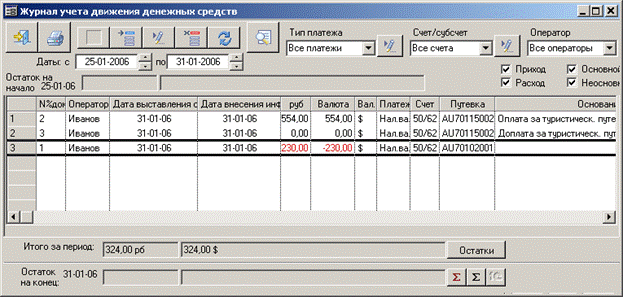
Рисунок 15–1
Цвет записей определяется видом операции: приход – черного цвета, расход – красного цвета.
Отбор записей в журнале производится по следующим параметрам:
– Типы платежей
– Назначение платежей
– Признаки платежей
– Период платежей
Отобранные записи включают следующие колонки
– № документа - цифровой номер платежа, для каждого типа платежа ведется своя автономная нумерация.
– Дата - дата заведения платежа;
– Сумма (руб.) - сумма платежа в рублях, пересчитывается по курсу доллара на момент проведения денег.
– Сумма (вал.) - сумма платежа в валюте (доллар). Если платеж был проведен в рублях, то сумма рассчитывается по курсу рубля к доллару; на момент платежа.
– Платеж - тип платежа (значение из справочника платежей);
– Турпутевка - номер путевки при принятии оплаты (или не основные расходы по конкретной путевке) за туристические услуги. При оплате поставщикам данное поле будет незаполненным.
– Основание - текстовое описание основания оплаты (необязательное информационное поле). Заполняется вручную при создании проводки.
Над таблицей расположены текстовые поля с информацией о входящих сальдо на начальную дату указанного периода:
Под таблицей расположены текстовые поля с информацией об остатке на конечную дату указанного периода.
В поле «Итого» отображаются итоговые суммы в рублях и валюте за выбранный период.
Пример отбора записей по признаку платежа:
В правом верхнем углу экрана находятся опции, с помощью которых Вы можете отобрать определенные проводки по признаку платежей.
Например, если указана опция «Приход», то на экране отображаются оплаты, связанные с поступлением денежных средств, если не указана, то такие оплаты на экране отображаться не будут. Если указана опция «Основной», то на экране будут отображаться проводки, имеющие признак «Основной».

|
Из за большого объема этот материал размещен на нескольких страницах:
1 2 3 4 5 6 7 |
