

Партнерка на США и Канаду по недвижимости, выплаты в крипто
- 30% recurring commission
- Выплаты в USDT
- Вывод каждую неделю
- Комиссия до 5 лет за каждого referral
В экране «Список постоянных клиентов» можно посмотреть информацию о любом клиенте, для этого следует выбрать нужного клиента из списка (см. рис. 11–1) (10). Вся информация о нем будет отображена справа от списка (ФИО клиента, номера паспортов, адрес и т. д.). Дополнительная информация размещена на закладках (7), (8) и (9).
Закладка «Паспортные данные»
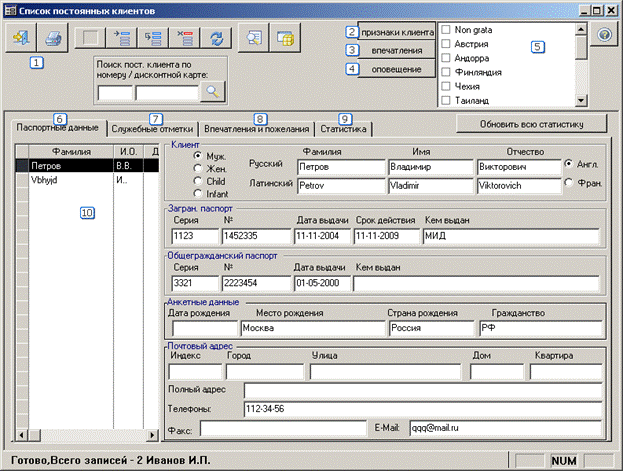
Рисунок 11–1
Поля для ввода ФИО клиента содержат русскую и латинскую транскрипцию. Программа автоматически подставляет вариант написания латинскими буквами при вводе данных на русском по правилам транслитерации.
При определении пола клиента можно указать варианты «Муж.» или «Жен.» – для взрослых, «Child» - для ребенка, «Infant» - для грудного ребенка (как правило, этим признаком обозначают бесплатное проживание и перелет).
Закладка «Служебные отметки»
Здесь можно добавить информацию о предоставляемых туристу скидках. Для того, чтобы установить основания для скидок, следует перейти в справочник «Скидки для постоянных клиентов» и заполнить все поля. Скидка может предоставляться как в процентах от стоимости тура, так и в виде фиксированной суммы. Скидки можно добавлять, удалять и редактировать по мере необходимости.
Серия и номер карт заносятся вручную. Если номер окажется не уникальным, то в режиме поиска по номеру будут найдены все клиенты с заданным номером карты (такое может быть, например, при наличии семейных или корпоративных дисконтных
карт).
Справочник «Скидки для постоянных клиентов»
Справочник состоит из следующих полей:
– * Название скидки
– Карта (тип скидки, может принимать значения «скидка» – для одного человека, или «карта» – скидка по всей путевке)
– Скидка (величина скидки)
– % (признак, обозначающий скидку в процентах)
– С… (начало периода действия скидки)
– По… (окончание периода действия скидки)
Период действия скидки проверяется на момент оформления путевки, а не на время заезда
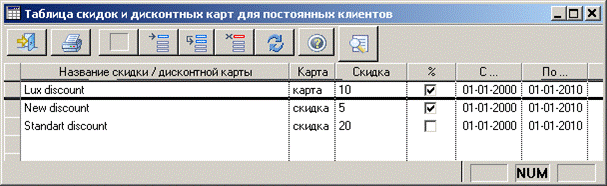
Рисунок 11–2
Закладка «Впечатления и пожелания»
Здесь можно указать признаки клиента, впечатления от поездки и пожелания. Списки признаков клиента и впечатлений можно составить в соответствующих справочниках, перейти в которые можно непосредственно с этой закладки.
Признаки клиента и впечатления являются общими для всей базы постоянных клиентов.
Закладка «Статистика»
Здесь хранится информация обо всех поездках выбранного туриста. Для обновления статистики необходимо нажать кнопку «Обновить статистику».
В разделе «Статистика» отображается следующая информация:
– Дата обновления статистики (по умолчанию здесь отображается дата начала последней поездки туриста)
– Сумма по клиенту (содержит сумму заказанных туристом услуг в пересчете на доллары)
– Сумма по путевкам (содержит информацию о стоимости всех путевок, по которым он ездил со спутниками)
– Число поездок (количество всех поездок туриста)
– Число Спутников (количество спутников по путевкам, не считая самого туриста)
– Минимальная стоимость путевки
– Максимальная стоимость путевки
Текстовое поле «Информация» отображает записи о путевках согласно выбранным режимам. Режимы переключаются кнопками «Поездки», «Спутники», «Авиаперелет», «Отели».
Режим «Поездки» – отражаются номера путевок и названия страны,
Режим «Спутники» – отражается список туристов, с которыми выбранный турист путешествовал,
Режим «Авиаперелет» – высвечиваются авиаперелеты и тарифы, заказанные ранее туристом,
Режим «Отели» позволяет просмотреть все отели, в которых турист проживал.
13 БАЗА ДАННЫХ «ПАРТНЕРЫ»
Справочник База данных «Партнеры» содержит информацию о фирме-владельце, ее филиалах, а также обо всех юридических и физических лицах, с которыми фирма-владелец поддерживает долгосрочные отношения (поставщики услуг, покупатели – турагентства и т. д.).
13.1 Экран «Работа с базой данных «Партнеры»
13.1.1 Настройка вида экрана
Список партнеров, занесенных в базу данных ПК «Мастер-Тур», представлен в табличном виде. Для удобства пользователей в программе предусмотрен механизм позволяющий настроить отображение столбцов в таблице и дополнительной информации в нижней части экрана. Чтобы настроить вид таблицы нажмите кнопку «Настройки» и выберите один из пунктов: «Список столбцов» или «Общие настройки».
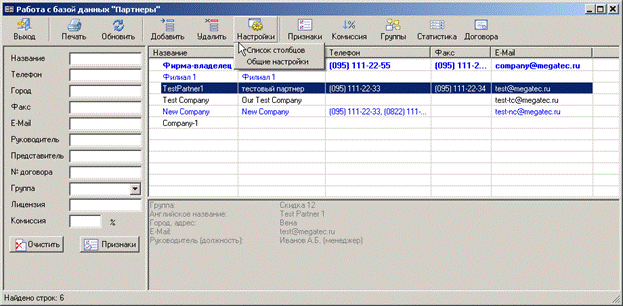
Рисунок 12–1
При выборе пункта «Список столбцов» появится одноименное окно, в котором предлагается отметить флажками поля таблицы, которые должны отображаться в экране.
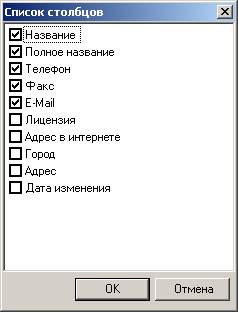
Рисунок 12–2
При выборе пункта «Общие настройки» в окне «Настройки», отметив определенные значения в группе настроек «Информация о партнере», можно настроить вывод дополнительной информации в нижней части экрана «Работа с базой данных “Партнеры”» и создать правила работы в режиме поиска партнера, в группе настроек «Поиск» (см. описание «Настройка поиска»).
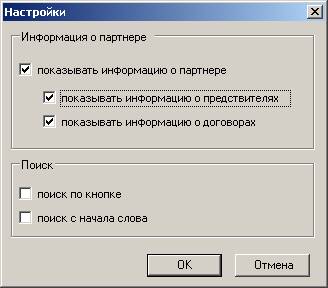
Рисунок 12–3
13.1.1.1 Настройка поиска
Поиск значений ведется без учета регистра.
Поиск по кнопке
Если в настройках поиска (Ошибка! Источник ссылки не найден.) режим «Поиск по кнопке» выключен, то кнопка «Поиск» не отображается и поиск осуществляется по мере ввода значений в соответствующих текстовых полях (Ошибка! Источник ссылки не найден.). Если выключен – после заполнения полей поиск партнера в списке осуществляется только после нажатия кнопки  «Поиск».
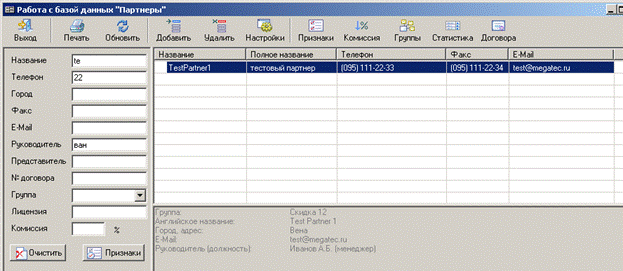
Рисунок 12–4
Поиск с начала слова
Если режим Поиск с начала слова выключен (Ошибка! Источник ссылки не найден.), то в соответствующих полях совпадение значений ищется в любой части, любого слова/ значения (Ошибка! Источник ссылки не найден.). Если включен - начиная с начала первого слова/ значения.
13.2 Добавление нового партнера
13.2.1 Экран добавления/редактирования партнера
Для того, чтобы занести информацию о новом партнере, необходимо нажать кнопку  «Добавить» в экране «Работа с базой данных “Партнеры”», в результате чего Вы перейдете на экран «Добавление нового партнера».
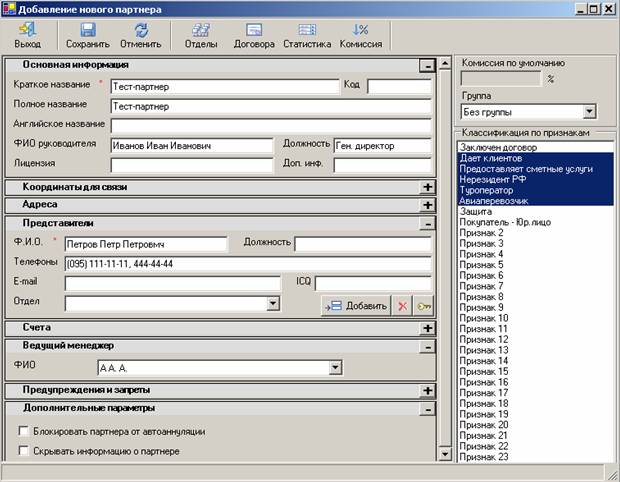
Рисунок 12–5
13.2.2 Описание партнера
13.2.2.1 Классификация по признакам
Для отображения партнеров в том или ином режиме работы программы нужно классифицировать партнера - задать признак. Для этого в списке Классификация по признакам необходимо корректного задать следующие признаки:
§ Авиаперевозчик - формирует список партнеров для услуги Авиаперелет
§ Предоставляет сметные услуги – формирует список партнеров по иным услугам
§ Дает клиентов – формирует список при выборе агентств в оформлении заявки.
Остальные признаки носят информативный характер и могут оказаться полезными при отборе партнера в списке по признакам. Для такого отбора в окне Работа с базой данных «Партнеры» предусмотрена кнопка  Отбор.
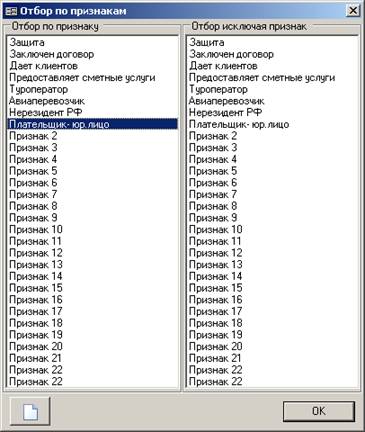
Рисунок 12–6
Вы можете самостоятельно создать (переименовать) необходимые признаки в окне Название признаков, вызываемом кнопкой  Признаки в окне Работа с базой данных «Партнеры».
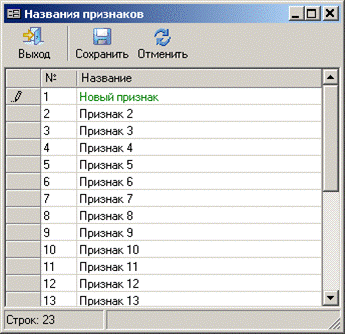
Рисунок 12–7
13.2.2.2 Добавление в группу партнеров
Партнера можно занести в группу партнеров или оставить вне группы (группа Стандартная). Нужное значение выбирается в выпадающем списке Группа (подробнее см. пункт «Группы партнеров»). По умолчанию партнер относится к группе Стандартная, комиссия этой группы по умолчанию 0%.
13.2.2.3 Комиссия партнера по умолчанию
Как можно видеть в примере на рисунке, в экране Комиссия по партнеру, вызываемом кнопкой  Комиссия, для партнера «Агентство - покупатель» в поле Офис заведен целый список комиссий, а в экране Информация о партнере в поле Комиссия по умолчанию стоит значение «10%».
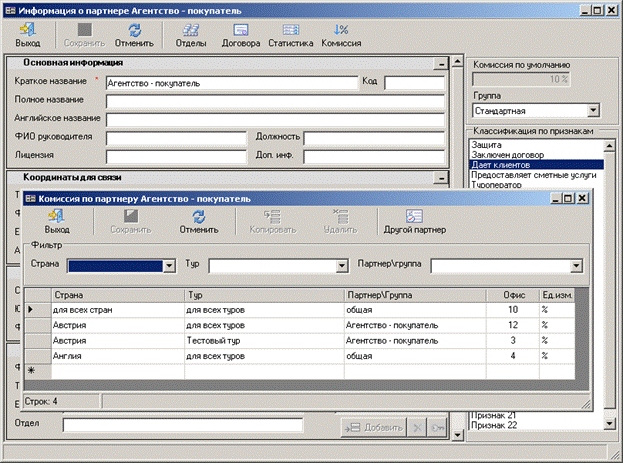
Рисунок 12–8
Правило вычисления комиссии по умолчанию приведено на Ошибка! Источник ссылки не найден..
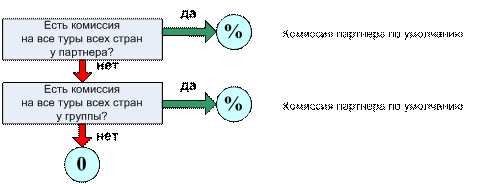
Рисунок 12–9
13.2.2.4 Информация о партнере
Всё описание партнера разбито на восемь групп. Каждую группу можно свернуть в одну строку, нажав на кнопку  «минус», расположенную справа в строке с заголовком, или на саму строку заголовка. После этого все элементы группы скроются, и кнопка поменяется на
  «плюс». Соответственно, для того чтобы развернуть группу и увидеть все ее элементы, необходимо нажать кнопку со знаком «плюс» или на заголовок строки.
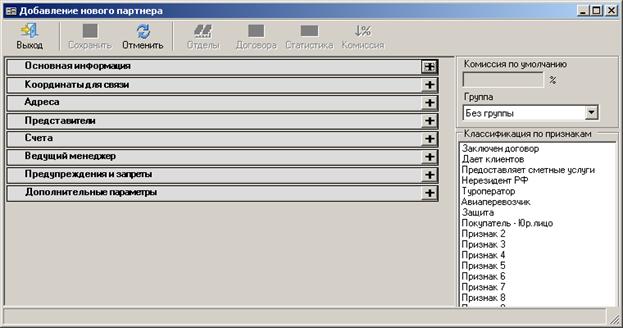
Рисунок 12–10
Состояние каждой группы (т. е. свернута она или развернута) сохраняется при очередной загрузке окна добавления партнера и при очередной загрузке программы.
Полный список полей окна добавления партнеров:
1-я группа описаний: Основная информация
В этой группе находится основная информация о партнере.
Поле Краткое название является обязательным для заполнения. Параметр Код необходим для быстрого бронирования путевок.
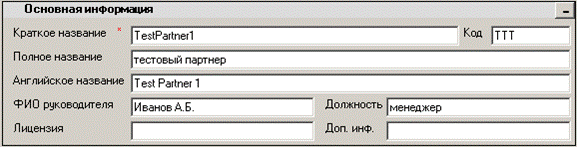
Рисунок 12–11
2-я группа описаний: Координаты для связи
В этой группе находятся поля для ввода контактов с фирмой-партнером.
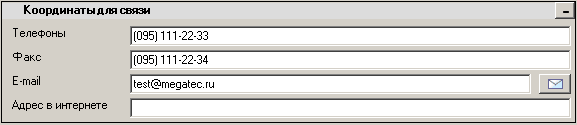
Рисунок 12–12
По кнопке  Параметры письма справа от поля ввода e-mail можно перейти к диалогу редактирования заголовка письма и окончания:
3-я группа описаний: Адреса
В этой группе можно задать местонахождение фирмы-партнера: страну, город, физический и юридический адреса.

Рисунок 12–13
4-я группа описаний: Представители
В этой группе можно внести/ отредактировать данные представителей фирмы-партнера. По умолчанию для редактирования предоставлена одна запись. После ввода данных кнопки  Отметить для удаления и
  Внести логин представителя станут доступны. Если нажать кнопку
  Добавить, то на экране появится еще один блок для добавления представителя. Можно завести любое количество представителей фирмы-партнера.
Для того чтобы удалить одного или несколько представителей, следует нажать в блоке каждого такого представителя кнопку Отметить для удаления - эта кнопка индивидуальна для каждой записи. Затем следует нажать кнопку  Сохранить в верхней части экрана – отмеченные представители будут удалены из базы.
О является обязательным полем для представителя. Каждого представителя можно отнести к какому-либо отделу - выпадающий список Отдел. Подробнее об отделах написано в разделе 12.2.7 «Создание отделов фирмы», об отделах для «фирмы-владельца» см. раздел 13 «Отделы фирмы-владельца
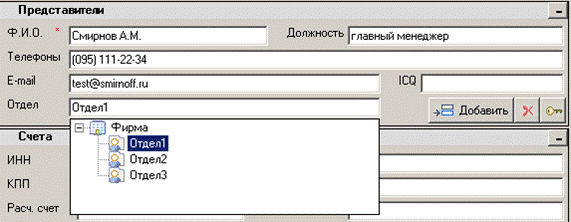
Рисунок 12–14
5-я группа описаний: Счета
В эту группу можно записать данные о счетах фирмы-партнера. На данный момент счета не используются в программе и являются справочной информацией.
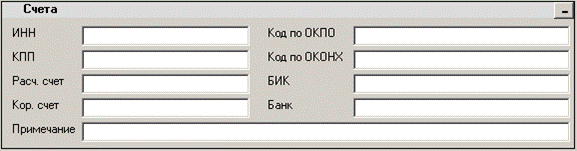
Рисунок 12–15
6-я группа описаний: Ведущий менеджер
В этой группе необходимо выбрать ведущего менеджера: если задан менеджер, то при оформлении путевки на данного партнера этот менеджер автоматически подставляется в поле Ответственный по туру.

Рисунок 12–16
7-я группа описаний: Предупреждения и запреты
Эта группа позволяет создавать записи о партнерах, которые могут быть показаны как:
§ Предупреждение: это значит, что при оформлении путевки на данного партнера, появится внесенное здесь сообщение, но оформить путевку будет возможно
§ Запрет: в этом случае вручную сообщение здесь можно не вводить, а при попытке забронировать путевку на этого партнера появится системное сообщение о запрете, и, соответственно, бронирование будет невозможно.
§ Информация: это сообщение нигде отображаться не будет, кроме этого окна, может быть использовано для хранения заметок о партнере.
Можно создать несколько замечаний – добавление/удаление/сохранение выполняется также как в группе Представители.
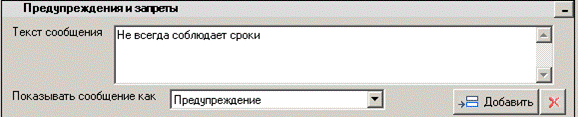
Рисунок 12–17
8-я группа описаний: Дополнительные параметры
Функция Блокировать партнера от автоаннуляции необходима для защиты путевок, оформленных на данного партнера от автоматического аннулирования путевок, осуществляемых службой Мастер-Сервис Компании Мегатек (подробно о службе заданий Мастер-Сервис можно прочитать в разделе «Мастер-Сервис»).
Функция Скрывать информацию о партнере делает партнера «видимым» только в режиме Работа с базой данных «Партнеры», ни в каких в других режимах он не отображается.

Рисунок 12–18
13.2.3 Комиссия партнера
Комиссия партнеру назначается в окне Комиссия по партнеру, вызываемом кнопкой  Комиссия в верхней части экрана Информация о партнере или Работа с базой данных «Партнеры».
В верхней части экрана Комиссия по партнеру… (далее в названии экрана - название партнера) расположен фильтр для ввода/ редактирования комиссий данного партнера по стране, по туру и комиссии по группе. По умолчанию, когда поля фильтра не заполнены, отображаются все действующие комиссии данного партнера и групп, к которым он относится.
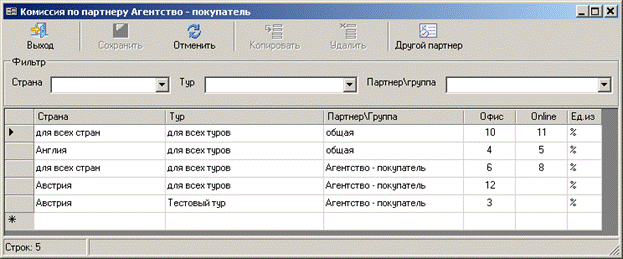
Рисунок 12–19
Редактирование выбранной комиссии осуществляется в таблице в нижней части экрана. Возможность выбора/ редактирования значений имеется только в полях, на которые не наложен фильтр. Например, при наложении фильтра Партнер/группа можно назначать комиссии только выбранному партнеру или только выбранной группе, к которой он принадлежит.
Комиссию можно заводить как в относительных единицах измерения – в %, так и в денежном выражении, валюта в этом случае будет выбрана в соответствии с валютой тура. В поле Online вводится комиссия, которую получит партнер при бронировании в системе онлайн бронировании Мастер-Web.
При добавлении/ изменении новые значения окрашиваются в зеленый цвет, а при попытке ввести комиссию повторно, в случае двух одинаковых строк, рядом с указателем строки появится предупреждающий знак  . Для удаления записи в таблице необходимо выделить строку целиком после чего кнопка
  Удалить станет доступна.
Перейти к редактированию комиссии другого партнера или группы можно по кнопке  Другой партнер. В появившемся окне Выбор партнера или группы введите название партнера или группы в строку поиска
  . Чтобы увидеть полный список партнеров и групп, заведенных в базе данных, введите в строку поиска символ звездочка - «*».
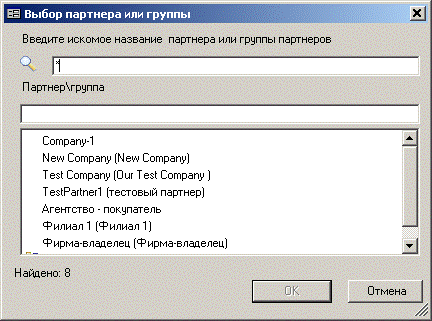
Рисунок 12–20
Для партнера может быть заведен целый ряд комиссий. То, какая комиссия из этого списка будет применена, определяется выполненными условиями. На Ошибка! Источник ссылки не найден. приведена схема, на которой комиссии расположены в порядке убывания их приоритета в случае выполнения тех или иных условий.
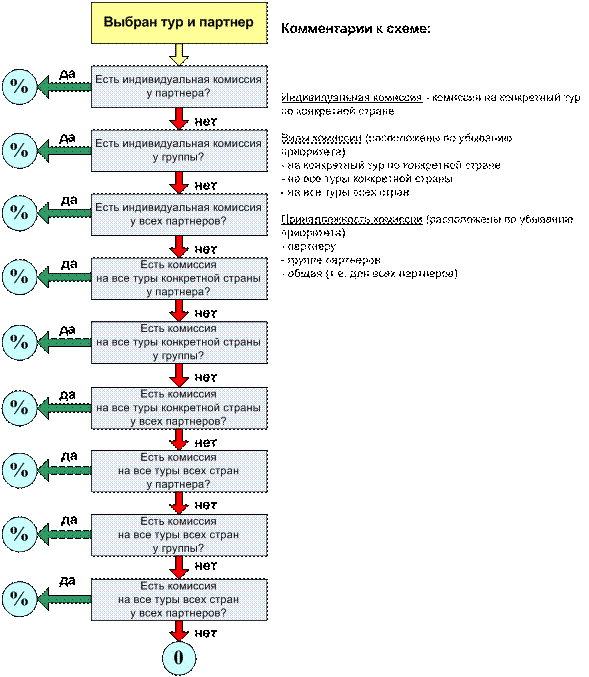
Рисунок 12–21
13.2.4 Фирма-владелец и филиалы фирмы-владельца
Для работы в ПК «Мастер-Тур» необходимо указать, какая фирма является фирмой-владельцем базы, и какие являются ее филиалами. По умолчанию всем фирмам, добавляемым при помощи экрана Добавление партнера присваивается статус «партнер». Указать, кто из добавленных партнеров является фирмой-владельцем, а кто филиалами этой фирмы можно при помощи специальной опции.
Для того чтобы назначить партнера «фирмой-владельцем», надо обладать определенными правами. Если права есть, то пользователю будут доступны опции контекстного меню: Фирма-владелец, Фирма-филиал, которое вызывается правой кнопке мыши на имени партнера в списке всех партнеров в экране Работа с базой данных «Партнеров». «Фирма-владелец» и ее филиалы в списке всех партнеров будут выделены синим цветом. «Фирма-владелец» может быть только одна, тогда как филиалов у нее может быть любое количество.
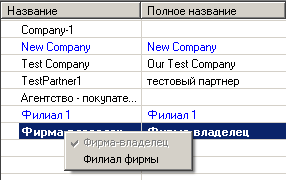
Рисунок 12–22
Отличие заключается в том, что в дальнейшем менеджеру, подключающемуся к базе и привязанному к фирме-владельцу, будут доступны все элементы базы, менеджерам филиала фирмы-владельца будут недоступны операции других филиалов, а представители партнера смогут работать только с расчетами со своей фирмой, но им будут недоступны расчеты с другими партнерами, база данных партнеров и другая конфиденциальная информация фирмы-владельца базы.
13.2.5 Договора
В ПК «Мастер-Тур» для каждого партнера можно завести любое количество договоров. Переход в экран редактирования договоров Договора с партнером (Ошибка! Источник ссылки не найден.) осуществляется кнопкой  Договора в экране Работа с базой данных «Партнеры», а также в экране редактирования партнера Информация о партнере.
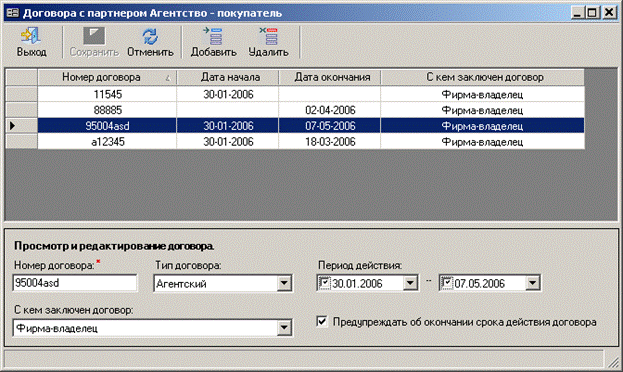
Рисунок 12–23
Поля в таблице с описанием договоров не редактируются, изменить данные о выбранном договоре можно только в нижней части экрана Просмотр и редактирование договора.
Каждый договор имеет обязательное поле Номер договора, а также следующие поля:
ü Тип договора: агентский или купли-продажи
ü Период действия
ü С кем заключен договор: это может быть только сама фирма-владелец или ее филиал.
Можно включить опцию Предупреждать об окончании срока действия договора. В этом случае при оформлении путевки и выборе агента с просроченным договором будет выдаваться соответствующее сообщение.
Для удаления записи в таблице необходимо выделить строку целиком после чего кнопка Удалить станет доступна.
13.2.6 Статистика
По каждому партнеру можно получить краткую статистику, которая вызывается кнопкой  Статистика в экранах Информация о партнере и Работа с базой данных Партнеры.
В экране статистики отображается информация о дате последней заявки, количестве не аннулированных путевок и количестве туристов, отправленных по этим путевкам, а также количество аннулированных путевок и информация о запретах на работу с данным партнером. В поле Запрет на работу с партнером может отображаться одно из двух значений:
§ Есть - если запрет установлен в настоящее время,
§ Нет - если запретов нет.
Для того чтобы получить статистику, необходимо выбрать соответствующий период продаж путевок и нажать кнопку поиска  .
.
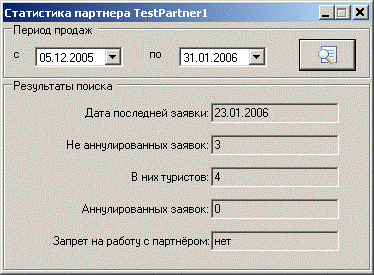
Рисунок 12–24
13.2.7 Создание отделов фирмы
Каждого представителя партнера можно отнести к какому-либо отделу (см. также раздел 13 «Отделы фирмы-владельца»). Для этого необходимо предварительно создать структуру отделов. Структура создается для каждого партнера отдельно. В окне редактирования данных о фирме Информация о партнере нажмите кнопку  Отделы.
| Для редактирования информации по отделам пользователю необходимо иметь права на INSERT, UPDATE, DELETE таблицы PrtDeps. |

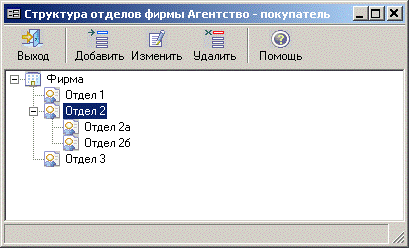
Рисунок 12–25
Отделы представлены в виде дерева. Можно создавать как отделы верхнего уровня, так и вложенные подотделы. Для того чтобы добавить отдел верхнего уровня, необходимо выбрать в экране запись «Фирма» и нажать кнопку «Добавить».
Чтобы добавить подотдел более низкого уровня (например, подотдел для отдела Отдел 2) следует выбрать нужный отдел («Отдел 2» в нашем примере) и нажать кнопку Добавить.
Удалить можно конкретный отдел либо отдел со всеми подотделами. Если мы удаляем определенный отдел, у которого есть подотделы, то все вложенные в него подотделы перейдут на уровень выше (например, если мы удаляем «Отдел 2», то подотделы «Отдел 2а» и «Отдел 2б» станут отделами верхнего уровня). Если мы удаляем отдел с подотделами, то в нашем примере удалены будут все 3 отдела: «Отдел 2», «Отдел 2а» и сам «Отдел 2б» соответственно:
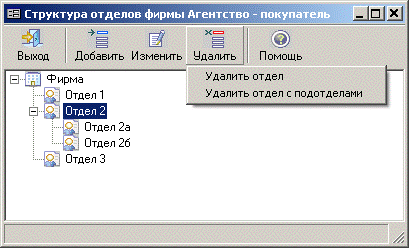
Рисунок 12–26
Также название отдела можно редактировать, для этого надо выделить отдел и нажать кнопку Изменить.
13.2.8 Группы партнеров
Группы партнеров нужны для назначения определенной фиксированной комиссии выбранным партнерам. Записи в этом справочнике можно добавлять, редактировать, копировать и удалять.
| Будьте внимательны при редактировании и удалении групп, к которым уже привязаны партнеры! |
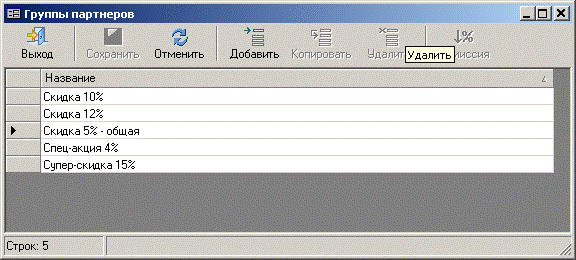
Рисунок 12–27
Кнопки Копировать, Удалить, Комиссия становятся активными после выделения строки в таблице щелчком по указателю строки  . Подробнее об этом описано в разделе «Комиссия партнера».
После этого при редактировании или добавлении партнера можно указать, будет ли он принадлежать к какой-либо группе (см. «Добавление в группу партнеров»).
14 Отделы фирмы-владельца
В ПК «Мастер-Тур» можно прикреплять менеджеров к определенным отделам фирмы-владельца или филиалам фирмы-владельца. При создании/редактировании тура в режиме Конструктор туров можно выбрать для него ведущий отдел. На этапе оформления путевки ведущий отдел можно поменять. Также всегда можно не указывать ведущий отдел, выбрав значение Без ведущего. В экране Работа менеджеров можно настроить отображение путевок с учетом фильтрации по отделам – для получения сводной информации по путевкам.
Для работы с отделами предварительно должны быть выполнены следующие условия
1. Для «фирмы-владельца» сформированы отделы (см. «Создание отделов фирмы»)
2. Пользователь принадлежит («привязан») к определенному отделу (см. ниже «Привязка пользователей к отделам»)
3. В режиме Настройки на вкладке Общие включена настройка Привязка путевок к отделам
14.1 Привязка пользователей к отделам
Для того чтобы «привязать» конкретного пользователя к какому-либо отделу, необходимо зайти в режим редактирования информации о пользователе в программе adminms. exe:
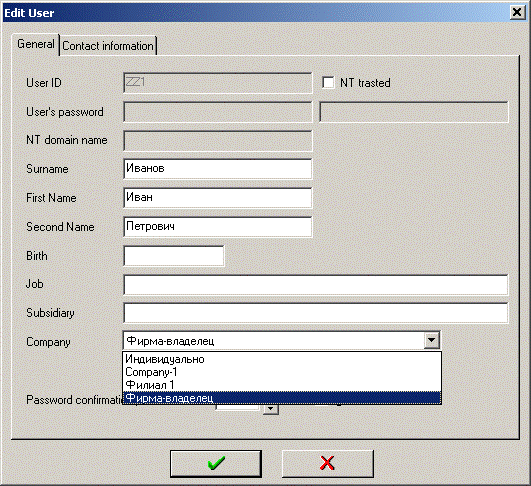
Рисунок 13–1
В выпадающем списке Company выберите фирму-владельца или филиал фирмы-владельца после чего в выпадающем меню Department появится список отделов, созданных в данной фирме в режиме работы с базой данной Партнеры. Таким образом, выбранный пользователь будет принадлежать к определенному отделу.
14.2 Привязка тура к ведущему отделу
Привязать тур к определенному отделу можно в режиме Конструктор туров. При включенной настройке Привязка путевок к отделам подпись Ведущий менеджер меняется на Ведущий отдел и соответственно меняется список значений этого поля: он содержит все структура разбиения фирмы-владельца на подразделения.
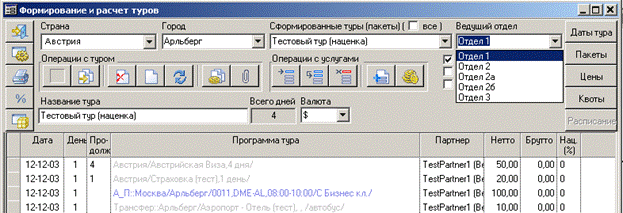
Рисунок 13–2
15 СПРАВОЧНИКИ
Любой тур состоит из множества услуг – маленьких кирпичиков. Каждая услуга - это запись в соответствующем справочнике. Например, турист едет в Турцию. «Турция» - это одна из множества записей в справочнике стран. Затем он говорит, что хочет попасть в Бодрум. «Бодрум» – это запись из справочника городов по стране Турция, и так далее.
«Мастер-Тур» позволяет оформлять туристов с незаполненными справочниками, записи в них можно вводить по ходу оформления заявки. С другой стороны, заполненные справочники хотя бы по основным направлениям турфирмы позволяют ускорить работы менеджеров.
Вход в раздел «Справочники» осуществляется из главного меню ПК «Мастер– Тур». В левой части экрана «Справочники» находится список городов той страны, которая стоит первой в списке стран.
Экран «Справочники» можно условно разделить на 2 части: список городов, и список разного рода справочников. Некоторые справочники являются общими для всех стран и городов (например, справочник «Классы услуг»), другие являются «привязанными» к выбранному городу данной страны (например, справочники «Трансфер», «Отели»).
| Перейти в большинство справочников, перечисленных в следующих пунктах можно осуществить, выбрав кнопку экрана «Справочники» с соответствующим названием. |

15.1 Общие справочники
15.1.1 «Страны»
Справочник содержит следующие поля:
– * название страны
– английское название страны
– код анкеты
– язык анкеты
15.1.2 «Города»
Данный справочник расположен непосредственно в экране «Справочники» и содержит следующие поля:
– * название города
– английское название города
– код города
Поле «Код» используется, как правило, в описании авиаперелетов. Поля «Английское название» и «Код» не являются обязательными для заполнения, но они используются во всевозможных бланках – листах бронирования, руминг-листах, поэтому, если Вы работаете с зарубежными поставщиками, то английское название городов необходимо заполнять.
15.2 Справочники параметров проживания
15.2.1 «Отели»
В справочнике отелей (см. рис. 14–1) можно указать большое количество параметров для каждого отеля. Для просмотра или добавления отеля следует выбрать страну и город (3).
Для каждого отеля из списка отелей (5) можно определить сервисы (4), на экране справочника они представлены в виде ряда кнопок с пиктограммами. Также можно добавить фотографию ои создать графическую схему расселения в о
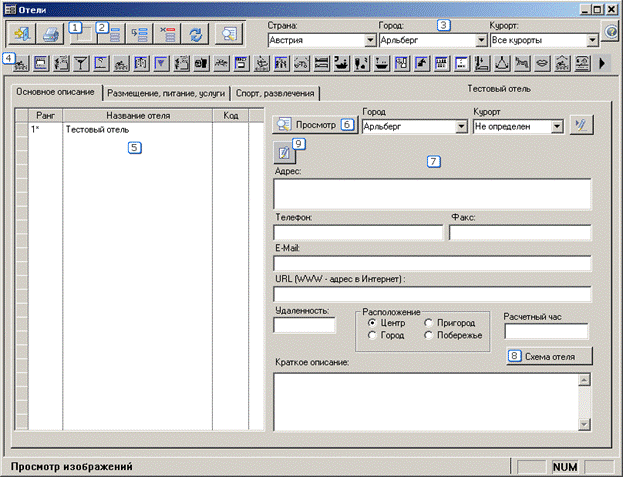
Рисунок 14–1
Добавление нового отеля
Для добавления нового отеля необходимо нажать кнопку «Добавление записей». В появившейся новой строке следует записать ранг отеля, название отеля и его код
Ранг, как правило, указывает на категорию отеля. Например, ранг отеля может быть записан как «1*», «3*», «4****» или любым другим выражением. Желательно использовать сокращенное название категории для дальнейшего удобства в работе с заявками.
Название отеля может быть написано как в русскими, так и латинскими буквами.
| Рекомендуется заполнять список отелей единообразно, например, только большими буквами или всегда с заглавной буквы, и т. д. Совпадение названия отеля с уже существующими не проверяется, т. к. в одном городе, в принципе, могут быть два отеля с одинаковыми названиями, отличающиеся только адресом. Поэтому перед вводом нового отеля необходимо проверить, нет ли его уже в базе. |
.
Для занесения информации о размещении, питании, услугах, развлечениях или спорте в отеле, следует перейти на соответствующую закладку (по умолчанию справочник всегда показывает первую закладку «Основное описание»). Всего закладок три – «Основное описание», «Размещение, питание, услуги» и «Спорт, развлечение».
Для любого отеля можно указать наличие тех или иных сервисов. Для этого следует нажать кнопку (см. рис. 14–1) (9) и перейти в экран добавления различных сервисов. Можно выбрать одну или несколько услуг, предоставляемых отелем. После этого выбранные сервисы будут отображены в экране справочника правее кнопки (9).
Построение схемы отеля
ПК «Мастер–Тур» позволяет создавать схемы отелей, используемые при дальнейшем расселении клиентов по номерам. Экран редактирования схемы отеля (см. рис. 14–2) вызывается по кнопке «Схема отеля» (см. рис. 14–1) (8).
Сначала необходимо выбрать класс услуги (см. рис. 14–2) (7), страну и город (8), название оПо умолчанию эти данные будут соответствовать тому отелю, из экрана редактирования которого перешли в экран схемы отеля.
Можно добавить одну или несколько зон проживания в отеле (например, это могут быть этажи, корпуса и т. д.). Для этого следует нажать кнопку «Добавить» (3) и вписать в поле (10) название зоны проживания, а также вписать количество строк и столбцов (12), определяющих размерность таблицы. После этого необходимо сохранить изменения (1), в результате чего будет создана таблица для построения схемы о
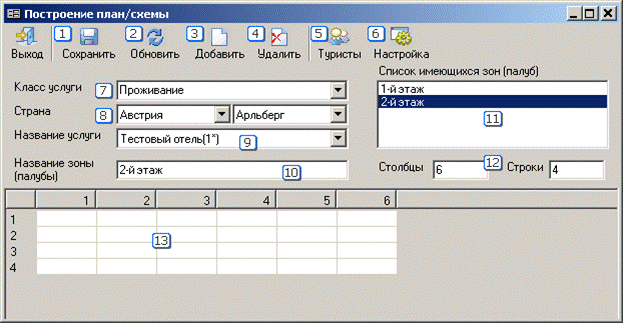
Рисунок 14–2
Каждая ячейка таблицы (13) может быть определена как один из 4 вариантов (см. рис. 14–3):
– Место (1)
– Номер (2)
– Комментарий (3)
– Проход (4)
Любой их этих вариантов можно добавить при помощи контекстного меню, вызываемого щелчком правой кнопки мыши на пустой ячейке (см. рис. 3–
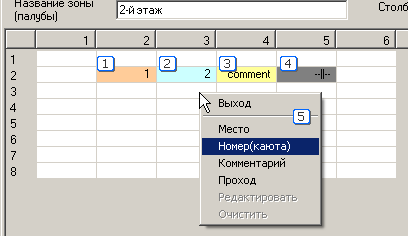
Рисунок 14–3
Место
При добавлении места необходимо ввести номер (или название) места, также можно добавить к нему комментарий.
Номер (каюта)
При добавлении номера (или каюты – для круизов) необходимо ввести сам номер и выбрать его тип. В зависимости от выбранного типа номера на экране будет показано количество основных и дополнительных мест, соответствующих данному типу номера. Количество дополнительных мест при необходимости можно изменить вручную.
Конкретный тип номера выбирать необязательно, можно выбрать тип «не определен».
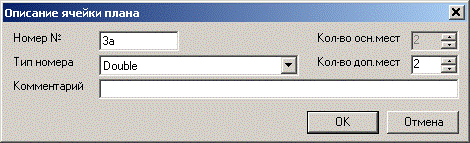
Рисунок 14–4
Дополнительные настройки
Цветовые настройки для индикации степени занятости номеров задаются в диалоговом окне «Дополнительные настройки», которое вызывается из экрана редактирования схемы отеля (см. рис. 14–2) (6).
Состояния загрузки номера на схеме – «свободен», «частично занят», «занят, но существуют дополнительные места» или «занят полностью» закрашиваются разными цветами, которые при необходимости можно изменить на другие.
15.2.2 «Типы номеров»
Справочник содержит информацию о типах номеров, отличающихся количеством основных и дополнительных мест, и содержит следующие поля:

|
Из за большого объема этот материал размещен на нескольких страницах:
1 2 3 4 5 6 7 |
