

Партнерка на США и Канаду по недвижимости, выплаты в крипто
- 30% recurring commission
- Выплаты в USDT
- Вывод каждую неделю
- Комиссия до 5 лет за каждого referral
Мастер-Тур 2005.2
Руководство пользователя
Оглавление
1 Введение.. 6
1.1 Условные обозначения.. 6
1.2 Программно – аппаратные требования.. 6
2 БЫСТРЫЙ СТАРТ.. 6
2.1 Регистрация.. 6
2.2 Формирование нового тура.. 8
2.3 Подготовка прайс-листа.. 25
2.4 Оформление клиентов.. 28
2.5 Печать документов.. 30
2.6 Экран путевки, блокирование путевки.. 32
2.7 Аннулирование путевки.. 33
3 ОБЩИЕ ПРИНЦИПЫ РАБОТЫ С ЭКРАНАМИ.. 33
3.1 Основные операции.. 33
3.2 Работа на экранах ввода/редактирования услуг. 34
3.3 Поиск, сортировка данных.. 36
4 ФОРМИРОВАНИЕ И РАСЧЕТ ТУРОВ.. 38
4.1 Основные понятия.. 38
4.2 Экран «Формирование и расчет туров». 39
4.3 Создание и редактирование туров.. 40
4.4 Основные функции экрана «Формирование и расчет туров». 42
5 ДАТЫ ТУРА.. 44
6 ЦЕНЫ НА УСЛУГИ.. 45
7 ЦЕНЫ НА ОТЕЛИ.. 48
7.1 Расчет по формулам... 49
7.2 Мастер копирования и изменения цен.. 50
7.3 Мастер импорта прайс-листов.. 54
8 НАЦЕНКИ НА ТУР.. 56
8.1 Общая наценка.. 57
8.2 Наценка на варианты продолжительности.. 58
8.3 Наценка из пакета.. 59
8.4 Наценка с комиссией.. 61
8.5 Наценка на все услуги. 61
8.6 Период продаж... 62
8.7 История изменения наценок.. 62
8.8 Импорт наценок из тура.. 63
8.9 Пересчет стоимости путевки.. 63
9 КВОТЫ... 63
9.1 Типы квот. 64
9.2 Экран редактирования квот. 65
9.3 Добавление новой квоты... 65
9.4 Остановка продаж («Стоп–сейл») 67
9.5 Редактирование квот. 68
9.6 Полное удаление квоты... 69
10 ОФОРМЛЕНИЕ ПУТЕВОК.. 69
10.1 Оформление туристов.. 69
10.1.1 Режим «Оформление туристов». 69
10.1.2 Режим «Список туристов». 73
10.1.3 Расселение туристов.. 74
10.2 Редактирование путевки.. 78
10.3 Быстрое бронирование.. 80
10.4 Режим «Работа менеджеров». 81
10.5 Режим «Проведение туров». 86
10.6 История путевки.. 88
11 БАЗА ДАННЫХ «ПОСТОЯННЫЕ КЛИЕНТЫ». 89
12 БАЗА ДАННЫХ «ПАРТНЕРЫ». 92
12.1 Экран «Работа с базой данных «Партнеры». 92
12.1.1 Настройка вида экрана.. 92
12.1.1.1 Настройка поиска. 94
12.2 Добавление нового партнера.. 94
12.2.1 Экран добавления/редактирования партнера.. 94
12.2.2 Описание партнера.. 95
12.2.2.1 Классификация по признакам.. 95
12.2.2.2 Добавление в группу партнеров. 97
12.2.2.3 Комиссия партнера по умолчанию.. 97
12.2.2.4 Информация о партнере. 98
12.2.3 Комиссия партнера.. 102
12.2.4 Фирма-владелец и филиалы фирмы-владельца.. 105
12.2.5 Договора.. 106
12.2.6 Статистика.. 107
12.2.7 Создание отделов фирмы
12.2.8 Группы партнеров.. 109
13 Отделы фирмы-владельца.. 111
13.1 Привязка пользователей к отделам
13.2 Привязка тура к ведущему отделу.. 112
14 СПРАВОЧНИКИ.. 113
14.1 Общие справочники.. 113
14.1.1 «Страны». 113
14.1.2 «Города». 114
14.2 Справочники параметров проживания.. 114
14.2.1 «Отели». 114
14.2.2 «Типы номеров». 118
14.2.3 «Категория проживания». 118
14.2.4 «Типы размещения». 118
14.2.5 «Типы питания». 119
14.3 Справочники параметров круизов.. 119
14.3.1 «Круизы». 119
14.3.2 «Типы кают». 120
14.4 Справочники параметров авиаперелетов.. 120
14.4.1 «Авиаперелет». 120
14.4.2 «Список Самолетов». 122
14.4.3 «Аэропорты прилета». 122
14.4.4 «Аэропорты вылета». 122
14.4.5 «Список Авиакомпаний». 122
14.4.6 «Тарифы на авиабилеты». 122
14.5 Справочники параметров услуг. 123
14.5.1 «Транспорт». 123
14.5.2 «Страховки». 124
14.5.3 «Визы». 125
14.5.4 «Экскурсии». 125
14.5.5 «Трансфер». 125
14.5.6 «Статусы услуг». 126
14.5.7 «Классы услуг». 126
14.6 Справочники параметров путевок.. 127
14.6.1 «Статусы путевок». 127
14.6.2 «Статусы документов». 127
14.6.3 «Основания для скидок». 127
14.6.4 «Причины аннуляции». 127
14.6.5 «Виды рекламы». 127
14.7 Справочники курсов валют. 128
14.7.1 «Список Валют». 128
14.7.2 «Реальные кросс-курсы валют». 128
14.7.3 «Планируемые кросс-курсы валют». 129
14.7.4 «Курс национальной валюты». 130
14.8 Справочники анкет. 130
14.8.1 «Названия полей анкет». 130
14.8.2 «Варианты полей анкет». 131
14.8.3 «Поля анкет по странам». 131
14.9 Дополнительные справочники.. 132
14.9.1 «Система оповещения». 132
15 ФИНАНСОВЫЙ БЛОК.. 132
15.1 Касса.. 133
15.2 Справочник «Типы платежей». 133
15.3 Справочник счетов (назначение платежей) 133
15.4 Признаки платежей.. 134
15.5 Экран движения денежных средств.. 134
15.6 Взаиморасчеты с партнерами.. 137
15.7 Внесение оплаты поставщику.. 140
15.8 Финансовое состояние.. 141
15.9 Взаиморасчеты с агентами.. 142
16 ПЕЧАТЬ ОТЧЕТОВ И ПРАЙС-ЛИСТОВ.. 144
16.1 Установка отчетов.. 144
16.2 Настройка профилей.. 145
16.3 Отчеты
16.4 Общие сведения по работе с отчетами.. 146
16.5 Подготовка прайс-листов.. 149
16.6 Редактирование шаблонов.. 150
17 СТАТИСТИКА.. 151
18 НАСТРОЙКИ ТУРИСТИЧЕСКОГО БЛОКА.. 151
18.1 Версии ПК и БД.. 152
19 Версионность.. 153
19.1 Выход новых версий.. 153
19.2 Нумерация версий.. 153
19.3 Маркетинговое название.. 154
19.4 Обработка требований.. 154
Руководство пользователя
2 Введение
2.1 Условные обозначения
Для облегчения работы с руководством приняты определенные соглашения.
| Так выглядит предупреждение, призванное уберечь вас от возможных неприятностей, непредвиденных случайностей или ошибок. |

| Здесь указывается дополнительная информация по описываемой теме, отклик системы на действие пользователя, напоминания – т. е. информация, данная в других разделах руководства. |

| Здесь приводится полезная информация по обсуждаемому вопросу, позволяющая избежать лишних проблем. |

* Параметр – подобная запись означает, что выбор данного параметра (или заполнение поля для таблиц и справочников) является обязательным.
2.2 Программно – аппаратные требования
§ Pentium 90 MHz, 32 MB RAM или выше (рекомендуется Pentium II 300 MHz, 128 MB RAM)
§ Microsoft Windows 98, NT 4.0 SP6a, Me, 2000 SP2, XP, Server 2003 или более новая
§ Microsoft Internet Explorer 5.01 или выше
§ сеть на базе протокола TCP/IP – для работы в сетевом режиме
§ доступ в Интернет (для обмена данными с туроператором).
3 БЫСТРЫЙ СТАРТ
3.1 Регистрация
Для запуска программы ПК «Мастер-Тур» выберите в меню Windows Пуск\Программы\Master-tour\Master32. На экране должно появиться следующее диалоговое окно регистрации программы (см. рис. 2-1).
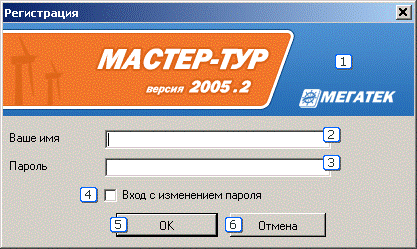
Рисунок 2-1
В поля «Ваше имя» (2) и «Пароль» (3) введите соответственно условное имя пользователя и пароль, сообщенные Вам администратором системы. После этого нажмите кнопку «Ок» (5). Если введенные данные правильны, окно регистрации исчезнет и появится окно с главным меню программы ПК «Мастер-Тур» (см. рис. 2-2).
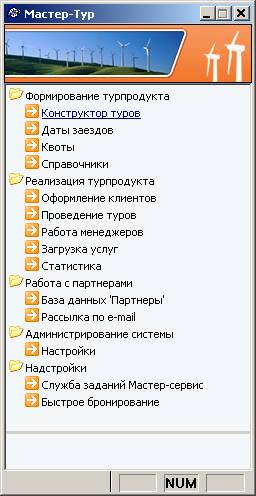
Рисунок 2-2
3.2 Формирование нового тура
Для создания нового тура нужно воспользоваться Конструктором туров, выбрав соответствующий пункт меню из раздела «Формирование турпродукта» (см. рис. 2-2).
Далее появится окно «Формирование и расчет туров». Для удобства описания, оно разделено на несколько блоков (см. рис. 2-3).
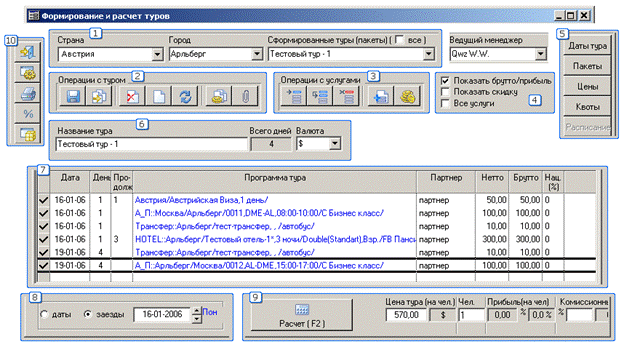
Рисунок 2-3
При создании нового тура, сначала необходимо выбрать страну и город (1-й блок), в поле «Название тура» (6-й блок) ввести название для нового тура (нужно учитывать, что этот текст будет появляться в путевках, листах бронирования и т. д.).
В 8-м блоке следует выбрать дату возможного осуществления тура, отметив также радио-кнопку «заезды». Это нужно для того, чтобы при формировании списков из различных справочников, существование услуг рассматривалось ПК «Мастер-Тур» на эту дату.
Для добавления услуг тура нажимаем кнопку «Ввод новой записи» (первая кнопка 3-го блока) и выбираем те значения, которые будут предлагаться в диалоговом режиме.
После нажатия кнопки «Ввод новой записи», ПК «Мастер-Тур» предложит выбрать день, в который будет предоставляться услуга (см. рис. 2-4). Так как наш тур будет начинаться с авиаперелета в первый день тура, введем в поле (1) значение «1» и нажмем кнопку «Да» (2).
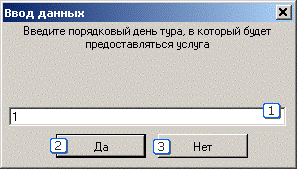
Рисунок 2-4
После нажатия кнопки «Да» у нас появится окно для выбора типа услуги (см. рис. 2-5).
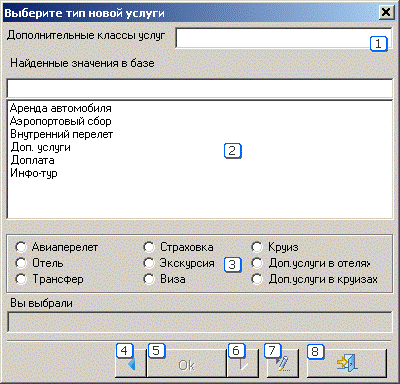
Рисунок 2-5
Для начала добавим в наш тур авиаперелет. Выберем из фиксированного списка типов услуг (3) «Авиаперелет». Сразу после этого мы автоматически перейдем в окно «Выбор страны вылета» (см. рис. 2-6).
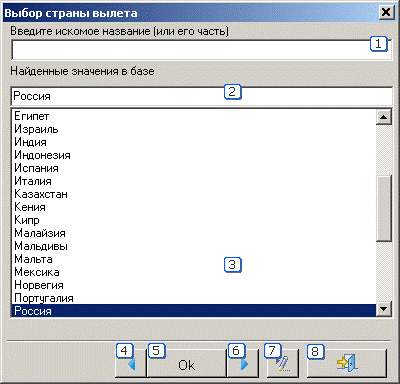
Рисунок 2-6
«Мастер-Тур» автоматически предложит ту страну вылета, в которой Вы находитесь (3) (при необходимости можно выбрать другую страну в этом списке). Затем нажимаем кнопку «Далее» (6), или кнопку «Ок» (5).
| Если Вам необходимо вернуться в предыдущее окно, у Вас всегда будет доступна кнопка возврата (4). Кнопка (7) служит для перехода в справочник выбираемого параметра (в данном случае это справочник стран), в котором возможно редактирование текущего списка и добавление недостающих записей. Кнопка (8) служит для немедленной отмены действий, связанных с добавлением (или редактированием) услуги. |
После этого у нас появится окно для выбора города вылета (как на рис. 2-6, но со списком городов). Аналогично выбору страны, следует выбрать город, в котором Вы находитесь, перейти по кнопке «далее» в следующее окно и выбрать страну прилета, ПК «Мастер-Тур» автоматически выделит страну, которую мы ввели в окне «Формирование и расчет туров» (см. рис. 2-3, 1-й блок). Далее выбираем город прилета, ПК «Мастер-Тур» автоматически подставит город, выбранный в окне «Формирование и расчет туров».
В следующем окне Вам будет предложено выбрать рейс авиаперелета (см. рис. 2-7).
| Здесь и далее: отмеченное поле (4) указывает программному комплексу, что необходимо формировать список услуг из всех возможных, а не только из тех, на которые заведены цены. |
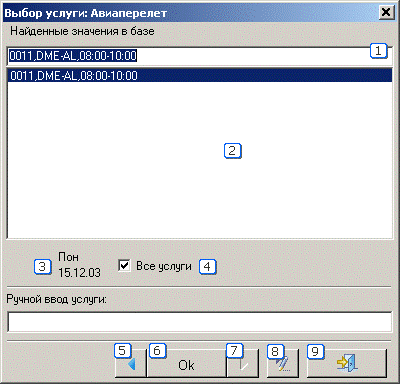
Рисунок 2-7
В списке авиаперелетов (2) появятся все доступные рейсы на дату (3). Рейс считается доступным на определенную дату, если он добавлен в справочник авиаперелетов, и указанная дата (6) входит в диапазон возможных из справочника.
Если Ваш список авиаперелетов оказался пустым, то это означает, что ПК «Мастер-Тур» не смог подобрать рейса, соответствующего выбранной Вами стране, городу и датам тура.
Для того, чтобы добавить новый авиаперелет, следует перейти в справочник «Расписание авиаперелетов», нажав кнопку (8).
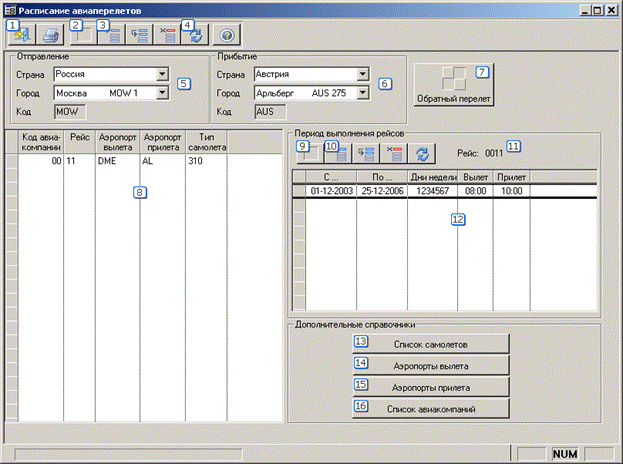
Рисунок 2-8
В появившемся окне (см. рис. 2-8) поля отправления (5) и прибытия (6) заполнятся автоматически.
Для того, чтобы добавить новый авиаперелет, необходимо нажать кнопку «Добавить» (3). После этого в списке рейсов (8) следует выбрать код авиакомпании, ввести номер рейса, выбрать аэропорты вылета и прилета и указать тип самолета. Для того чтобы добавить эту запись в базу данных, нажмем кнопку «Сохранить» (2).
Если в каком-либо из этих списков не оказывается нужной записи, то следует перейти в соответствующий справочник (13), (14), (15), (16) и добавить информацию.
Например, чтобы добавить аэропорт города прилета, следует нажать кнопку (15) и перейти в справочник (см. рис. 1-9). В справочнике нажимаем кнопку добавления записей (2), после этого в списке (3) указываем код аэропорта и его название (это обязательные поля). Далее необходимо сохранить изменения, нажав кнопку (1) и закрыть окно справочника.
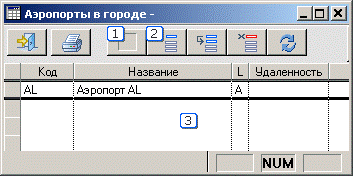
Рисунок 2–9
После этого, в справочнике «Расписание авиаперелетов» (см. рис. 2-8), в выпадающем списке «Аэропорт прилета» появится добавленный в справочник аэропорт.
Мы создали рейс, указав аэропорты вылета и прилета, код авиакомпании и модель самолета. Для этого рейса необходимо указать периодичность его выполнения. В разделе «Период выполнения рейсов» следует добавить новый период, нажав кнопку «Добавить» (см. рис. 2-8, кнопка (10)). В появившейся строке списка (12) указываем даты периода выполнения рейса и дни недели, в которые выполняют рейс (цифры от 1 до 7, считая с понедельника). Можно также указать время вылета и прилета самолета. Для одного рейса можно добавить несколько периодов выполнения.
После добавления записей в разделе «Период выполнения рейсов», необходимо сохранить изменения (9).
| При добавлении нового периода выполнения рейса убедитесь, что выбран нужный рейс. Если рейсов несколько, следует выбрать один рейс в списке (8) (см. рис. 2-8), при этом код авиакомпании и номер рейса будут отображены в разделе «Период выполнения рейсов» (11). |
Кнопка (7) (см. рис. 2-8) позволяет перейти к редактированию рейсов для обратного перелета (при этом информация о стране и городе отправления (5) поменяется местами с информацией о стране и городе прибытия (6) ).
Для обратного перелета рейс добавляется аналогично прямому перелету.
Закрыв справочник «Расписание авиаперелетов», мы вернемся к окну «Выберите авиаперелет» (см. рис. 2-7). Здесь в списке должен появиться только что введенный нами рейс. Выберем его и нажмем кнопку «Далее» (7). После этого появится окно для выбора тарифа (см. рис. 2-10).
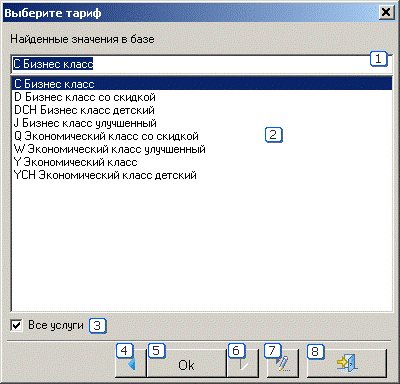
Рисунок 2–10
Выберите нужный тариф из списка (2) и нажмите кнопку «Далее» (6). Если необходимо добавить новый тариф, перейдите в справочник (7) и добавьте нужную запись в справочник тарифов.
После выбора тарифа появится окно для выбора партнера (см. рис. 2-11).
В этом окне ПК «Мастер-Тур» показывает список партнеров (1), которые могут предоставлять услуги по авиаперевозкам. Если список партнеров пуст, то в него необходимо добавить нового партнера, предоставляющего такие услуги.
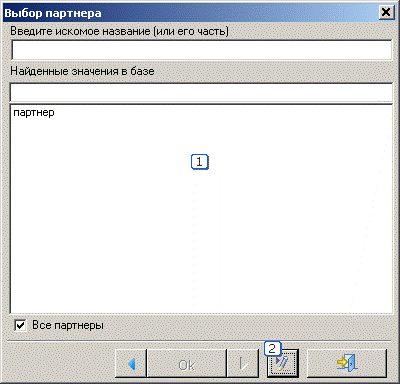
Рисунок 2–11
Для добавления нового партнера по авиаперевозкам необходимо перейти в справочник партнеров (2).
В окне «Работа с базой данных “Партнеры”» (см. рис. 2-12) размещается информация о партнерах, предоставляющих различные услуги. Для добавления нового партнера следует нажать кнопку «Добавить» из верхнего меню окна.
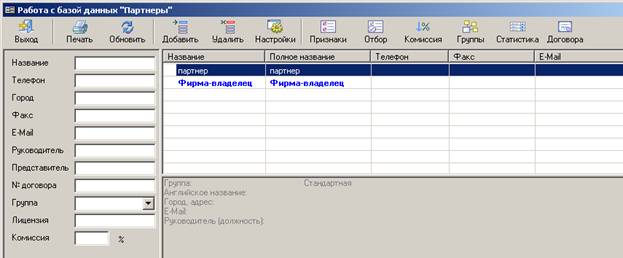
Рисунок 2-12
В окне «Информация о партнере» (см. рис. 2-13) необходимо заполнить поле «Краткое название» (1) и отметить признак «Авиаперевозчик» (2). Остальные поля заполняются по мере надобности. Далее следует сохранить изменения, выйти из окна редактирования партнера и затем выйти из окна «Работа с базой данных “Партнеры”».
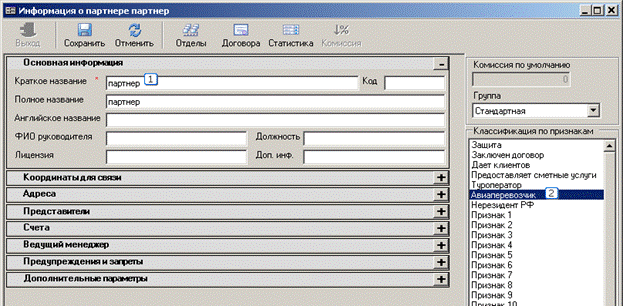
Рисунок 2-13
Теперь в окне выбора партнера в списке партнеров (см. рис. 2-, появится добавленный нами партнер, выберем его. В результате мы автоматически переместимся в окно «Формирование и расчет туров».
У нас появилась первая услуга в новом туре (см. рис. 2-14) - авиаперелет.
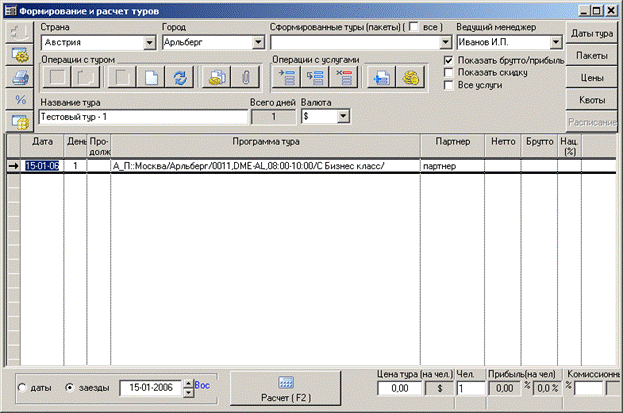
Рисунок 2-14
Теперь добавим услугу «Трансфер» (из аэропорта в отель). Трансфер из аэропорта выполняется в тот же день, что и авиаперелет, поэтому при вводе дня предоставления услуги следует указать значение «1». После выбора страны и города трансфера следует выбрать тип трансфера (см. рис. 2-15).
Если список трансферов (1) пуст, то это означает, что для выбранного города не заведено ни одного трансфера. Добавить новый трансфер можно в справочнике трансферов, перейти в который можно по кнопке (2).
После выбора трансфера, ПК «Мастер-Тур» предложит выбрать тип транспорта (см. рис. 2-15). Аналогично предыдущим ситуациям (добавление в списки трансферов, партнеров и т. д.) можно добавить новый тип транспорта через справочник транспортных средств (2).
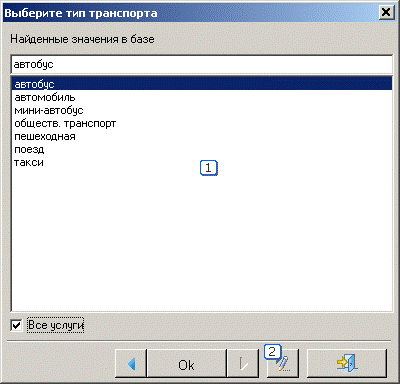
Рисунок 2-12
В следующем окне необходимо выбрать партнера, предоставляющего трансфер. Так же как и в случае с партнером для авиаперелета, можно добавить нового партнера или выбрать имеющегося. У партнера должен быть установлен признак «Предоставляет сметные услуги».
| Если у партнера установлены одновременно несколько признаков, например «Предоставляет сметные услуги», «Авиаперевозчик» и «Туроператор», то это будет означать, что партнер может предоставлять различные услуги, и будет появляться в списке партнеров при добавлении различных услуг в туры. |
После выбора партнера в окне «Формирование и расчет туров» появится вторая услуга – трансфер.
В тур можно также добавить проживание в отеле. Для этого следует нажать кнопку добавления новой услуги и выбрать требуемое значение в окне дня предоставления услуги. В окне выбора типа новой услуги следует выбрать пункт «Отель». Так же, как и в предыдущих примерах, необходимо выбрать страну и город предоставления услуги.
После этого появится окно для выбора отеля (см. рис. 2-16). Необходимо выбрать продолжительность услуги проживания (2) в отеле, затем выбрать отель из списка (1) или добавить новый отель через справочник (3).
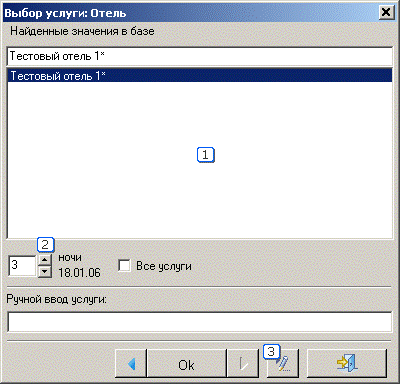
Рисунок 2-13
В справочнике отелей (см. рис. 2-17) можно указать большое количество параметров для каждого отеля, таких как адреса, телефоны, веб-страница, описания питания, типов проживания, расчетный час и т. д. Более подробное описание этого справочника Вы можете найти в разделе «Справочники. Отели».
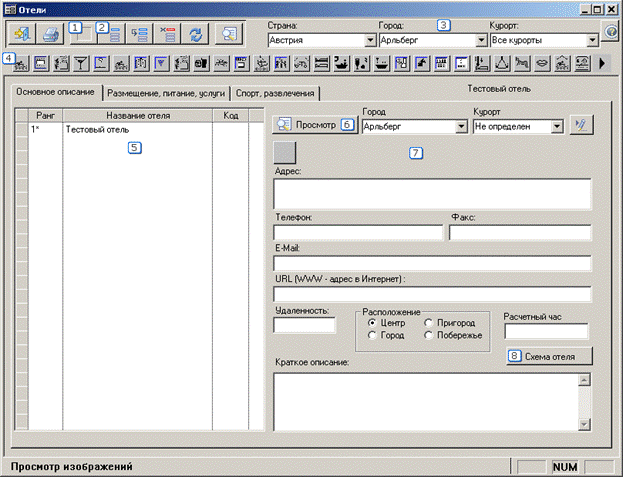
Рисунок 2-17
Для создания нового отеля необходимо нажать кнопку добавления записей (2) и в списке (5) вписать название отеля. Остальные поля и параметры можно не заполнять. После этого следует сохранить изменения и выйти из справочника отелей.
После выбора отеля ПК «Мастер-Тур» предложит выбрать вид размещения в отеле (см. рис. 2–18).
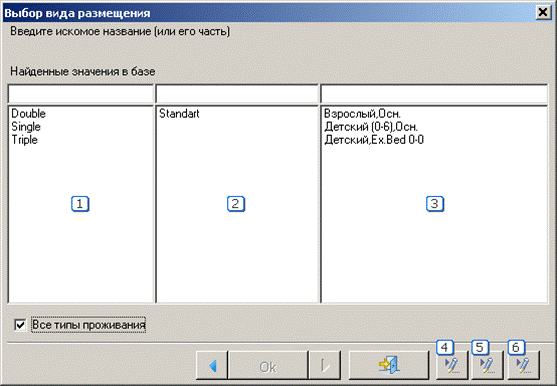
Рисунок 2-14
В этом окне необходимо последовательно указать тип комнаты (1), категорию проживания (2) и вид размещения (3). Добавить записи в эти списки можно через соответствующие справочники, переход которых осуществляется с помощью кнопок: (4) – справочник типов комнат, (5) – справочник категорий проживания, (6) – справочник видов размещений.
В следующем окне необходимо выбрать тип питания (см. рис. 2-19).
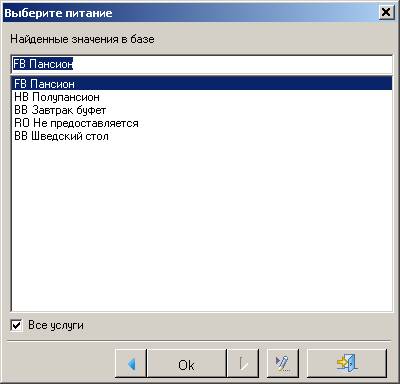
Рисунок 2–19
После этого будет предложено выбрать партнера, предоставляющего проживание в отеле. Так же как и при добавлении услуги «Трансфер», в списке партнеров будут отображаться только те партнеры, для которых установлен признак «Предоставляет сметные услуги» в справочнике партнеров.
Теперь в нашем туре есть три услуги: авиаперелет, трансфер и проживание.
Добавим в тур услугу «Трансфер» из отеля в аэропорт и обратный авиаперелет так же, как это описано выше. При выборе дня, в который будет предоставляться услуга «Трансфер», следует указать число, на единицу большее, чем продолжительность проживания в отеле. В результате получим услуги примерно как на рис. 2-20. На этом рисунке для примера представлен «Тестовый тур» с услугами:
- Авиаперелет Москва/Арльберг (выполняется в 1-ый день тура);
- Трансфер Арльберг /отель (выполняется в 1-ый день тура);
- Проживание (выполняется в 1-ый день тура, заселение на 3 ночи, отель под названием «Тестовый отель-1*»);
- Трансфер Отель/ Арльберг (выполняется в 4-ый день тура);
- Авиаперелет Арльберг /Москва (выполняется в 4-ый день тура).
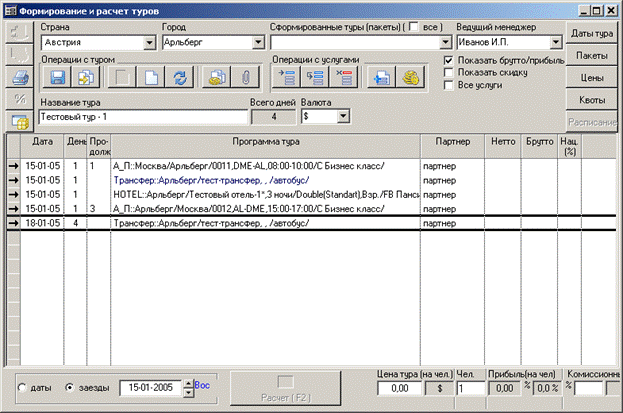
Рисунок 2-20
| Последовательность услуг и значение дня предоставления услуги можно представить следующей схемой: - авиаперелет (туда) – в 1-й день, - трансфер (туда) – в 1-й день, - отель – в 1-й день (на N ночей), - трансфер (обратно) - в N+1-й день, - авиаперелет (обратно) – в N+1-й день. |
Указатели в виде стрелок в левой части списка услуг (см. рис. 2-20) означают, что данные записи не были сохранены в базе данных. Для сохранения услуг и, соответственно, создания самого тура, нажмите кнопку «Сохранить». Вам будет предложено создать новый пакет. Нажмите в этом окне кнопку «Ок». После сохранения тура, его название попадет в список «Сформированные туры» (см. рис. 2-3, 1-й блок).
Для того чтобы оформлять туристические путевки на этот тур, необходимо указать даты тура и указать цены на каждую из услуг тура. Если на какую-либо услугу в туре не заведена стоимость, то ПК «Мастер-Тур» не будет учитывать эту услугу при подсчете итоговой стоимости тура. Услуга будет выделена цветом, но никаких ограничений на использование тура наложено не будет.
Чтобы указать даты выполнения тура, необходимо нажать кнопку «Даты тура» (см. рис. 2-В появившемся окне «Даты туров» наш тур будет автоматически выбран (3). В окне «Даты тура» следует выбрать необходимые даты (месяц и год) и в таблице (4) указать конкретные дни проведения тура. Дни можно отмечать при помощи щелчка мыши.
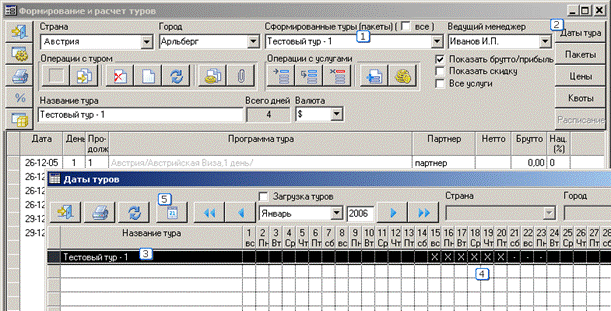
Рисунок 2–25
Для заведения цен на услуги в окне «Формирование и расчет туров» необходимо выбрать услугу и нажать кнопку «Корректировка цен на текущую услугу»  (см. рис. 2-3, 3-й блок). В появившемся окне (см. рис. 2-22) нажмите кнопку «Добавить запись». Выберите в новой строке тип валюты (1), введите нетто (2), процентную надбавку на себестоимость (3) (в этом случае цена «Брутто» (4) посчитается автоматически). Если пропустить поле (3) и ввести сразу «Брутто», то автоматически будет пересчитан процент. В поля (6) и (7) следует ввести период, в течение которого будут действовать указанные цены нетто и брутто.
| Нетто – это себестоимость услуги. Брутто – это цена, по которой будет продаваться услуга. |
После добавления информации о цене следует нажать кнопку «Сохранить». Для того чтобы добавить или изменить цену другой услуги можно не закрывая окна «Цена услуги» выбрать в окне «Формирование и расчет туров» другую услугу.
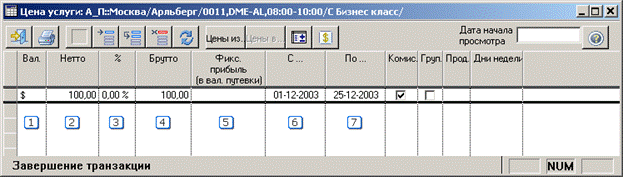
Рисунок 2-22
Для того, чтобы рассчитать суммы «Нетто» и «Брутто» по каждой услуге, а также итоговую стоимость тура (см. рис. 2-на дату, указанную в поле «заезды», следует нажать кнопку «Расчет» (1).
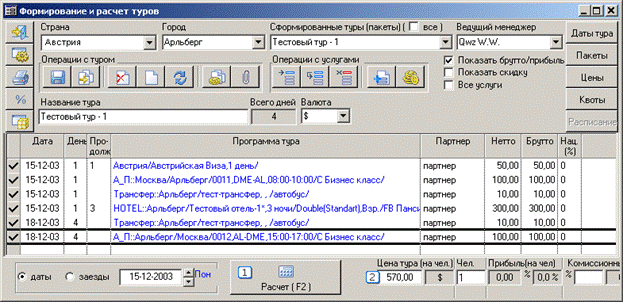
Рисунок 2–23
3.3 Подготовка прайс-листа
Для того чтобы подготовить прайс-лист необходимо воспользоваться предназначенным для этого отчетом. В стандартной комплектации ПК «Мастер-Тур» предоставляется 2007–й отчет для генерации прайс-листов (прайс-лист XML).
В окне «Формирование и расчет туров» необходимо нажать кнопку «Печать отчетов» (см. рис. 2-24)(1). Появится окно, в котором будет предложено выбрать отчет из списка (4). Кнопка (3) позволяет изменить внешний вид списка отчетов (из списка в табличную форму). В табличной форме можно увидеть дополнительные свойства отчетов, например условный номер отчета.
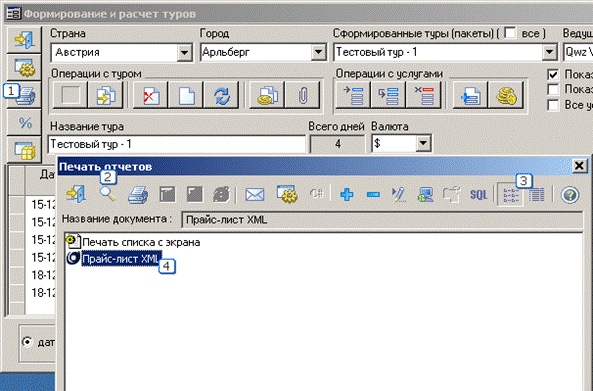
Рисунок 2-24
Выберем отчет «Прайс-лист» (условный номер 20, нажмем кнопку (2), после чего появится окно выбора дат тура (см. рис. 2-25).
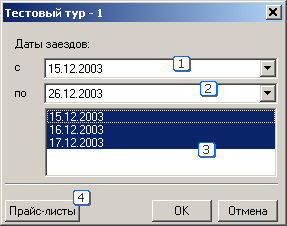
Рисунок 2-25
В этом окне после выбора периода дат заездов «с» (1) и «по», в списке дат (3) появятся даты, заведенные на данный тур в окне «Даты тура». Необходимо выбрать даты, которые должны присутствовать в прайс-листе (по умолчанию будет выбраны все возможные даты, как показано на рис. 2-25). Далее следует нажать кнопку «Ок», чтобы перейти в окно «Прайс-лист» (см. рис. 2-26).
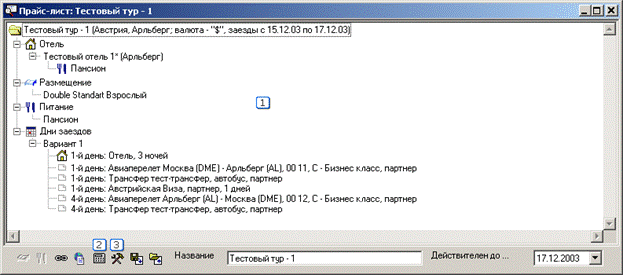
Рисунок 2–26
В этом окне отображается дерево услуг тура (1). Можно изменить некоторые параметры генерации прайс-листа (например, вид группировки дат, внешний вид получаемой таблицы, сокращения в названиях и использование специальных знаков для обозначения различных свойств услуг и т. д.). Для этого следует нажать кнопку «Настройки» (3).
Выбор (добавление) отелей, типов размещения и питания, а также вариантов заездов осуществляется в экране «Прайс-лист» при выборе соответствующей позиции. (например, выбрав строку «Дни заездов» Вы переходите в экран возможных вариантов дней заездов и продолжительностей; при необходимости можно добавить свой вариант).
Для осуществления расчета прайс-листа необходимо нажать кнопку «Расчет» (2). Отчет «Прайс-лист» загрузит программу «Microsoft Excel» и вставит в новый файл результат вычислений (например, как на рис. 2-27).
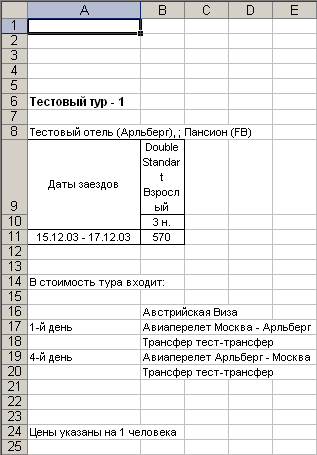
Рисунок 2–27
3.4 Оформление клиентов
Чтобы оформить путевку на клиента (клиентов) по созданному туру, необходимо выбрать пункт главного меню ПК «Мастер-Тур» «Оформление клиентов». В этом окне (см. рис. 2-28) автоматически будет выбран тур (2), с которым мы работали в Конструкторе туров. При необходимости можно выбрать другой тур, указав соответствующую страну, город (1) и название тура (2). Также следует выбрать дату, на которую будет оформляться путевка (3). После этого в списке услуг появятся все услуги, относящиеся к выбранному туру.
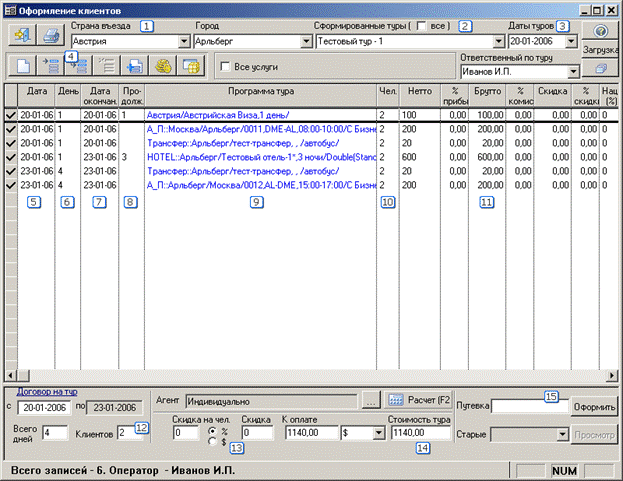
Рисунок 2–28
В поле (12) следует указать количество клиентов в путевке. Предоставляемую скидку (13) можно указать в процентах или валюте тура (при оформлении путёвки на агентство автоматически учитывается его комиссия «по умолчанию» или комиссия для данного тура).
Для того чтобы оформить путевку, необходимо нажать кнопку «Оформить». При этом в поле (15) поместится автоматически создаваемый уникальный условный номер путевки. Номер путевки можно указать вручную, для этого его следует вписать в поле (15) перед тем как нажать кнопку «Оформить».
Сразу после оформления путевки загружается окно «Список туристов» (см. рис. 2-29). Для того чтобы добавить нового туриста, следует нажать кнопку «Добавить» (2) и заполнить, как минимум, поля «Фамилия» и «Имя» (4). Соответствующие поля латиницей будут автоматически заполнены по правилам транслитерации.
Для того чтобы добавить еще одного туриста, следует еще раз нажать кнопку «Добавить» (2). Обратите внимание, что при выборе туристов в списке (3) информация о них в остальных полях будет автоматически меняться.
После заполнения полей необходимо нажать кнопку «Сохранить» (1). Теперь окно «Список туристов» можно закрыть. Также можно закрыть и окно «Оформление клиентов».

Рисунок 2–29
3.5 Печать документов
Перейдем теперь в окно «Работа менеджеров» (см. рис. 2-30), выбрав одноименный пункт главного меню ПК «Мастер-Тур».
Здесь мы увидим список путевок, оформленных за сегодняшний день. В списке путевок в колонке (11) отображаются номера путевок.
Для быстрого просмотра списка услуг в выделенной путевке необходимо нажать чек-бокс «Просмотр услуг» (10).
Для того, чтобы распечатать необходимые документы, относящиеся к выделенной путевке, следует нажать кнопку (1).
Поиск путевок можно выполнить, воспользовавшись функционалом специального окна поиска (2).
Для перехода к редактированию путевки следует нажать кнопку «Путевка» (5).
Для перехода к редактированию списка туристов следует нажать кнопку «Туристы» (6).
Историю изменений выбранной путевки можно получить, нажав кнопку «История» (7).
Аннулировать выделенную путевку можно, нажав кнопку «Аннулировать» (8).
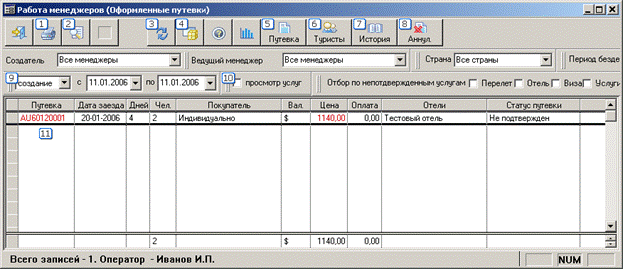
Рисунок 2-30
Для печати отчетов из окна «Работа менеджеров» следует перейти в окно «Печать отчетов» (см. рис. 2-31), выбрать какой-либо отчет (например, «Бланки по заявке» (2)) и нажать кнопку «Печать отчетов» (1). Появится окно выбора профиля отчета. Выберите необходимый профиль из списка (3) и нажмите кнопку «Ок». В зависимости от выбранного профиля, откроется окно просмотра отчета. В окне просмотра можно распечатать полученный документ и сохранить его в необходимом формате.
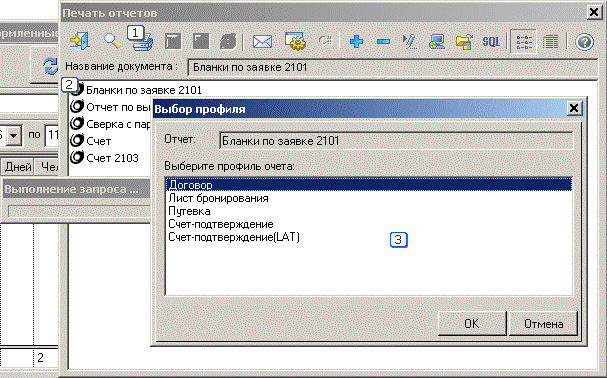
Рисунок 2–31
3.6 Экран путевки, блокирование путевки
Для того чтобы заблокировать путевку (т. е. запретить изменения в путевке для других пользователей ПК «Мастер-Тур») необходимо из экрана «Работа менеджеров» (см. рис. 2-30) перейти в экран «Путевка» (см. рис. 2-32), и нажать кнопку «Блокировка» (1).
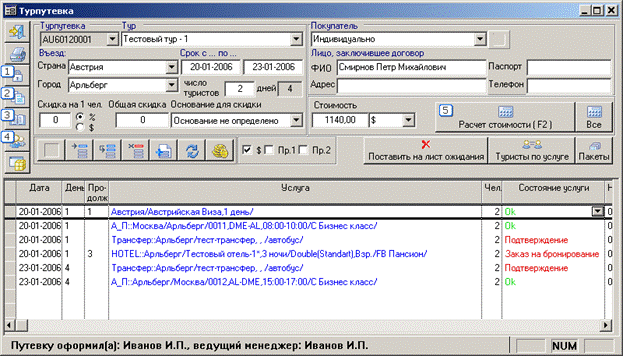
Рисунок 2–32
После блокирования большинство функций в окне «Путевка» будут недоступны (см. рис. 2-33).
Разблокировать путевку можно, нажав на кнопку «Блокировка» повторно.
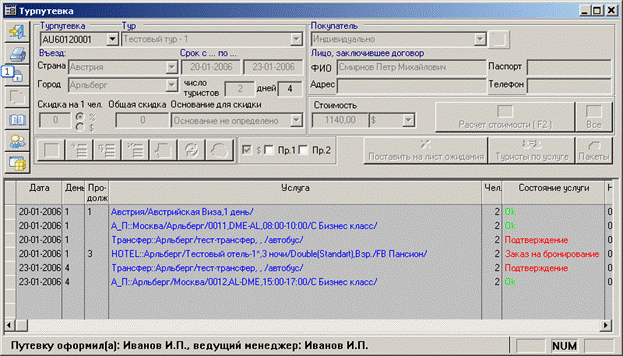
Рисунок 2–33
Заблокированные путевки отображаются в окне «работа менеджеров» с иконкой в виде замка в служебной зоне (крайний левый столбец).
Для блокировки путевок необходимо иметь права на доступ, разрешающие блокировку путевок. Разблокировать путевки могут любые пользователи, у которых есть права на разблокировку.

|
Из за большого объема этот материал размещен на нескольких страницах:
1 2 3 4 5 6 7 |
