

Партнерка на США и Канаду по недвижимости, выплаты в крипто
- 30% recurring commission
- Выплаты в USDT
- Вывод каждую неделю
- Комиссия до 5 лет за каждого referral
Общие принципы работы мастера:
1) При выборе некоторых режимов становятся доступными поля для определения правил изменения цен.
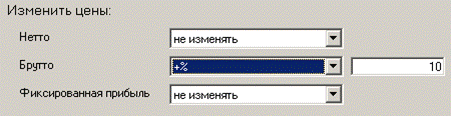
Рисунок 7–3
Условные обозначения правил:
+, - увеличить / уменьшить цены на фиксированную величину
+%, -% увеличить / уменьшить цены на фиксированный процент
= приравнять цены фиксированной величине
= брутто приравнять значение нетто значению брутто
= нетто приравнять значение брутто значению нетто
2) Если выбранный период не совпадает с границами существующих ценовых периодов, мастер разбивает периоды автоматически.
3) При помощи «Мастера копирования и изменения цен» можно скопировать весь набор цен для выбранного отеля из одного периода в другой. Период можно скопировать в период такой же продолжительности. При копировании с изменением цены (например, с изменением нетто) исходные цены не изменятся. Если цены копируются в период, на который цены уже были заведены, то старые цены будут заменены новыми.
4) Выбор критериев отбора
На этом этапе Вы последовательно выбираете отели, типы проживания и питания, партнеров и пакеты, для которых необходимо изменить цены.
В окне выбора отелей показаны те отели, на которые есть цены на выбранный период. Отели, цены на которые требуется изменить, необходимо выделить галочкой.
Отели сгруппированы по странам и городам. Если выделить город, то будут выделены все отели в этом городе.
В экраны выбора попадают все отели, типы проживания, питания, партнеры и пакеты, на которые когда-либо были введены цены, вне зависимости от выбранных периодов.
В этом и последующих экранах действует следующее правило перехода: кнопка «Далее» недоступна до тех пор, пока не будет выбрана хотя бы одна позиция (отель, тип проживания и т. д.). Кнопка «Назад» позволяет в любой момент вернуться к предыдущему экрану. Работу мастера можно отменить на любом шаге, нажав кнопку «Отмена».
Выбор типов проживания, питания, партнеров и пакетов организованы аналогичным образом.
5) При выборе критериев отбора во всех экранах действует следующее правило:
а) Если Вы выбираете в качестве источника один отель, один тип проживания, один тип питания и т. п., то у Вас есть возможность копировать его цены в один или несколько отелей, типов проживания, питания, и т. п.
 Vienna Hilton
 Albatros
Starlight Suiten
б) Если Вы выбираете в качестве источника несколько отелей, типов проживания, питания и т. п., то Вы можете копировать их цены только в те же самые отели, типы проживания, питания и т. п. При выборе места назначения соответствующие экраны не будут показаны.
 Albatros Albatros
 Vienna Hilton Vienna Hilton
 Starlight Suiten Starlight Suiten
Режимы изменения цен
1. Режимы «Вставить период» и «Вставить период и удалить существующие цены» (см. рис.7–4). Позволяет разбить существующие периоды с ценами на несколько периодов. Режимы могут быть использованы для вставки специальных предложений в случае, когда нет зависимости между новыми и старыми ценами. Никаких новых цен в этих режимах не создается.
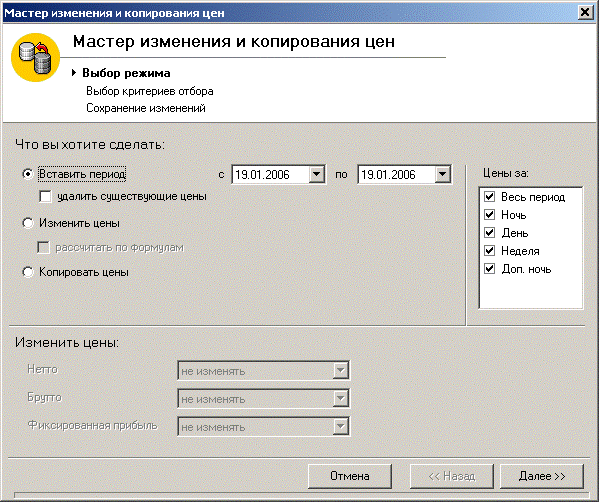
Рисунок 7–4
Для того чтобы разбить существующие периоды с ценами на несколько, следуйте указаниям мастера. Мастер последовательно предложит выбрать отели, типы проживания, типы питания, партнеров и пакеты.
Для того чтобы увидеть результат работы мастера, необходимо в экране «Цены на отели» нажать кнопку «Обновить».
2. Режим «Изменить цены» (см. рис.7–5). Позволяет изменить нетто, брутто или фиксированную прибыль на конкретный период времени. Также можно изменить цены, выполнив расчет по формулам.
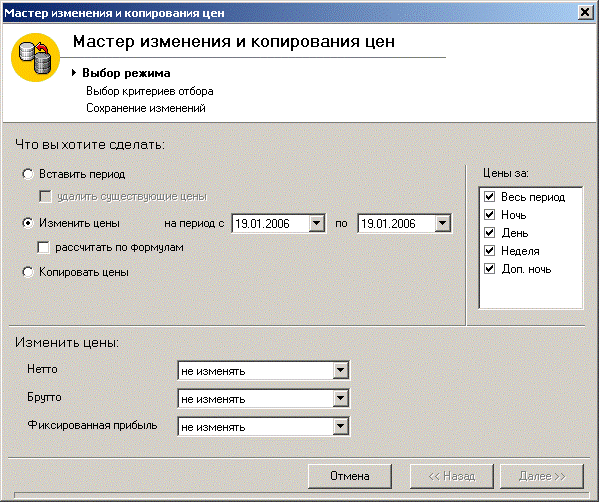
Рисунок 7–5
3. Режим «Копировать цены» (см. рис.7–6). Позволяет скопировать цены одного периода в другой период. При этом можно дополнительно задать изменение нетто, брутто или фиксированной прибыли.
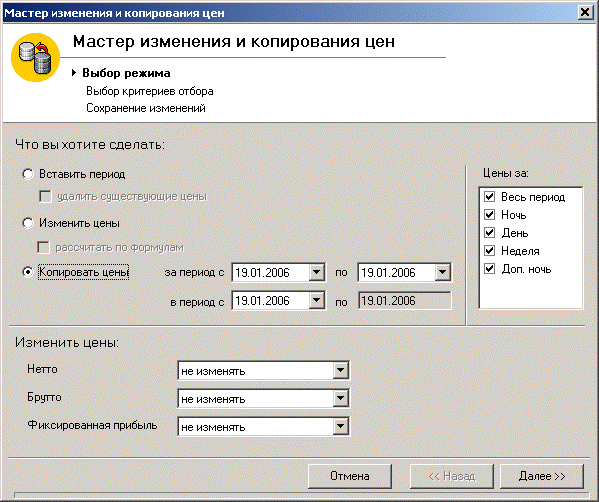
Рисунок 7–6
8.3 Мастер импорта прайс-листов
Для вызова мастера необходимо нажать кнопку  в экране «Цены на отели».
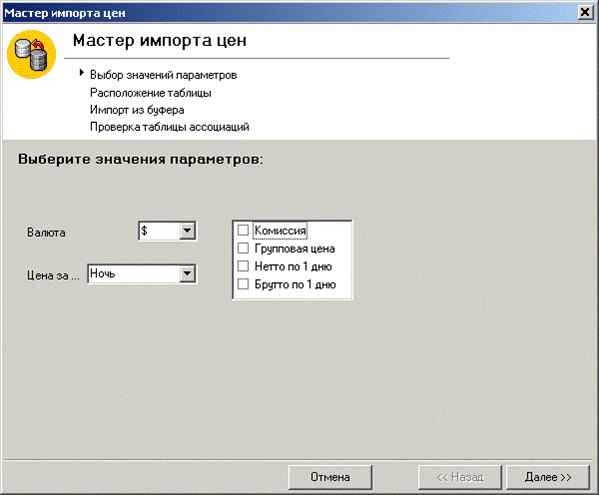
Рисунок 7–7
Мастер позволяет импортировать прайс-листы на проживание, представленные в табличном формате.
Для того чтобы импортировать прайс-листы в ПК «Мастер–Тур», необходимо выполнить следующие действия:
1) Выбрать валюту, в которой будут указаны цены
2) Выбрать вариант оплаты, т. е. будет ли импортируемая цена за ночь, день, период и т. д.
3) Выбрать при необходимости дополнительные параметры
4) Нажать кнопку «Далее» и выбрать вид таблицы (т. е. расположение цен в строке или столбце таблицы)
5) Скопировать в буфер обмена Windows таблицу с ценами (из MS Word, Excel или любого табличного редактора). Таблица может быть представлена одним из трех вариантов:
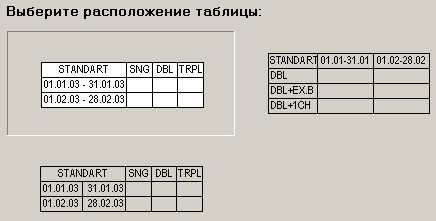
Рисунок 7–8
Разделитель дат должен быть представлен как «пробел дефис пробел». Периоды действия цен пишутся в формате «ДД. ММ. ГГ – ДД. ММ. ГГ».
Копировать таблицу следует вместе с заголовком.
6) Нажать кнопку «Далее» и вставить из буфера обмена таблицу с ценами. Мастер задаст вопросы для сопоставления данных из таблицы, например «SGL» должен соответствовать типу номера «SGL Standard Adult» в ПК «Мастер-Тур». При последующем импорте аналогичный вопрос задан не будет, поскольку сопоставления будут записаны в базу данных.
На этом шаге также возможно добавлять, редактировать или удалять отдельные записи.
Импорт можно отменить на любом шаге, для этого следует нажать кнопку «Отменить».
Для того чтобы увидеть результат работы мастера, необходимо в экране «Цены на отели» нажать кнопку «Обновить».
9 НАЦЕНКИ НА ТУР
Для того, чтобы добавить информацию о наценках на услуги тура следует воспользоваться режимом «Наценка», выбрав соответствующий пункт меню ПК «Мастер-Тур» (из раздела «Реализация турпродукта»).
Можно задавать различные величины наценки на тур в зависимости от продолжительности тура, можно назначать наценку, как на весь пакет, так и на определенные типы услуг в зависимости от различных параметров продажи, также можно указать наценку с учетом периода продажи тура (подробно о периоде продаж можно прочитать в описании периода продаж).
Для более наглядного представления механизмов работы наценок, рассмотрим «Тестовый тур (наценка)» из ПК «Мастер-Тур»:
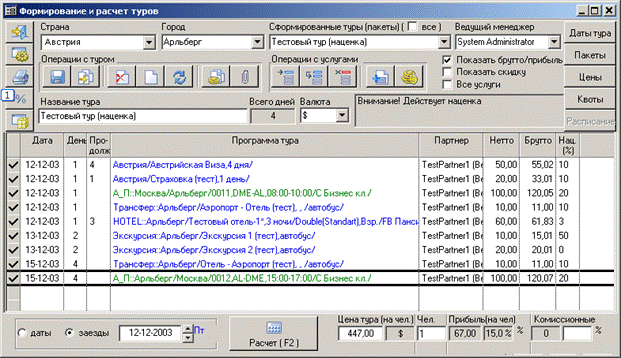
Рисунок 8–1
Для того чтобы назначить наценку на какую-либо услугу тура, необходимо выполнить следующие действия: зайти в окно «Наценки на тур» (см. рис. 8–1) (1), выбрать там нужную услугу, указать период действия наценки, указать при необходимости период продаж услуги и задать значение наценки (в процентах).
Для более быстрого и удобного добавления наценок на тур можно воспользоваться функцией «Услуги из тура» (см. рис. 8–2).
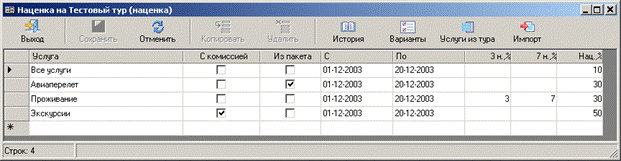
Рисунок 8–2
Все наценки задаются в процентах, но можно задавать не только целые значения, но и дробные, до 4 знаков после запятой. Например, так: 10,1355
9.1 Общая наценка
Общая наценка (записывается в последний столбец окна «Наценки на тур») считается от цены брутто и в конструкторе туров записывается в столбец брутто. Для примера рассмотрим услугу «Австрия, Страховка (тест), 1 день» из тестового тура. Стоимость услуги была 20$, начисляемый процент 50%, наценка на услугу – 10%, поэтому цены в конструкторе туров будут записаны таким образом:
Нетто | Брутто | Нац.% |
20 | 33 | 10 |
(33 = 30 + 10% от 30)
Все наценки, указанные в окне «Наценки на тур» (и общая наценка на услугу и наценки на варианты продолжительности, если они заданы отдельно) будут использованы в расчетах только в том случае, когда не поставлена галочка «Из пакета».
9.2 Наценка на варианты продолжительности
Можно задать разные значения наценки на различные продолжительности проживания. В нашем примере на проживание в отеле в течение 7 дней наценка установлена в 7%, на проживание в течение 3 дней – 3% .
Для того чтобы задать наценки на различные продолжительности проживания, необходимо выполнить следующие действия:
Выбрать (или сформировать новый) тур с услугой проживания Указать цены на проживание Зайти в окно «Наценки на тур», выбрать там услугу «Проживание», указать период действия наценки Нажать кнопку «Варианты» в окне «Наценки на тур» и выбрать необходимые значения продолжительностей: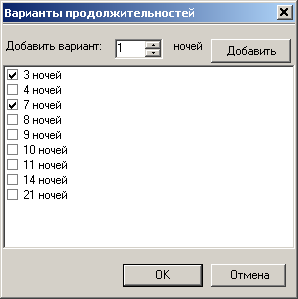
Рисунок 8–3
| Можно дополнить список другими вариантами продолжительностей – для этого следует указать в поле «Добавить вариант» новое значение и нажать кнопку «Добавить». |

На этапе оформления клиентов можно будет указывать в путевках различные продолжительности проживания – стоимость проживания будет пересчитана в соответствие с наценками, заведенными ранее для данного тура.
Наценки на различные продолжительности проживания можно брать из определенного пакета. Для этого необходимо создать пакетную услугу (см. раздел «Наценка из пакета») и указать для нее наценки для разных вариантов продолжительностей. В оформляемой путевке услуга проживания должна быть привязана к пакету, тогда при различных продолжительностях наценка будет пересчитана в соответствии с заданными значениями пакетной услуги.
Наценки на услуги из пакетов имеют более высокий приоритет перед наценками, указанными непосредственно для услуги. Т. е. если в окне «Наценки на тур» стоит галочка «Из пакета», то наценки для этой услуги будут браться именно из связанного с ней пакета.
9.3 Наценка из пакета
Для того, чтобы использовать наценку из пакета необходимо выполнить следующие действия:
1. Создать услугу, указать для нее цену и наценку, привязать эту услугу к пакету
В нашем примере «Тестовый тур (наценка)» цены на авиаперелеты берутся из пакета «Тестовый тур (пакет услуг)»:
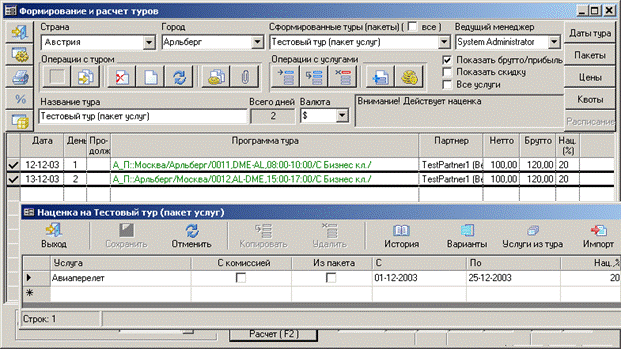
Рисунок 8–4
2. Выбрать (или сформировать новый) тур с такой же услугой
В нашем примере таким туром является «Тестовый тур (наценка)».
3. Нажать кнопку «Пакеты» и привязать добавленную услугу к нужному пакету
В нашем примере услуги по авиаперелету привязаны к пакету «Тестовый тур (пакет услуг)»:
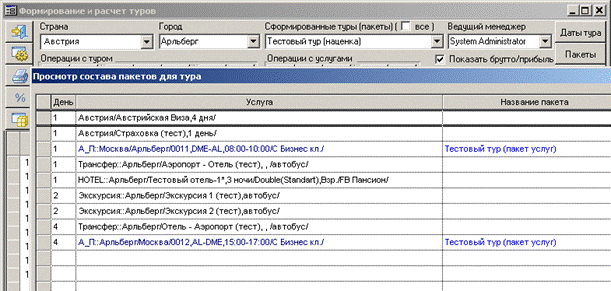
Рисунок 8–5
4. Зайти в окно «Наценки на тур», выбрать там соответствующую услугу, указать период действия наценки и поставить галочку «Из пакета»
В нашем примере галочкой «Из пакета» отмечены услуги по авиаперелету. Если теперь нажать кнопку расчета стоимости тура, то можно увидеть, что цены на авиаперелет и наценка на них (20%) будут взяты из пакета «Тестовый тур (пакет услуг)».
Таким образом, цена и наценка на услугу будут взяты из определенного пакета. Все наценки, указанные в окне «Наценки на тур» (и общая наценка на услугу и наценки на варианты продолжительности, если они заданы отдельно) будут использованы в расчетах только в том случае, когда не поставлена галочка «Из пакета».
9.4 Наценка с комиссией
Можно задать расчет наценки только на те услуги, с которых предполагается давать комиссию агентствам. Если для некоторой услуги комиссия была разрешена, то наценка на услугу будет рассчитана, если же комиссия не была разрешена, то наценка на эту услугу рассчитываться не будет.
В нашем примере «Тестовый тур (наценка)» для услуги «Экскурсия» в окне «Наценки на тур» отмечена опция «С комиссией» и задано значение наценки – 50%. В туре имеются 2 экскурсии – «Экскурсия 1 (тест)», для которой комиссия разрешена (т. е. отмечена опция «С комиссией» в окне «Цена услуги»), и «Экскурсия 2 (тест)» – для нее комиссия не разрешена. Поэтому наценка 50% будет рассчитана только для первой экскурсии.
9.5 Наценка на все услуги.
В окне «Наценки на тур» можно задать наценку не только на конкретную услугу, но и на все услуги сразу. Если значение наценки будет добавлено на все услуги, то наценки будут считаться следующим образом:
1) Если задана только наценка на все услуги:
– при расчете стоимости на каждую услугу из тура будет браться наценка на все услуги
2) Если задана наценка на все услуги и на какую-то конкретную услугу отдельно:
– при расчете стоимости на конкретную услугу из тура будет браться наценка на эту услугу, а не наценка на все услуги
– если на какую-то услугу тура заданы наценки и на продолжительность, и общая наценка, то при расчете стоимости браться будут только эти наценки, а не наценка на все услуги (даже если значение продолжительности для услуги из тура не входит в список тех, для которых указаны наценки, все равно браться будет общая наценка именно на эту услугу)
– если на какую-то услугу тура заданы наценки на продолжительность, но не задана общая наценка, то при расчете стоимости наценки будут браться таким образом:
а) если значение продолжительности для услуги из тура входит в список тех, для которых указаны наценки, то браться будет общая наценка из строки для этой услуги
b) если значение продолжительности для услуги из тура не входит в список тех, для которых указаны наценки, то браться будет общая наценка из строки «Все услуги»
В строке «Все услуги» можно отметить опцию «С комиссией». Это будет означать, что наценки будут рассчитаны только для тех услуг, для которых разрешена комиссия. Исключение составляют те услуги, которые заведены в окне «Наценки на тур» отдельно. Для них опция «С комиссией» при необходимости должна быть поставлена вручную.
Аналогичным образом в строке «Все услуги» можно отметить опцию «Из пакета». Это будет означать, что наценки при расчете будут браться из соответствующего для каждой услуги пакета (если какая-то из услуг к пакету не привязана, то наценка будет нулевая). Исключение составляют те услуги, которые заведены в окне «Наценки на тур» отдельно. Для них опция «Из пакета» при необходимости должна быть поставлена вручную.
9.6 Период продаж
Новый атрибут в ценообразовании услуг - период продаж, который позволяет пользователям устанавливать различные значения наценки в зависимости от периода продажи тура. Этот механизм удобно использовать для создания спец-предложений, действующих в течение определенных периодов времени.
Поля «Продажа с» и «Продажа по» по умолчанию не видны. Чтобы они отображались в окне «Наценки на тур», необходимо выбрать соответствующую опцию. Для этого в главном меню ПК «Мастер–Тур» следует выбрать пункт «Настройки», на закладке «Общие» отметить опцию «Учитывать в ценах период продажи» и перезапустить программу. Эта опция является глобальной, период продаж появится и будет учитываться не только в разделе «Наценки на тур», но и во всех других разделах, где это актуально.
Данные в поля «Продажа с» и «Продажа по» заносятся в формате «дата/время», например, так: 25.05.2005 11:15.
9.7 История изменения наценок
Все действия, связанные с редактированием параметров наценки, регистрируются в истории изменений информации по туру, посмотреть которые можно в окне «История изменения наценок» (вызывается по кнопке «История» из окна «Наценки на тур»):

Рисунок 8–6
9.8 Импорт наценок из тура
Иногда может возникнуть необходимость использовать наценки одного тура для вычисления стоимости другого тура. В этом случае следует воспользоваться механизмом импортирования наценок. Для того чтобы скопировать наценки одного тура на другой, необходимо выбрать тур, в который должны быть импортированы наценки, перейти в экран «Наценки на тур» и нажать кнопку «Импорт» (см. рис. 8–2). В появившемся экране следует выбрать страну и тур, из которого необходимо копировать наценки (см. рис. 8–7). При импорте наценок можно перезаписать существующие наценки, также можно скопировать только актуальные наценки (для этого следует отметить соответствующие опции).
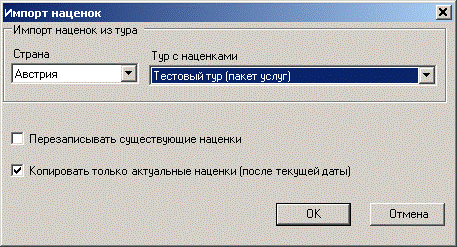
Рисунок 8–7
9.9 Пересчет стоимости путевки
Пересчитать стоимость путевки можно не только на дату оформления путевки, но и на текущую дату. Для этого в экране «Путевка» следует нажать кнопку перерасчета стоимости всех услуг тура (кнопка «Все») и выбрать соответствующую опцию в появившемся диалоговом окне:
| Данная функция является дополнительной, по умолчанию расчет производится на дату оформления путевки. Чтобы использовать эту функцию, необходимо выбрать в настройках опцию «Учитывать в ценах период продажи» (подробно об этом написано в п. «Период продаж»). |
10 КВОТЫ
ПК «Мастер-Тур» позволяет вносить квоты на любую услугу, используемую в турах и путевках. Кроме этого, программа позволяет вносить квоты на одну и ту же услугу, берущуюся у разных партнеров. Также существует возможность делить квоту на одну и ту же услугу по агентствам.
Для услуги проживания квоты могут вноситься на номер или на человека, на период проживания или на дату заезда. При вводе квоты на дату заезда отслеживаются только те услуги, дата предоставления которых совпадает с датой начала тура.
Кроме этого квоты могут быть:
– на любое проживание в конкретной гостинице
– на конкретный тип номера любой категории в конкретной гостинице
– на любой тип номера конкретной категории в конкретной гостинице
– на конкретный тип номера конкретной категории в конкретной гостинице
Для услуги «Авиаперелет» квоты могут быть:
– на любой тариф на конкретный рейс
– на конкретный тариф на конкретный рейс
По аналогии с проживанием и авиаперелетами, на любую другую услугу квоты могут быть выставлены с любой степенью детализации.
10.1 Типы квот
Квоты делятся на два типа: «Alotment» и «Comitment».
«Alotment» – это мягкая квота, своего рода бронь. Можно отказаться от нее за определенный период до срока. Нужно подтверждать покупку за определенный срок, который обычно называют релиз-периодом.
«Comitment» – жесткая, полностью выкупаемая квота, продаваемая в дальнейшем оператором по своему усмотрению.
Тип квоты указывается при заведении квоты. Квоты типа «Comitment» в экране квот отображаются с релиз периодом «х» (см. рис. 9–1) (6). Для квот типа «Alotment» в поле релиз–периода отображается значение релиз–периода (на каждую дату) (5).
| В экране «Загрузка туров» квоты типа «Comitment» отображаются темно-серым цветом, квоты типа «Alotment» – светло-серым. |
Очередность выбора квот при оформлении клиентов задается двумя настройками в экране «Настройки», раздел «Порядок использования квот»:
1) Настройка «Спрашивать порядок использования квот» определяет спрашивать или нет очередность выбора квоты при добавлении услуги, в случае наличия двух типов квот.
2) Настройка «Сначала использовать Comitment» определяет использование в первую очередь квот типа «Comitment». Если она отключена, то в первую очередь будет использоваться квота типа «Alotment».
Эта настройка используется в двух случаях:
– при добавлении услуги, когда отключена настройка «Спрашивать порядок использования квот»,
– при изменении существующей услуги.
| Также ПК «Мастер–Тур» позволяет заводить для одного и того же отеля квоты и на заезд, и на дату проживания. При этом на одну и ту же дату разрешено заводить либо квоту на дату, либо на заезд. |

10.2 Экран редактирования квот
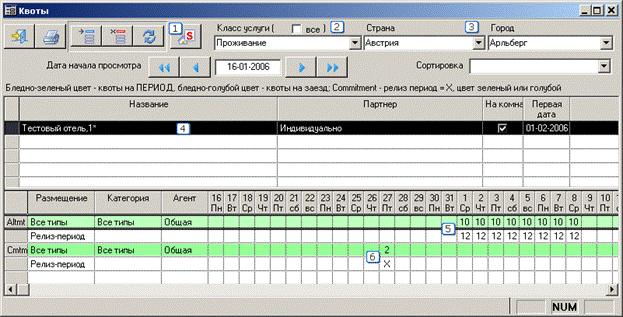
Рисунок 9–1
Для внесения новой квоты или редактирования созданной ранее необходимо перейти в экран «Квоты» из главного меню ПК «Мастер–Тур» или из Конструктора туров (см. рис. 4–1, 5–й блок, кнопка «Квоты»).
В выпадающем списке «Класс услуги» (см. рис. 9–1)(2) необходимо выбрать требуемый класс услуги, далее страну и город (3). По умолчанию в выпадающем списке «Класс услуги» отображаются только основные услуги. Для выбора дополнительных классов услуг необходимо отметить опцию «все» (2).
10.3 Добавление новой квоты
Добавление новой квоты на услугу в экране «Квоты» можно выполнить следующим образом:
1. Нажать кнопку «Добавление записей»
2. Выбрать требуемую услугу из предложенных. По умолчанию показываются только те услуги, на которые внесены цены. Для того, чтобы увидеть полный список услуг, необходимо отметить опцию «Расширенный список».
3. После этого появится диалоговое окно с вопросом «Квота общая для всех партнеров?». Если квота должна быть для всех партнеров одна и та же, следует нажать кнопку «Да», если нужно выбрать конкретного партнера – нажать кнопку «Нет» и в появившемся диалоге выбрать нужного партнера.
4. Дальнейшие вопросы по параметрам новой квоты будут задаваться в зависимости от того, на какую услугу задается квота.
а) Если квота добавляется на услугу проживания, то будет необходимо указать:
– будет ли квота выставляться на номер, или на человека
– будет ли квота выставляться на весь период проживания или только на дату заезда
– тип размещения для квоты (все типы или какой–то конкретно)
– тип категории размещения для квоты (все категории или какая–то конкретно)
б) Если квота добавляется на услугу авиаперелет, то будет необходимо указать:
– тариф для квоты (все тарифы или какой–то конкретно)
Аналогично, при добавлении квоты на другие услуги, будет необходимо указывать специфические для выбранной услуги параметры.
5. На этом шаге необходимо выбрать агентство, для которого определяется квота. Если квота общая и не делится по агентствам, следует выбрать пункт «Индивидуально», в противном случае – требуемого агента и нажать кнопку «Ок».
6. После этого появится окно для добавления периода квотирования:
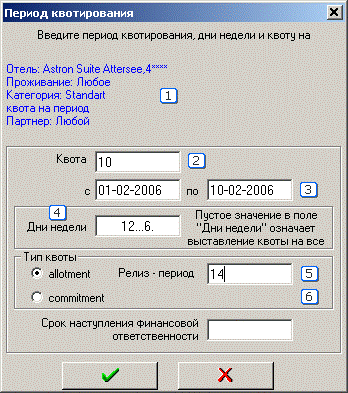
Рисунок 9–2
В этом экране будет показана краткая информация о выбранных ранее параметрах квоты (см. рис. 9–2) (1). В поле «Квота» необходимо записать требуемое количество (2), далее следует указать период действия квоты в полях «с …» и « по …» (3). При этом, если квота действует на весь период, без учета дней недели, в поле «Дни недели» необходимо ввести «1234567», или оставить его пустым. Если квота выставляется на конкретный день недели, то в поле «Дни недели» необходимо ввести нужные номера дней (например на перелет, происходящий по средам и субботам, в поле «Дни недели» необходимо ввести «..3..6.»).
10.4 Остановка продаж («Стоп–сейл»)
Поле «Релиз-период» активируется только для основных услуг. В него записывают минимальное кол-во дней относительно начала действия услуги, за которое разрешено продавать данную услугу без запроса.
Для любой услуги можно установить «Стоп-сейл» (т. е. остановку продаж) на конкретную дату или на период. Для этого при добавлении или редактировании квоты в поле «Релиз-период» необходимо записать число «777».
Для услуги проживания существует дополнительный механизм добавления «Стоп-сейла». Для того чтобы это выполнить, необходимо вызвать диалог «Стоп–сейл на отель», нажав кнопку 
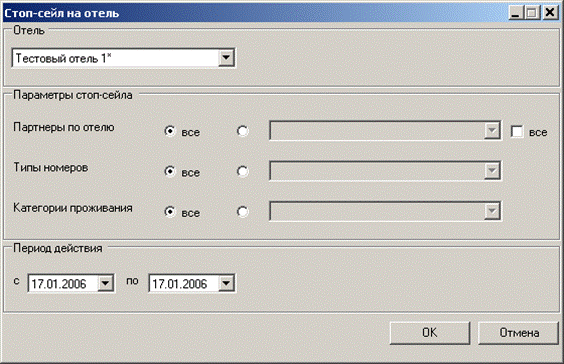
Рисунок 9–3
По умолчанию в диалоге «Стоп-сейл на отель» (см. рис. 9–3) выбраны все партнеры по отелю, все типы номеров, все категории проживания и текущая дата. При необходимости можно выбрать определенного партнера по отелю. При этом, если справа от списка партнеров не выбран чек–бокс «все», то в списке будут показаны только те партнеры, для которых заведены цены на отель, если поставлен – будут показаны все партнеры.
10.5 Редактирование квот
Все добавленные квоты отображаются в нижней части экрана редактирования квот (см. рис. 9–1) (5), (6). Квоты можно редактировать, удалять и переносить на другое агентство. Для этого следует выбрать квоту на конкретную дату и вызвать контекстное меню (см. рис. 9–4):
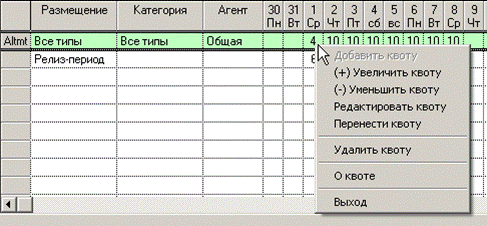
Рисунок 9–4
«Добавить квоту» – функция доступна, только если контекстное меню вызывается на пустой клетке поля
«(+) Увеличить квоту» – позволяет увеличить существующую квоту на заданную величину
«(–) Уменьшить квоту» – позволяет уменьшить существующую квоту на заданную величину
«Редактировать квоту» – позволяет изменить существующую квоту
«Перенести квоту» – вызывает диалоговое окно для выбора агентства, на которое будут перенесены квоты (см. рис. 9–5)
«Удалить квоту» – вызывает диалоговое окно для удаления квоты
«О квоте» – вызывает диалоговое окно с краткой информацией по квоте
«Выход» – закрывает контекстное меню
При всех операциях с квотами, выполняемых посредством контекстного меню, по умолчанию выбирается дата, с которой вызывали контекстное меню.
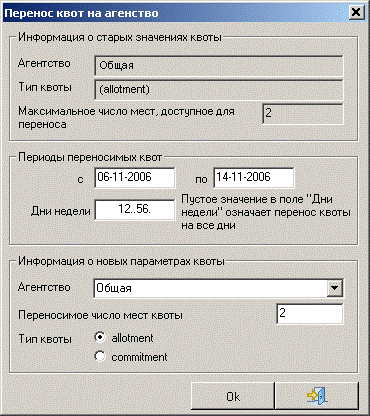
Рисунок 9–5
10.6 Полное удаление квоты
Для полного удаления квоты на услугу необходимо выделить строку с услугой в верхней половине экрана (см. рис. 9–1) (4), нажать правую кнопку мыши и в появившемся меню выбрать опцию «Удалить услугу из квоты».
Для удаления части квоты (например, одного из тарифов на авиаперелет) необходимо выделить соответствующую строку в нижней половине экрана и нажать любую кнопку мыши. В появившемся меню выбрать опцию «Удалить квоту».
11 ОФОРМЛЕНИЕ ПУТЕВОК
11.1 Оформление туристов
11.1.1 Режим «Оформление туристов»
Для оформления путевки необходимо воспользоваться режимом Оформление туристов, выбрав соответствующий пункт меню ПК «Мастер-Тур» (из раздела «Реализация турпродукта»).
Появится окно «Оформление туристов».
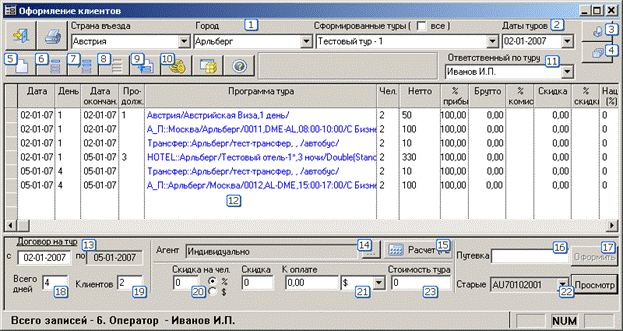
Рисунок 10–1
Для того чтобы оформить путевку необходимо выполнить следующие действия:
1. * Выбрать страну, город и пакет услуг (сформированный тур) (1)
2. * Выбрать даты заезда (2)
3. Выбрать ответственного по туру менеджера (11)
4. * Выбрать агента, на которого оформляется путевка (14)
5. При необходимости добавить или удалить некоторые услуги, входящие в тур (6), (7), (8), (9)
6. При необходимости изменить продолжительность тура (18)
7. При необходимости изменить количество оформляемых туристов (19)
8. При необходимости изменить скидку на человека (20)
9. При необходимости выбрать валюту, в которой будет рассчитана стоимость тура (21)
10. * Рассчитать стоимость тура (для этого следует нажать кнопку «Расчет» (15))
11. * Оформить путевку (для этого следует нажать кнопку «Оформить» (17))
Рассмотрим некоторые шаги оформления путевки более подробно.
1. Выбрать страну, город и пакет услуг (сформированный тур) (1)
Опция «все» справа от надписи «Сформированные туры» позволяет загрузить в список все туры, независимо от привязки к стране и городу.
2. Выбрать даты заезда (2)
Датой окончания тура считается день предоставления последней услуги.
3. Выбрать ответственного по туру менеджера (11)
Поле «Ответственный по туру» позволяет назначить менеджера, который в дальнейшем будет вести работу по уже сформированным заявкам. По умолчанию в этом поле высвечивается ФИО менеджера, который установлен ведущим при создании этого тура.
4. Выбрать агента, на которого оформляется путевка (14)
В поле «Агент» содержится информация о типе покупателя. Это может быть как турагентство, так и индивидуальный турист. В первом случае в графе будет отображено краткое название фирмы, во втором случае – признак «Индивидуально». Для того, чтобы выбрать агента, следует нажать кнопку «…» (14), и в появившемся окне со списком агентств выбрать требуемого. В списке будут показаны те агенты, у которых поставлен признак «Дает клиентов».
5. Добавить или удалить услуги, входящие в тур (6), (7), (8), (9)
Можно оформить путевку на базе типового тура или оформить из отдельных услуг (блоков услуг).
Рассмотрим вариант оформления туристов на базе уже созданного тура. В поле сформированного тура выбираем необходимый тур, в поле «Дата тура» нужную дату. В окно «Программа тура» программа сформирует строки, включающие в себя описание услуг.
Оформление из отельных услуг аналогично созданию тура в конструкторе туров. Основное отличие – в конструкторе создается «шаблон» тура, которым можно воспользоваться неоднократно, а в экране «Оформление заявки» набор услуг создается только для одной конкретной заявки. В этом случае дата туров выставляется в левом нижнем углу экрана в полях «Договор на тур с … по …».
7. Изменить количество оформляемых туристов (19)
После выставления числа туристов программа автоматически проставит это число в колонке «Человек» для каждой услуги. Если у Вас по туру число туристов на конкретные услуги отличается от общего числа туристов по туру, то в колонке «Человек» в таблице услуг необходимо вручную проставить нужное количество. Например, по туру едет семья: двое взрослых (услуга проживания – двухместный номер, взрослые на основном) плюс ребенок (услуга проживания – двухместный номер, ребенок на доп. месте). В первой строке «Проживание» у взрослых ставим количество человек – «2», в строке «Проживание» на ребенка ставим «1».
8. Изменить скидку на человека (20)
Поле «Скидка на человека» заполняется вручную и может устанавливаться как в процентах от стоимости услуг, входящих в тур, так и в абсолютном выражении в долларах США на всю стоимость тура. В этом же поле скидка будет отображена автоматически после выбора агента (см. 4–й пункт), у которого установлена комиссия по умолчанию (т. е. комиссия на все страны и все туры агента).
10. Рассчитать стоимость тура (15)
Кнопка «Расчет» служит для автоматического расчета стоимости тура, который осуществляется в случае, если цены на услуги были внесены через таблицу ввода цен при формировании того или иного пакета. При нажатии на кнопку автоматически заполняются поля «Скидка», «К оплате» и «Стоимость тура».
Поле «Стоимость тура» определяет стоимость тура по прайс-листу без учета комиссии, или скидки.
Поле «К оплате» – это сумма, которая будет выставлена к оплате для туриста, она равна стоимости тура за вычетом суммы комиссии.
| «Фиксированная прибыль» всегда рассчитывается в валюте путёвки |
Стоимость путевки можно ввести вручную в поле «Стоимость тура» (23). После этого следует перейти в поле «Путевка» при помощи клавиши табуляции, или просто нажать клавишу Enter и затем нажать кнопку «Оформить» (17).

|
Из за большого объема этот материал размещен на нескольких страницах:
1 2 3 4 5 6 7 |
