


Партнерка на США и Канаду по недвижимости, выплаты в крипто
- 30% recurring commission
- Выплаты в USDT
- Вывод каждую неделю
- Комиссия до 5 лет за каждого referral
При ручном добавлении цены кнопку «Расчет стоимости» нажимать нельзя - это приведет к обнулению всех введенных сумм.
11. Оформить путевку (17)
Поле «Путевка» заполняется программой автоматически, номер путевки является уникальным и содержит информацию о стране, дате начала тура и порядковый номер данной турпутевки на этот заезд.
– первые три буквы в номере путевки – это английский код города (если код не заведен, печатается код «ttt»).
– 1-я цифра – год,
– 3-я и 4-я – месяц
– 5-я и 6-я – число
Буквы и цифры при оформлении идут по алфавиту и по порядку соответственно.
Нумерация путевки может быть настроена в Вашем формате. Настройка осуществляется в режиме настроек (пункт меню ПК «Мастер-тур» «Настройки», раздел «Администрирование системы»).
| Номер путевки может быть также указан вручную. ПК «Мастер-тур» отслеживает уникальность номера и при попытке назначить уже существующий номер программа автоматически присвоит свой номер и именно под этим номером эта путевка будет оформлена. Оформленную путевку можно переименовать (см. раздел «Редактирование путевки»). |

Блок «Старые» (22) позволяет загрузить в окно «Оформление туристов» ранее оформленный набор услуг.
Режимы «Загрузка» (3) и «Пакеты» (4) в верхней правой части экрана позволяют посмотреть для выделенной услуги наличие свободных мест (если услуга квотируема) и привязку данной услуги к существующим пакетам.
Сразу после оформления путевки автоматически загружается экран для редактирования списка туристов.
11.1.2 Режим «Список туристов»

Рисунок 10–2
Общая информация
В экране «Список туристов» (см. рис. 10–2) заносится информация о туристах для каждой конкретной путевки. Для того чтобы добавить нового туриста, следует нажать кнопку «Добавить» и заполнить, как минимум, поля «Фамилия» и «Имя» (11). Соответствующие поля на латинском языке будет автоматически заполнены по правилам транслитерации (в английской или русской транскрипции).
Для того, чтобы добавить еще одного туриста, следует еще раз нажать кнопку «Добавить». Обратите внимание, что при выборе туристов в списке (3) информация о них в остальных полях будет автоматически меняться.
После заполнения полей необходимо нажать кнопку «Сохранить» (1).
Из экрана «Список туристов» можно перейти в следующие режимы:
– Изменение набора услуг для выбранного туриста (3)
– Режим редактирования путевки (4)
– Расселение туристов (в отель, транспорт, самолет или круизное судно) (5)
– Просмотр истории путевки (6)
– Изменение анкетных данных (7)
– База данных «Постоянные клиенты» (8)
– Аннулирование путевки (9)
Для того чтобы записать информацию о клиенте в базу данных «Постоянные клиенты» необходимо заполнить требуемые поля и нажать кнопку (14). Эту информацию можно отредактировать в базе «Постоянные клиенты» (15).
При занесении данных о туристе, добавленном ранее в базу данных «Постоянные клиенты» можно воспользоваться функцией поиска по этой базе. Для этого следует записать фамилию туриста и нажать кнопку (12). Если клиент с такой фамилией есть, то его данные автоматически подставятся во все поля экрана «Список туристов».
Импорт туристов
Данные о туристах можно импортировать из текстового файла, файла формата Microsoft Word, Excel, или любого другого табличного формата.
Чтобы скопировать данные туристов в «Мастер-Тур», необходимо перейти в режим импорта данных (17), выделить таблицу в исходном тексте и скопировать ее в буфер обмена. Затем в экране «Импорт туристов» нажать кнопку «Вставить».
Можно взять информацию о туристах для текущей путевки из созданных ранее путевок. Нужную путевку можно найти по номеру, периоду дат заездов, фамилии туриста и т. д. После выбора путевки следует нажать кнопку «Вставить».
После того, как Вы нажали кнопку «Вставить», в таблице появляются данные туристов в том порядке, в котором они были в исходной таблице, т. е. в поле фамилия может оказаться пол, в поле имя может оказаться номер загранпаспорта и т. д.
Для приведения этой таблицы к нужному формату можно поменять местами столбцы таблицы (методом «drag-and-drop», т. е. перетаскивания). Также для форматирования данных о туристах можно воспользоваться кнопками, расположенными под таблицей.
11.1.3 Расселение туристов
В режиме «Расселение» (5) можно выбрать требуемый вариант расселения, это может быть расселение в отель, транспорт, самолет или круизное судно.
В зависимости от наличия соответствующих услуг в путевке эти позиции активны, или неактивны. Например, если в путевке есть авиа-перелет, производящийся на самолете, на который составлен план, то позиция «Самолет» будет активна.
Расселение в самолет или транспортное средство
Перед тем как начать расселение туристов убедитесь, что дата предоставления услуги (см. рис. 10–3) (1), вид трансфера (2) и транспортное средство (3) выбраны правильно.
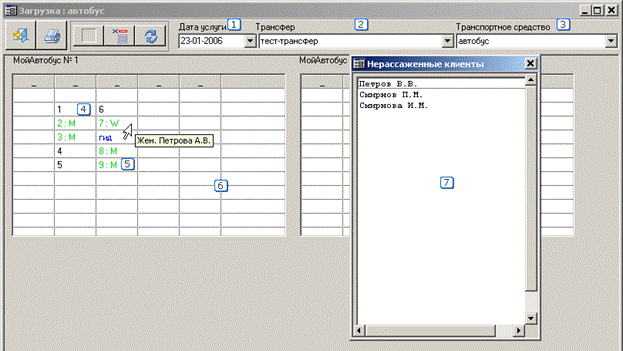
Рисунок 10–3
На основном экране расположена таблица (6) с номерами мест в соответствующих ячейках. Ячейка с номером (4) означает, что место свободно, ячейка с номером и буквой (5) означает, что место занято (буква обозначает пол). Фамилию туриста на схеме можно увидеть, если подвести мышь к ячейке с занятым номером.
Обозначение пола туристов:
«M» – мужчина
«W» – женщина
«ch» – ребенок
«inf» – грудной ребенок
В правой части экрана находится список с фамилиями не расселенных туристов (7).
Для того, чтобы посадить туриста на выбранное место, следует выбрать его фамилию в списке (7) при помощи левой кнопки мыши, и удерживая ее в течение секунды дождаться появления рядом с курсором прямоугольного значка:
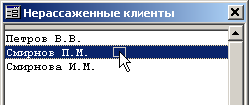
Рисунок 10–4
После этого следует переместить курсор на выбранную ячейку таблицы с незанятым местом.
Для того чтобы освободить место, необходимо вызвать контекстное меню на соответствующей ячейке и выбрать пункт «Освободить место».
Для того чтобы все изменения были записаны в базу данных, необходимо нажать кнопку «Сохранить».
Расселение в отель или круизное судно
Расселение в отель по номерам может быть осуществлено двумя различными способами. Если для отеля была составлена схема расселения, то расселение будет осуществляться на ней, если схемы нет – то в табличном режиме. Для круизных судов возможно расселение по каютам только в том случае, если для него была составлена схема расселения (при этом расселение по схеме для судна аналогично расселению по схеме в отель).
Расселение по схеме
Составление схемы отеля (или круизного судна) подробно описано в разделе «Справочники параметров проживания», «Отели».
Перед тем как начать расселение туристов по схеме убедитесь, что класс услуги, страна, город, название отеля и даты действия услуги (см. рис. 10–5) (1) выбраны правильно.
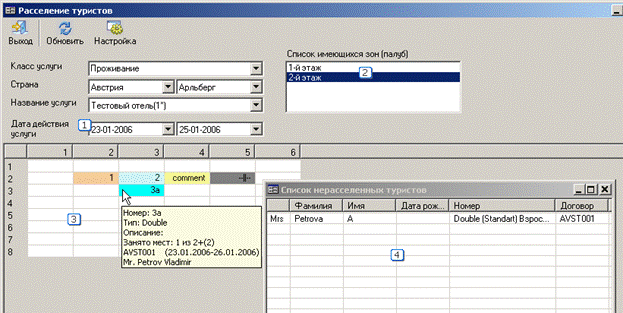
Рисунок 10–5
Для расселения туриста в номер следует выбрать его фамилию в списке (4) и перетащить на ячейку с номером в таблице (3). Для того чтобы узнать информацию о конкретном номере, следует подвести мышь к соответствующей ячейке и дождаться появления всплывающей подсказки. Можно заселить в номер несколько туристов (в зависимости от типа номера).
Для того чтобы отселить туристов из номера, необходимо вызвать контекстное меню на соответствующей ячейке и выбрать пункт «Отселить»:
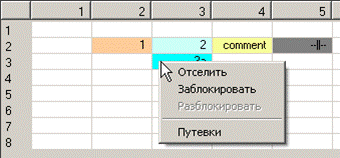
Рисунок 10–6
В заблокированный номер подселять туристов нельзя. Блокировать номера нужно в том случае, если в номер нельзя подселять туристов больше определенного количества – даже если свободные места в номере есть.
Расселение по списку
Перед тем как начать расселение туристов по списку (т. е. в табличном режиме) убедитесь, что страна, город, тур, название отеля и дата начала действия услуги (см. рис. 10–7) (1) выбраны правильно. Можно выбрать 2 варианта отображения туристов в таблице расселения – «На дату» и «По заезду».
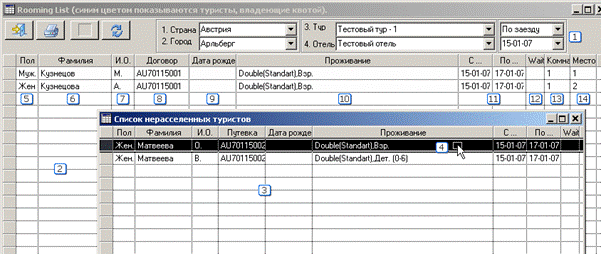
Рисунок 10–7
В таблице со списком расселенных туристов (2) хранится информация о поле туриста (5), ФИО (6)–(7), номере путевки (8), дате рождения (9), типе проживания (10), датах проживания в о, признак, указывающий на размещение туриста на Wait-листе (12), номер комнаты (13) и номер места в комнате (14).
Для расселения туриста в номер следует выбрать его фамилию в списке (3) при помощи левой кнопки мыши, и, удерживая ее в течение примерно секунды дождаться появления рядом с курсором прямоугольного значка (4). После этого следует переместить курсор на выбранную строку таблицы с номером или на пустую строку.
Можно расселить несколько туристов за один раз. Для этого следует выбрать требуемых туристов в списке (3) и перетащить их в таблицу (2).
Можно расселить туристов автоматически. Для этого следует выбрать требуемых туристов в списке (3), вызвать по правой кнопке мыши контекстное меню и выбрать пункт «Расселить выделенных туристов».
При перетаскивании туриста на пустую строку таблицы (2) он всегда заселяется в новый номер. При перетаскивании туриста на строку с фамилией другого туриста он будет подселен к нему в номер (если были свободные места). Если свободных мест в номере нет, то турист останется в списке не расселенных туристов.
Для того чтобы отселить одного или несколько туристов можно следует выбрать их в таблице (2), вызвать по правой кнопке мыши контекстное меню и выбрать пункт «Отселить выделенных туристов».
| Для того чтобы туриста можно было расселить по схеме отеля или в табличном режиме, необходимо привязать к нему услугу «Проживание» (см. описание режима «Редактирование путевки»). |
11.2 Редактирование путевки
Для того чтобы отредактировать путевку, необходимо перейти в режим «Турпутевка». Перейти в этот экран можно из экранов «Работа менеджеров», «Проведение туров», «Список туристов» (кнопка «Путевка»).
Редактирование путевки
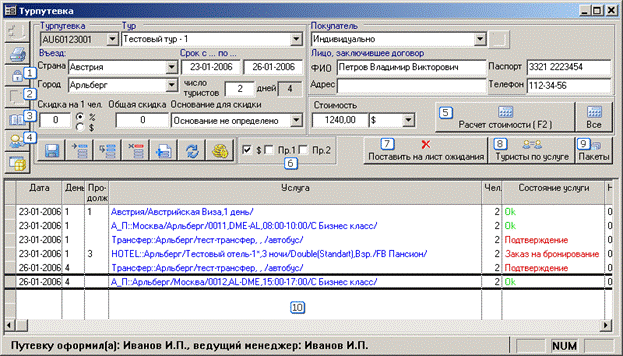
Рисунок 10–8
Основные функции экрана «Турпутевка»
Блокирование (1) (заблокированную путевку не смогут изменить другие пользователи ПК «Мастер-Тур»)
Переименование путевки (2)
История путевки (3)
Переход в экран «Список туристов» (4)
Расчет стоимости путевки (5)
Признаки (6) (позволяют увидеть дополнительные колонки в таблице (10))
Установка/снятие с листа ожидания (Wait-лист) (7)
Вызов экрана со списком туристов по услуге (8)
Просмотр и редактирование привязки услуг к пакетам (9)
Список услуг путевки (10)
Часто возникает необходимость проверить правильность закрепления за каждым взрослым туристом услуги (например, кто-то едет в номере DBL, а другой в номере SGNL по одной и той же путевке). Все услуги, которые закреплены за тем или иным туристом, можно просмотреть на специальном экране. Для этого следует выбрать услугу и нажать кнопку «Туристы по услуге». В появившемся экране можно выбрать тех туристов, которые будут привязаны к выбранной услуге. В верхней части экрана находится список туристов, привязанных к услуге (см. рис. 10, в нижней – список остальных туристов. Перемещать туристов из одного списка в другой можно при помощи кнопок (3) и (4).
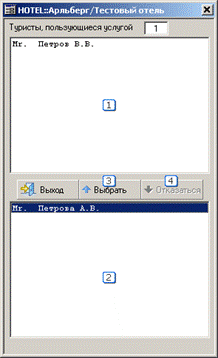
Рисунок 10–9
После распределения туристов по услугам убедитесь, что количество человек в столбце «Чел.» основного списка услуг совпадает с количеством туристов, указанным для конкретной услуги. При несовпадении следует изменить цифру в столбце «Чел.» вручную.
11.3 Быстрое бронирование
Быстрое бронирование облегчает работу при больших потоках при работе с ограниченным количеством отелей, поскольку оперирует кодами отелей, а не названиями.
Для оформления путевок в режиме быстрого бронирования необходимо, чтобы были предварительно заполнены следующие поля:
– поле «КОД» для отелей, типов номеров и партнеров (коды могут состоять из 5 символов, для поиска достаточно ввести 2)
– поле «Реальное число мест» в справочнике «Типы размещения»
– поле «Число доп. мест» в справочнике «Типы размещения»
Также должны быть сформированы туры и указаны цены на отели, в которые нужно будет оформлять туристов.
Ограничения работы в режиме быстрого бронирования:
– Все туристы пользуются одним и тем же набором услуг;
– Цены за проживание задаются только на номер;
– При наличии нескольких вариантов питания берется первый по списку;
– Цена считается за номер, а не за человека.
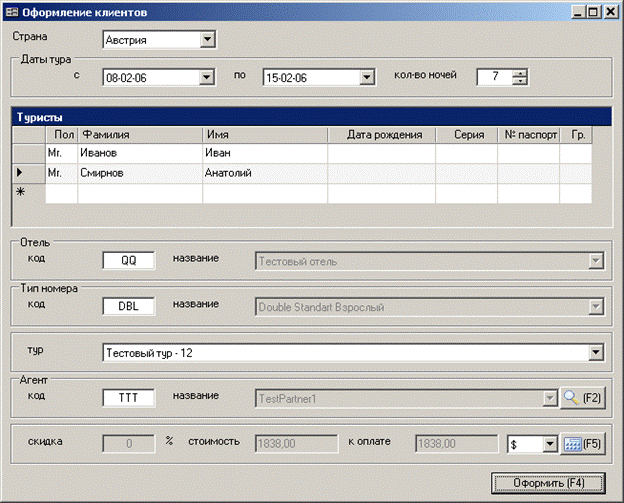
Рисунок 10-10
Оформление путевки в режиме быстрого бронирования:
1. * Выбрать страну
2. * Выбрать даты тура
3. * Выбрать пол туриста, вписать его фамилию и имя (для детей необходимо ввести год рождения)
4. * Ввести код отеля
5. * Ввести тип номера
6. * Ввести код партнера (можно также выбрать другого партнера из списка)
7. * Нажать кнопку «Оформить»
11.4 Режим «Работа менеджеров»
Для просмотра, редактирования и сортировки путевок можно воспользоваться режимом «Работа менеджеров», выбрав соответствующий пункт меню ПК «Мастер-Тур» (из раздела «Реализация турпродукта»).
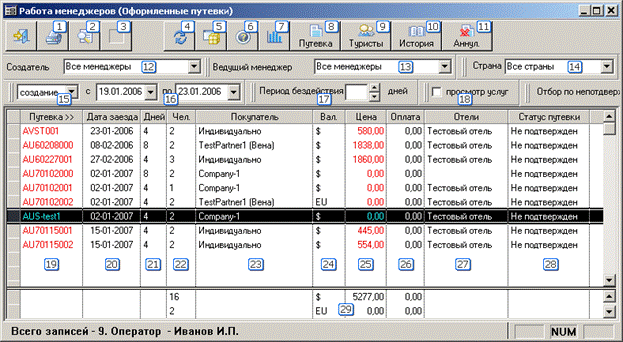 Рисунок 10–11
В верхней части экрана расположены следующие функциональные кнопки для работы в экране «Работа менеджеров»:
«Печать отчетов» (1)
«Поиск/сортировка данных» (2)
«Сохранение изменений» (3)
«Обновление» (4)
«Надстройки» (5)
«Справка» (6)
«Работа с графиком продаж и оплат» (7)
Переход в экран «Турпутевка» (8)
Переход в экран «Туристы» (9)
Переход в экран «История путевки» (10)
«Аннулирование путевки» (11)
Также в экране «Работа менеджеров» расположен фильтр для отбора путевок на экране:
– Выбор создателя путевки (12)
– Выбор ведущего менеджера путевки (13)
– Выбор страны, к которой привязаны путевки (14)
– Выбор дат создания путевки и дат заезда (15)–(16) (период, задаваемый полями (16) позволяет просмотреть заявки по дате создания, по датам заездов или по датам окончания заездов)
– Выбор периода бездействия путевки (17) (определяет просмотр путевок, по которым не производилось каких-либо действий в указанное количество дней с сегодняшнего дня.)
– Просмотр услуг выбранной путевки (18)
В основной таблице со списком путевок по умолчанию отображаются следующие столбцы:
– Путевка (19) (уникальный номер путевки, присвоенный путевке при создании)
– Дата заезда (20)
– Дни (21) (продолжительность тура по путевке в днях)
– Количество человек в путевке (22) (количество человек, заявленных при оформлении путевки)
– Покупа
– Валюта (24)
– Цена (25) (стоимость путевки или сумма к оплате по путевке с учетом выданных комиссионных)
– Оплата (26)
– О
– Статус путевки (28) (если хотя бы одна из услуг, входящих в путевку не подтверждена, то статус путевки будет «Не подтвержден»)
Если какие–то из столбцов не отображаются, то их можно добавить, вызвав контекстное меню и выбрав требуемый столбец.
В нижней части таблицы отображается общая стоимость путевок (29) в зависимости от валюты.
Отбор путевок также можно осуществить по услугам «Перелет», «Отель», «Виза» или по прочим услугам по их статусу. Например, отмеченная опция «Отель» позволит отобрать те путевки, в которых услуга проживания имеет любой статус кроме «Ок».
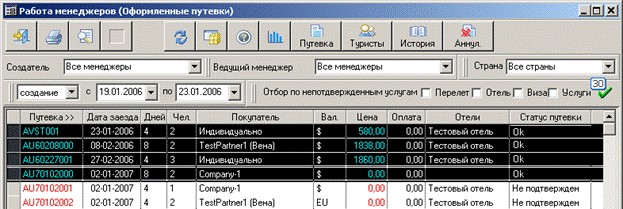
Рисунок 10–12
Если выделить одну или несколько путевок, становится доступной кнопка «Подтверждение контрольных действий по путевкам» (см. рис. 10–Это означает, что выделенная путевка получит статус «Ок» (все услуги данной путевки также получат этот статус).
| Большинство изменений в экране «Работа менеджеров» происходит после обновления данных (кнопка «Обновить» в верхней части экрана). |
Поиск и сортировка данных (2)
При помощи функций этого экрана можно осуществить отбор и поиск путевок по большому количеству параметров (например, по номеру путевки, количеству или фамилии туристов, по датам, статусу и т. д.). Можно одновременно выбирать как один, так и несколько параметров на различных закладках экрана поиска.
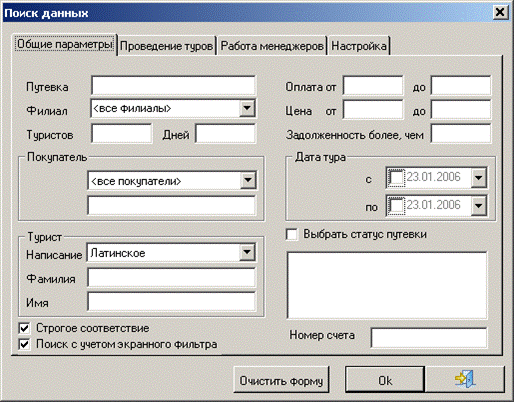
Рисунок 10–13
История путевки (10)
В этом экране отображается история всех изменений путевки. Можно создать новое примечание к путевке, предупреждение для менеджера, сообщение покупателю или партнеру.
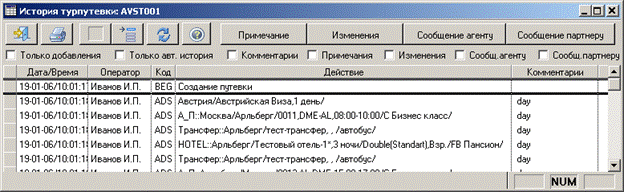
Рисунок 10–14
Аннулирование (11)
Аннулирование путевки в ПК «Мастер–Тур» означает, что путевка переводится на «нулевую дату заезда» – на 30 декабря 1899 года.
«Новый экран “Путевка”»
В экран «Новый экран “Путевка”» можно перейти, выбрав одноименный пункт контекстного меню в экране «Работа менеджеров». Данный экран позволяет просматривать и изменять привязки туристов к услугам. Возможно автоматическое вычисление даты предоплаты при оформлении путевки («тайм-лимит» – алгоритм вычисления – может быть задан пользователем).
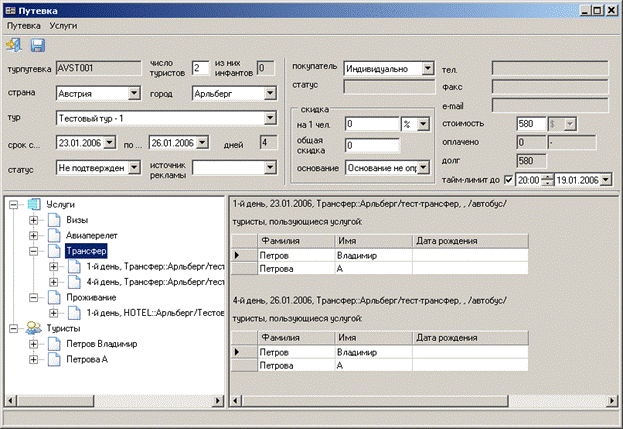
Рисунок 10–15
Работа с графиком продаж (7)
Этот режим вызывается из экрана «Работа менеджеров». Перед вызовом этого режима необходимо выбрать в фамилию конкретного менеджера, или оставить значение по умолчанию «Все менеджеры» и указать период дат для анализа графика продаж и оплат. В экране «Работа с графиками» отображается график продаж и оплат за введенный период времени. По оси Y будет нанесена шкала величин стоимостей путевок. По оси Х шкала периода времени. Темно-синий цвет графических линий показывает состояние всех продаж на конкретную дату, зеленый цвет показывает состояние оплат за турпутевки на конкретную дату, светло-голубой цвет показывает состояние всех продаж с учетом аннулированных заявок на конкретную дату.
В правой части экрана в нижнем углу показаны усредненные показатели по каждой составляющей за весь период времени. Вид графика продаж и оплат можно изменить, это могут быть диаграммы, гистограммы и т. д.
11.5 Режим «Проведение туров»
Для работы с путевками по конкретному туру и конкретной дате заезда можно воспользоваться режимом «Проведение туров», выбрав соответствующий пункт меню ПК «Мастер-тур» (из раздела «Реализация турпродукта»).
.
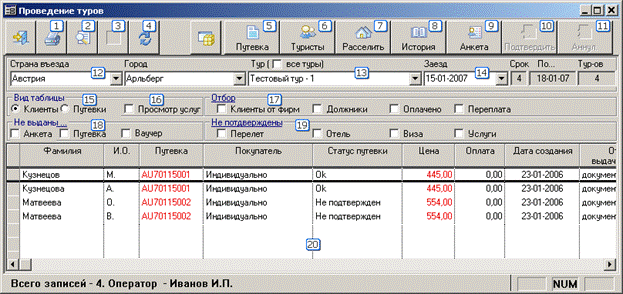
Рисунок 10–16
В верхней части экрана расположены следующие функциональные кнопки для работы в экране «Проведение туров»:
«Печать отчетов» (1)
«Поиск/сортировка данных» (2)
«Сохранение изменений» (3)
«Обновление» (4)
Переход в экран «Турпутевка» (5)
Переход в экран «Туристы» (6)
Переход в экраны расселения туристов (7)
Переход в экран «История путевки» (8)
Переход в экран редактирования анкеты туриста (9)
«Подтверждение путевки» (10)
«Аннулирование путевки» (11)
Также в экране «Проведение туров» расположен фильтр для отбора путевок на экране:
– Выбор страны и города путевки (12)
– Выбор тура (13)
– Выбор даты заезда (14)
– Изменение вида таблицы со списком путевок (15) (режим «клиенты» позволяет отображать в основной таблице (20) туристов, а режим «путевка» – список путевок для выбранных дат заезда и тура)
– Просмотр услуг выбранной путевки (16)
– Отбор по параметрам (17) – (19)
| Большинство функций экрана «Проведение туров» аналогично функциям экрана «Работа менеджеров». Основное отличие состоит в способе отображения информации о туристах. «Проведение туров» обычно используется для просмотра и анализа информации о туристах, «Работа менеджеров» – для работы с путевками. |

11.6 История путевки
Все изменения в путевке записываются в историю путевки. Записи в истории путевки не удаляется и не редактируется. Каждое событие, попадающее в историю, имеет дату и время производимой операции, фамилию оператора, код события, текстовое описание события, комментарий.
Основными событиями, записываемыми в историю путевки, являются:
– создание, удаление путевки
– добавление, изменение, удаление услуг
– добавление, изменение, удаление туристов
– изменение статуса путевки, услуги
– изменение цены путевки
– установка услуги на лист ожидание
– снятие с листа ожидания
– аннулирование путевки
– изменение даты тура
– изменение покупателя
В историю путевки можно вносить записи вручную – «Примечание», «Предупреждение», «Сообщение покупателю» или «Сообщение партнеру». Примечания и предупреждения используются обычно для работы внутри фирмы. Эти сообщения будут появляться на экране в диалоговых окнах при каждом обращении к путевке. Например, если менеджер, оформляющий путевку, хочет обратить внимание всех работающих с этой путевкой на важность клиента, он может ввести предупреждение «VIP клиент». Это предупреждение будет появляться при заходе любого менеджера в данную путевку. Для отключения выдачи предупреждения партнерам в колонке «Комментарии» достаточно вписать любой символ, предупреждение или комментарий будет считаться отмененным.
«Сообщения партнерам» необходимы для того, чтобы при печати бланков для партнера, например руминг-листа, предусмотреть возможность записи примечаний в бланках.
«Сообщения покупателю» аналогичны сообщениям партнеру и, кроме того, при использовании ПК «Мастер-Web» позволяют доводить информацию до турагентов, забронировавших тур через сеть Интернет.
Для удобства работы в экране «История путевки» можно пользоваться фильтрами, расположенными в верхней части экрана.
Расшифровки основных кодов записи в истории путевки:
Код операции | Операция |
'
НЕ нашли? Не то? Что вы ищете?
Реклама
Реклама на сайте, общая информация Контент-маркетинг Поддержите проект! Copyright © 2009-2026 Pandia. Все права защищены. Мнение редакции может не совпадать с мнениями авторов. Автоответчик: +7 495 7950139 228504 Написать письмо: [email protected] 
❮
❯
|