

Партнерка на США и Канаду по недвижимости, выплаты в крипто
- 30% recurring commission
- Выплаты в USDT
- Вывод каждую неделю
- Комиссия до 5 лет за каждого referral
Добавление новой проводки
Для редактирования существующей Вам необходимо выделить запись и нажать кнопку «Справочник». Для заведения новой проводки нужно нажать кнопку добавления записи и выполнить следующие действия:
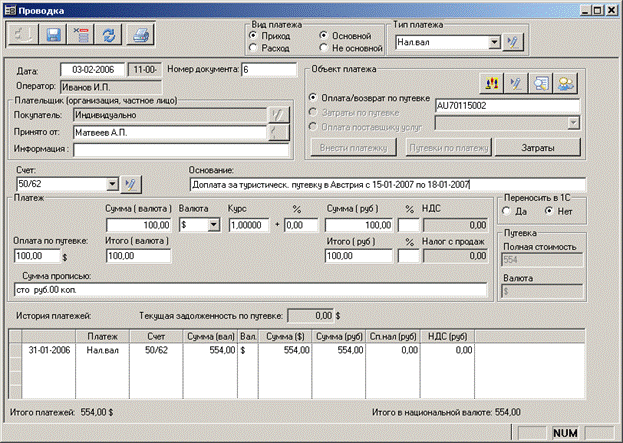
Рисунок 15–2
– Установить признак платежа (основной/не основной и приход/расход)
– Указать тип платежа (выбор из справочника)
– Указать основание платежа или счет (выбор из справочника)
– Отредактировать (если необходимо) номер документа
– Указать объект платежа
– Если проводится приход или расход по конкретной путевке, нужно выбрать объект «Турпутевка». Если производится Расход поставщику, то отмечайте элемент выбора «Поставщику». В этом случае становится активным окно выбора поставщика.
– Определить оплачиваемую путевку (приход) или поставщика (если расход).
| Загрузку путевки на экран можно осуществить 3 способами: внести №№ путевки, найти по номеру выставленного счета, произвести поиск по фамилии. №№ путевки нужно внести вручную в соответствующее поле и нажать кнопку «Enter» или «Tab». При поиске по №№ счета, нажмите кнопку «Поиск по счету» и внести №№ счета. Для поиска по фамилии необходимо нажать на кнопку «поиск по фамилии» и в открывшемся окне достаточно внести несколько первых букв. При выборе путевки будут автоматически занесены на экран в соответствующие поля инициалы лица, заключившего договор, основание оплаты и сумма платежа. |

– Вписать в поле Сумма фактическую сумму прихода или расхода.
– Сохранить проводку.
– Распечатать необходимые документы (приходный, расходный ордера, счет-фактуру).
Поле «ФИО клиента/Фирма» является редактируемым. Если оплачиваемая путевка закреплена за турагентством, то в это поле подставляется ФИО контактного лица турагентства, внесенного в справочник «Партнеры». Если необходимо просто указать название фирмы, то нужно отметить опцию «Фирма».
Поле «Основание» является также редактируемым, часть этого поля формируется автоматически согласно внесенным записям в справочник счетов. При вводе прихода за путевку автоматически добавляется запись, содержащая информацию о стране и датах поездки.
При внесении суммы необходимо принять во внимание, что поле «Курс» автоматически вводится из справочника курса доллара. Если внести в это поле запись вручную, то при сохранении проводки этот курс автоматически будет внесен в справочник курса доллара. По умолчанию курс равен «1».
При заполнении полей «% на конвертацию», «%НДС», «% спецналог» сумма в рублях просчитывается автоматически.
Вы можете внести конечную сумму платежа, программа сама рассчитает в обратном порядке суммы по спецналогу, НДС и конечную сумму в валюте.
Внизу экрана «Проводка» располагается раздел «История платежей», в котором содержится информация о платежах, соответствующих объекту платежа, для которого в данный момент заносится проводка в экране «Проводка». Таким образом, по одному объекту платежа может быть занесено несколько оплат (например, предоплата и окончательная оплата за путевку). Каждому платежу в разделе «История платежей» соответствует следующая информация:
– Номер документа - номер под которым регистрируется проводка;
– Дата - дата занесения проводки;
– Признак того, что оплата, соответствующая этой строке, производилась в валюте;
– Сумма (руб.) - полная сумма платежа в рублях с учетом всех процентов и курса пересчета;
– Сумма (вал.) - полная сумма в валюте;
| Будьте внимательны при установке вида платежа. Если платеж имеет вид «Расход», то итоговые суммы становятся отрицательными, на экране журнала учета денежных средств они отображаются красным цветом. |

16.6 Взаиморасчеты с партнерами
Для регистрации счетов и внесения платежей по ним в финансовом модуле ПК «Мастер-Тур» предусмотрен экран «Расчеты с партнерами», который вызывается по кнопке «Расчеты с партнерами» из главного меню финансового модуля.
На экране отображаются в едином формате счета, полученные от партнеров, и платежи партерам, внесенные в экране «Касса».
Цвета строк:
– Красная строка – неоплаченный счет
– Черная строка – оплаченный счет
– Синяя строка – платеж
При входе в данный экран необходимо выбрать партнера, который предоставляет какие-либо сметные услуги, валюту расчетов, а также период, за который Вы хотите получить реальную картину финансовых взаимоотношений с выбранным партнером.
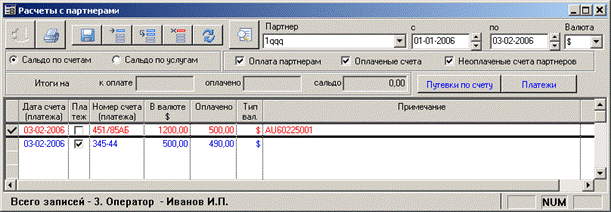
Рисунок 15–3
В таблице, которая представлена на экране, Вы видите записи, каждая из которых представляет собой либо счет, пришедший от вашего партнера, либо платеж по этим счетам. Количество записей, отображаемых на экране, определяется состоянием check-боксов в верхней части экрана. По умолчанию на экране отображаются все записи (все счета, все платежки). Если, например, отсутствует галочка в чек боксе «Оплаченные счета партнеров», то в таблице не показываются “Оплаченные счета партнеров” и т. д.
При выборе партнера и временного периода Вы можете получить из информационных полей следующую итоговую информацию:
– Итоги на начало месяца
– Итоги на выбранный Вами период
– Итоговые суммы на весь период работы с выбранным партнером
Общая таблица включает в себя следующие колонки:
– Дата выставления счета от партнера, либо дата внесения платежа по счету;
– Признак записи (счет либо платеж);
– Номер счета - номер, под которым регистрируется выбранный счет;
– В нац. валюте - сумма по счету в национальной валюте;
– Оплачено - сумма, которая фактически была внесена для выбранного счета (после пересчетов с одной валюты на другую);
– Дата отгрузки - дата выполнения услуг по счету (данное поле является информационным, и заполнять его необязательно);
– Примечание - информационное поле, в котором описывается содержание счета или платежа;
Регистрация счета от партнера
При поступлении счета от выбранного партнера Вам необходимо выполнить следующие действия:
– Добавить новую запись в таблицу на экране «Расчеты с партнерами»;
– Внести дату;
– Внести номер счета;
– Внести сумму, на которую выставлен счет, в национальной валюте;
– При необходимости заполнить поле «Примечание».
После регистрации счета запись, соответствующая заведенному счету, отображается красным цветом – это означает, что счет не оплачен.
Каждый счет можно разнести по путевкам, которые включают услуги, покупаемые у партнера, от которого пришел счет. Для этого Вам необходимо выделить нужный счет и нажать кнопку «Путевки по счету».
Для «привязки» путевок к счету нажмите кнопку «Добавление записей». Выбор путевок можно осуществить двумя способами: по дате и №№ путевки или по фамилии туристов. После выбора последней путевки и нажатия кнопки «Выход», программа запросит разрешение на автоматическую разноску суммы счета по услугам. Если вы ответите «Да», сумма разнесется пропорционально, при ручном разнесении сумму по каждой услуге определяете Вы сами.
После выбора последней путевки откроется таблица, каждая строка которой описывает услуги, предоставляемые партнером, выписавшим счет. Записи в таблице разбиваются по путевкам.
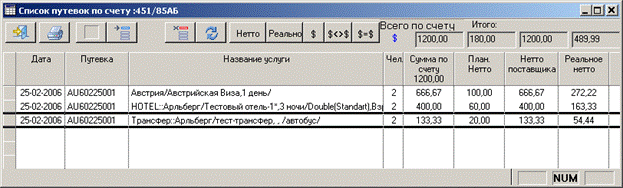
Рисунок 15–4
Таблица списка путевок имеет следующие колонки:
– Дата - дата заезда туристов по путевке, в которой есть услуги предоставляемые партнером, выставившим счет;
– Путевка - программный код путевки, по которой были оформлены туристы;
– Название услуги - услуги, которые были предоставлены партнером, выставившим счет;
– Чел. - количество человек, пользовавшихся услугой из колонки “Класс услуги”;
– Сумма по счету – Разнесенная по услугам сумма счета.
– План. нетто - сумма, которую Вы планировали заплатить за предоставляемые партнером услуги (т. е. фактически закупочная стоимость услуг в путевке);
– Нетто поставщика - сумма, которую Вам фактически нужно заплатить за предоставляемые услуги по выставленному счету;
– Реальное нетто - реальная стоимость предоставляемых услуг на данный момент с учетом текущего курса пересчета валют; это поле будет заполнено только после внесения платежа.
В верхней части экрана в поле «Сумма по счету» представлена полная сумма в национальной валюте по выставленному Вам счету.
В разделе «Итого» представлена итоговая информация, включающая в себя суммы для колонок «План. нетто», «Нетто поставщика» и «Реальное нетто».
В список услуг по счету можно внести изменения, например, удалить какую-либо услугу. Для правильного разнесения суммы по оставшимся строкам нажмите кнопку «Нетто».
16.7 Внесение оплаты поставщику
Для внесения платежа необходимо войти в режим «Касса» и добавить новую проводку.
Вы также можете воспользоваться экраном заведения проводок. Для этого Вам необходимо завести проводку с признаками «Расход», «Оплата поставщику услуг» и внести имя партнера. Затем нажмите кнопку «Внести платежку». Если все действия выполнены корректно, то программа выдаст на экран сообщение об успешном внесении проводки.
Платеж вносится по следующему алгоритму:
1. Установить признак платежа (основной/расход)
2. Указать тип платежа (выбор из справочника)
3. Указать основание платежа или счет (выбор из справочника)
4. Отредактировать если необходимо номер документа
5. Указать объект платежа – элемент выбора «Поставщику». В этом случае становиться активным окно выбора поставщика (справочник «Партнеры», краткое имя)
6. Выбрать партнера из выпадающего списка
7. Вписать в поле «Сумма» сумму расхода
8. Сохранить проводку
9. Нажать кнопку «Платежка»
Программа откроет диалог выбора валюты, в которой этот платеж будет засчитываться. Например, вы можете оплатить в рублях счет, выставленный в долларах. Если вы уже внесли в окно расчетов с партерами какие-либо записи, то программа по умолчанию внесет эту платежку в выбранной на этом экране валюте. Если вам нужно указать другую валюту, то внесите сначала счет в этой валюте, и только потом вносите платеж.
10. Вручную внести сумму, зачтенную поставщиком к оплате.
Для этого необходимо войти в режим «Расчеты с поставщиками», выбрать данного партнера и валюту. Найти на экране произведенный платеж, в графе «Оплачено» внести сумму.
11. Разнести платеж по счетам.
Для этого необходимо выделить нужный платеж и нажать кнопку «Разнесение платежа по счетам». Обратите внимание на то, что в зависимости от того, какая запись выбрана в таблице (счет или платежка), название этой кнопки меняется («Разнесение счета по путевкам» для счета, или «Разнесение платежки по счетам» для платежки). При нажатии этой кнопки для платежки на экране появляется диалоговое окно.
В верхней части данного окна расположены текстовые поля:
– Сумма платежа - полная сумма платежа в выбранной валюте;
– Остаток - сумма остатка от платежа при разнесении его по счетам (первоначально сумма остатка = сумме платежа, поскольку еще не внесено счетов, на которые разносится внесенный Вами платеж);
Вы можете внести вручную номер счета, предварительно добавив новую запись в таблицу. Вам необходимо внести номер счета в колонку «Номер счета». При внесении номера счета программа будет автоматически подставлять ближайший подходящий по номеру счет, тем самым, облегчая набор длинного номера. По завершении набора номера счета в колонки «Сумма по счету», «Уже оплачено» и «Сумма оплаты» автоматически заносятся правильные суммы для выбранного счета. При необходимости можно подкорректировать колонку «Сумма оплаты».
Вы также можете воспользоваться функцией автоматического внесения оплаты после внесения платежки. Для этого Вам надо выделить платежку, которую надо разнести по счетам и в экране «Список счетов по платежу» нажать кнопку «Оплатить». При этом программа автоматически разнесет сумму внесенного платежа по неоплаченным счетам в порядке их заведения (т. е. начиная с более старых счетов).
При разнесении платежей по счетам, счета автоматически меняют свое состояние. Во-первых, в колонке «Оплачено» появляется конкретная ненулевая сумма, во-вторых, цвет записи полностью оплаченного счета меняется на черный.
Для того чтобы просмотреть список платежей по выделенному счету необходимо выделить запись, представляющую счет, нажать кнопку «Справочник». В появившемся экране каждая запись будет соответствовать платежке, привязанной к данному счету. Каждая запись состоит из следующих колонок:
– Номер платежа - номер, под которым зарегистрирован платеж;
– Общая сумма по платежке;
– Сумма оплаты - сумма, которая была внесена из данной платежки для текущего счета;
Таким образом, можно просматривать как список счетов по платежке, так и список платежей по счету.
16.8 Финансовое состояние
Полную картину о финансовых взаимоотношениях Вашей фирмы с выбранным партнером Вы можете получить из экрана «Финансовое состояние», который вызывается из главного меню финансового модуля. Данный режим позволяет получить полную картину в любом детализированном виде:
– По периоду предоставляемых услуг (от 1 дня)
– По отдельной услуге
– По партнеру
– По стране
– По городу
– По туру
После выбора всех выше перечисленных полей и указания валюты расчетов с партнером на экране высветятся отобранные услуги с указанием №№ путевки. Будут отобраны только те записи, валюта цен «Нетто» которых совпадает с выбранной на экране валютой.
В верхней части экрана в текстовых полях Вы получаете информацию о состоянии расчетов с выбранным партнером по выбранным параметрам.
В поле «Оплачено Вами» Вы сможете увидеть сумму, которую Вы внесли при оплате счетов от выбранного партнера в экране «Взаиморасчеты с партнерами».
В поле «Остаток» Вы можете увидеть сальдо расчетов. Знак «минус» – ваша задолженность, знак «плюс» - переплата.
Сами услуги Вы сможете увидеть в таблице экрана финансовое состояние. Каждая запись таблицы характеризует услугу для отдельной путевки. Таблица услуг включает в себя следующие колонки:
– «Дата» - дата заезда по выбранной путевке;
– «Путевка» - номер путевки;
– «Услуга» - содержание предоставляемой услуги по данной путевке;
– «Чел.» - кол-во человек, пользующихся данной услугой по данной путевке;
– «Нетто» - цена «Нетто» из турпутевки, которая была заложена на выбранную услугу, умноженная на количество человек, пользующихся услугой;
– «Нетто поставщика» - стоимость «Нетто» услуги, т. е. цена, по которой были куплены предоставляемые услуги у выбранного партнера (согласно выставленным счетам);
– «Нетто реальное» - фактическая стоимость услуги, т. е. сумма, которую пришлось оплатить за предоставляемые услуги с учетом текущих курсов пересчета валют на момент перевода денежных средств;
– «Брутто» – стоимость услуги для туристов за выбранную услугу;
– «Оплачено клиентом» - фактическая сумма, которую заплатили туристы за предоставленную им услугу;
– «Партнер» - название фирмы-партнера, предоставившей выбранную услугу;
Если Вы выделите какую-либо услугу и дважды щелкните на ней правую кнопку мыши, то Вы сможете попасть в экран «Путевка», в которой находится выбранная Вами услуга.
Внизу экрана «Финансовое состояние» содержится итоговая информация за выбранный Вами период по выбранному партнеру и по предоставляемой им услуге.
– Нетто планируемое – это сумма по услугам, которая закладывалась при формировании тура.
– Нетто фактическое – здесь выставляется итоговая сумма по колонке «нетто реальное», если данных по нему нет, то итоговая сумма по колонке «нетто поставщика», если и эта колонка не заполнена – то сумма по «нетто планируемое».
– Прибыль планируемая – разница между суммами «Брутто услуг» и «Нетто планируемое».
– Прибыль фактическая – разница между «Фактически оплачено клиентами» и «Нетто фактическое»
– % - соотношение «Прибыль плановая» к «Брутто услуг» и «Прибыль фактическая» к «Брутто услуг», т. е. фактически оценка прибыльности по планируемой выручке с учетом планируемых и реальных затрат.
Используя опции «Оплаченные услуги» и «Неоплаченные услуги» можно осуществить отбор по этим признакам
16.9 Взаиморасчеты с агентами
Для получения информации по взаиморасчетам с агентствами в кассовый модуль включен раздел «Расчеты с агентами». Здесь вы можете оценить Вашу прибыль при работе с выбранным агентством за указанный период.
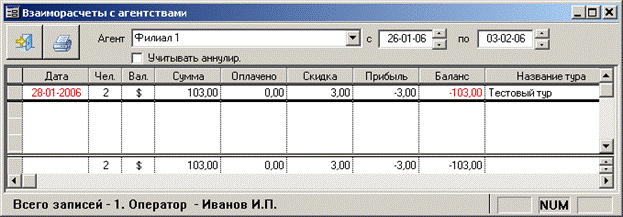
Рисунок 15–5
Вверху экрана поля выбора агента и периода, в котором начинаются туры по забронированным путевкам.
В списке «Агент» Вы выбираете агентство, по которому необходимо оценить финансовое состояние. Содержимое списка агентств меняется в зависимости от указанного временного периода, представленного справа от списка агентств.
В разделе «Сальдо» показывается остаток при взаиморасчетах с выбранным агентством за выбранный период.
В центре экрана расположена таблица, содержащая информацию о датах заездов, количестве туристов и состоянии оплат для этих туристов. В этой таблице находятся следующие колонки:
– «Дата» - дата заезда, по которой были туристы от выбранного турагентства, если на эту дату продано несколько путевок, данные суммируются.
– «Число туристов» - количество туристов по указанной дате заезда;
– «Сумма» - стоимость туристических услуг для указанного количества туристов – брутто услуг;
– «Оплачено» - сумма, оплаченная агентством, за указанное количество туристов.
В зависимости от состояния оплаты за туристические услуги по выбранной дате заезда, соответствующая запись может быть выделена определенным цветом:
– черный цвет - полная оплата
– синий цвет - оплата сверх стоимости услуг
– красный цвет - неполная оплата.
Внизу экрана представлена информация о количестве туристов и итоговой сумме, получившейся при работе с указанным агентством за выбранный период времени.
По каждой строке можно поучить подробную информацию по конкретным путевкам. Для этого необходимо выделить запись, соответствующую интересующей Вас дате заезда, и нажать кнопку «Справочник».
17 ПЕЧАТЬ ОТЧЕТОВ И ПРАЙС-ЛИСТОВ
17.1 Установка отчетов
Для установки отчета нужно открыть экран, из которого должен работать устанавливаемый отчёт. Инсталлировать отчёт можно из любого экрана, но увидеть его Вы сможете только из того экрана, из которого он должен работать.
Для начала работы с экраном отчетов необходимо перейти в экран «Печать отчётов» (см. рис. 16–1) (1). Для того чтобы установить новый отчет необходимо нажать кнопку «Запуск инсталлятора отчётов» (8), указать адрес, где хранится ZIP-файл с отчетом и нажать кнопку «Открыть».
Если Вам не нужна предыдущая версия отчёта, следует поставить галочку «Установить отчёт, удалив существующие профили».
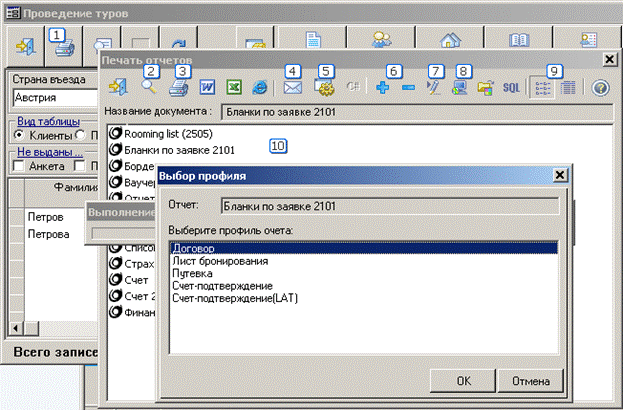
Рисунок 16–1
После установки отчет появится в экране «Печать отчётов» в списке других отчетов (10).
| При инсталляции отчетов программа Microsoft Word должна быть закрыта |
17.2 Настройка профилей
Для изменения настроек профиля, а также для добавления и удаления профиля в экране «Печать отчетов» выберите нужный отчет из списка (см. рис. 16–1) (10) и нажмите кнопку «Настройка» (5).
Настройки профилей отчетов в ПК «Мастер-тур» могут быть двух видов:
– Настройки профилей для отчетов серии 4ххх;
– Настройки профилей для отчетов остальных серий.
Экран настройки профилей отчета серии 4ххх:
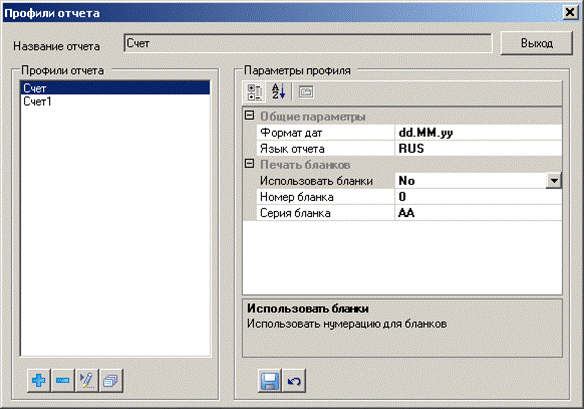
Рисунок 16–2
Каждый профиль отчета имеет свои параметры. В зависимости от параметра, его значение можно или вводить вручную или выбирать из списка. Полную информацию о значениях параметров профиля можно найти в документации на конкретный отчет.
После изменения параметра профиля данные необходимо сохранить.
Экран настройки профилей отчета серий, отличных от 4ххх:
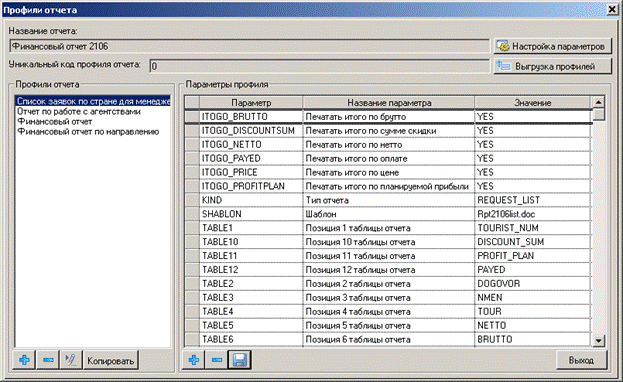
Рисунок 16–3
В дополнение к предыдущему экрану настроек профиля существует кнопка копирования профиля («Копировать»).
17.3 Отчеты
17.4 Общие сведения по работе с отчетами
Просмотр отчета
Операция «Просмотр отчета» состоит из следующих процедур:
–
Перемещение по отчету;
– Изменение размера страницы отчета;
– Поиск текста в отчете;
– Редактирование готового отчета;
– Сохранение и открытие файла отчета;
– Печать и экспорт отчета.
Перемещение по отчету
Для того чтобы перемещаться по отчету:
1. Откройте окно «Печать отчетов».
2. Выберите необходимый отчет. Нажмите кнопку «Просмотр отчета» на панели инструментов вверху экрана, появится окно с параметрами отчета.
3. Выберите необходимые параметры и нажмите кнопку «Ок», появится окно Preview Report.
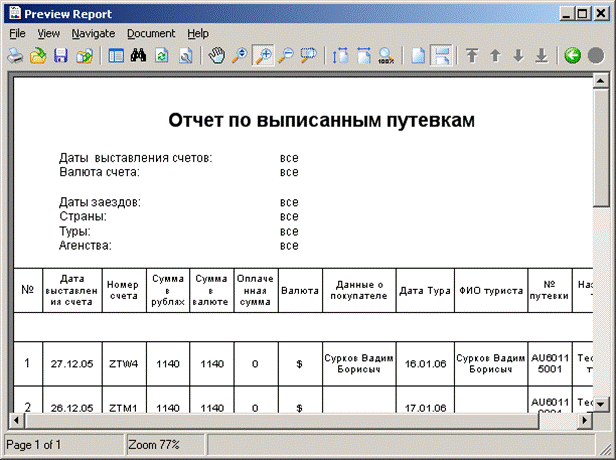
Рисунок 16–4
4. Для перемещения по отчету или по одной странице отчета нажмите на кнопку Pan Mode панели инструментов окна или клавишу F2.
Для перемещения по одной странице отчета необходимо включить режим просмотра одной страницы. Для этого нажмите на клавишу Single Page Mode панели инструментов. По умолчанию включен режим просмотра всех страниц отчета.
5. Для перемещения в начало и конец отчета нажмите на:
· клавиши Ctrl+Home или Ctrl+End соответственно или;
· кнопки Go to first page и Go to last page панели инструментов.
6. Для перемещения на предыдущую или следующую страницу отчета нажмите на:
· клавиши PageUp или PageDown соответственно или;
· кнопки Go to previous page и Go to next page панели инструментов.
7. В отчете могут содержаться гиперссылки, по которым можно переходить в указанные разделы. Для перемещения вперед или назад нажмите на клавиши Move Forward или Move Backwards панели инструментов окна.
8. Для навигации по странице нажмите на:
- клавиши Home и End – начало и конец страницы;
- клавиши ↑ и ↓ - вверх и вниз по странице;
Изменение размера страницы отчета
Максимальное увеличение размера страницы в 100 раз (10000%), максимальное уменьшение – в 10 раз (10%).
Для того чтобы изменить размер страницы:
9. Используйте следующие кнопки панели инструментов, либо соответствующие пункты меню View:
- кнопка Dynamic Zoom Mode (клавиша F6) – режим динамического увеличения\уменьшения. При движении лупы вверх размер страницы увеличивается, при движении вниз – уменьшается. кнопка Zoom in Mode (клавиша F3)– режим увеличения размера страницы. кнопка Zoom out Mode (клавиша F4) – режим уменьшения размера страницы. кнопка Zoom to Rectangle (клавиша F5) – режим изменения выбранной части отчета. Для этого нажмите на кнопку Zoom to Rectangle. Левой клавишей мыши выделите необходимую часть отчета и отпустите кнопку мыши. Выделенная область увеличится.
Для изменения размера страницы отчета можно использовать функции динамического меню. Для вызова динамического меню щелкните правой кнопкой мыши по странице отчета. В открывшемся меню выберите необходимый пункт.
10. Для изменения размера страницы в необходимом масштабе в меню View выберите пункт Custom Zoom. Откроется окно Zoom.
11. В поле Zoom factor введите или выберите процентное соотношение от исходного размера страницы. Размер страницы будет изменен.
12. Для того вернуться к исходному размеру отчета в меню View выберите пункт Actual Size или нажмите на кнопку Actual size панели инструментов.
13. Для отображения всей страницы отчета на экране в меню View выберите пункт Whole Page или нажмите на кнопку Fit to whole Page панели инструментов.
14. Для отображения страницы отчета по ширине в меню View выберите пункт Page Width или нажмите на кнопку Fit to page width панели инструментов окна.
15. Для просмотра структуры отчета нажмите на кнопку Show Content панели инструментов.
Поиск текста в отчете
Для того чтобы найти текст в отчете:
16. В меню Document окна Report Designer выберите пункт Find или нажмите на кнопку панели Find Text инструментов. Откроется окно Find Text.
17. В поле Text введите текст, который необходимо найти.
18. В поле Direction включите переключатель Up или Down в зависимости от того, в каком направлении будет идти поиск.
19. Нажмите на кнопку Find. Найденное совпадение с введенным текстом будет выделено. Для продолжения поиска нажмите на кнопку Find Next.
Редактирование готового отчета
Для того чтобы отредактировать отчет:
20. В меню Document окна Preview Report выберите пункт Edit или нажмите на кнопку Edit Report панели инструментов окна. Откроется окно Report Designer (описание окна см. в инструкции Ошибка! Источник ссылки не найден.). В данном окне можно изменить числовые и текстовые значений полей отчета. Для этого мышью выделите необходимое для редактирования поле и в правом фрейме окна измените параметр Text.
Можно изменить только готовый отчет. Для изменения шаблона отчета следуйте инструкции редактирования шаблонов.
21. Сохраните сделанные в отчете изменения, нажав на кнопку Save template панели инструментов окна.
22. Закройте окно Report Designer. Произойдет возврат в окно Preview Report. Отчет будет изменен.
Для того чтобы отменить сделанные при редактировании изменения:
В меню Document окна Preview Report выберите пункт Refresh или нажмите на кнопку Refresh Report панели инструментов окна.
Сохранение и открытие файла отчета
Для того чтобы сохранить файл отчета:
23. В меню File выберите пункт Save или нажмите на кнопку Save document панели инструментов окна. Откроется стандартное окно Windows. Введите название файла и сохраните его.
Файл может быть сохранен в форматах RSD (Report Sharp-Shooter Document) или XML (standard Extended Mark-up Language).
Для того чтобы открыть файл:
24. В меню File выберите пункт Open или нажмите на кнопку Open document панели инструментов окна. Откроется стандартное окно для Windows. Выберите файл и откройте его.
Печать и экспорт отчета
Для того чтобы распечатать отчет:
25. В меню File выберите пункт Print или нажмите на кнопку Print Document панели инструментов окна. Откроется стандартное окно Windows для настройки параметров печати.
Для того чтобы экспортировать документ:
26. В меню File выберите пункт Export или нажмите на клавишу Export document панели инструментов. Откроется стандартное окно Windows. Файл можно сохранять в форматах GIF, JPG, BMP, Emf, TIFF, PNG, HTM, XLS, RTF.
17.5 Подготовка прайс-листов
Расчёт прайс-листа:
Отчёт 2007 «Прайс-лист XML» запускается из экрана «Конструктор туров». Подробнее об этом написано в разделе «Быстрый старт».
17.6 Редактирование шаблонов
Для того чтобы отредактировать шаблон отчета:
Откройте окно «Печать отчетов» Нажмите на кнопку «Редактирование шаблона» отчета панели инструментов окна. Если у отчета несколько шаблонов, откроется окно Выбор шаблона. В раскрывающемся списке выберите необходимый шаблон и нажмите кнопку «Ок». Откроется экран Report Designer.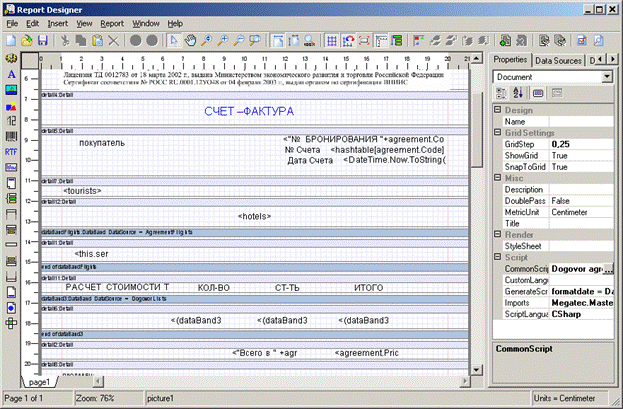
Рисунок 16–5
Окно Report Designer поделено на два фрейма:
- левый фрейм – шаблон отчета; правый фрейм – свойства шаблона.
В окне Report Designer есть две панели инструментов: основная и дополнительная, расположенная слева от фрейма с шаблоном отчета.
Для того чтобы изменить один из элементов шаблона:
Выделите левой кнопкой мыши в шаблоне отчета необходимое поле шаблона. В левом фрейме будут отображены свойства выделенного поля. Измените необходимые свойства. Для этого либо введите новые данные в поле, либо выберите нужное значение из раскрывающегося списка. Сохраните изменения в шаблоне, нажав кнопку Save Template панели инструментов и закройте этот экран. После этого откроется экран генератора отчетов. Выберите Yes. Шаблон будет изменен.Для добавления новой страницы шаблона нажмите на кнопку основной панели Add new page инструментов окна.
Для добавления нового элемента шаблона используйте кнопки дополнительной панели инструментов.
18 СТАТИСТИКА
Для получения всевозможной статистической информации о работе компании, турагентсва, клиентах, отелях и т. д. можно воспользоваться режимом «Статистика», выбрав соответствующий пункт меню ПК «Мастер-тур» (из раздела «Реализация турпродукта»). В данный момент в ПК «Мастер-тур» более 30 предустановленных статистических отчетов. Любой из отчетов можно экспортировать в формат Microsoft Word или Excel.
19 НАСТРОЙКИ ТУРИСТИЧЕСКОГО БЛОКА
Экран настроек разделен на 5 вкладок. Вкладки «Общие настройки» и «Касса» доступны только пользователям с правами администратора, и изменения в них сказываются на всех пользователях системы. Изменения на вкладке «Пользовательские» сказываются только на данном компьютере и для конкретного пользователя.
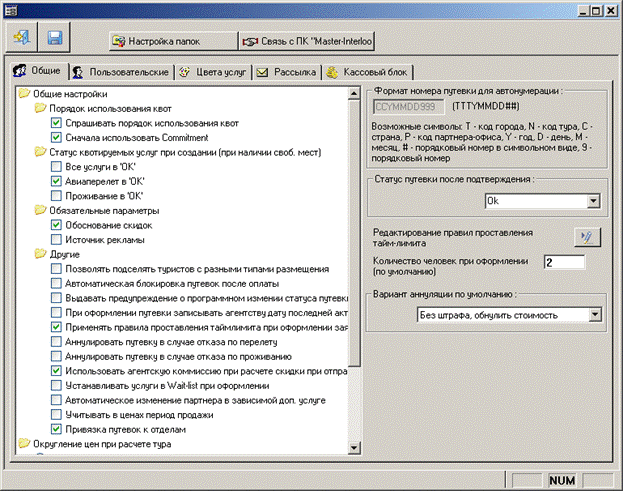
Рисунок 18–1
19.1 Версии ПК и БД
При запуске ПК «Мастер-Тур» проверяется соответствие версий клиентских приложений и базы данных, к которой подключен ПК. В случае обнаружения несоответствия версий, в нижней части главного окна ПК «Мастер-Тур» высвечивается предупреждение «Несоответствие версий». Для того чтобы узнать подробную информацию о несоответствии версий необходимо подвести указатель мыши к надписи «Несоответствие версий» и дождаться появления всплывающей подсказки.
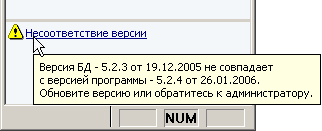
Рисунок 18–2
Для получения более подробных сведений о версиях ПК «Мастер-Тур» и базы данных, необходимо нажать на рисунок, расположенный в шапке главного окна ПК «Мастер-Тур» – появится диалоговое окно «О программе», в котором будут указаны: версия клиентского приложения, версия базы данных, версия СУБД, контактная информация службы технической поддержки ПК «Мастер-Тур», информация о пользователе.
20 Версионность
Компанией "Мегатек" разработаны определенные правила относительно версионности программных продуктов, условий обновления, нумерации версий и обработки требований к новым версиям продуктов.
Ниже даны определения для терминов, используемых в документе.
Версия - редакция программного продукта, включающая в себя принципиально новые возможности, отсутствующие в предыдущих редакциях.
Релиз (release) - редакция программного продукта, включающая в себя только исправления выявленных дефектов и незначительные доработки (как правило, «косметического» характера).
Бета-тестирование – тестирование новых версий реальными пользователями в реальных условиях.
20.1 Выход новых версий
По сложившейся в Компании практике новые версии программных продуктов выходят, как правило, 1 - 3 раза в год. Обновление версии является платным. Стоимость обновления составляет% текущей стоимости продукта в зависимости от того, состоит ли компания на абонентском обслуживании и какую версию использует в настоящее время: для абонентов стоимость обновлений ниже; обновления со старых версий дороже.
Новые релизы выпускаются каждые 2 - 3 недели. Пользователи, состоящие на абонентском либо гарантийном обслуживании, получают обновления бесплатно.
Выход всех новых версий и релизов сопровождается документом «Примечания к версии», содержащим описание новых возможностей, перечень устраненных дефектов и условия обновления. Новости о выходе версий и релизов публикуются на сайте Компании. Документы «Примечания к версии» публикуются в разделе для зарегистрированных пользователей.
Как версии, так и релизы проходят тестирование внутри Компании «Мегатек». Перед официальным выпуском версии проходят также бета-тестирование у нескольких клиентов. Участникам бета-тестирования программ предоставляются скидки на обновление версии.
20.2 Нумерация версий
Полный внутренний номер версии
Все продукты имеют полный внутренний номер версии, как правило, его можно увидеть в окне «О программе». Номер состоит из четырех чисел, разделенных точками:
{major}.{minor}.{release}.{build}.
Например, 5.1.9.99, здесь:
5.1 - это номер версии, где первое число (major version) увеличивается при изменении концепции версии используемых технологий либо других радикальных изменениях, второе число (minor version) увеличивается при добавлении функций, не связанных со столь радикальными изменениями
9 - номер релиза, увеличивается при каждой публикации релиза для клиентов.
99 - номер сборки (build), служит только для диагностических целей.
20.3 Маркетинговое название
Для некоторых продуктов, помимо внутреннего номера версии, используется маркетинговое название, например, «Мастер-Тур 2005.2» (внутренний номер версии – 5.2). Этот номер можно видеть под логотипом названия программы в окне входа в программу.
20.4 Обработка требований
Компания «Мегатек» всегда открыта для сотрудничества со своими клиентами. Сотрудники службы поддержки примут от Вас предложения по внесению доработок и реализации новых возможностей в наших продуктах. Запросы на доработки в службу поддержки пользователей следует направлять по адресу *****@***ru. Для реализации доработок необходимо заключить с Компанией «Мегатек» договор на разработку.

|
Из за большого объема этот материал размещен на нескольких страницах:
1 2 3 4 5 6 7 |
