

· из меню Справочники à Корпоративные àВалюты,
· по кнопке  панели инструментов главного окна системы.

Справочник курсов валют
Справочник курсов валют тоже является Корпоративным. Ежедневно банк присылает Вам обновление этого справочника. Обратится к справочнику можно
· из меню Справочники à Корпоративные àКурсы валют,
· по кнопке  панели инструментов главного окна системы.
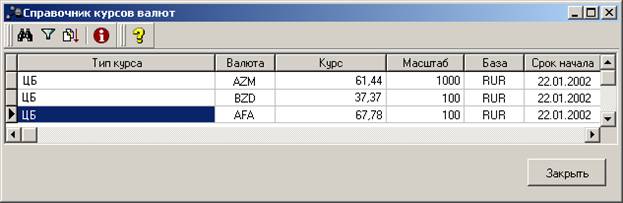
Примечание: Поля Валюта, Курс, Масштаб и База определяют соотношение валют. Например, Валюта – DEM, Курс – 13,32 Масштаб –1, База – RUR означает, что 1 немецкая марка равна 13,32 рублям РФ.
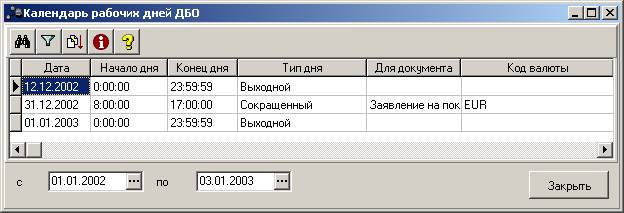
Календарь рабочих дней ДБО
Календарь рабочих дней ДБО позволяет устанавливать и отслеживать временные рамки работы с отдельными типами документов (раздельно по каждому типу валюты документа) в зависимости от дня недели и/или календарной даты.
Календарь создается и редактируется Банком. На клиентской части календарь доступен только в режиме просмотра информации без права ее изменения.
F Для просмотра календаря рабочих дней ДБО выберите пункт меню Справочники à Внутренние à Календарь рабочих дней ДБО.
Справочник показателей статуса документа
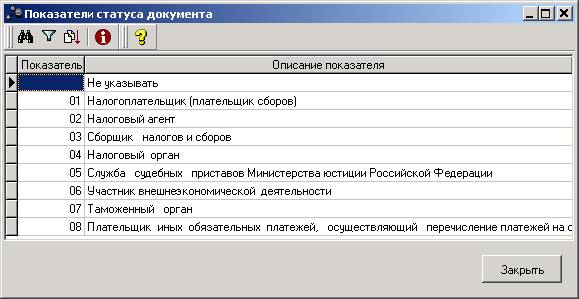
Справочник Показатели статуса документа создается и редактируется Банком. На клиентской части справочник доступен только в режиме просмотра информации без права ее изменения. Обновление справочника на клиентской части осуществляется с помощью репликаций.
F Для просмотра справочника выберите пункт меню Справочники à Корпоративные à Показатели статуса документа.
ð На экране появится окно Показатели статуса документа.
Справочник показателей основания платежа
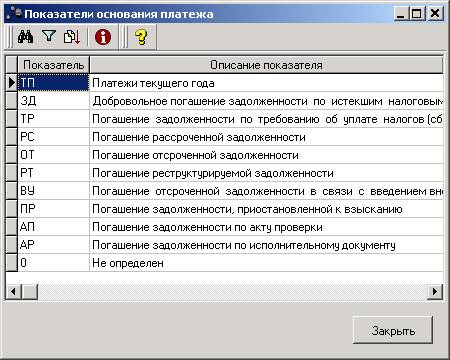
Справочник Показатели основания платежа создается и редактируется Банком. На клиентской части справочник доступен только в режиме просмотра информации без права ее изменения. Обновление справочника на клиентской части осуществляется с помощью репликаций.
F Для просмотра справочника выберите пункт меню Справочники à Корпоративные à Показатели основания платежа.
ð На экране появится окно Показатели основания платежа.
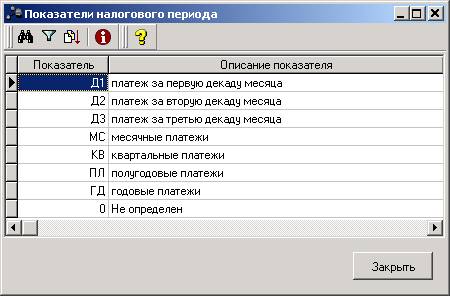
Справочник показателей налогового периода
Справочник Показатели налогового периода создается и редактируется Банком. На клиентской части справочник доступен только в режиме просмотра информации без права ее изменения. Обновление справочника на клиентской части осуществляется с помощью репликаций.
F Для просмотра справочника выберите пункт меню Справочники à Корпоративные à Показатели налогового периода.
ð На экране появится окно Показатели налогового периода.
Справочник показателей типа платежа
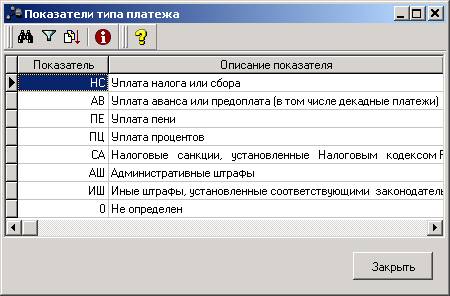
Справочник Показатели типа платежа создается и редактируется Банком. На клиентской части справочник доступен только в режиме просмотра информации без права ее изменения. Обновление справочника на клиентской части осуществляется с помощью репликаций.
F Для просмотра справочника выберите пункт меню Справочники à Корпоративные à Показатели типа платежа.
ð На экране появится окно Показатели типа платежа.
Справочник кодов бюджетной классификации
Справочник Коды бюджетной классификации создается и редактируется Банком. На клиентской части справочник доступен только в режиме просмотра информации без права ее изменения. Обновление справочника на клиентской части осуществляется с помощью репликаций.
F Для просмотра справочника выберите пункт меню Справочники à Корпоративные à Коды бюджетной классификации.
ð На экране появится окно Коды бюджетной классификации.

Работа с документами
Описание окна списка исходящих платежных документов
Опишем основные действия над списком исходящих документов на основе Платежных поручений. Все эти списки имеют одинаковую структуру, и все действия, описываемые в этой главе, можно производить над любым типом исходящих платежных документов.
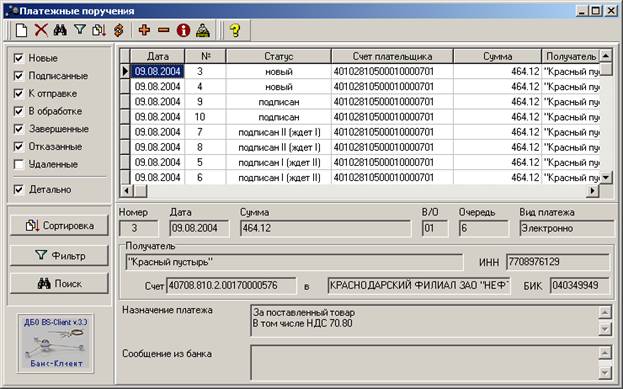
Основная часть окна – список документов. Каждая строка этого списка содержит информацию об одном платежном документе. Текущий документ отмечен знаком  слева.
Если у Вас установлен флажок Детально, то при выделении строки в списке в нижней части окна можно увидеть реквизиты выбранного платежного документа.
F Для того чтобы увидеть всю информацию о документе, нажмите Enter.
ð На экране появится диалог Платежное поручение (см. Как посмотреть содержание документа? и Как редактировать документ?). Если документ имеет статус Новый или Импортирован, то Вы можете внести изменения в поля документа. Документы с другими статусами можно лишь посмотреть или распечатать.
F Для возврата к списку документов необходимо нажать Esc или кнопку Закрыть.
ð Вы вернетесь в список документов.
Большинство действий над документами в списке производится с помощью команд всплывающего меню, которое активизируется при нажатии на правую кнопку мыши.
Контекстное меню для документов в списке имеет следующий вид:

Подписать Команда позволяет подписать с помощью Вашей ЭЦП выбранный документ со статусом Новый, Подписан I (ждет II) или Подписан II (ждет I). После того, как документ будет подписан всеми обязательными подписями, он меняет статус на Подписан.
Подписать пользователем Команда позволяет подписать выбранный документ со статусом Новый с помощью ЭЦП другого абонента системы. При этом будет предложено выбрать абонента из списка, а затем указать его логин и пароль. После выполнения команды документ меняет статус на Подписан.
Снять подпись Команда может быть выполнена для документа со статусом Подписан, Подписан I (ждет II) или Подписан II (ждет I) в случае, если требуется отредактировать документ. Документ при этом меняет статус на Новый, Подписан I (ждет II) или Подписан II (ждет I). При выполнении команды будет предложено выбрать подпись для снятия. Можно снять сразу все подписи с документа. При снятии с документа одной подписи он меняет статус на предыдущий (Новый, Подписан I (ждет II) или Подписан II (ждет I) соответственно). После того, как с документа будут сняты все подписи, он меняет статус на Новый.
Снять подпись пользователем Команда может быть выполнена для документа со статусом Подписан в случае, если требуется отредактировать документ. Команда позволяет снять подпись с выбранного документа с помощью ЭЦП другого абонента системы, подписавшего документ. При этом будет предложено выбрать абонента из списка, а затем указать его логин и пароль. После выполнения команды документ меняет статус на Новый.
К отправке Команда по умолчанию позволяет отправить в банк документ (группу документов) со статусом Подписан.
Внимание! Если Вы пользуетесь сервисом «Интернет-Клиент», то для Вас в системе появилась возможность отправлять в банк неподписанные или не полностью подписанные документы. Затем, запустив «Интернет-Клиент», документы можно доподписать и отправить в обработку.
Замечание: В случае же, если не подключена соответствующая автопроцедура, данная команда приводит к изменению статуса с Подписан на Ждет отправки. В этой ситуации для того, чтобы отправить в банк документ (группу документов) со статусом Ждет отправки, необходимо воспользоваться командой Отправить в Банк, после выполнения которой выбранные документы изменят свой статус на Отправлен.
Отложить отправку Команда используется для смены статуса документа К отправке на предыдущий статус. Если отправляемый в банк документ был полностью подписанным, то после выполнения команды Отложить отправку статус изменится на Подписан; если отправляемый в банк документ был неподписанным или не полностью подписанным, то после выполнения команды Отложить отправку статус изменится на Новый или Подписан I, II соответственно.
Повторить отправку Команда используется для повторной отправки документов со статусом Отправлен или Отправляется (такой статус может возникнуть в случае сбоя во время почтовой сессии и др.).
Печать документов Команда позволяет последовательно распечатать все выделенные документы.
Замечание: Данная команда применима к документам со всеми статусами.
Печать реестра Команда позволяет распечатать информацию о выделенной группе документов в полной или краткой форме.
Запросить отзыв Команда позволяет создать запрос на отзыв выделенного документа.
Удалить Команда позволяет перевести уже ненужные Вам документы в группу Удаленные.
Проверить подпись Выполнить команду можно для любого документа, кроме Нового и Импортированного. При этом проверяется соответствие подписи документа зарегистрированной подписи Клиента.
Примечание: Все команды всплывающего меню, за исключением Подписать и Снять подпись, могут быть применены к группе документов. Подробная информация о выделении группы документов представлена в главе Как выделить несколько документов списка?.
Левая часть окна Платежные поручения содержит средства для управления отображением списка документов. Вы можете установить флажки для вывода документов с определенными статусами. Например, у Вас установлен флажок Новые, а остальные сброшены, тогда в списке будут выведены лишь платежные поручения со статусом Новый.
Действия, производимые при нажатии кнопок Сортировка, Фильтр, Поиск, подробно описаны в главах Как отсортировать документы в списке?, Как отфильтровать документы в списке? и Как найти документ в списке? соответственно.
Статусы исходящих документов
Каждый документ в системе ДБО BS-Client обрабатывается следующим образом:
· Документ создается в системе или импортируется из бухгалтерской системы.
· Подписывается электронной цифровой подписью (ЭЦП) (одной или несколькими), зарегистрированной в банке.
· Отправляется в обработку в банк.
· На банковской стороне проверяется подпись и реквизиты документа.
· Документ экспортируется в автоматизированную банковскую систему (АБС).
· В АБС документ обрабатывается и исполняется.
· Информация о результатах обработки документа в АБС передается клиенту.
Каждый этап обработки документа характеризуется статусом. При прохождении очередного этапа обработки документ меняет статус на следующий либо предыдущий.
Для исходящих платежных документов возможны статусы:
импортирован Этот статус присваивается импортированному из бухгалтерской системы (БС) документу, в котором были обнаружены ошибки.
новый Данный статус присваивается вновь созданному документу, а также документу, импортированному из БС, если в процессе импорта не было обнаружено ошибок. Документ со статусом новый можно отредактировать, удалить или подписать (в этом случае документ будет переведен на следующий этап обработки и поменяет статус на подписан I (Ждет II), подписан II (Ждет I) или подписан).
Внимание! Если Вы пользуетесь сервисом «Интернет-Клиент», то для Вас в системе появилась возможность отправлять в банк неподписанные или не полностью подписанные документы. Затем, запустив «Интернет-Клиент», документы можно доподписать и отправить в обработку.
подписан I (Ждет II) Статус присваивается документу, подписанному только первой подписью, если для данного типа документов необходимо наличие двух подписей.
подписан II (Ждет I) Статус присваивается документу, подписанному только второй подписью, если для данного типа документов необходимо наличие двух подписей.
подписан Этот статус документ получает после выполнения одной из команд контекстного меню Подписать или Подписать пользователем. Теперь документ может быть отправлен в банк.
ждет отправки Статус присваивается документу в результате выполнения команды контекстного меню К отправке. По умолчанию статус ждет отправки автоматически изменяется на статус отправляется. Это свидетельствует о том, что подключены соответствующие автопроцедуры. В случае если указанная смена статусов не происходит, соответствующие автопроцедуры не подключены. Тогда документам с этим статусом еще можно вернуть статусы подписан и новый. Это последний этап, с которого можно вернуться к редактированию или удалению документа, снять подпись. Следующий этап - отправка в банк.
отправляется Статус означает, что транспортная система подготавливает документ для того чтобы послать его в банк.
отправлен Статус присваивается при выполнении команды контекстного меню Отправить в Банк. Статус означает, что документ уже послан в банк, но банк еще не прислал подтверждения о том, что он получил документ.
Замечание: Следует связаться с банком еще раз, чтобы документы получили один из статусов ЭЦП не верна, ЭЦП неправомочна, принят, не принят, отказан АБС или исполнен. Статус отправлен не гарантирует, что документ доставлен до банковской стороны.
доставлен Статус присваивается документу в случае, если транспортная подсистема банка подтвердила прием документа.
ЭЦП не верна Статус присваивается, если при проверке электронно-цифровой подписи в банке была возвращена ошибка. Документ надо создать заново и отправить в банк.
ЭЦП неправомочна Статус присваивается, если эта подпись реальна, но у ее обладателя нет права подписывать этот документ.
ошибка реквизитов Статус присваивается, если найдены ошибки при проверке реквизитов.
принят Статус присваивается, если документ получен в банке и принят к исполнению.
не принят Статус присваивается, если документ получен в банке, но не принят к исполнению (не соответствует правилам оформления документов или исполнение документа в банке невозможно). Обоснование отказа можно увидеть в поле Сообщение банка (Комментарий банка) при просмотре документа.
не принят АБС Статус присваивается, если документ был передан в АБС, но АБС отказала в его приеме.
отказан АБС Статус присваивается, если документу, экспортированному в АБС, отказано в исполнении. Обоснование отказа можно увидеть в поле Сообщение банка (Комментарий банка) при просмотре документа.
исполнен Статус присваивается, если документ исполнен.
отозван Статус присваивается, если документ был отозван по запросу Клиента.
удален Статус присваивается документу, если документ был удален.
Как создать новый документ?
Для создания нового документа выполните действия:
F Раскройте список документов, к которому Вам надо добавить новый. Пусть, например, это будет платежное поручение (как говорилось раньше, основные действия над исходящими платежными документами абсолютно идентичны, поэтому все сказанное в этой главе может относиться не только к платежным поручениям, но и к любому исходящему документу).
F Нажмите кнопку  или выделите любой документ и нажмите клавишу Ins.
ð Раскроется диалог для ввода нового документа. Некоторые поля в этом диалоге могут быть заполнены значениями из последнего документа данного типа, который Вы создавали.
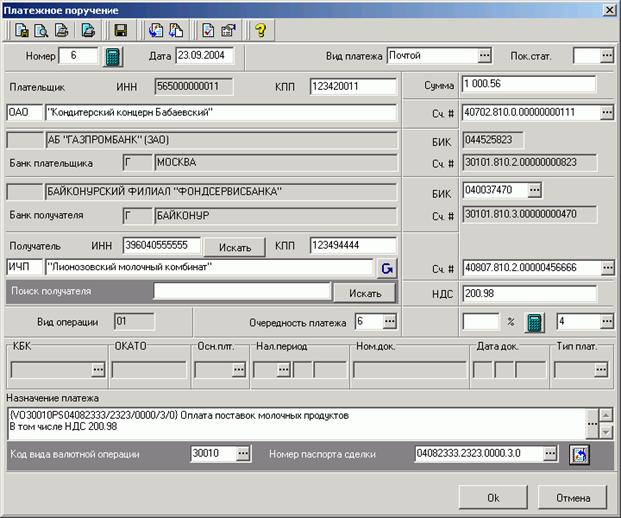
F Заполните все обязательные поля диалога (см. Как заполнить поля нового документа?). Если Вы подведете курсор мыши к любому полю в диалоге ввода нового документа, то на экране появится контекстная подсказка о содержании данного поля.
F После ввода всех полей нажмите кнопку Ok или кнопку  на панели инструментов окна для сохранения документа.
ð Система проверит вводимый документ на соответствие правилам оформления и текущему состоянию корпоративных справочников и при необходимости выдаст сообщение об ошибке.
Замечание: Часто в документах содержания полей повторяются. Чтобы не заполнять такие поля в каждом документе, можно создать шаблон (см. Как создать шаблон?) и вводить новый документ на основе шаблона (см. Как создать новый документ на основе шаблона?).
Замечание: Часто при вводе данных из справочника заполняются сразу несколько полей. Такие поля называются связанные (см. Что такое связанные поля?).
Как заполнить поля нового документа?
F В поле Номер документа нужно ввести номер документа. Как правило, номер должен быть единственным за указанную дату, т. е. с этим номером должен быть только один документ данного типа за указанную дату по одному счету плательщика. Если это условие не выполняется, то при сохранении документа будет выдана ошибка: "Документ № … уже существует". Вы можете воспользоваться кнопкой  для вычисления номера документа. Тогда в поле автоматически проставится номер на 1 больше, чем максимальный номер документа данного типа за последний год.
Нумерация документов ведется отдельно для каждой организации комплекса.
F Поля выбора лучше заполнять из справочника, вызываемого по кнопке  на правом краю поля. Часто такие поля заполняются только из справочника, вручную ввод невозможен. Кликните мышкой по этой кнопке.
ð На экране раскроется форма со списком возможных значений поля (См. Как заполнить поле нового документа из справочника?).
F Выберите нужное значение и нажмите Ok.
F В поле сумма вводится цифровое значение. Сумма должна быть больше нуля.
Размер суммы в системе ДБО BS-Client 15 - символьный:
12 цифр целая часть + "," + 2 цифры дробная.
При вводе дробного значения разделителем целой и дробной части является символ «,». Если сумма представляет собой целое число, то окончание ",00" можно не указывать, система подставит его автоматически.
В некоторых случаях, рядом с кнопкой расположена кнопка  . Это означает, что значение поля должно быть из таблицы.
F Наберите с клавиатуры значение поля полностью или только его часть и нажмите на кнопку Искать.
ð В случае успешного поиска по введенному Вами значению будут автоматически заполнены все связанные поля (см. Что такое связанные поля?).
Как заполнить поле нового документа из справочника?
Поля, на правом краю которых находится кнопка , называются полями выбора из справочника и позволяют вводить данные не вручную, а подставляя данные справочника. Часто это единственный способ заполнения таких полей.
F Нажмите на кнопку .
ð На экране раскроется форма со списком возможных значений, соответствующих полю, из которого Вы ее вызвали.
F Если в справочнике нет нужных данных, Вы можете их добавить. Однако в некоторые справочники добавлять значения можно только, если у Вас есть права администратора (см. Справочники). Выберите нужное значение в справочнике и нажмите Enter.
ð Теперь Вы в диалоге для ввода нового документа, при этом в поле появилось выбранное значение справочника.
Что такое связанные поля?
Часто при вводе данных из справочника заполняются сразу несколько полей, например, при выборе Счета плательщика в платежном поручении одновременно заполняются поля группы Плательщик (Название, ИНН плательщика) и Банк плательщика (Название, кор./сч, БИК). При выборе Счета получателя автоматически заполняются поля групп Получатель, Банк получателя и поле Назначение платежа. Такие поля называются связанными.
Для того чтобы заполнить связанные поля, необходимо либо выбрать значение определяющего поля из справочника, либо ввести его вручную и нажать Ctrl-Enter.
Замечание: Т. к. в платежных документах много связанных полей, то при вводе реквизитов удобнее сначала вводить значения связанных полей, тогда заполняемые поля заполнятся автоматически.
Как создать шаблон?
В шаблонах удобно хранить стандартные документы. Создать новый шаблон документа можно несколькими способами:
· при создании нового документа,
· при просмотре любого документа,
· при редактировании нового документа.
Для создания шаблона документа выполните действия:
F Создайте новый документ или откройте нужный для просмотра/редактирования.
F Нажмите на кнопку  панели инструментов браузера и подтвердите желание создать шаблон на основе данного документа.
ð Копия документа будет сохранена как шаблон.
Как создать новый документ на основе шаблона?
F Войдите в диалог для ввода нового документа.
F Нажмите кнопку  .
.
ð На экране появится список шаблонов данного типа документов.

Создание нового документа с использованием шаблона возможно несколькими способами:
· с использованием собственно шаблона,
· с использованием в качестве шаблона любого документа данного типа.
Использование собственно шаблона
F Для того чтобы вывести только шаблоны, воспользуйтесь кнопкой  .
.
F Выберите подходящий шаблон (тот, поля которого во многом повторяют поля создаваемого документа).
F Нажмите кнопку OК или клавишу Enter.
ð Вы вернетесь в диалог для ввода нового платежного поручения, при этом в поля внесены данные из шаблона. Вам останется заполнить пустые поля и сохранить документ.
Использование в качестве шаблона любого документа
F Если в справочнике документов нет подходящего шаблона, то можно нажать кнопку  .
.
ð Перед Вами появится список всех документов данного типа, включая и удаленные.
F Вы можете выбрать наиболее близкий по содержанию документ и нажать OK.
ð В диалоге ввода нового документа будут заполнены все поля кроме номера.
F Введите номер и внесите нужные изменения в поля, например, Сумма.
ð Новый документ готов. Сохраните его.
Внимание: Если перед обращением к списку шаблонов Вы заполните некоторые поля документа, то после выбора шаблона все данные в полях будут утеряны, даже если в шаблоне эти поля пусты.
Как редактировать документ?
Редактировать можно только документы, имеющие статус Новый или Импортирован. Документам, имеющим статус Подписан или статус Ждет отправки, надо вернуть статус Новый (См. Как редактировать документ со статусом Подписан? и Как редактировать документ со статусом Новый или Импортирован?), после этого его можно редактировать. Если платежный документ отправлен в банк, то система не позволит вносить изменения в реквизиты (т. к. внесенные изменения уже не попадут в документ, отправленный в банк, т. е. один и тот же документ в банке и у Вас не будет совпадать).
Как редактировать документ со статусом Новый или Импортирован?
F Выделите в списке документ, в который Вам надо внести изменения.
F Нажмите Enter.
ð Перед Вами раскроется диалог.
F Измените в этом диалоге нужные поля, проверьте и сохраните документ.
Внимание! При редактировании данных в полях документов действуют те же правила, что и при заполнении полей нового документа: например, если с правого края поля находятся кнопки:
- поле можно изменить, выбрав из справочника нужное значение,
- можно ввести с клавиатуры полностью значение поля или только его часть, нажав после этого кнопку Искать. В случае успешного поиска автоматически будут заполнены все связанные поля с данным полем. (См. Что такое связанные поля?).
Как редактировать документ со статусом Подписан?
F Выберите в списке документ, в который Вам надо внести изменения. Он имеет статус Подписан.
F Раскройте всплывающее меню.
F В меню выберите пункт Снять подпись.
F В появившемся окне подтвердите намерение снять подпись.
ð В случае если Ваши права позволяют, подпись под документом будет снята. Теперь документ имеет статус Новый.
F Нажмите клавишу Enter.
F В открывшемся диалоге Вы можете внести нужные изменения.
Как посмотреть содержание документа?
F Выделите нужный документ в списке.
ð В нижней части окна появятся его реквизиты.
F Для того чтобы увидеть документ полностью, нажмите Enter или дважды кликните левой кнопкой мыши.
Посмотреть можно документ с любым статусом. Если документ имеет статус Новый или Импортирован, то в режиме просмотра Вы можете внести изменения. (См. Как редактировать документ?).
Замечание: В режиме просмотра Вы можете не только просмотреть все поля документа, но и распечатать, вывести в файл, посмотреть как текстовый (rtf) документ (См. Как распечатать документ формы?).
Как отсортировать документы в списке?
Чтобы отсортировать список, Вам надо кликнуть мышью на названии столбца, по которому нужно осуществить сортировку. Сортировка осуществляется по убыванию и по возрастанию выбранного параметра. Порядок сортировки изменяется повторным нажатием кнопки мыши на названии столбца. При этом система BS-Client поддерживает 4 уровня вложенности сортировки. Т. е. если Вы задали сортировку, например, по номеру документа, а потом по дате документа, система будет сортировать список по дате, а документы с одинаковой датой будут сортироваться по номеру.
Более "тонко" можно задать способ сортировки в окне Выбор сортировки, которое вызывается по кнопке  на панели инструментов окна списка.
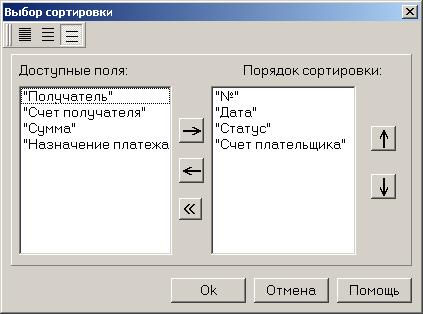
Верхняя панель инструментов содержит 3 кнопки, которые позволяют выводить в список Доступных полей:
 (или ф. клавиша F5) все поля (включая системные),
 (или ф. клавиша F6) пользовательские (видимые и не показанные в списке поля документов),
 (или ф. клавиша F7) поля скроллера (названия колонок).
F Выберите в списке Доступных полей поля, по которым хотите произвести сортировку, и нажмите кнопку  .
.
ð Выбранное поле переместится в список Порядок сортировки. Сортировка полей происходит согласно этому списку. Например, в списке указаны поля для сортировки: Статус, Дата, Номер.
ð При этом список документов будет построен следующим образом: сначала будет произведена сортировка по статусу, документы с одинаковым статусом будут отсортированы по дате, а документы с одинаковыми статусом и датой будут отсортированы по номеру.
F Если в списке Порядок сортировки поменять местами Статус и Дату документа (список примет вид: Дата, Статус, Номер).
ð Сначала сортировка будет осуществлена по дате документа, в рамках одной даты платежные поручения будут отсортированы по статусу, а документы с одинаковым статусом будут отсортированы в порядке возрастания номера документа.
F Элементы в списке Порядок сортировки можно менять местами при помощи кнопок  ,
,  .
.
ð При этом выделенный элемент списка переместится на одну позицию соответственно вверх или вниз.
F Элементы списка Порядок сортировки можно удалить (не сортировать список по этим полям). Для этого используются кнопки  и
и  .
.
ð Элемент списка или весь список, соответственно, будет удален из порядка сортировки.
F Для того чтобы вернуться в окно списка, надо нажать кнопку OK.
Замечание: Для большинства списков последнее поле сортировки списка сохраняется в реестре операционной системы (ключ HKEY_CURRENT_USER\Software\BSSystems\).
Как найти документ в списке?
F Чтобы найти нужный документ в списке, Вам надо (в любой строке списка) выделить поле, по которому Вы будете искать документ. После этого нажмите кнопку Поиск или кнопку  на панели инструментов (Вы можете также воспользоваться клавишами CTRL+F). Или подведите курсор к названию колонки списка, активизируйте контекстное меню и выберите команду Найти….
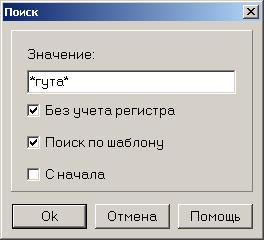
Поиск можно осуществлять
· По полному совпадению значения поля,
· По частичному совпадению.
F Установите флажок перед полем Поиск по шаблону (если этот флажок неактивен, то значит по данному полю документа невозможен поиск по частичному совпадению).
Для осуществления поиска по шаблону возможно использование следующих символов:
* любое значение поля,
* в конце маски далее по всем,
_ любое значение 1 символа поля.
Примеры задания шаблонов поиска:
*2 будет найдено значение поля, в последнем разряде которого содержится символ «2»,
_1 будет найдено значение поля, в котором во втором разряде слева содержится символ «1»,
_1_2 будет найдено значение поля, в котором во втором разряде слева содержится символ «1», а в четвертом «2»,
*3_5 будет найдено значение поля, в последнем разряде которого содержится символ «5», а через разряд от него слева содержится символ «3»,
*234* будет найдено значение поля, в котором содержится «234».
F Введите в строку поиска значение, по которому хотите найти документ.
F Нажмите OK.
ð В списке будет отмечен первый документ, который содержит искомое значение.
F Для поиска следующего документа с искомым значением нажмите клавишу F3.
Как настроить колонки списка документов?
F Откройте список документов.
F Подведите курсор к названию любой колонки списка и кликните правой кнопкой мыши.
ð На экране появится контекстное меню.
F Выберите в контекстном меню Настройка колонок….
ð На экране появится окно Настройка колонок.
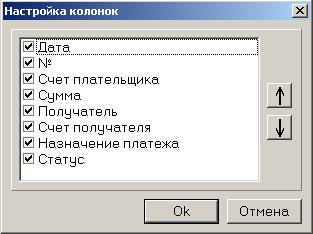
F Поставьте флажки перед теми полями, которые Вы хотите видеть в списке документов.
F С помощью кнопок и отсортируйте поля в нужной последовательности.
F Нажмите кнопку Ok.
ð Настройка списка документов закончена.
Примечание: Выполненная настройка действительна только для данного списка документов.
Используя технологию drug-and-drop, Вы можете выполнить настройку колонок списка документов непосредственно в скроллере документов.

|
Из за большого объема этот материал размещен на нескольких страницах:
1 2 3 4 5 6 7 |
