

Примечания: При заполнении полей без использования шаблона лучше ввести из справочника сначала поля, для которых определены связи. Это уменьшит объем вводимой информации и вероятность ошибки данных в создаваемом документе.
Обязательны для заполнения поля Номер, Дата, Тип сделки, Код основания покупки валюты и одно из полей Сумма в валюте или Сумма в рублях.
Окно содержит страницы:
Основное здесь вводятся все необходимые данные поручения на покупку валюты;
Обосновывающие документы здесь содержится информация об обосновывающих документах для проведения сделки.
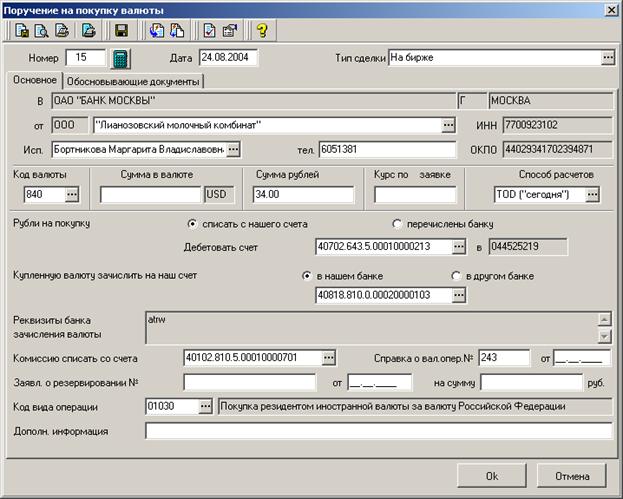
F Укажите номер документа. Для автоматической нумерации документа нажмите на кнопку  справа от поля.
Примечание: Номер документа в системе ДВО BS-Client 5-ти символьный (по умолчанию). При вводе цифрового значения недостающие символы автоматически заполняются пробелами слева. Если Вы хотите изменить номер документа, уберите лишние пробелы слева.
F Укажите дату документа. По умолчанию дата текущая.
F Выберите из списка тип сделки. Покупка иностранной валюты осуществляется по поручению клиента непосредственно:
· на валютных биржах,
· на внебиржевом валютном рынке,
· у Центрального банка РФ.
F На странице Основное выберите из справочника организаций или введите вручную название организации.
ð После выбора организации из справочника будут заполнены все поля группы параметров Клиента: тип, наименование и адрес банка, код формы собственности, ИНН, ОКПО и наименование организации.
F Выберите из справочника или введите вручную исполнителя - сотрудника Вашей организации, уполномоченного на решение вопросов по данной сделке. Поле является обязательным для заполнения.
F Введите значение поля телефон, если поле не заполнено после выбора из справочника значения поля исполнитель.
F Выберите из справочника код валюты. Поле является обязательным для заполнения. При этом код валюты для выбора недоступен. Указанный код валюты проверяется на его наличие в справочнике кодов валют.
F Введите сумму в рублях или валюте.
F Введите курс сделки – количество рублей за единицу покупаемой валюты. Курс может содержать не более четырёх знаков после запятой.
Существует два варианта указания курса:
1. Курс фиксированное число. При этом в случае необходимости имеется возможность указать номер счёта, с которого будет произведено списание комиссии за совершение данной сделки. В списке счетов для выбора счёта комиссии представлены все счета клиента, открытые в банке.
2. Курс не заполнен – это подразумевает осуществление сделки по курсу банка, если покупка осуществляется «У Банка», или по курсу биржи, если покупка осуществляется «На валютной бирже». При этом на печатной форме отобразится строка «По курсу банка» или «По курсу биржи» соответственно.
F Выберите из справочника способ расчетов:
· TOD (“сегодня”);
· TOM (“завтра”);
· SPOT (“послезавтра”).
F Укажите источник рублевых средств для покупки валюты. Для чего в пункте Рубли на покупку поставьте метку перед полем
· списать с нашего счета
F Выберите из списка или введите вручную расчетный счет. При ручном вводе счета нажмите Ctrl+Enter после ввода.
· перечислены банку
F Укажите № и дату платежного поручения, которым переведены средства на покупку валюты.
F Выберите из списка или введите вручную внутренний счет банка. При ручном вводе счета нажмите Ctrl+Enter после ввода.
F Укажите, в каком банке открыт счет для зачисления купленной валюты. Для чего в пункте Купленную валюту зачислить на наш счет поставьте метку перед полем
· в нашем банке
F Выберите из списка или введите вручную текущий счет для зачисления купленной валюты. При ручном вводе счета нажмите Ctrl+Enter после ввода.
· в другом банке
F Выберите из списка или введите вручную текущий счет для зачисления купленной валюты.
F Введите вручную реквизиты банка зачисления валюты.
F Выберите из списка счет для списания комиссионных. При ручном вводе счета нажмите Ctrl+Enter после ввода.
F Введите вручную номер и дату справки о валютных операциях, предоставляемой одновременно с поручением на покупку валюты.
F Введите вручную номер и дату заявления о резервировании валюты.
F Укажите сумму, предназначенную для резервирования.
F Выберите из справочника или введите вручную код вида валютной операции в соответствии с Приложением №2 к Инструкции ЦБ РФ . По умолчанию поле заполнено.
F Введите дополнительную информацию.
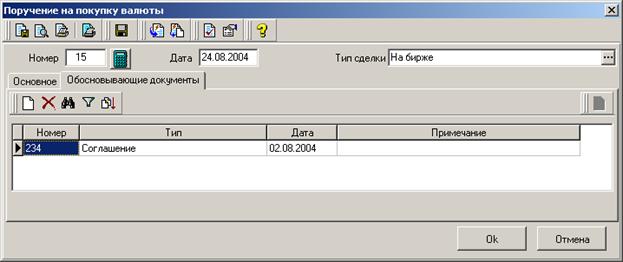
F На странице Обосновывающие документы заполните информацию об обосновывающих документах для проведения сделки (обосновывающих документов должно быть не менее одного). Для ввода новой записи нажмите клавишу Ins или кнопку  .
.
ð Откроется диалог Данные об обосновывающих сделку документах.
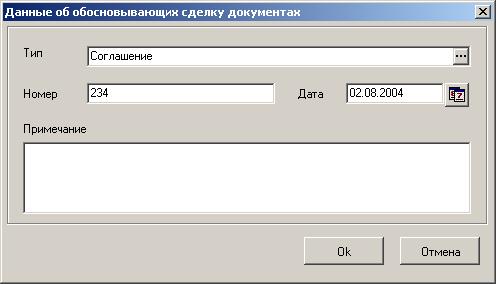
ð Тип документа выбирается из справочника, примечание и номер документа вводятся вручную, дата документа выбирается из календаря или вводится вручную. Заполните диалог и нажмите кнопку Ok для возврата к окну Поручение на покупку валюты.
F Вы можете прервать создание нового Поручения на покупку валюты при помощи клавиши Esc или по кнопке Отмена.
F После ввода всех полей нажмите кнопку Ok или кнопку  на панели инструментов окна для сохранения документа.
ð Система проверит вводимый документ на соответствие правилам оформления и текущему состоянию корпоративных справочников и при необходимости выдаст сообщение об ошибке.
ð Сохраненный документ попадет в список поручений на покупку валюты со статусом Новый.
Замечание: Подробно о вводе нового документа, а так же о работе со списком документов можно посмотреть в главе Работа с документами.
Поручение на продажу валюты
Действия над поручением на продажу валюты
Данный документ нужен для продажи валюты со своего текущего счета, либо перечисленной предварительно банку поручением. Вырученные от продажи рублевые средства могут быть зачислены на расчетный счет в данном либо стороннем банке. За операцию списывается комиссия. В документе имеется возможность указания обосновывающих сделку документов, если банк подразумевает необходимость их указания.
Поручение на продажу валюты можно
· создать,
· создать из шаблона,
· редактировать,
· удалить,
· посмотреть,
· распечатать,
· подписать,
· отправить в обработку,
· отозвать,
· перенести в архив.
Как создать поручение на продажу валюты?
Поручение на продажу валюты можно создать несколькими способами:
· без использования шаблона,
· с использованием шаблона.
В качестве шаблона может быть использовано любое поручение, зарегистрированное в системе.
Для создания нового поручения на продажу валюты без использования шаблона выполните действия:
F Выберите в меню Исходящие пункт Продажи валюты.
ð На экране появится Список поручений на продажу валюты, хранящихся в базе данных системы.

Примечание: Это стандартное окно списка платежных документов. Основные действия над списком исходящих документов подробно описаны в разделе Описание окна списка исходящих платежных документов.
F Для ввода нового поручения на продажу валюты нажмите клавишу Ins либо кнопку на панели инструментов.
ð Раскроется диалог для ввода нового поручения на продажу валюты.
ð В раскрывшемся диалоге Поручение на продажу валюты уже могут быть заполнены многие поля из последней созданного поручения на продажу валюты. В этом случае Вам надо заполнить пустые и внести необходимые изменения в заполненные поля диалога.
ð Если создаваемое поручение проводит суммы по тем же счетам (расчетному, транзитному и комиссия списывается с того же счета, что и в предыдущей созданной заявке), то Вам останется лишь заполнить Номер, Тип сделки и одно из полей Сумма в валюте, Сумма в рублях.
Окно содержит страницы:
Основное здесь вводятся все необходимые данные поручения на продажу валюты;
Обосновывающие документы здесь содержится информация об обосновывающих документах для проведения сделки.
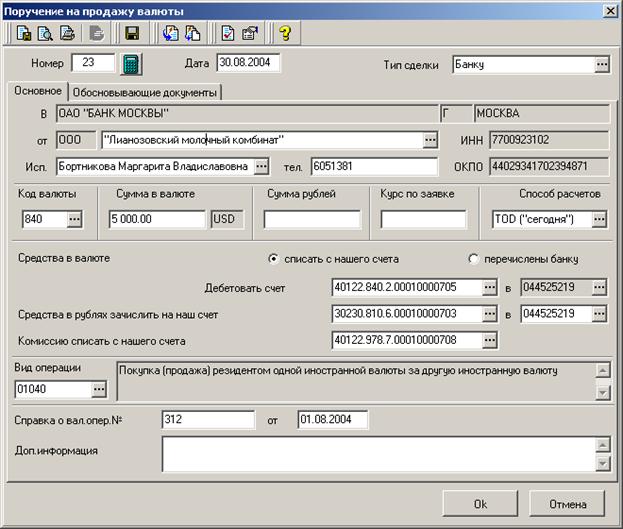
F Укажите номер документа. Для автоматической нумерации документа нажмите на кнопку справа от поля.
Примечание: Номер документа в системе ДВО BS-Client 5-ти символьный (по умолчанию). При вводе цифрового значения недостающие символы автоматически заполняются пробелами слева. Если Вы хотите изменить номер документа, уберите лишние пробелы слева.
F Укажите дату документа. По умолчанию дата текущая.
F Выберите из списка тип сделки. Продажа иностранной валюты осуществляется по поручению клиента непосредственно:
· на валютных биржах,
· на внебиржевом валютном рынке,
· Центральному банку РФ.
F На странице Основное выберите из справочника организаций или введите вручную название организации.
ð После выбора организации из справочника будут заполнены все поля группы параметров Клиента: тип, наименование и адрес банка, код формы собственности, ИНН, ОКПО и наименование организации.
F Выберите из справочника или введите вручную исполнителя - сотрудника Вашей организации, уполномоченного на решение вопросов по данной сделке. Поле является обязательным для заполнения.
F Введите значение поля телефон, если поле не заполнено после выбора из справочника значения поля исполнитель.
F Выберите из справочника код валюты. Поле является обязательным для заполнения. При этом код валюты для выбора недоступен. Указанный код валюты проверяется на его наличие в справочнике кодов валют.
F Введите сумму в рублях или валюте.
F Введите курс сделки – количество рублей за единицу продаваемой валюты. Курс может содержать не более четырёх знаков после запятой.
Существует два варианта указания курса:
1. Курс фиксированное число. При этом в случае необходимости, имеется возможность указать номер счёта, с которого будет произведено списание комиссии за совершение данной сделки. В списке счетов для выбора счёта комиссии представлены все счета клиента, открытые в банке.
2. Курс не заполнен – это подразумевает осуществление сделки по курсу банка, если продажа иностранной валюты осуществляется банку, или по курсу биржи, если продажа валюты осуществляется по курсу биржи. При этом на печатной форме отобразится строка «По курсу банка» или «По курсу биржи» - соответственно.
F Выберите из справочника способ расчетов:
· TOD (“сегодня”);
· TOM (“завтра”);
· SPOT (“послезавтра”).
F Укажите источник средств для продажи валюты. Для чего в пункте Средства в валюте поставьте метку перед полем
· списать с нашего счета
F Выберите из списка или введите вручную счет для списания валюты. При ручном вводе счета нажмите Ctrl+Enter после ввода.
· перечислены банку
F Укажите № и дату платежного поручения, которым переведены средства на продажу валюты.
F Выберите из списка или введите вручную счет банка, на который переведены средства на продажу валюты. При ручном вводе счета нажмите Ctrl+Enter после ввода.
F Выберите из списка или введите вручную счет для зачисления рублевых средств. При ручном вводе счета нажмите Ctrl+Enter после ввода.
F Укажите БИК банка зачисления рублевых средств.
F Выберите из списка счет для списания комиссионных. При ручном вводе счета нажмите Ctrl+Enter после ввода.
F Выберите из справочника или введите вручную код вида валютной операции в соответствии с Приложением №2 к Инструкции ЦБ РФ . По умолчанию поле заполнено.
F Введите вручную номер и дату справки о валютных операциях, предоставляемой одновременно с поручением на продажу валюты.
F Укажите дополнительную информацию о сделке.
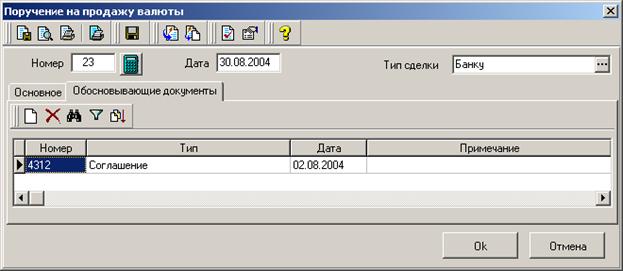
F На странице Обосновывающие документы заполните информацию об обосновывающих документах для проведения сделки (обосновывающих документов должно быть не менее одного). Для ввода новой записи нажмите клавишу Ins или кнопку .
ð Откроется диалог Данные об обосновывающих сделку документах.
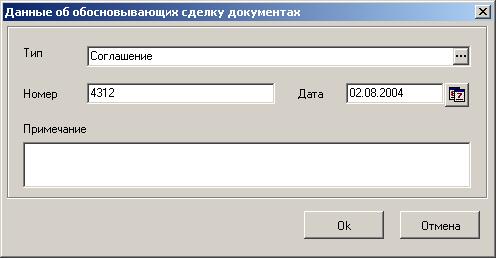
ð Тип документа выбирается из справочника, примечание и номер документа вводятся вручную, дата документа выбирается из календаря или вводится вручную. Заполните диалог и нажмите кнопку Ok для возврата к окну Поручение на продажу валюты.
F Вы можете прервать создание нового Поручения на продажу валюты при помощи клавиши Esc или по кнопке Отмена.
F После ввода всех полей нажмите кнопку Ok или кнопку на панели инструментов окна для сохранения документа.
ð Система проверит вводимый документ на соответствие правилам оформления и текущему состоянию корпоративных справочников и при необходимости выдаст сообщение об ошибке.
ð Сохраненный документ попадет в список поручений на продажу валюты со статусом Новый.
ð Теперь созданное поручение на продажу валюты включено в список, и его можно после подписи отправить в банк.
F Для просмотра информации о прохождении сделки необходимо открыть для просмотра нужное поручение и нажать кнопку Информация из банка.
Замечание: Подробно о вводе нового документа, а так же о работе со списком документов можно посмотреть в главе Работа с документами.
Поручение на конверсию валюты
Действия над поручением на конверсию валюты
Поручение на совершение конверсионной операции необходимо для приобретения средств в иностранной валюте с зачислением их на текущий валютный счет за счет средств, списываемых с соответствующего текущего валютного счета.
Проведение данной операции осуществляется без участия сторонних банков. Купленная иностранная валюта зачисляется непосредственно на текущий валютный счёт Клиента. В случае необходимости перечисления купленной иностранной валюты на счёт в стороннем банке необходимо обратиться к документу «Поручение на перевод иностранной валюты».
В документе имеется возможность указания обосновывающих сделку документов, в случае, если банк подразумевает необходимость их указания.
Поручение на конверсию валюты можно
· создать,
· создать из шаблона,
· редактировать,
· удалить,
· посмотреть,
· распечатать,
· подписать,
· отправить в обработку,
· отозвать,
· перенести в архив.
Как создать поручение на конверсию валюты?
Поручение на конверсию валюты можно создать несколькими способами:
· без использования шаблона,
· с использованием шаблона.
В качестве шаблона может быть использовано любое поручение, зарегистрированное в системе.
Для создания нового поручения на конверсию валюты без использования шаблона выполните действия:
F Выберите в меню Исходящие пункт Поручения на конверсию валют.
ð На экране появится Список поручений на конверсию валюты, хранящихся в базе данных системы.

Примечание: Это стандартное окно списка платежных документов. Основные действия над списком исходящих документов подробно описаны в разделе Описание окна списка исходящих платежных документов.
F Для ввода нового поручения на конверсию валюты нажмите клавишу Ins либо кнопку на панели инструментов.
ð Раскроется диалог для ввода нового поручения на конверсию валюты.
Окно содержит страницы:
Основное здесь вводятся все необходимые данные поручения на конверсию валюты;
Обосновывающие документы здесь содержится информация об обосновывающих документах для проведения сделки.

F Укажите номер документа. Для автоматической нумерации документа нажмите на кнопку справа от поля.
Примечание: Номер документа в системе ДВО BS-Client 5-ти символьный (по умолчанию). При вводе цифрового значения недостающие символы автоматически заполняются пробелами слева. Если Вы хотите изменить номер документа, уберите лишние пробелы слева.
F Укажите дату документа. По умолчанию дата текущая.
F Выберите из справочника способ расчетов:
· TOD (“сегодня”);
· TOM (“завтра”);
· SPOT (“послезавтра”).
F На странице Основное выберите из справочника организаций или введите вручную название организации.
ð После выбора организации из справочника будут заполнены все поля группы параметров Клиента: тип, наименование и адрес банка, код формы собственности, ИНН, ОКПО и наименование организации.
F Выберите из справочника или введите вручную исполнителя - сотрудника Вашей организации, уполномоченного на решение вопросов по данной сделке. Поле является обязательным для заполнения.
F Введите значение поля телефон, если поле не заполнено после выбора из справочника значения поля исполнитель.
F Выберите из справочника код покупаемой валюты. Поле является обязательным для заполнения. При этом код валюты для выбора недоступен. Указанный код валюты проверяется на его наличие в справочнике кодов валют.
F Выберите из справочника код продаваемой валюты. Поле является обязательным для заполнения. При этом код валюты для выбора недоступен. Указанный код валюты проверяется на его наличие в справочнике кодов валют.
F Введите хотя бы одну из сумм в валюте (покупаемой или продаваемой).
F Введите кросс-курс сделки – количество покупаемой валюты за единицу продаваемой валюты. Кросс-курс может содержать не более четырёх знаков после запятой.
Существует два варианта указания курса:
1. Кросс-курс фиксированное число. При этом в случае необходимости, имеется возможность указать номер счёта, с которого будет произведено списание комиссии за совершение данной сделки. В списке счетов для выбора счёта комиссии представлены все счета клиента, открытые в банке.
2. Кросс-курс не заполнен – это подразумевает осуществление сделки по курсу банка. При этом на печатной форме отобразится строка «По курсу банка».
F Выберите из списка или введите вручную счет для зачисления покупаемой валюты. При ручном вводе счета нажмите Ctrl+Enter после ввода.
F Выберите из списка или введите вручную счет для списания продаваемой валюты. При ручном вводе счета нажмите Ctrl+Enter после ввода.
F Выберите из списка счет для списания комиссионных. При ручном вводе счета нажмите Ctrl+Enter после ввода.
F Выберите из справочника или введите вручную код вида валютной операции в соответствии с Приложением №2 к Инструкции ЦБ РФ . По умолчанию поле заполнено.
F Введите вручную номер и дату справки о валютных операциях, предоставляемой одновременно с поручением на конверсию валюты.
F Укажите дополнительную информацию о сделке.
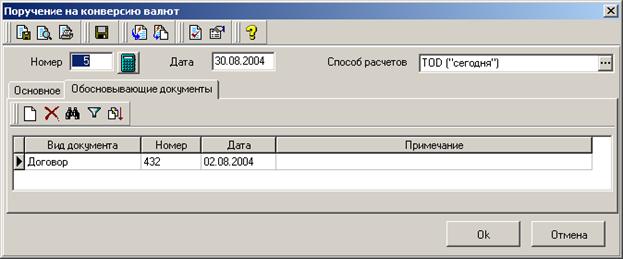
F На странице Обосновывающие документы заполните информацию об обосновывающих документах для проведения сделки. Для ввода новой записи нажмите клавишу Ins или кнопку .
ð Откроется диалог Данные об обосновывающих сделку документах.
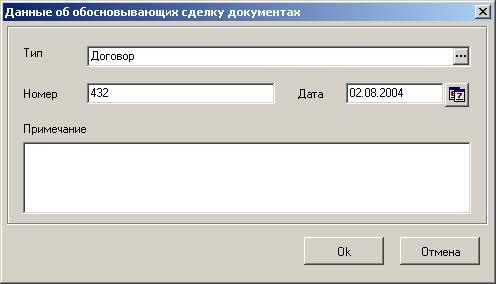
ð Тип документа выбирается из справочника, примечание и номер документа вводятся вручную, дата документа выбирается из календаря или вводится вручную. Заполните диалог и нажмите кнопку Ok для возврата к окну Поручение на конверсию валюты.
F Вы можете прервать создание нового Поручения на конверсию валюты при помощи клавиши Esc или по кнопке Отмена.
F После ввода всех полей нажмите кнопку Ok или кнопку на панели инструментов окна для сохранения документа.
ð Система проверит вводимый документ на соответствие правилам оформления и текущему состоянию корпоративных справочников и при необходимости выдаст сообщение об ошибке.
ð Сохраненный документ попадет в список поручений на конверсию валюты со статусом Новый.
ð Теперь созданное поручение на конверсию валюты включено в список, и его можно после подписи отправить в банк.
F Для просмотра информации о прохождении сделки необходимо открыть для просмотра нужное поручение и нажать кнопку Информация из банка.
Замечание: Подробно о вводе нового документа, а так же о работе со списком документов можно посмотреть в главе Работа с документами.
Распоряжение на обязательную продажу валюты
Действия над распоряжением на обязательную продажу валюты
Распоряжение на обязательную продажу валюты предназначается для перечисления поступившей валютной выручки с транзитного валютного счета на текущий валютный счет клиента или на специальный банковский счет для резервирования.
При списании валюты на текущий валютный счет клиента из валютной выручки, подлежащей обязательной продаже, производится обязательная продажа в размере установленного законодательством процента. Из оставшейся суммы часть средств может быть продана сверх обязательной продажи, непроданный остаток перечисляется на текущий счет клиента.
Если сумма не подлежит обязательной продаже, она может быть списана целиком или частично на текущий счет клиента или на специальный банковский счет.
Распоряжение на обязательную продажу валюты можно
· создать,
· создать из шаблона,
· редактировать,
· удалить,
· посмотреть,
· распечатать,
· подписать,
· отправить в обработку,
· отозвать,
· перенести в архив.
Как создать распоряжение на обязательную продажу валюты?
Распоряжение на обязательную продажу валюты можно создать несколькими способами:
· без использования шаблона,
· с использованием шаблона.
Создание нового распоряжения на основе шаблона не имеет никаких особенностей и вводится стандартным способом (см. Как создать новый документ на основе шаблона?). В качестве шаблона может быть использован любой аналогичный документ, зарегистрированный в системе.
Для создания нового распоряжения на обязательную продажу валюты без использования шаблона выполните действия:
F Выберите в меню Исходящие пункт Обязательные продажи валюты.
ð На экране появится Список распоряжений на обязательную продажу валюты, хранящихся в базе данных системы.
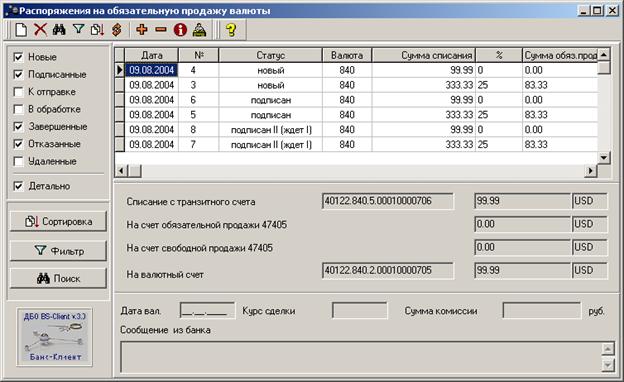
Примечание: Это стандартное окно списка платежных документов. Основные действия над списком исходящих документов подробно описаны в разделе Описание окна списка исходящих платежных документов.
F Для ввода нового распоряжения на обязательную продажу валюты нажмите клавишу Ins либо кнопку на панели инструментов.
ð Раскроется диалоговое окно Распоряжение на обязательную продажу. В раскрывшемся диалоге будут заполнены все реквизиты из последнего созданного распоряжения на обязательную продажу валюты.
Окно имеет страницы:
Распоряжение это основное окно документа, здесь вводятся все реквизиты распоряжения на обязательную продажу валюты;
Обосновывающие документы здесь вводится информация об обосновывающих документах для проведения сделки;
Дополнительно здесь содержится информация о документах, обосновывающих расходы, реквизиты прилагаемой справки о валютных операциях и дополнительная информация о сделке.

F Укажите номер документа. Для автоматической нумерации документа нажмите на кнопку справа от поля.
Примечание: Номер документа в системе ДВО BS-Client 5-ти символьный (по умолчанию). При вводе цифрового значения недостающие символы автоматически заполняются пробелами слева. Если Вы хотите изменить номер документа, уберите лишние пробелы слева.
F Укажите дату документа. По умолчанию дата текущая.
F Выберите из справочника тип сделки - как продается валюта: на биржевом или внебиржевом рынке, банку, ЦБ РФ.
F На странице Распоряжение выберите из справочника организаций или введите вручную название организации.
ð После выбора организации из справочника будут заполнены все поля группы параметров Клиента: тип, наименование и адрес банка, код формы собственности, ИНН, ОКПО и наименование организации.
F Выберите из справочника или введите вручную исполнителя - сотрудника Вашей организации, уполномоченного на решение вопросов по данной сделке. Поле является обязательным для заполнения.
F Введите значение поля телефон, если поле не заполнено после выбора из справочника значения поля исполнитель.
F Введите сумму зачисления в валюте.
F Выберите из справочника код валюты.
ð При выборе валюты в строке из поступившей суммы во все поля обозначения валюты проставляется ISO-код выбранной валюты.
Примечание: В строке за исключением разрешенных расходов в размере поле вывода суммы соответствует полю Сумма расходов - это сумма расходов, имеющих отношение к зачисленной сумме, на эту сумму уменьшается сумма, определенный процент которой должен быть продан. На странице Распоряжение это поле всегда находится в режиме «только чтение», его заполнение производится на странице Дополнительно.
F Согласно требованиям законодательства (Инструкция ЦБ РФ 111-И) укажите номер уведомления о зачислении валютной выручки на транзитный счет. Поле является обязательным для заполнения. Допускается ввод любых символов, длина поля 50 символов.
F Введите реальную календарную дату уведомления о зачислении валютной выручки на транзитный счет. Поле является обязательным для заполнения.
F Согласно требованиям законодательства (Инструкция ЦБ РФ 111-И с учетом 1441-У) допускается перечисление всей суммы без проведения обязательной продажи на текущий валютный счет клиента, на специальный банковский счет в иностранной валюте, на транзитный валютный счет, открытый в другом банке. Текущий валютный счет клиента и специальный банковский счет в иностранной валюте могут быть открыты как в Вашем банке, так и в другом банке.
Укажите, будет ли данным распоряжением производиться обязательная продажа валюты:
· с обязательной продажей валюты
F Для проведения обязательной продажи валюты поставьте флаг в поле для осуществления обязательной продажи.
F Выберите из списка транзитный счет.
F Укажите сумму списания с транзитного счета.
Сумма списания с транзитного счета может быть меньше либо равна разности Суммы зачисления и Суммы расходов.
ð При заполнении суммы списания с транзитного счета рассчитывается сумма обязательной продажи выручки в валюте для зачисления на счет продажи и сумма перечисления на валютный счет.
Сумма обязательной продажи составляет установленный законодательством процент от суммы списания с транзитного счета.
Математически рассчитывается точное значение процента, после чего это значение преобразуется в сумму (с учетом минимальной денежной единицы для этой валюты) по следующему правилу:
Если дробная часть равна или более чем 0,5 минимальной денежной единицы, то сумма округляется в большую сторону.
Если дробная часть меньше 0,5 минимальной денежной единицы, то происходит округление в меньшую сторону.
Округление происходит с учетом минимально возможной денежной единицы до целых единиц или до двух знаков после запятой.
При необходимости Вы можете увеличить получившуюся после округления сумму на одну минимальную единицу валюты.
F Введите сумму в валюте для прочей (кроме обязательной) продажи для зачисления на счет продажи.
ð При заполнении суммы свободной продажи или при изменении любого из полей сумма обязательной продажи или сумма списания с транзитного счета пересчитывается сумма перечисления на валютный счет по правилу:
Сумма перечисления на валютный счет = Сумма списания с транзитного счета – Сумма обязательной продажи – Сумма свободной продажи
Пустые поля приравниваются нулю.
F Выберите из списка счет для зачисления валюты.
F Если счет для зачисления валюты в стороннем банке, укажите реквизиты стороннего банка.
F Выберите из списка расчетный счет для перечисления рублевой выручки от продажи валюты.
F Укажите БИК банка, если поле не заполнено после выбора из списка расчетного счета для перечисления рублевой выручки от продажи валюты.
F Введите минимальное значение курса валюты, по которому можно осуществить сделку.
ð Если тип сделки «продажа банку» или «продажа на биржевом рынке» и курс валюты не заполнен, то он считается по умолчанию равным курсу банка или биржевому курсу, соответственно.
· без обязательной продажи валюты
F Для перечисления всей суммы без проведения обязательной продажи валюты снимите флаг в поле для осуществления обязательной продажи.
F Выберите из списка транзитный счет.
F Укажите сумму списания с транзитного счета.
Сумма списания с транзитного счета может быть меньше либо равна разности Суммы зачисления и Суммы расходов.
ð При заполнении суммы списания с транзитного счета автоматически заполняется сумма перечисления на валютный счет.
F Выберите из списка счет для зачисления валюты.
F Если счет для зачисления валюты в стороннем банке, укажите реквизиты стороннего банка.
F Если зачисление валютных средств происходит на специальный банковский счёт, согласно требованиям Указания введите номер и дату заявления о резервировании.
F Выберите из списка счетов данной организации в любой валюте счет списания комиссии за исполнение данного распоряжения.
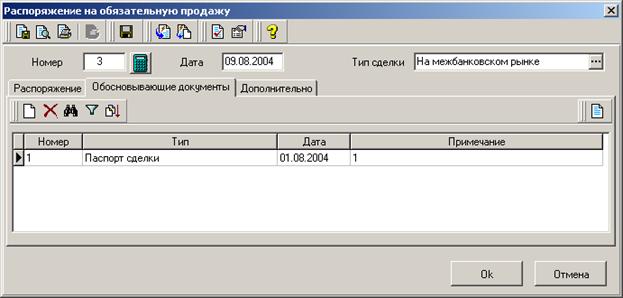
F На странице Обосновывающие документы введите информацию об обосновывающих документах для проведения сделки. Для ввода новой записи установите курсор в группу полей Обосновывающие документы и нажмите клавишу Ins или кнопку  .
.
ð Откроется диалог Данные об обосновывающих сделку документах.
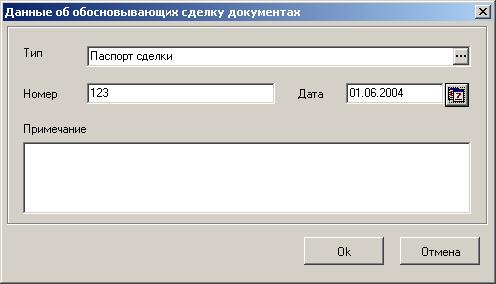
F Выберите из справочника тип сделки.
F Введите вручную номер документа.
F Дату документа выберите в календаре с помощью кнопки  или введите вручную.
F Введите вручную Примечание.
F Нажмите кнопку Ok для сохранения информации и возврата к окну Распоряжение на обязательную продажу валюты.
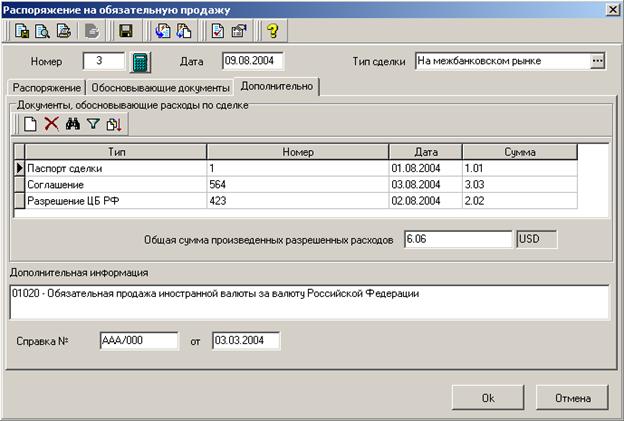
F На странице Дополнительно введите информацию о документах, обосновывающих разрешенные расходы для проведения сделки. Для ввода новой записи установите курсор в группу полей Документы, обосновывающие расходы по сделке и нажмите клавишу Ins или кнопку .

|
Из за большого объема этот материал размещен на нескольких страницах:
1 2 3 4 5 6 7 |
