

ð Откроется диалог Документы, обосновывающие разрешенные расходы.
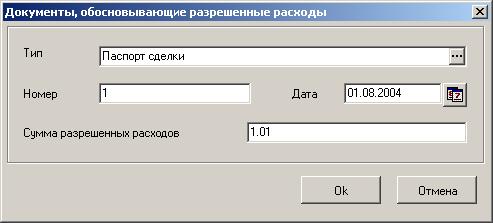
F Выберите из справочника тип сделки.
F Введите вручную номер документа.
F Дату документа выберите в календаре с помощью кнопки  или введите вручную.
F Сумму разрешенных расходов введите вручную.
F Нажмите кнопку Ok для сохранения информации и возврата к окну Распоряжение на обязательную продажу валюты.
ð При сохранении информации рассчитывается сумма по всем ранее введенным записям, включая новую запись. Полученная сумма расходов помещается в поле за исключением разрешенных расходов в размере на странице Распоряжение.
F В поле Доп. информация введите вручную дополнительную информацию о сделке. Например, код вида валютной операции в соответствии с Приложением №2 к Инструкции ЦБ РФ .
F Укажите номер прилагаемой справки о валютных операциях, согласно Инструкции ЦБ РФ 117-И. Поле не является обязательным для заполнения. Допускается ввод любых символов, длина поля 50 символов.
F Введите реальную календарную дату справки о валютных операциях.
F Вы можете прервать создание нового Распоряжения на обязательную продажу валюты при помощи клавиши Esc или по кнопке Отмена.
F После ввода всех полей нажмите кнопку Ok или кнопку  на панели инструментов окна для сохранения документа.
ð Система проверит вводимый документ на соответствие правилам оформления и текущему состоянию корпоративных справочников и при необходимости выдаст сообщение об ошибке.
ð Сохраненный документ попадет в список распоряжений на обязательную продажу валюты со статусом Новый.
ð Теперь созданное распоряжение на обязательную продажу валюты включено в список, и его можно после подписи отправить в банк.
F Для просмотра информации о прохождении сделки необходимо открыть для просмотра нужное распоряжение и нажать кнопку Информация из банка.
Замечание: Подробно о вводе нового документа, а так же о работе со списком документов можно посмотреть в главе Работа с документами.
Справка о валютных операциях
Действия над документом
Справка о валютных операциях разработана в соответствии с Инструкцией ЦБ РФ . Данная справка предоставляется резидентом при осуществлении валютной операции в иностранной валюте.
Справка о валютных операциях может заполняться как на определённую валютную операцию (документ: валютный перевод, распоряжение на обязательную продажу), так и на несколько операций (документов).
Справку о валютных операциях можно
· создать,
· редактировать,
· удалить,
· посмотреть,
· распечатать,
· подписать,
· отправить в обработку,
· отозвать,
· перенести в архив.
Как создать справку о валютных операциях?
F Выберите в меню Исходящие пункт Справки о валютных операциях.
ð На экране появится список всех справок о валютных операциях, созданных в системе за текущий год.
F Для ввода нового документа нажмите клавишу Ins либо кнопку  на панели инструментов.
ð Раскроется диалоговое окно Справка о валютных операциях.

F Укажите номер документа. Для автоматической нумерации документа нажмите на кнопку  справа от поля.
Примечание: Номер документа в системе ДВО BS-Client 5-ти символьный (по умолчанию). При вводе цифрового значения недостающие символы автоматически заполняются пробелами слева. Если Вы хотите изменить номер документа, уберите лишние пробелы слева.
F Укажите дату документа. По умолчанию дата текущая.
F Выберите из справочника организаций или введите вручную название организации.
F Выберите из справочника или введите вручную исполнителя - сотрудника Вашей организации, уполномоченного на решение вопросов по данной сделке. Поле является обязательным для заполнения.
F Введите значение поля телефон, если поле не заполнено после выбора из справочника значения поля исполнитель.
F В поле Доп. информация введите вручную дополнительную информацию о сделке.
F Для добавления информации о поступлении валютных средств нажмите клавишу Ins либо кнопку на панели инструментов в нижней части диалога Справка о валютных операциях.
ð Раскроется диалог Информация о валютной операции.

F Выберите из списка направление платежа.
F Выберите из списка вид документа, для которого составляется справка.
F Выберите из списка или введите вручную номер документа (уведомления при зачислении/ распоряжения при списании), для которого составляется справка.
ð Если документ выбран из списка, автоматически будут заполнены дата, номер счета, сумма платежа и код валюты платежа выбранного документа.
F Укажите дату документа, если поле не заполнено при выборе документа из списка.
F Выберите из списка валютных счетов организации номер счета зачисления/списания, если поле не заполнено при выборе документа из списка.
F Введите сумму платежа в единицах валюты платежа, если поле не заполнено при выборе документа из списка.
F Выберите из справочника или введите вручную код валюты платежа, если поле не заполнено при выборе документа из списка. Указанный код валюты проверяется на его наличие в справочнике кодов валют.
F Выберите из справочника или введите вручную код вида валютной операции в соответствии с Приложением №2 к Инструкции ЦБ РФ . По умолчанию поле заполнено.
F Укажите номер паспорта сделки.
F Укажите сумму в единицах валюты цены контракта (кредитного договора).
F Выберите из справочника или введите вручную код валюты цены контракта (кредитного договора). Указанный код валюты проверяется на его наличие в справочнике кодов валют.
F Введите вручную номер и дату заявления о резервировании валюты.
F Нажмите кнопку Ok для сохранения информации и возврата к окну Справка о валютных операциях.
F Заполнив поля диалога Справка о валютных операциях, нажмите кнопку Ok или кнопку на панели инструментов окна для сохранения документа.
ð Система проверит вводимый документ на соответствие правилам оформления и текущему состоянию справочников и при необходимости выдаст сообщение об ошибке.
ð Созданный документ попадет в список справок о валютных операциях со статусом Новый и его можно после подписи отправить в банк.
Замечание: Подробно о вводе нового документа, а так же о работе со списком документов можно посмотреть в главе Работа с документами.
Справка о поступлении валюты Российской Федерации
Действия над документом
Справка о поступлении валюты Российской Федерации разработана в соответствии с Положением ЦБ РФ и содержит информацию о поступлении рублевых средств от нерезидентов при осуществлении валютных операций. Данная справка заполняется за период (стандартно – календарный месяц) и представляется резидентом в срок, не превышающий 15 календарных дней, следующих за месяцем, в течение которого были осуществлены валютные операции.
Документ составляется клиентом и предоставляется банку.
Справку о поступлении валюты Российской Федерации можно
· создать,
· редактировать,
· удалить,
· посмотреть,
· распечатать,
· подписать,
· отправить в обработку,
· отозвать,
· перенести в архив.
Как создать справку о поступлении валюты Российской Федерации?
F Выберите в меню Исходящие пункт Справки о поступлении валюты РФ.
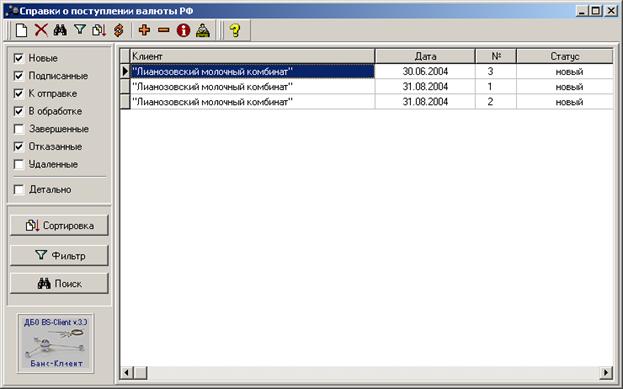
ð На экране появится список всех справок о поступлении валюты Российской Федерации, созданных в системе за текущий год.
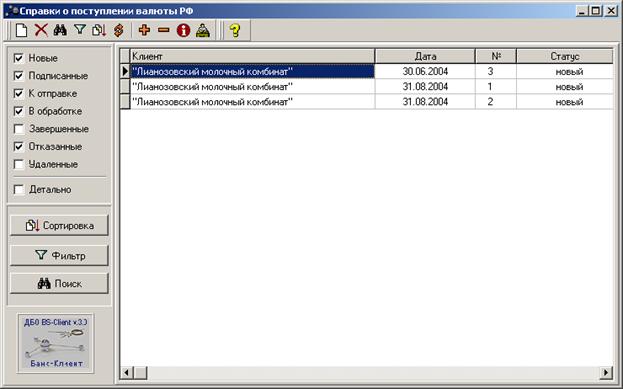
F Для ввода нового документа нажмите клавишу Ins либо кнопку на панели инструментов.
ð Раскроется диалоговое окно Справка о поступлении валюты РФ.
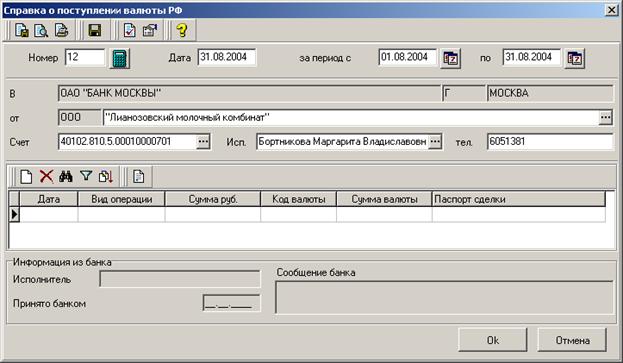
F Укажите номер документа. Для автоматической нумерации документа нажмите на кнопку справа от поля.
Примечание: Номер документа в системе ДВО BS-Client 5-ти символьный (по умолчанию). При вводе цифрового значения недостающие символы автоматически заполняются пробелами слева. Если Вы хотите изменить номер документа, уберите лишние пробелы слева.
F Укажите дату документа. По умолчанию дата текущая.
F Укажите временной период (стандартно – календарный месяц), в течение которого были осуществлены валютные операции. Даты начала и окончания отчетного периода выберите в календаре с помощью кнопок или введите вручную.
F Выберите из справочника организаций или введите вручную название организации.
F Выберите из справочника счет, по которому оформляется справка.
F Выберите из справочника или введите вручную исполнителя - сотрудника Вашей организации, уполномоченного на решение вопросов по данной сделке. Поле является обязательным для заполнения.
F Введите значение поля телефон, если поле не заполнено после выбора из справочника значения поля исполнитель.
Информацию о поступлении рублевых средств от нерезидентов при осуществлении валютных операций можно заполнить несколькими способами:
· автоматически (согласно информации из выписок),
· вручную.
F Для автоматического добавления информации о поступлении рублевых средств согласно информации из выписок нажмите кнопку  .
.
ð В кредитовых документах выписки ищутся платежи, где счет получателя – счет, указанный в текущем документе, а счет плательщика – счет нерезидента (первые 3-5 цифр совпадают одним из значений в ветке настроек). Обрабатываются только актуальные выписки (строго одна выписка для сочетания «дата-счет» с максимальным номером выписки и корректным статусом – исполнен или исполнен+).
F Для добавления информации о поступлении рублевых средств вручную нажмите клавишу Ins либо кнопку на панели инструментов в нижней части диалога Справка о поступлении валюты РФ.
ð Раскроется диалог Поступление валюты РФ.
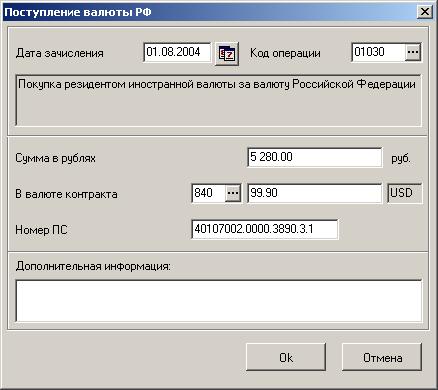
F Дату зачисления выберите в календаре с помощью кнопки или введите вручную. По умолчанию дата текущая.
F Выберите из справочника или введите вручную код вида валютной операции в соответствии с Приложением №2 к Инструкции ЦБ РФ . По умолчанию поле заполнено.
F Укажите сумму платежа в рублях.
F Выберите из справочника или введите вручную код валюты цены контракта (кредитного договора). Указанный код валюты проверяется на его наличие в справочнике кодов валют.
F Укажите сумму в единицах валюты цены контракта (кредитного договора).
F Укажите номер паспорта сделки.
F Укажите дополнительную информацию о сделке.
F Нажмите кнопку Ok для сохранения информации и возврата к окну Справка о поступлении валюты РФ.
F Заполнив поля диалога Справка о поступлении валюты РФ, нажмите кнопку Ok или кнопку на панели инструментов окна для сохранения документа.
ð Система проверит вводимый документ на соответствие правилам оформления и текущему состоянию корпоративных справочников и при необходимости выдаст сообщение об ошибке.
ð Сохраненный документ попадет в список справок о поступлении валюты РФ со статусом Новый.
ð Теперь созданный документ включен в список, и его можно после подписи отправить в банк.
Замечание: Подробно о вводе нового документа, а так же о работе со списком документов можно посмотреть в главе Работа с документами.
Произвольный документ в банк
Действия над произвольным документом
Произвольный документ необходим для передачи в банк произвольной информации или документа, не предусмотренного системой. Данный документ аналогичен защищенному письму по электронной почте.
Произвольный документ можно
· создать,
· создать из шаблона,
· редактировать,
· удалить,
· посмотреть,
· распечатать,
· подписать,
· отправить в обработку,
· отозвать,
· перенести в архив.
Как создать произвольный документ?
Произвольный документ можно создать несколькими способами:
· без использования шаблона,
· с использованием шаблона.
Создание нового произвольного документа на основе шаблона не имеет никаких особенностей и вводится стандартным способом (см. Как создать новый документ на основе шаблона?).
Для создания нового произвольного документа без использования шаблона выполните действия:
F Выберите в меню Исходящие пункт Произвольные документы.
ð На экране появится список всех произвольных документов в банк, созданных в системе за текущий год.
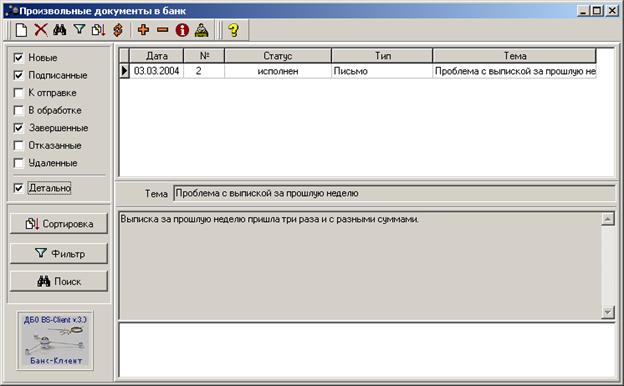
Примечание: Это стандартное окно списка платежных документов. Основные действия над списком исходящих документов подробно описаны в разделе Описание окна списка исходящих платежных документов.
Примечание: Вы можете настроить вид отображаемого списка вложенных файлов. Для этого установите указатель мыши в нижней части формы, откройте контекстное меню Вид и выберите нужное изображение.
F Для ввода нового произвольного документа нажмите клавишу Ins либо кнопку на панели инструментов.
ð Раскроется диалоговое окно Произвольный документ в банк.
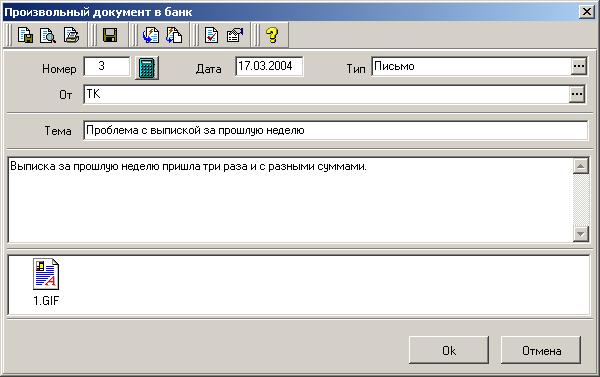
F Укажите номер документа. Для автоматической нумерации документа нажмите на кнопку справа от поля.
Примечание: Номер документа в системе ДВО BS-Client 5-ти символьный (по умолчанию). При вводе цифрового значения недостающие символы автоматически заполняются пробелами слева. Если Вы хотите изменить номер документа, уберите лишние пробелы слева.
F Укажите дату документа. По умолчанию дата текущая.
F Выберите из списка тип документа.
F Выберите из списка название организации-отправителя документа.
F Укажите тему сообщения.
F Введите текст сообщения.
F Присоедините файл. Для чего:
F Установите указатель мыши в нижней части формы.
F Нажмите кнопку Ins или выберите команду Вставить… в всплывающем меню этого поля.
ð На экране появится стандартный диалог Windows для открытия файла.
F Выберите файл (или несколько файлов) и нажмите на кнопку Open (открыть).
Внимание! Суммарный объем присоединенных файлов не должен превышать 1 Мб.
F Вы можете прервать создание нового Произвольного документа в банк при помощи клавиши Esc или по кнопке Отмена.
F После ввода всех полей нажмите кнопку Ok или кнопку на панели инструментов окна для сохранения документа.
ð Система проверит вводимый документ на соответствие правилам оформления и текущему состоянию корпоративных справочников и при необходимости выдаст сообщение об ошибке.
ð Сохраненный документ попадет в список произвольных документов в банк со статусом Новый, его можно подписать ЭЦП и отправить в банк.
Замечание: Подробно о вводе нового документа, а так же о работе со списком документов можно посмотреть в главе Работа с документами.
Запрос на получение выписки
Документ предназначен для запроса из банка выписки из Вашего счета в бумажной форме.
Действия над запросом на получение выписки
Запрос на получение выписки по счету за определенный период можно
· создать,
· редактировать,
· удалить,
· посмотреть,
· распечатать,
· подписать,
· отправить в обработку,
· отозвать,
· перенести в архив.
Как создать запрос на получение выписки?
Для создания нового запроса без использования шаблона выполните действия:
F Выберите в меню Исходящие пункт Запросы выписки.
ð На экране появится список всех запросов выписок, созданных в системе.
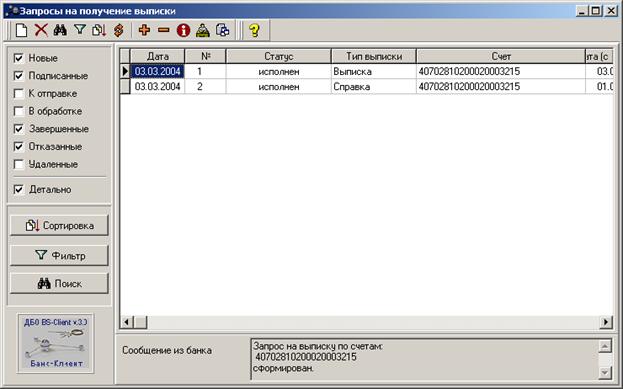
Примечание: Это стандартное окно списка платежных документов. Основные действия над списком исходящих документов подробно описаны в разделе Описание окна списка исходящих платежных документов.
F Для ввода нового запроса выписки по счету нажмите клавишу Ins либо кнопку на панели инструментов.
ð Раскроется диалоговое окно Запрос на получение выписки.
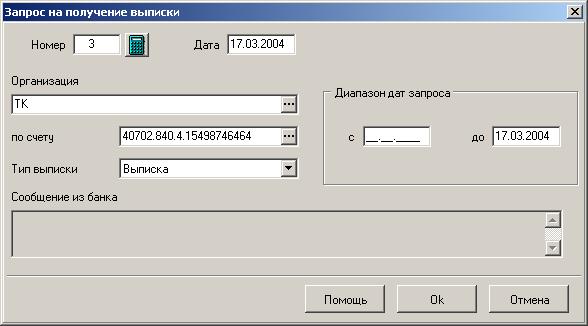
F Укажите номер документа. Для автоматической нумерации документа нажмите на кнопку справа от поля.
F Укажите дату документа. По умолчанию дата текущая.
F Выберите из списка название организации, для которой будет подготовлена выписка.
F Выберите из списка счет. Для создания запроса на получение выписки по всем счетам значение поля должно быть пусто.
F Выберите из списка тип выписки. Заказывается выписка или справка по счету.
F Укажите диапазон дат запроса.
F Нажмите на кнопку Ok для сохранения документа.
ð В списке Запросы на получение выписки появится запись о сформированном запросе. В дальнейшем запрос необходимо подписать, подготовить к отправке и отправить в банк так же, как другие исходящие документы.
Замечание: Подробно о вводе нового документа, а так же о работе со списком документов можно посмотреть в главе Работа с документами.
ð После того, как в банке будет выполнен запрос на получение выписки и проведен сеанс связи между Клиентом и банком, документ получит статус исполнен. В списке Рублевые выписки появится запрашиваемая выписка или справка.
Запрос на отзыв документа
Действия над запросом на отзыв документа
Запрос на отзыв документа можно
· создать,
· редактировать,
· удалить,
· посмотреть,
· распечатать,
· подписать,
· отправить в обработку,
· перенести в архив.
Как создать запрос на отзыв документа?
Для создания запроса на отзыв документа выполните действия:
F Выберите в меню Исходящие пункт Запросы на отзыв документов.
ð На экране появится список всех запросов на отзыв документов, созданных в системе.
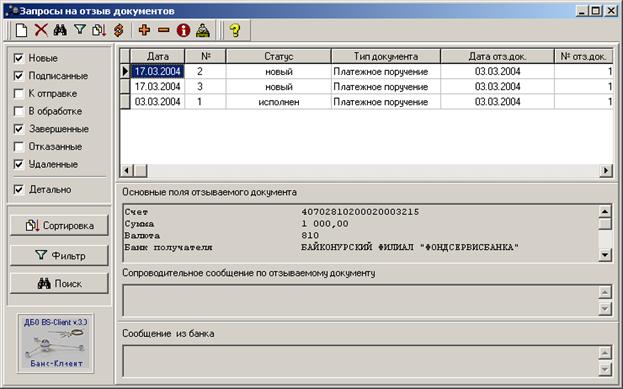
Примечание: Это стандартное окно списка платежных документов. Основные действия над списком исходящих документов подробно описаны в разделе Описание окна списка исходящих платежных документов.
F Для ввода нового запроса нажмите клавишу Ins либо кнопку на панели инструментов.
ð Раскроется диалоговое окно Запрос на отзыв документа.
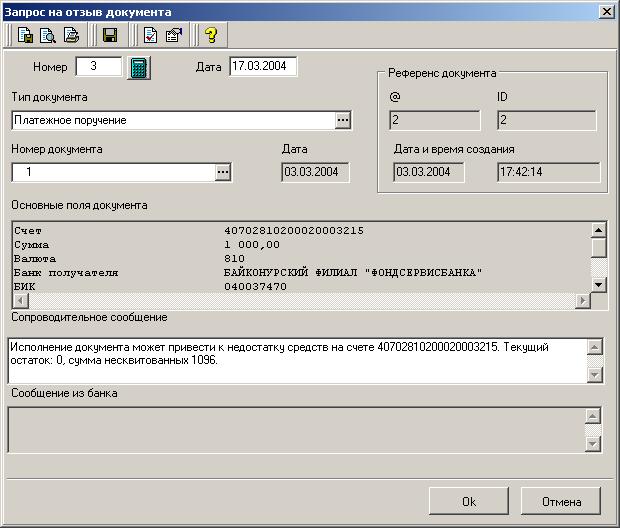
F Укажите номер документа. Для автоматической нумерации документа нажмите на кнопку справа от поля.
F Укажите дату документа. По умолчанию дата текущая.
F Выберите из списка тип документа из всех имеющихся в системе вариантов документов.
F Выберите из списка документов выбранного типа номер документа.
F Введите текст сопроводительного сообщения о причине отзыва документа.
F Нажмите кнопку Ok.
ð Сохраненный документ попадет в список запросов на отзыв документов со статусом Новый, его можно подписать ЭЦП и отправить в банк.
Замечание: Подробно о вводе нового документа, а так же о работе со списком документов можно посмотреть в главе Работа с документами.
Архивы документов
Автоархивация документов
Система BS-Client поддерживает возможность переноса в архив удаленных, а также полностью прошедших обработку в банке документов.
Автоархивация документов заключается в том, что удаленные, а также полностью прошедшие обработку в банке документы из соответствующих скроллеров документов перемещаются в соответствующий скроллер архивных документов. Благодаря чему в случае большого количества документов работа с ними значительно упрощается.
Если в процессе выполнения архивации документов возникла необходимость прерывания операции, помните, что процедура прерывается только для документов, архивация которых ещё не началась. Таким образом, для отдельного документа выполнить прерывание архивации невозможно.
F Для того чтобы перенести документы в архив, необходимо, воспользовавшись командой меню СервисàРасширенная архивация документов, открыть окно Архивирование документов.
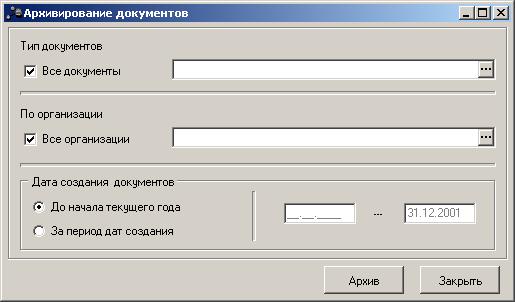
F В случае, если необходимо все документы с соответствующими статусами перевести в архив, то флажок Все документы, установленный по умолчанию, снимать не надо. В противном случае, его надо снять и в поле справа, открыв по кнопке  таблицу Настройки документарных схем, необходимо выбрать вид документов, которые требуется отправить в архив.
F Аналогичным образом, в зависимости от требования архивации устанавливают или не устанавливают флажок Все организации. В случае если этот флажок был снят, следует выбрать из списка Организации необходимую организацию.
F В группе Дата создания документов можно установить один из двух флажков: либо До начала текущего года, либо За период дат создания. По умолчанию установлен режим До начала текущего года. При выборе режима За период дат создания, следует в полях справа ввести соответствующие даты.
F Удостоверившись, что все необходимые поля и флажки заполнены и установлены верно, для непосредственного запуска архивации следует нажать кнопку Архив.
ð По окончании процесса архивации на экран будет выведено информационное окно Архивация документов с сообщением о результатах архивации по каждому виду документов.
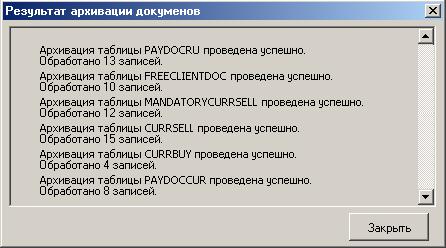
ð В случае успешной архивации документы должны переместиться в скроллер соответствующего архива.
Работа с архивами документов
Для открытия архива конкретного вида документа выполните действия:
F Выберите пункт Архивы документов в меню Исходящие.
Открыв необходимый список архивных документов, Вы можете
· просмотреть весь список документов,
· распечатать реестр всех или только выделенных документов,
· распечатать документы непосредственно из списка.
Чтобы распечатать реестр или отдельный документ из списка выполните действия:
F Выделите с помощью клавиш Ctrl и Ins нужные документы, кликните правой кнопкой мыши.
F В открывшемся списке команд выберите нужную:
· Печать документов,
· Печать реестра.
Открыв конкретный документ из списка (см. Как посмотреть содержание документа?), Вы можете, воспользовавшись соответствующими кнопками
· сохранить документ в файл,
· просмотреть печатную форму,
· сразу отправить документ на печать (см. Как распечатать документ формы?).
Список статусов документов по умолчанию доступных для архивирования
Исходящие
исполнен документ выполнен в АБС,
отозван исполнение документа было прекращено по запросу инициатора,
ЭЦП неправомочна документ не может быть подписан данной ЭЦП
ЭЦП не верна проверка хотя бы одной из ЭЦП вернула ошибку ЭЦП неправомочнаI, ЭЦП не вернаI, ЭЦП неправомочнаII, ЭЦП не вернаII,
не принят не пройден автоконтроль при экспорте документа,
ошибка реквизитов найдены ошибки при проверке реквизитов,
не принят АБС документ был передан в АБС, но АБС отказала в его приеме,
отказан АБС исполнение документа отказано в АБС,
удален документ удален.
Входящие
ЭЦП не верна проверка хотя бы одной из ЭЦП вернула ошибку,
Исполнен документ полностью обработан,
Не исполнен документ не обработан,
Завершен обработка документа завершена.
Запрос в банк
Если Вам кажется, что из банка давно не поступало никаких документов, а по Вашим предположениям они должны были поступить, пошлите в банк запрос.
F Для этого нажмите кнопку  или выберите пункт меню СервисàТранспортàЗапрос в банк.
ð Если для Вас есть корреспонденция из банка, Вы ее получите.
Входящие документы
Выписки
Выписки предназначены для получения информации из банка о движении средств по счетам Клиента: выписок и справок (выписок за незакрытый день) по счету. В базу данных системы выписки поступают во время сеансов электронной связи с Банком.
Система BS-Client поддерживает два способа получения выписки в зависимости от настроек банка:
· автоматическое формирование выписки банком,
· формирование выписки по Вашему запросу.
Замечание: Формирование выписки по запросу описано в главе Запрос на получение выписки.
Работа с выписками
Как просмотреть выписки?
F Нажмите на панели инструментов кнопку  или выберите в меню Входящие пункт Выписки.
ð На экране появится окно Рублевые выписки. Оно содержит список всех выписок по всем счетам.
Окно разделено на 4 части:
· список всех выписок,
· список дебетовых документов выписки, которая выделена в списке выписок,
· список кредитовых документов выписки, которая выделена в списке выписок,
· средства, при помощи которых можно управлять выводом выписок в списке
ü выбрать счет, по которому показать выписки в списке,
ü выбрать период, за который показать выписки,
ü и др.
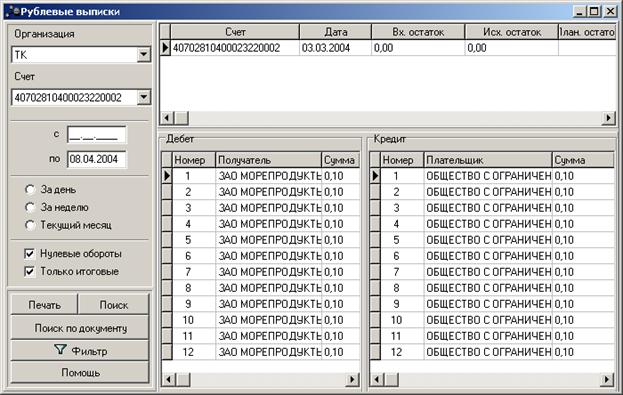
Чтобы список содержал выписки не по всем счетам, а по какому-то одному, в раскрывающемся списке Выписки по счету выберите нужный счет.
Увидеть выписки за день, неделю или месяц с даты, указанной в поле с, можно, отметив нужный пункт в левой части окна.
Флажок Нулевые обороты позволяет увидеть выписки за каждый день, в том числе и выписки с нулевыми оборотами.
Флажок Только итоговые позволяет увидеть только итоговые выписки за каждый день.
Как распечатать выписки по счету?
F Нажмите на панели инструментов кнопку или выберите в меню Входящие пункт Выписки.
ð На экране появится окно Рублевые выписки.
F Нажмите на кнопку Печать.
ð На экране появится диалог печати выписок.
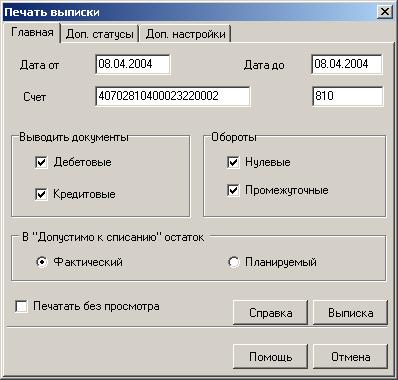
F В данном окне необходимо выбрать период печати (поля Дата от и Дата до), а также счет выписки. В случае если требуется печать выписок по всем счетам, поле Счет необходимо оставить пустым.
F Далее можно настроить вид выписки, установив в следующих группах флажки
- Выводить документы:
Дебетовые на печать после выписки будут выведены все дебетовые документы,
Кредитовые на печать после выписки будут выведены все кредитовые документы.
- Обороты:
Нулевые для печати будут сформированы выписки за каждый день, в том числе и выписки с нулевыми оборотами,
Промежуточные для печати будут сформированы выписки, с указанием в конце каждого дня оборотной суммы (вывод промежуточных оборотов за каждый день).
- В «Допустимо к списанию» остаток:
Фактический в поле Допустимо к списанию будет выведен фактический остаток (этот флажок установлен по умолчанию),
Планируемый в поле Допустимо к списанию будет выведен планируемый остаток.
F Чтобы настроить режим печати выписки без предварительного просмотра, установите флажок Печать без просмотра.
F После выбора периода печати, счета выписок и настройки вида выписки и режима печати необходимо выбрать, что печатать:
Справку по счету кнопка Справка,
Выписку кнопка Выписка.
Примечание: Справка не является официальным документом, но может содержать предварительную информацию, более свежую, чем выписка.
ð На экране появится выбранный документ как текстовый (Word) файл.
F Теперь распечатать документ можно стандартными методами раскрывшегося текстового редактора (Например, в Word либо по кнопке Print, либо из меню Файл, пункт Печать, либо при помощи клавиш Ctrl+P).
Как просмотреть документы независимо от выписки?
F Нажмите на панели инструментов кнопку или выберите в меню Входящие пункт Выписки.
ð На экране появится окно Рублевые выписки.
F Чтобы просмотреть все документы независимо от выписки, кликните по кнопке Поиск по документу.
ð В результате будет открыто окно Документы по выпискам.
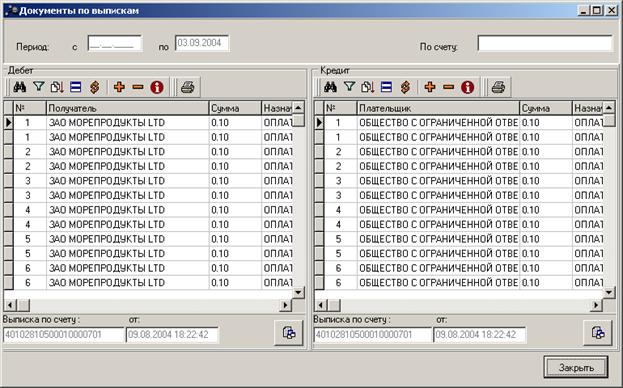
Документы в этом окне разделены на два списка: дебетовые и кредитовые. Т. о. данное окно позволяет просмотреть отдельно все дебетовые и отдельно все кредитовые документы за заданный период времени. Здесь же можно по одному документу просмотреть все однотипные документы, соответствующие выписке, содержащей выделенный документ. Для этого:
F Выберите документ, выписку по которому Вы хотите найти.
F Кликните по кнопке  Выбрать выписку.
ð В результате будут выделены все документы соответствующего списка, относящиеся к данной выписке.
F Для работы со списком документов кроме стандартных кнопок, используемых в системе, Вы можете воспользоваться кнопкой  Группировать по выпискам.
ð Документы в соответствующем списке будут сгруппированы по выпискам.
Кроме того, из окна Документы по выпискам можно просмотреть любой документ из списков дебетовых и кредитовых документов. Для этого:
F Выберите интересующий документ из списка дебетовых или кредитовых документов и выделите его подсветкой. Затем активизируйте контекстное меню нажатием правой кнопки мыши и выберите команду Документ.
ð На экране будет выведено окно Документ по выписке.
Из окна Документы по выпискам можно распечатать реестр дебетовых/кредитовых документов выписки с помощью кнопки  Печать реестра дебетовых/кредитовых документов.
Если перед печатью реестра отсортировать по № первичные документы выписки, то в реестре документы тоже будут отсортированы. Если этого не делать, то, несмотря на упорядоченность номеров документов в форме, в печатной форме реестра будет свой порядок.

|
Из за большого объема этот материал размещен на нескольких страницах:
1 2 3 4 5 6 7 |
