

F Для этого подведите курсор к названию колонки списка и «перетащите» ее в нужное место.
Как отфильтровать документы в списке?
Отфильтровать документы по статусу - значит вывести в списке документы, имеющие определенный статус. Для этого в левой части окна должны быть установлены флажки с нужными статусами. Например, если в левой части окна установлен флажок Новые, список будет содержать только документы со статусом Новый, если установлены флажки Новые и Подписанные, то в списке будут все документы, у которых статус либо Новый, либо Подписан.
F Способы фильтрации входящих документов можно задать в окне Условие фильтрации записей, для вызова которого нажмите кнопку  .
.
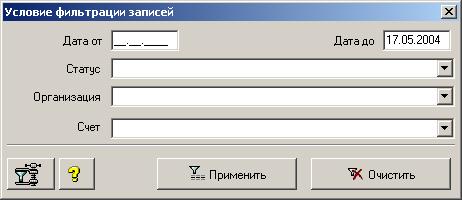
F В данном окне можно настроить следующие параметры фильтра:
Дата от (до) начальная (конечная) дата создания документов;
Статус статус документов;
Организация название организации;
Счет счет организации.
F Чтобы применить введенные Вами условия фильтрации, нажмите кнопку Применить.
F Для того чтобы снять все условия фильтрации, введенные ранее, нажмите кнопку Очистить.
F Для полной очистки фильтра нужно стереть даты во всех полях Дата от (до) и нажать на кнопку Применить.
F Для создания более сложного фильтра необходимо нажать на кнопку  .
.
F В окне Выбор фильтра можно задать фильтрацию по нескольким полям или по нескольким значениям одного поля.
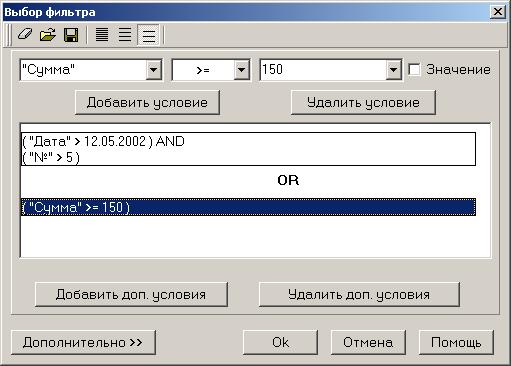
Первая строка окна содержит три раскрывающихся списка: поле, по которому происходит фильтрация; условие; значение или поле, с которым сравнивается значение поля фильтрации.
Верхняя панель инструментов содержит кнопки, которые позволяют выводить в список полей для фильтрации: все поля (включая системные)  , пользовательские (видимые и не показанные в списке поля документов)
  или только поля списка (названия колонок)
  .
.
F Выберите последовательно из трех списков одно из условий фильтрации.
ð Во время выбора из списков в основном окне будет выводиться результат выбора.
F Нажмите кнопку Добавить условие, чтобы следующее выражение было добавлено к уже введенному с условием И (AND).
F Если Вам надо ввести два выражения, которые будут соединены условием "ИЛИ" (OR), введите первое выражение, а затем нажмите кнопку Добавить доп. условие.
F Кнопка Удалить условие удалит выделенное выражение.
F Кнопка Удалить доп. условие нужна для удаления выделенной группы условия ИЛИ.
F Кнопка Дополнительно позволяет ввести сложные логические выражения для фильтрации.
F Если установить флажок Значение, система будет воспринимать строку ввода справа от знака действия как константу, а не значение одноименного поля.
Замечание: Для большинства списков последний применявшийся фильтр списка сохраняется в реестре (ветка HKEY_CURRENT_USER\Software\BSSystems\) и вызывается при последующих обращениях к списку.
F Кроме того, Вы можете использовать добавление фильтра к столбцу скроллера документов. Для этого подведите курсор к названию колонки списка документов, активизируйте контекстное меню и выберите команду Добавить фильтр….
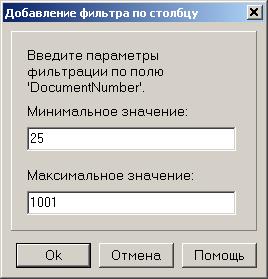
F Укажите минимальное и максимальное значение поля и нажмите кнопку Ok.
Как выделить несколько документов списка?
F Выберите документ в списке.
F Нажмите клавиши Ctrl+Ins.
ð Теперь у Вас документ выделен цветом, а курсор переместился на следующую строку.
F Переместите курсор на следующий документ, который Вам надо выделить и нажмите Ctrl+Ins. Аналогично можно выделить любое количество документов в списке.
ð Теперь, если во всплывающем меню выбрать какой-нибудь пункт, то действие, определяемое выбранным пунктом, будет применено ко всем выделенным документам.
F Для того чтобы выделить все записи, необходимо нажать Ctrl-“+” или кнопку  на панели инструментов окна.
F Для снятия выделения используется комбинация клавиш Ctrl-“-“ или  , для инвертирования выделения – Ctrl-“*”.
F Для получения информации о выделенных документах (их количество и общая сумма) необходимо нажать Ctrl+I или кнопку  . Если ни один из документов списка не выделен, Вы получите информацию обо всех документах данного списка.
Как подписать документ?
Документ может быть подписан одной или несколькими подписями. Количество необходимых подписей под документом определяется настройками.
Выполнение процедуры подписи документа зависит от наличия прав подписи документов у данного абонента. Абонент, обладающий правом подписывать единственной подписью, может подписать документы, требующие наличие нескольких подписей.
Подписать можно только платежные документы со статусом Новый, Подписан I (ждетII) или Подписан II (ждетI).
Для выполнения процедуры подписи документа выполните следующие действия:
F Выделите в списке документ, который Вы хотите подписать.
F Раскройте контекстное меню и выберите пункт Подписать или Подписать пользователем.
· Подписать
ð Если документу необходима одна подпись, он изменит статус на Подписан.
ð Если документу необходимо несколько подписей, будет выведено окно для выбора абонента подписи. После выбора абонента статус документа изменится на Подписан (если абонент имеет право единственной подписи), Подписан I (ждет II) или Подписан II (ждет I), соответственно.
ð После того, как документ будет подписан всеми обязательными подписями, он меняет статус на Подписан.
· Подписать пользователем
ð Будет предложено выбрать абонента из списка, а затем указать его логин и пароль. После выполнения команды документ меняет статус на Подписан.
Примечание: В случае если мы подписываем пользователем, под логином которого зашли в систему, то пароль не запрашивается.
Замечание: Документы со статусом Подписан можно увидеть в списке документов только в том случае, если в левой части окна установлен флажок Подписанные.
Как отправить в банк документ?
Отправить в банк можно только документ, имеющий статус Подписан. Если документ имеет статус Новый, то сначала его надо подписать.
Внимание! Если Вы пользуетесь сервисом «Интернет-Клиент», то для Вас в системе появилась возможность отправлять в банк неподписанные или недоподписанные документы. Они будут иметь статус Доставлен до тех пор, пока не будут полностью подписаны и отправлены в обработку пользователем сервиса «Интернет-Клиент». В случае, когда документ будет принят в обработку в банке, в систему BS-Client будет послан квиток и статус документа изменится на Принят.
F Выделите документы, которые хотите отправить в банк.
F Раскройте контекстное меню и выберите пункт К отправке.
ð Если транспортная система настроена правильно, то документы будут отправлены в банк, получив при этом статус Отправлен.
ð В случае если соответствующие автопроцедуры не подключены, документы получат статус Ждет отправки (Документы со статусом Ждет отправки можно увидеть в списке платежных поручений только в том случае, если в левой части окна установлен флажок К отправке).
F После того, как документы были подготовлены к отправке, необходимо в контекстном меню выбрать пункт Отправить в банк.
Замечание: Документы, которые отправлены в банк и по которым не получены подтверждения или отказы из банка, можно увидеть в списке платежных поручений только в том случае, если в левой части окна установлен флажок В обработке.
Когда из банка приходит подтверждение о получении документа, он меняет статус на Доставлен, Принят, Исполнен, ЭЦП не верна или Отказан АБС.
Замечание: Документы со статусами Доставлен, Принят можно увидеть в списке только в том случае, если в левой части окна установлен флажок В обработке.
Документы со статусом Исполнен можно увидеть в списке, если установлен флажок Завершенные.
Документы со статусами ЭЦП не верна, Отказан АБС будут видны в списке при установленном флажке Отказанные.
Как отозвать документ из банка?
Для того чтобы отозвать документ из Банка, можно воспользоваться одним из трех способов:
1. Из списка документов.
F Выберите нужный документ из соответствующего списка.
F Выполните пункт Запросить отзыв из всплывающего меню.
ð Если документ можно отозвать, на экране появится окно для ввода номера и сопроводительного сообщения по отзыву.
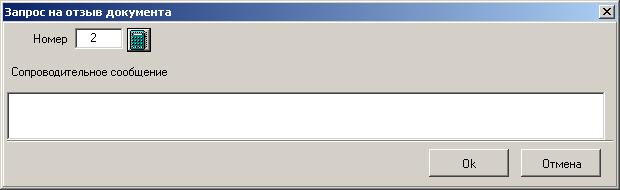
F После ввода номера и сопроводительного сообщения нажмите кнопку Ok для создания запроса на отзыв документа.
F Для дальнейшей работы с запросом (подписи, подготовки к отправке и отправке в Банк) необходимо открыть список запросов на отзыв документов (Исходящие®Запросы на отзыв документов) и подписать, подготовить к отправке и отправить в Банк созданный запрос на отзыв документа.
2. Создайте запрос на отзыв из окна списка запросов так, как это описано в главе Как создать запрос на отзыв документа?.
3. Сообщите Банку о своем желании отозвать документ на банковской стороне. Уведомить Банк можно по телефону или иными средствами без участия системы BS-Client.
В результате обработки запроса на отзыв документа Банком и получения Клиентом банковского подтверждения о выполненной обработке документа
ð Статус запроса изменится на Исполнен либо Отказан.
ð При необходимости в поле Сообщение из банка будет описана причина отказа.
ð В случае если запрос исполнен, отзываемый документ изменит статус на Отозван.
Примечание: Учитывая особенности взаимодействия системы BS-Client с АБС Вашего Банка, убедитесь, что отзываемый документ реально отозван в Банке, даже если запрос на отзыв исполнен. Получить информацию в Банке можно по телефону или иными средствами без участия системы BS-Client.
Как распечатать документы из списка?
F Выделите документы, которые Вы хотите распечатать.
F Раскройте контекстное меню и выберите пункт Печать документов.
ð В результате будут распечатаны последовательно все выделенные Вами документы.
Примечание: Как уже указывалось, данная команда применима к документам со всеми статусами.
Как распечатать реестр документов из списка?
F Чтобы распечатать реестр документов из списка, выделите интересующие Вас документы.
F Выберите из всплывающего меню пункт Печать реестра.
ð В результате появится окно Печать записей.
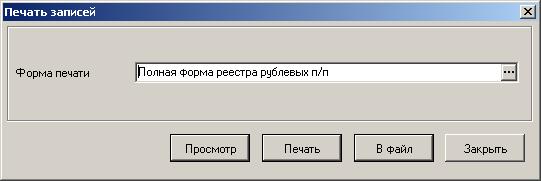
F В данном окне выберите из списка форму печати.
После этого Вы можете:
· просмотреть печатную форму реестра,
F Нажмите на кнопку Просмотр.
· отправить непосредственно на печать,
F Нажмите на кнопку Печать.
· сохранить печатную форму данного реестра в файл,
F Нажмите на кнопку В файл.
· выйти из режима печати, ничего не печатая.
F Нажмите на кнопку Закрыть.
Как распечатать документ формы?
Есть три режима печати документа:
· печать,
· предварительный просмотр,
· печать в файл.
Все три пункта возможны при создании нового, редактировании документа или в режиме просмотра документа с любым статусом.
F Если Вы хотите сохранить документ в файл, воспользуйтесь кнопкой Сохранить печатную форму в файл  .
.
ð При этом на экране появится стандартное окно Сохранение файла, в котором Вам надо будет ввести название файла, в который Вы хотите сохранить данный документ, и нажать кнопку Сохранить. Документ будет сохранен в файл с расширением rtf. Теперь с сохраненной формой документа Вы можете работать из других программ.
F Если надо сначала посмотреть документ в редакторе, используйте кнопку Просмотр печатной формы  или Просмотр печатной формы в старом формате
  .
.
ð При этом документ будет выведен на экран как RTF-документ в режиме просмотра. Теперь документ можно распечатать, воспользовавшись стандартными командами печати в раскрывшейся программе просмотра (Например, в Word печать возможна либо по кнопке Print, либо из меню Файл, пункт Печать, либо при помощи клавиш CTRL+P).
F Для того чтобы документ был сразу выведен на принтер, нажмите кнопку Печать  .
.
В окне просмотра печатной формы Платежного поручения и на самой печатной форме может присутствовать штамп банка – подтверждение того, что документ поступил в обработку в банк или исполнен. При просмотре (соответственно, и печати) платежного поручения в старом формате штамп отсутствует.
Штампы банка в зависимости от статуса платежного поручения могут иметь следующий вид:
Статус документа | Штамп | Дополнительные данные на штампе |
принят | «ПРИНЯТО БАНКОМ» | Дата приема документа в формате DD. MM. YYYY |
принят + | «ПРИНЯТО БАНКОМ» | Дата приема документа в формате DD. MM. YYYY |
исполнен | «ПРОВЕДЕНО» | Дата исполнения документа в формате DD. MM. YYYY |
исполнен + | «ПРОВЕДЕНО» | Дата исполнения документа в формате DD. MM. YYYY |
Как удалить документ из списка?
Удалить можно только документ со статусом Новый или Импортирован. Документам, имеющим статус Подписан или статус Ждет отправки, можно вернуть статус Новый, после этого удалить (как вернуть статус Новый документам со статусом Подписан или Ждет отправки см. в разделе Как редактировать документ?). Документы, отправленные в банк, система не позволит удалить.
F Выделите в списке документ или группу документов, которые Вам надо удалить.
F Нажмите клавиши ALT+D или воспользуйтесь кнопкой  на панели инструментов.
F Подтвердите удаление, если Вы действительно хотите удалить выбранный документ.
F При этом документ изменяет свой статус на Удален, а не удаляется физически.
Исходящие документы
Платежное поручение
Действия над платежным поручением
Платежное поручение предназначено для перевода средств в рублях РФ с Вашего рублевого счета на счет корреспондента в России.
Платежное поручение можно
· создать,
· создать из шаблона,
· редактировать,
· удалить,
· посмотреть,
· распечатать,
· подписать,
· отправить в обработку,
· отозвать,
· перенести в архив.
Примечание: Подробно о выполнении указанных действий смотрите в разделе Работа с документами.
Как создать платежное поручение?
В соответствии с Указанием ЦБ РФ от 01.01.2001 и Приказом Министерства РФ по налогам и сборам № БГ-3-10/98/197/22н форма документа «Платежное поручение» модифицирована. При заполнении модифицированного платежного поручения руководствуйтесь указанными нормативными документами.
Платежное поручение можно создать несколькими способами:
· без использования шаблона,
· с использованием шаблона.
Создание нового платежного поручения на основе шаблона не имеет никаких особенностей и вводится стандартным способом (см. Как создать новый документ на основе шаблона?). В качестве шаблона может быть использовано любое платежное поручение, зарегистрированное в системе.
Для создания нового платежного поручения без использования шаблона выполните действия:
F Нажмите на панели инструментов кнопку  или выберите в меню Исходящие пункт Платежные поручения.
ð На экране появится Список платежных поручений, хранящихся в базе данных системы.
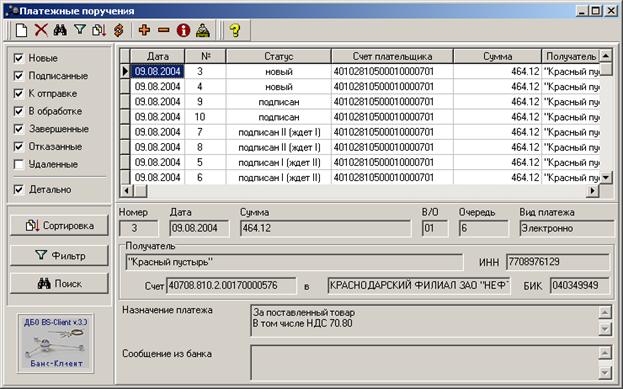
Примечание: Это стандартное окно списка платежных документов. Основные действия над списком документов описаны в главе Описание окна списка исходящих платежных документов.
F Нажмите кнопку  или клавишу Ins.
ð Раскроется диалоговое окно Платежное поручение.
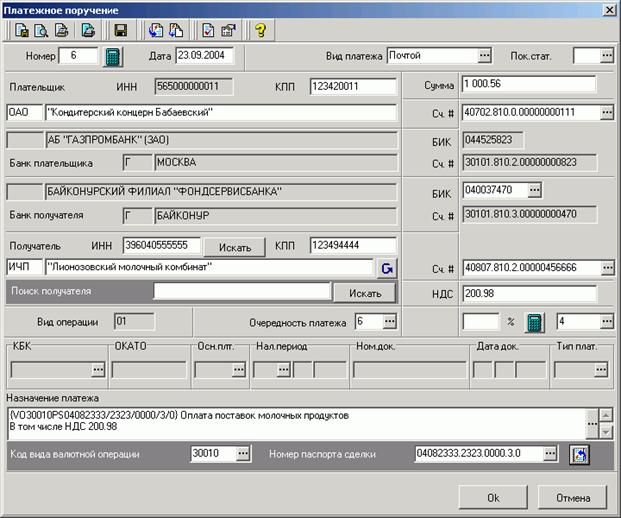
F Выберите из списка счет плательщика или введите вручную форму собственности, наименование, ИНН, КПП и счет плательщика.
ð Автоматически заполнятся поля Банк плательщика, БИК банка плательщика.
ð В поле КПП плательщика будет внесен код причины постановки на налоговый учет, введенный ранее в справочнике организаций, или введенный вручную в поле КПП. Введенное значение кода КПП должно содержать 9 цифровых символов.
F Укажите номер документа. Он должен быть уникален для данного счета Плательщика.
ð При сохранении документа может быть выведено сообщение об ошибке "Документ N… уже существует". Это значит, что в день, указанный в поле Дата, уже было создано платежное поручение с данным номером для данного счета плательщика.
F Для вычисления номера платежного поручения можно воспользоваться клавишей F4 или кнопкой  , находящейся рядом с полем.
ð При вызове автонумерации без указанного плательщика (организации в документе) выводится сообщение об отсутствии номера организации в документе.
ð В случае успешной автонумерации документу будет присвоен номер на 1 больше максимального за текущий год.
Примечание: Номер документа в системе ДВО BS-Client 5-ти символьный (по умолчанию). При вводе цифрового значения недостающие символы автоматически заполняются пробелами слева. Если Вы хотите изменить номер документа, уберите лишние пробелы слева.
В некоторых регионах России, например, в Москве, для внешних платежей (если БИК банка плательщика не равен БИК’у банка получателя) длина номера документа должна быть не более 3-х символов. В противном случае, при прохождении через расчетную сеть ЦБ РФ номер может быть обрезан до трех символов.
F Выберите из списка вид платежа. Поле может принимать значения:
· почтой;
· телеграфом;
· электронно (значение по умолчанию);
· пусто.
Согласно Положению ЦБ России от 3 октября 2002г. N2-П «О безналичных расчетах в Российской Федерации», в платежных поручениях, представляемых в учреждения Банка России для осуществления платежа почтовым или телеграфным способом, проставляется соответственно почтой или телеграфом. В платежных поручениях, представляемых для осуществления электронных расчетов, в этом поле проставляется электронно согласно нормативным актам Банка России, регламентирующим электронные расчеты. В других случаях поле не заполняется.
Можно платить электронно, если РКЦ банка плательщика и РКЦ банка получателя одновременно являются участниками межрегиональных платежей (при нахождении их в разных регионах). Способ платежа пусто указывается, если РКЦ банка плательщика и РКЦ банка получателя одновременно являются участниками внутри региональных платежей (при нахождении их в одном регионе). В остальных случаях допускаются только способы платежа почтой и телеграфом.
F Выберите из справочника или введите вручную Показатель статуса документа. Значение, введенное в поле, должно обязательно присутствовать в справочнике показателей статуса документа. Допускается ввод только цифровых символов или «пусто» (присутствует в справочнике).
F Введите сумму цифрами.
F Укажите БИК банка получателя.
ð Группа полей Банк Получателя заполнится автоматически.
F Выберите из справочника корреспондентов реквизиты получателя или введите вручную ИНН, наименование и номер счета получателя.
ð Выбор Счета получателя влечет заполнение полей группы Получатель, ИНН, Банк получателя, БИК, Вид платежа и Назначение платежа в случае, если информация об этом счете присутствует в соответствующем справочнике.
ð Если в поле счет получателя введено или подставлено значение счета, при котором платеж осуществляется на расчетный счет по учету доходов и средств бюджетов, то автоматически заполняются поля ИНН плательщика, ИНН получателя, КПП плательщика и КПП получателя: поля должны быть обязательно заполнены, значение «0» недопустимо.
Примечание: Счета, являющиеся счетами по учету доходов и средств бюджетов всех уровней бюджетной системы Российской Федерации, определяются по первым 5-ти разрядам балансового счета.
В настоящее время к таковым относятся балансовые счета 401хх, 402хх, 40312, 40314, где «хх» обозначает любые символы.
Примечание: Вы можете заполнить группу полей Получатель вручную или воспользоваться справочником корреспондентов. При выборе получателя из справочника корреспондентов Вы можете воспользоваться поиском нужной записи, введя маску поиска в строке Поиск получателя. Например, в справочнике корреспондентов присутствуют такие названия, как: test, test1, test2, test3, test4. Если строке поиска указать "test", и нажать кнопку Искать, то будут последовательно выбираться все попадающие наименования по шаблону test*. Выбор очередной записи осуществляется нажатием на кнопку Искать. При этом не забудьте проверить заполнение поля счет, так как у получателя может быть несколько счетов, а автоматически будет указан первый из списка его счетов.
Примечание: Из формы Платежное поручение есть возможность добавить в справочник корреспондентов введенного с клавиатуры получателя. После того, как Вы заполнили все поля группы Получатель, нажмите кнопку  .
.
F Поле Вид операции заполняется значением «01» при создании нового документа и доступно только для просмотра.
F Выберите из справочника или введите вручную значение поля Очередность платежа.
F Укажите НДС. Для этого выберите из справочника схему расчета НДС.
Если проводится "Полностью ручная обработка НДС" или выбрана схема для сложных процентных ставок, то введите значение в поле НДС.
Для автоматического расчета НДС в поле % введите величину НДС в процентах.
F Выберите из справочника или введите вручную значение поля Назначение платежа, если оно не было заполнено при выборе Счета получателя из соответствующего справочника
F Затем нажмите кнопку для добавления к основанию платежа информации о сумме НДС (согласно Положению Банка России от 01.01.2001 г. ), если схема расчета НДС не "Полностью ручная обработка НДС".
ð В поле Назначение платежа автоматически будет добавлена фраза шаблона с суммой, указанной Вами вручную в поле НДС (для сложных процентных ставок) или рассчитанной автоматически.
F Выберите из справочника или введите вручную код бюджетной классификации документа. Поле доступно для ввода и является обязательным для заполнения, если указано значение поля Показатель статуса. Допускается ввод только цифровых символов. Значение, введенное в поле, должно обязательно присутствовать в справочнике кодов бюджетной классификации. «0» является допустимым значением, если платеж осуществляется на балансовый счет 40314.
F Введите значение поля Код ОКАТО. Поле доступно для ввода, если указано значение поля Показатель статуса. Допускается ввод только цифровых символов. Поле Код ОКАТО должно быть обязательно заполнено («0» является допустимым значением).
F Выберите из справочника или введите вручную показатель основания платежа. Поле доступно для ввода, если указано значение поля Показатель статуса. Значение, введенное в поле, должно обязательно присутствовать в справочнике показателей основания платежа. Допускается значение «0» (присутствует в справочнике).
F Выберите из справочника или введите вручную показатель налогового периода. Поле доступно для ввода, если указано значение поля Показатель статуса. Значение, введенное в поле, должно обязательно присутствовать в справочнике показателей налогового периода или содержать реальную календарную дату.
Поле показатель налогового периода условно разделено на три части. Допускается ввод только цифровых символов во второе и третье поле показателя налогового периода.
- если в первой части поля указано значение не из справочника («0» присутствует в справочнике) - это может быть только числовое значение от «01» до «31», то в следующем поле должен быть указан номер месяца («01» .. «12»), а в последнем поле должен быть указан год (ровно 4 цифры). Таким образом, в качестве показателя налогового периода должна быть указана реальная календарная дата;
- если в первой части поля указано значение «ГД», то в следующем поле должно быть указано значение «00» (при выборе из справочника заполнение происходит автоматически);
- если в первой части поля указано значение "ПЛ", то в следующем поле должен быть указан номер полугодия ("01" или "02");
- если в первой части поля указано значение "КВ", то в следующем поле должен быть указан номер квартала ("01" … "04");
- если в первой части поля указано значение «Д1», «Д2» или «Д3», то в следующем поле должен быть указан номер декады («01» .. «03»);
- если в первой части поля указано значение «МС», то в следующем поле должен быть указан номер месяца («01» .. «12»);
- если в первой части поля введено или подставлено из справочника значение «0», данные в следующих двух полях не заполняются.
F Введите значение поля показатель номера документа. Поле доступно для ввода, если указано значение поля Показатель статуса. Допускается ввод цифровых и буквенных символов, разрешенных для применения в рублевых платежных документах, и значение «0». В соответствии с Положением ЦБ РФ от 01.01.01 г. N 36-П с изменениями по Указанию ЦБ РФ от 01.01.01 г. N 830-У недопустимыми являются символы, имеющие ASCII-коды: 0-31, 127, 176-223, 240-255.
F Введите значение поля показатель даты документа. Поле доступно для ввода, если указано значение поля Показатель статуса. Допускается ввод только цифровых символов.
Поле показатель даты документа условно разделено на три части:
- если в первой части поля введено или подставлено из справочника значение «0», данные в следующих двух полях не заполняются;
- в качестве показателя даты документа может быть указана реальная календарная дата: первая часть поля – число («01» .. «31»), вторая – месяц («01» .. «12»), третья – год (ровно 4 цифры).
F Выберите из справочника или введите вручную показатель типа платежа. Поле доступно для ввода, если указано значение поля Показатель статуса. Значение, введенное в поле, должно обязательно присутствовать в справочнике показателей типа платежа. Допускается значение «0» (присутствует в справочнике).
Примечание: Для очистки всех полей код бюджетной классификации, Код ОКАТО, показатель основания платежа, показатель налогового периода, показатель номера документа, показатель даты документа, и типа платежа следует в поле Показатель статуса подставить из справочника пустое значение (комментарий «Не указывать») или ввести вручную «пробел».
F Если один из счетов плательщика или получателя совпадает по маске со списком счетов из настройки «40807», «40820», «426», «30231», «40818», «30230», в поле Назначение платежа необходимо наличие последовательности символов следующего вида:
{VOxxxxx} или {VOxxxxxPSxxxxxxxx/xxxx/xxxx/x/x}, где
VO код вида валютной операции в соответствии с Инструкцией ЦБ РФ от 01.01.01года;
PS номер паспорта сделки (если требование об оформлении паспорта сделки не установлено законодательством, то номер паспорта сделки в назначении платежа не указывается).
Код вида валютной операции выберите из справочника или введите вручную.
Номер паспорта сделки выберите из справочника или введите вручную.
Для отображения информации в поле Назначение платежа нажмите кнопку  .
.
ð Информация отобразится в поле Назначение платежа только в том случае, если заполнено поле Код вида валютной операции. Поле Номер паспорта сделки является не обязательным для заполнения.
F Вы можете прервать создание нового Платежного поручения при помощи клавиши Esc или по кнопке Отмена.
F Для того чтобы проверить документ до сохранения, нажмите кнопку  .
.
ð Система проверит вводимый документ на соответствие правилам оформления и текущему состоянию корпоративных справочников и при необходимости выдаст сообщение об ошибке.
F После ввода всех полей нажмите кнопку Ok или кнопку  на панели инструментов окна для сохранения документа.
ð На экране раскроется список платежных поручений, в который будет внесен созданный документ.
Замечание: Подробно о вводе нового документа, а так же о работе со списком документов можно посмотреть в главе Работа с документами.
Платежное требование
Платежное требование является расчетным документом, содержащим требование кредитора (получателя средств) по основному договору к должнику (плательщику) об уплате определенной денежной суммы через банк.
Платежные требования применяются при расчетах за поставленные товары, выполненные работы, оказанные услуги, а также в иных случаях, предусмотренных основным договором.

|
Из за большого объема этот материал размещен на нескольких страницах:
1 2 3 4 5 6 7 |
