

Партнерка на США и Канаду по недвижимости, выплаты в крипто
- 30% recurring commission
- Выплаты в USDT
- Вывод каждую неделю
- Комиссия до 5 лет за каждого referral
ДБО BS-Client v.3.0
Подсистема “Банк-Клиент”
Руководство оператора Клиента
версия от 01.01.2001
Введение. 6
Основные возможности системы.. 6
Главное окно системы BS-Client. 7
Справочники. 8
Для чего нужны справочники?. 8
Чем отличаются Корпоративные справочники от Внутренних?. 8
Общие действия над справочниками.. 9
Справочник организаций.. 9
Справочник счетов. 11
Справочник счетов корреспондентов. 11
Как ввести реквизиты нового корреспондента?. 11
Как редактировать реквизиты корреспондентов?. 13
Справочник счетов бенефициаров. 13
Как ввести реквизиты нового счета бенефициара?. 13
Справочник сотрудников. 15
Как ввести реквизиты нового сотрудника?. 15
Справочник назначений платежей.. 16
Как ввести реквизиты нового назначения платежа?. 16
Справочник назначений валютных платежей.. 16
Как ввести реквизиты нового назначения валютного платежа?. 17
Справочник паспортов сделок.. 17
Как ввести реквизиты нового паспорта сделки?. 17
Справочник форм собственности.. 18
Как ввести реквизиты новой формы собственности?. 18
Справочник видов деятельности.. 19
Как ввести реквизиты нового вида деятельности?. 19
Справочник Банков России.. 19
Справочник Банки мира. 20
Справочник валют. 20
Справочник курсов валют. 21
Календарь рабочих дней ДБО.. 21
Справочник показателей статуса документа. 22
Справочник показателей основания платежа. 22
Справочник показателей налогового периода. 23
Справочник показателей типа платежа. 23
Справочник кодов бюджетной классификации.. 24
Работа с документами. 25
Описание окна списка исходящих платежных документов. 25
Статусы исходящих документов. 27
Как создать новый документ?. 29
Как заполнить поля нового документа?. 30
Как заполнить поле нового документа из справочника?. 30
Что такое связанные поля?. 30
Как создать шаблон?. 31
Как создать новый документ на основе шаблона?. 31
Использование собственно шаблона. 31
Использование в качестве шаблона любого документа. 31
Как редактировать документ?. 32
Как редактировать документ со статусом Новый или Импортирован?. 32
Как редактировать документ со статусом Подписан?. 32
Как посмотреть содержание документа?. 32
Как отсортировать документы в списке?. 33
Как найти документ в списке?. 34
Как настроить колонки списка документов?. 35
Как отфильтровать документы в списке?. 35
Как выделить несколько документов списка?. 37
Как подписать документ?. 38
Как отправить в банк документ?. 38
Как отозвать документ из банка?. 39
Как распечатать документы из списка?. 39
Как распечатать реестр документов из списка?. 39
Как распечатать документ формы?. 40
Как удалить документ из списка?. 41
Исходящие документы.. 41
Платежное поручение. 41
Действия над платежным поручением.. 41
Как создать платежное поручение?. 41
Платежное требование. 46
Действия над платежным требованием.. 47
Как создать платежное требование?. 47
Инкассовое поручение. 51
Действия над инкассовым поручением.. 51
Как создать инкассовое поручение?. 51
Поручение на перевод валюты.. 56
Действия над поручением на перевод валюты.. 56
Как создать поручение на перевод валюты?. 56
Поручение на покупку валюты.. 62
Действия над поручением на покупку валюты.. 62
Как создать поручение на покупку валюты?. 62
Поручение на продажу валюты.. 67
Действия над поручением на продажу валюты.. 67
Как создать поручение на продажу валюты?. 67
Поручение на конверсию валюты.. 72
Действия над поручением на конверсию валюты.. 72
Как создать поручение на конверсию валюты?. 72
Распоряжение на обязательную продажу валюты.. 76
Действия над распоряжением на обязательную продажу валюты.. 76
Как создать распоряжение на обязательную продажу валюты?. 77
Справка о валютных операциях. 83
Действия над документом.. 83
Как создать справку о валютных операциях?. 83
Справка о поступлении валюты Российской Федерации.. 86
Действия над документом.. 86
Как создать справку о поступлении валюты Российской Федерации?. 86
Произвольный документ в банк.. 89
Действия над произвольным документом.. 89
Как создать произвольный документ?. 89
Запрос на получение выписки.. 92
Действия над запросом на получение выписки. 92
Как создать запрос на получение выписки?. 92
Запрос на отзыв документа. 93
Действия над запросом на отзыв документа. 93
Как создать запрос на отзыв документа?. 94
Архивы документов. 95
Автоархивация документов. 95
Работа с архивами документов. 97
Список статусов документов по умолчанию доступных для архивирования. 97
Исходящие. 97
Входящие. 98
Запрос в банк. 98
Входящие документы.. 98
Выписки.. 98
Работа с выписками. 98
Как просмотреть выписки?. 98
Как распечатать выписки по счету?. 99
Как просмотреть документы независимо от выписки?. 101
Как посмотреть выделенную выписку?. 102
Как найти выписку в списке?. 102
Письма из банка. 102
Как просмотреть письмо?. 102
Работа с вложением.. 103
Задания на удаленное обновление. 104
Обновление реквизитов. 104
ПРИЛОЖЕНИЯ. 105
Проверка подписи документа. 105
Взаимодействие BS-Client с бухгалтерскими системами.. 105
Обмен документами в текстовом формате. 105
Как импортировать документы?. 105
Как экспортировать выписки?. 106
Связь с бухгалтерской системой «1С:Предприятие». 107
Как импортировать документы?. 107
Как импортировать справочник корреспондентов?. 108
Как экспортировать выписки?. 108
Информация от фирмы 1С.. 108
Связь с бухгалтерской системой «Парус». 108
Как импортировать документы?. 109
Как импортировать справочник корреспондентов?. 109
Как экспортировать выписки?. 109
Как экспортировать справочник корреспондентов?. 109
Связь с бухгалтерской системой ИНФИН.. 110
Как импортировать документы?. 110
Основные понятия. 110
Меню.. 110
Всплывающее меню.. 110
Раскрывающийся список. 111
Список. 111
Строка выбора из справочника. 111
Страницы окна. 111
Текстовое поле (поле редактирования) 112
Флажки. 112
Панели инструментов главного окна системы BS-Client 112
Документы.. 112
Справочники. 112
Служебная информация. 112
Панель инструментов скроллера платежных документов. 112
Панель инструментов окна Новый платежный документ. 113
Список горячих клавиш
Список принятых сокращений.. 114
Так как система BS-Client™ имеет настраиваемое меню, все указания о пунктах меню соответствуют настройке меню дистрибутива системы.
Так как типы и формы документов и справочников Клиентов задаются банком, все указания о конкретных типах и формах документов соответствуют дистрибутиву системы.
Программное обеспечение BS-ClientÔ, предоставленное Клиенту банком и установленное на рабочем месте Клиента, в дальнейшем именуется системой. Под сервером ДБО понимается программное обеспечение BS-ClientÔ, установленное в банке, обслуживающем данного Клиента.
Введение
Система BS-ClientÔ позволяет организовать обмен документами между Клиентом и банком по безбумажной технологии и является одним из способов подготовки и доставки в банк в первую очередь платежных, а также иных документов от Клиента.
Система решает следующие задачи:
· доставка, контроль и обработка различных типов платежных и информационных документов Клиентов,
· обмен сообщениями в произвольном формате,
· получение выписок в различных видах и форматах, а также иной информации из банка.
Технология “Банк-Клиент” позволяет Клиенту проводить операции и получать информацию по своим счетам без поездок в банк. Более того, так как при надлежащем хранении секретных ключей фактически невозможно подделать электронную подпись и декодировать электронный шифр, электронные документы Клиента более защищены от подделок и нежелательного просмотра, чем бумажные.
Основные возможности системы
Все документы системы можно разделить на 2 категории:
Исходящие создаваемые в системе и пересылаемые в банк,
Входящие получаемые из банка.
В системе поддерживается работа со следующими исходящими документами:
· инкассовые поручения,
· поручения на перевод валюты,
· поручения на покупку валюты,
· поручения на продажу валюты,
· поручения на конверсию валют,
· распоряжения на обязательную продажу валюты,
· справки о поступлении валюты РФ,
· справки о валютных операциях,
· произвольные документы (письма в банк),
· запросы выписки,
· запросы на отзыв документов,
· архивы документов.
В системе поддерживается работа со следующими входящими документами:
· валютные и рублевые выписки из банка,
· произвольный документ из банка.
Замечание: Список документов может быть дополнен либо изменен банком.
Для удобства ввода новых документов в системе существуют справочники.
Справочники подразделяются на внутренние (клиентские) и корпоративные.
Внутренние справочники содержат информацию, полезную для работы. Например, список счетов корреспондента. Такие справочники Вы можете редактировать и дополнять самостоятельно.
Корпоративные справочники редактируются исключительно банком, и банк же обеспечивает их заполнение. Такие справочники редактировать и дополнять самостоятельно нельзя. Вы можете только использовать справочники в своей работе: подставлять значения из них в создаваемые документы.
Главное окно системы BS-Client
F Запустите систему BS-Client (cbank. exe).
ð Перед Вами раскрылось Главное окно системы.
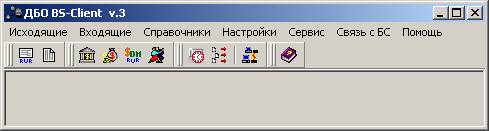
Окно имеет стандартный интерфейс для программ Windows, содержащий раскрывающиеся меню, панели инструментов, а также смысловые подсказки при подведении курсора мыши к кнопке панели инструментов.
Исходящие Меню используется для обращения к документам, создаваемым организацией – Клиентом банка. В стандартной поставке это платежные поручения, платежные требования, инкассовые поручения, поручения на перевод валюты, поручения на продажу валюты, поручения на покупку валюты, распоряжения на обязательную продажу валюты, поручения на конверсию валют, справки о поступлении валюты РФ, справки о валютных операциях, а также произвольные документы (письма в банк). Система BS-Client поддерживает возможность переноса в архив удаленных, а также полностью прошедших обработку в банке документов. Меню также используется для обращения к скроллерам архивных исходящих документов.
Входящие Меню используется для работы с выписками и письмами из банка, просмотра журнала репликаций справочников и обработки заданий на удаленное обновление системы. Меню используется для обращения к скроллерам архивных входящих документов.
Справочники Меню позволяет работать с корпоративными (общими с банком) и внутренними (Вашими собственными) справочниками.
Настройки и Сервис Меню предназначены для администрирования системы, и их команды не используются оператором.
Связь с БС Меню используется для обмена информацией с бухгалтерскими системами «1С: Предприятие», «Парус», «ИНФИН». Также предусмотрен обмен документами и с другими БС, в которых есть возможность экспорта документов в текстовый формат.
Помощь Меню используется для вызова контекстной справки по работе с системой BS-Client.
Кнопки на панели инструментов служат для обращения к часто используемым спискам.
Например, при нажатии на кнопку  раскроется список Платежных поручений. Кнопка
  вызывает на экран список Выписок по счетам. Аналогично можно вызвать справочники Банков России, валют, курсов валют и Корреспондентов.
Если подвести курсор мыши к кнопке на панели инструментов, то появится смысловая подсказка значения данной кнопки.
Примечание: Подробнее о кнопках на панели инструментов главного окна системы BS-Client смотрите в главе ПРИЛОЖЕНИЯ. Панели инструментов главного окна системы BS-Client.
Справочники
Для чего нужны справочники?
В основном, справочники используются для упрощения заполнения полей диалогов - куда проще и надежнее не вводить данные в поля вручную, а там, где это возможно, подставить из соответствующего справочника. Причем, как правило, из справочника одновременно заполняется несколько полей диалога (так называемые связанные поля).
Чем отличаются Корпоративные справочники от Внутренних?
В системе ДБО BS-Client различают два типа справочников:
· внутренние,
· корпоративные.
Внутренние
Это справочники Клиента. Они являются Вашей “собственностью”. Вы можете заполнять их произвольной информацией либо не заполнять вообще.
К внутренним относятся справочники:
· сотрудники,
· корреспонденты,
· назначения платежа,
· бенефициары,
· назначения валютного платежа,
· формы собственности,
· виды деятельности,
· календарь рабочих дней ДБО.
Корпоративные
Это справочники банка. Вы не можете их изменять. Информация редактируется исключительно банком, и банк же обеспечивает ее корректность. Вы можете использовать справочники банка в своей работе - просматривать и, там где это требуется, подставлять значения из них в поля ввода диалоговых окон.
К корпоративным относятся справочники:
· российские банки,
· типы российских банков,
· страны,
· валюты,
· курсы валют,
· виды операций,
· способы отправки платежа,
· банки мира,
· коды видов валютных операций,
· способы отправки валютного платежа,
· коды оснований валютных платежей,
· виды оплаты контрактов,
· коды оснований покупки валюты,
· типы комиссий,
· таблица КНФ кодов,
· типы продажи валюты,
· регионы России,
· типы населенных пунктов,
· показателей статуса документа,
· показателей основания платежа,
· показателей налогового периода,
· показателей типа платежа,
· кодов бюджетной классификации.
Общие действия над справочниками
Для всех справочников определены следующие действия, вызываемые по соответствующей кнопке на панели инструментов окна справочника:
 Создание нового элемента Возможно только для Внутренних справочников. Кнопка вызывает диалог для ввода нового элемента справочника. После заполнения всех полей записи справочника, нажмите ОК, введенные данные будут внесены в справочник. Далее к этим данным можно будет обратиться стандартными способами: либо из меню Справочники, либо по кнопке
  из диалога ввода нового документа.
 Поиск Кнопка вызывает диалог для поиска элемента в справочнике. Подробно о поиске элемента в списке см. Как найти документ в списке?.
 Фильтр По кнопке можно обратиться к диалогу Условие фильтрации записей. Подробно о работе с данным диалогом описано в разделе Как отфильтровать документы в списке?.
 Сортировка Кнопка позволяет указать поля, по которым осуществить сортировку элементов справочника. Подробно об окне Выбор сортировки, вызываемом данной кнопкой, см. в разделе Как отсортировать документы в списке?.
 Справка Кнопка позволяет получить справку о выполнении стандартных действий с помощью клавиш.
 Информация Получение информации о выделенных документах (их количество и общая сумма).
Справочник организаций
Одна клиентская система BS-Client может обслуживать несколько юридических лиц. Реквизиты каждого юридического лица
хранятся в справочнике Организации. Все изменения и дополнения в справочник вносит обслуживающий Вас банк и присылает Вам в виде обновлений реквизитов (подробнее смотрите главу Обновление реквизитов).
Вы можете обращаться к справочнику Счетов Организаций или списку Организаций при создании новых платежных документов. После выбора нужного значения из справочника в диалоге нового документа будут заполнены все поля, связанные с выбранным из справочника.
Замечание: Если связанные поля не заполняются, проверьте, есть ли эти поля в справочнике. Если эти поля не заполнены в справочнике, обратитесь в обслуживающий Вас банк для заполнения недостающих реквизитов справочника Организации.
При вводе произвольного сообщения в банк по кнопке в поле От Вы попадете в справочник Организации.
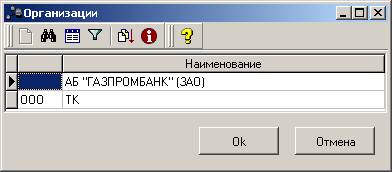
Кнопка  выведет в списке не только реквизиты зарегистрированных юридических лиц, но и реквизиты обслуживающего Банка. Это полезно, если Вам нужно внести реквизиты банка в создаваемый платежный документ.
Для просмотра параметров организации выделите нужную запись списка и нажмите клавиши Ctrl+Enter.
Обратиться к справочнику организаций независимо от документов можно из пункта меню Настройки à Счета организаций.
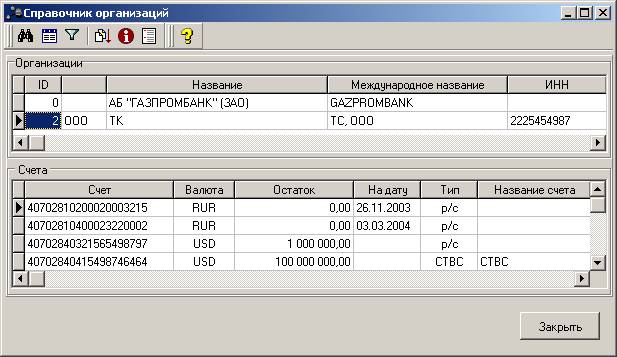
Справочник условно разделен на две части: в верхней части расположен список организаций, в нижней - список счетов организаций.
Для просмотра параметров организации выделите нужную запись списка организаций и нажмите клавишу Enter или выполните двойной клик левой кнопкой мыши.
Для просмотра информации о счете организации выделите нужную запись списка счетов организаций и нажмите клавишу Enter или выполните двойной клик левой кнопкой мыши.
Кнопка выведет в списке реквизиты всех зарегистрированных юридических лиц и реквизиты обслуживающего Банка.
Кнопка  выведет в отдельном окне справочник Счета (см. главу Справочник счетов).
Справочник счетов
При создании или редактировании платежных документов Вы обращаетесь к справочнику Счета организации. Все изменения и дополнения в справочник вносит обслуживающий Вас банк и присылает Вам в виде обновлений реквизитов (смотрите главу Обновление реквизитов).

Если справочник вызывается из поля Расч. Счет, то в справочнике будут показаны только рублевые счета, если из поля Вал. Счет – то валютные счета.
Справочник счетов корреспондентов
Этот справочник используется при создании нового документа для заполнения реквизитов корреспондента. Справочник относится к категории Внутренние, поэтому Вы можете вносить изменения и дополнения в этот справочник без согласования с банком.
Вызывается справочник счетов корреспондентов
· из поля Счет по кнопке ,
· из меню Справочники à Внутренние àКорреспонденты,
· по кнопке  панели инструментов главного окна системы.
Как ввести реквизиты нового корреспондента?
F Для того чтобы внести нового корреспондента в справочник, выберите пункт меню Справочники à Внутренние à Корреспонденты или нажмите на кнопку .
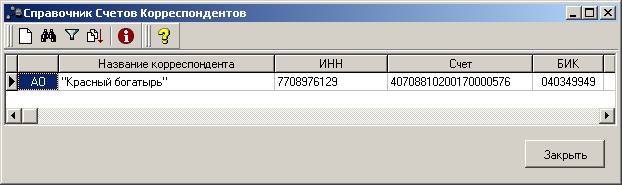
F Нажмите кнопку или Ins.
ð На экране появится диалог Счет корреспондента.

Обязательными полями в этом окне являются Счет, Валюта, Название корреспондента и группа реквизитов Банк корреспондента.
F При заполнении группы Банк корреспондента можно выбрать банк из справочника Банки России. Для этого надо нажать на кнопку в правой части поля БИК.
F Выбрав из справочника нужный банк, нажмите Enter.
ð Вы вернетесь в окно Счет корреспондента, при этом все поля группы Банк корреспондента будут автоматически заполнены.
F Аналогично по кнопке в полях Валюта и Очередность, можно обратиться к соответствующим справочникам и выбрать нужное значение.
F Проверить правильность заполнения полей диалога Счет корреспондента можно, нажав на кнопку Проверить.
ð При этом если есть ошибки в заполнении полей диалога, то на экране появится окно с информацией об ошибке.
F Нажмите клавишу Enter и исправьте ошибку.
F После этого еще раз проверьте правильность заполнения.
ð Если не появилось сообщения об ошибке
F Необходимо нажать кнопку Ok для сохранения введенной информации и возврата в справочник Счетов Корреспондентов.
ð Теперь в этом справочнике появилась новая строка, в которой содержатся реквизиты только что введенного счета.
Как редактировать реквизиты корреспондентов?
F В справочнике Корреспондентов нужно выбрать строку с названием нужного корреспондента и нажать Enter.
ð При этом будет вызван диалог Счет корреспондента.
F После внесения изменений в поля диалога нажмите кнопку Проверить.
ð Если в данных есть ошибки, то на экране появится окно с информацией об ошибке.
F Исправьте ошибки и проверьте еще раз.
F После этого нажмите кнопку Ok.
Справочник счетов бенефициаров
Справочник счетов бенефициаров относится к категории Внутренних справочников. Этот справочник используется для ввода валютных документов при выборе счета Бенефициара. Обратится к нему можно из меню Справочники à Внутренние à Бенефициары.
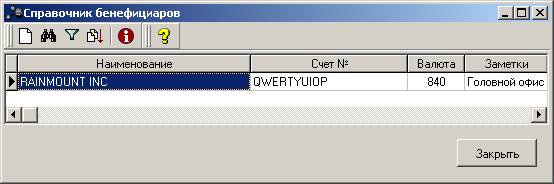
Как ввести реквизиты нового счета бенефициара?
F Войдите в Справочник счетов бенефициаров и нажмите кнопку или клавишу Ins для вызова диалога Счет бенефициара.
Диалоговое окно Счет бенефициара условно разделено на две части. В верхней части расположена информация о бенефициаре. В нижней части окна находятся две страницы Банк бенефициара и Банк посредника.
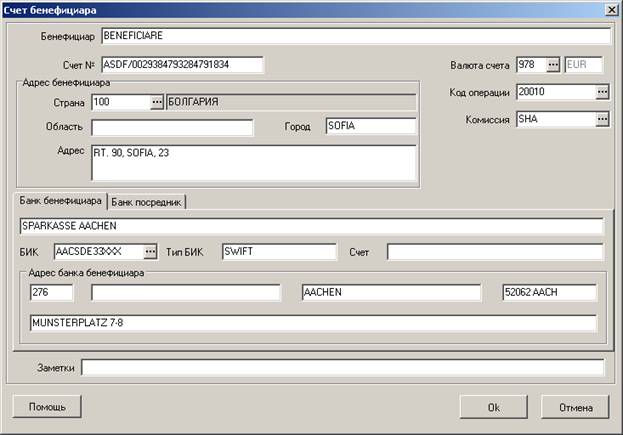
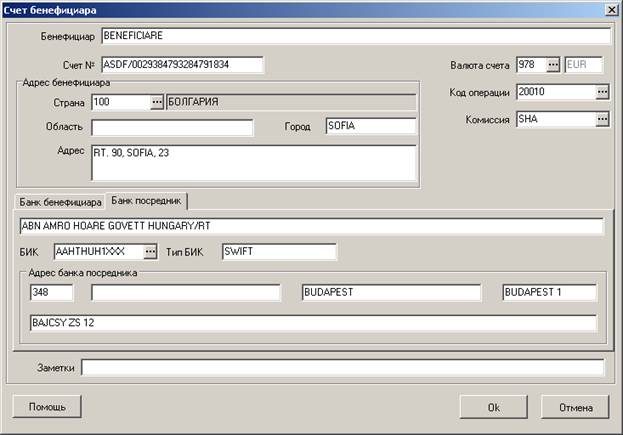
Замечание: Необходимо учесть, что значения большинства полей счета бенефициара должны вводиться заглавными латинскими символами.
F Заполните все обязательные поля диалога и нажмите Ok для сохранения введенных данных (Подробно о вводе новых реквизитов в справочник описано в разделе Как ввести реквизиты нового корреспондента?).
Замечание: Обращаем Ваше внимание, что при выборе счета бенефициара в новом платежном документе автоматически будут заполнены значения связанных полей в том случае, если они заполнены при вводе справочника Счета бенефициаров. Таким образом, если при вводе нового счета бенефициара Вы не заполнили, например, поле Комиссия, то при вводе нового поручения на перевод валюты Вам нужно будет отдельно обращаться к справочнику Тип комиссии по кнопке на правом краю поля. Если же это поле будет заполнено для данного счета бенефициара, то при вводе нового валютного документа Вам не потребуется вводить значение поля Комиссия, оно будет заполнено при выборе счета бенефициара.
Внимание! Содержание справочника видов валютных операций в версии 015.2 изменилось. Соответственно, при выборе из справочника бенефициара, созданного в более ранних версиях, в поручение на перевод валюты подставляется значение из старого справочника. Сохранить такой документ нельзя при включении соответствующего контроля.
Если у Вас при заполнении документа возникла аналогичная ситуация, нужно проверить реквизиты всех бенефициаров в справочнике и внести соответствующие изменения в поле Код операции.
Справочник сотрудников
Справочник сотрудников относится к категории Внутренних справочников. Этот справочник используется для ввода оператора при подписании документов. Обратится к нему можно из меню Справочники à Внутренние à Сотрудники.
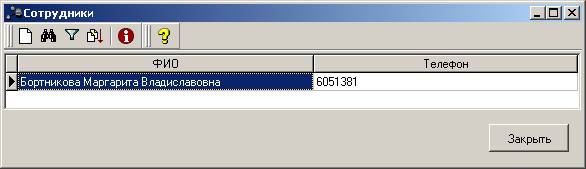
Как ввести реквизиты нового сотрудника?
F Войдите в Справочник сотрудников и нажмите кнопку или клавишу Ins.
ð На экране появится форма Сотрудники.

F Заполните все обязательные поля диалога и нажмите Ok для сохранения введенных данных.
Примечание: В поле ФИО латинское все символы должны быть в латинице верхнего регистра.
Справочник назначений платежей
Справочник назначений платежей относится к категории Внутренних справочников. Этот справочник используется при заполнении платежных документов. Обратится к нему можно из меню Справочники à Внутренние à Назначения платежа.
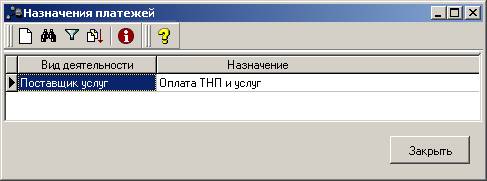
Как ввести реквизиты нового назначения платежа?
F Войдите в Справочник назначений платежей и нажмите кнопку или клавишу Ins.
ð На экране появится форма Назначение платежа.
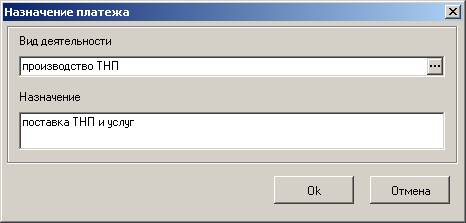
F Заполните поля диалога.
F Нажмите кнопку Ok для сохранения данных.
Справочник назначений валютных платежей
Справочник назначений валютных платежей относится к категории Внутренних справочников. Этот справочник используется при заполнении платежных документов. Обратится к нему можно из меню Справочники à Внутренние à Назначения валютного платежа.
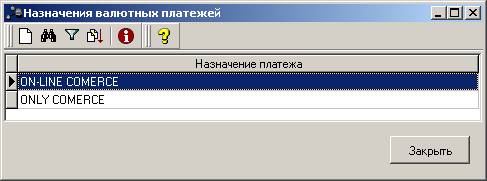
Как ввести реквизиты нового назначения валютного платежа?
F Войдите в Справочник назначений валютных платежей и нажмите кнопку или клавишу Ins.
ð На экране появится форма Назначение валютного платежа.
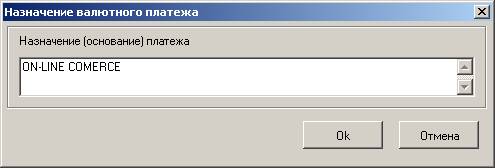
F Введите назначение валютного платежа. Поле заполняется только латинскими буквами в верхнем регистре.
F Нажмите кнопку Ok для сохранения данных.
Справочник паспортов сделок
Справочник паспортов сделок относится к категории Внутренних справочников. Этот справочник используется при заполнении платежного поручения при проведении валютных операций в валюте Российской Федерации. Обратится к справочнику можно из поля Номер паспорта сделки диалога Платежное поручение.
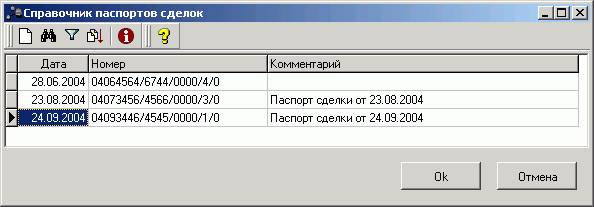
Как ввести реквизиты нового паспорта сделки?
F Войдите в Справочник паспортов сделки и нажмите кнопку или клавишу Ins.
ð На экране появится диалоговое окно Паспорт сделки.
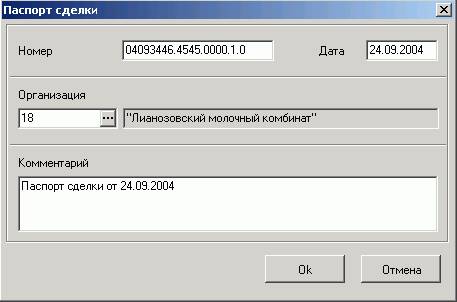
F Заполните поле диалога.
F Нажмите кнопку Ok для сохранения данных.
Справочник форм собственности
Справочник форм собственности относится к категории Внутренних справочников. Этот справочник используется при заполнении счетов корреспондентов. Обратится к нему можно из меню Справочники à Внутренние à Формы собственности.
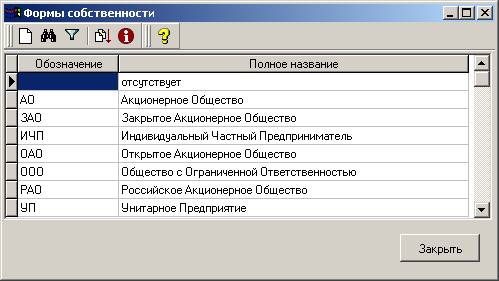
Как ввести реквизиты новой формы собственности?
F Войдите в Справочник форм собственности и нажмите кнопку или клавишу Ins.
ð На экране появится диалоговое окно Форма собственности.
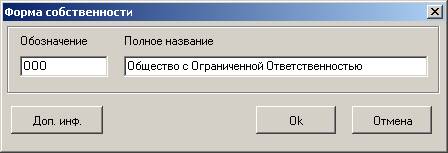
F Заполните поля диалога.
F Нажмите кнопку Ok для сохранения данных.
Справочник видов деятельности
Справочник видов деятельности относится к категории Внутренних справочников. Этот справочник используется при заполнении счетов корреспондентов. Обратится к нему можно из меню Справочники à Внутренние à Виды деятельности.
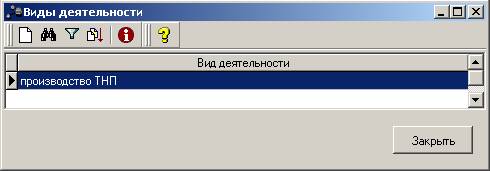
Как ввести реквизиты нового вида деятельности?
F Войдите в Справочник видов деятельности и нажмите кнопку или клавишу Ins.
ð На экране появится диалоговое окно Вид деятельности.
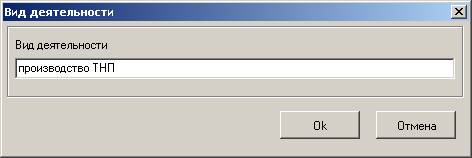
F Заполните поле диалога.
F Нажмите кнопку Ok для сохранения данных.
Справочник Банков России
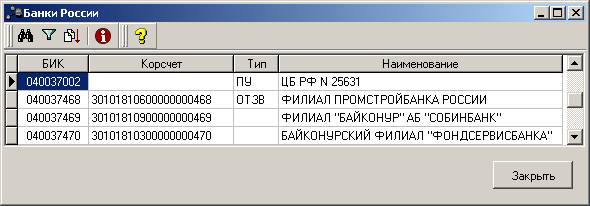
Справочник банков России содержит перечень банков России и их реквизиты. Это Корпоративный справочник. Все изменения и дополнения в справочник вносит обслуживающий Вас банк и присылает Вам в виде репликаций справочников.
Справочник используется для ввода реквизитов банка, например, при создании нового счета корреспондента.
Вызывается справочник Банков России
· из поля БИК по кнопке ,
· из меню Справочники à Корпоративные àРоссийские Банки,
· по кнопке  панели инструментов главного окна системы.
Справочник Банки мира
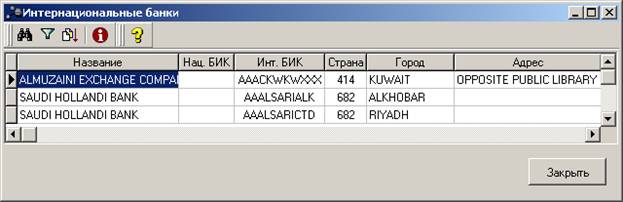
Справочник Банки мира содержит реквизиты банков мира. Это Корпоративный справочник. Все изменения и дополнения в справочник вносит обслуживающий Вас банк и присылает Вам в виде репликаций справочников.
Обратится к справочнику можно
· из меню Справочники à Корпоративные àБанки мира,
· из поля Банк Бенефициара при создании новой заявки на перевод валюты.
Справочник валют
Справочник валют тоже является Корпоративным. Обратится к справочнику можно
· из поля Валюта по кнопке ,

|
Из за большого объема этот материал размещен на нескольких страницах:
1 2 3 4 5 6 7 |
