

Как посмотреть выделенную выписку?
F Нажмите на панели инструментов кнопку  или выберите в меню Входящие пункт Выписки.
ð На экране появится окно Рублевые выписки.
F Для того чтобы увидеть более подробно выписку, выделите интересующую выписку в списке и нажмите Enter.
ð На экране появится окно Рублевая выписка.
Это окно содержит две страницы: Заголовок и Документы.
Заголовок содержит общую информацию по данной выписке.
Документы повторяет содержание нижней части окна Рублевые выписки, то есть содержит список дебетовых и кредитовых документов по данной выписке.
Вы можете просмотреть и распечатать любой документ из этих списков.
F Выберите интересующий документ из списка и нажмите Enter.
ð На экране будет выведено окно Документ по выписке.
Примечание: Из формы просмотра документа по выписке есть возможность добавить в справочник корреспондентов плательщика и получателя платежа по документу. Для добавления в справочник корреспондентов плательщика нажмите кнопку  в группе полей Плательщик. Для добавления в справочник корреспондентов получателя платежа нажмите кнопку в группе полей Получатель. Информация вносится в справочник корреспондентов только том случае, если добавляемый счет корреспондента отсутствует в справочнике и не содержит ошибок. В противном случае, Вы увидите на экране сообщение обработчика запросов.
F Просмотреть документ можно и из окна Выписки. В списке Дебет или Кредит выберите интересующий документ и нажмите Enter.
ð На экран будет выведено окно Документ по выписке.
F Для печати документа воспользуйтесь кнопкой Печать.
Как найти выписку в списке?
F Нажмите на панели инструментов кнопку или выберите в меню Входящие пункт Выписки.
ð На экране появится окно Рублевые выписки.
Примечание: Поиск можно осуществить только по списку выписок. Никаких принципиальных отличий в поиске по данному списку нет. Подробно об этом рассказано в предыдущих главах, например в главе Работа с документами. Как найти документ в списке?.
Письма из банка
Как просмотреть письмо?
Письмо из банка необходимо для передачи Клиентам произвольной информации или документа, не предусмотренного системой. Данный документ аналогичен защищенному письму по электронной почте. При получении нового письма из банка система выдает сообщение, позволяющее сразу прочитать пришедшее письмо.
F Для того чтобы просмотреть пришедшие письма, выберите в меню Входящие пункт Письма из банка.
ð На экране появится окно Письма из банка.
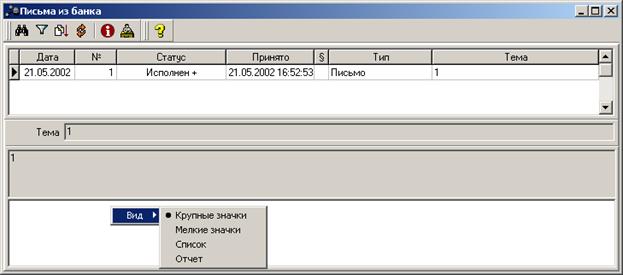
Примечание: Вы можете настроить вид отображаемого списка вложенных файлов. Для этого установите указатель мыши в нижней части формы, откройте контекстное меню Вид и выберите нужное изображение.
F Для того чтобы увидеть более подробно письмо, выделите интересующий документ в списке и нажмите Enter.
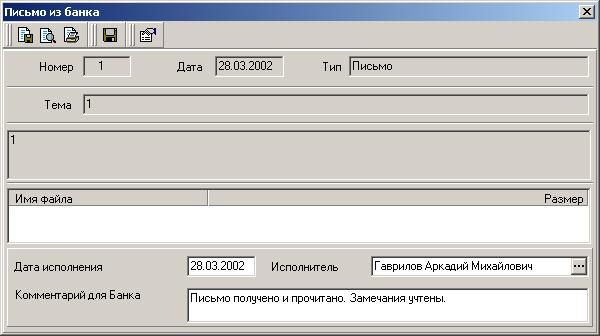
ð На экране появится окно Письмо из банка. Содержание документа состоит из двух частей: текста и вложений.
Работа с вложением
Если в документе имеется вложение, Вы можете его
· просмотреть,
F Подведите курсор к названию вложенного документа и нажмите на клавишу Enter или выполните двойной клик левой кнопкой мыши. Аналогичные действия можно выполнить с помощью команды Открыть контекстного меню.
ð Документ будет открыт в новом окне.
Примечание: Тип открываемого документа определяет редактор, с помощью которого он будет открыт. Не все вложенные документы доступны для просмотра! Например, файл с расширением .txt будет открыт для просмотра редактором Notepad; там же Вы можете выполнить все доступные редактору действия над открытым документом. А вот открыть для просмотра документ с расширением, например, .dll или .bpl Вы не сможете.
· сохранить на диск.
F Подведите курсор к названию вложенного документа и нажмите на клавишу Ctrl+Enter или выберите команду Сохранить как… контекстного меню.
F Затем укажите место и имя сохраняемого файла.
Примечание: Остальные действия над письмом из банка производятся с помощью стандартных средств, описанных в главе Работа с документами.
Задания на удаленное обновление
Задание на обновление Клиента представляет собой некоторую совокупность файлов, при установке которых обновляется программное обеспечение системы BS-Client на Вашем рабочем месте. Эти задания предоставляются фирмой-разработчиком или подготавливаются банком.
Перед обработкой задания система выдает информационное сообщение. Рекомендуем согласиться с предлагаемым Вам обновлением либо задать вопросы обслуживающему Вас сотруднику банка.
Замечание: Если Вы откажетесь от проведения обновления, то Вы можете потерять возможность связываться с Вашим банком. Кроме того, при следующем запуске системы Вам снова будет предложено провести обновление, и будет предлагаться всегда, пока это обновление не будет проведено.
Журнал обновлений вызывается из пункта меню Входящие®Задания на удаленное обновление.
Обновление реквизитов
Если на банковской части добавили или изменили организацию какого-либо АРМ, банковские реквизиты организации, счета организации, ЭЦП, Вам обязательно будут высланы банком все эти изменения. Для этого в системе BS-Client используется документ Обновление реквизитов.
F Для просмотра присланных обновлений реквизитов выберите пункт меню ВходящиеàОбновление реквизитов.
ð На экране появится окно Обновление реквизитов, содержащее список обновлений.
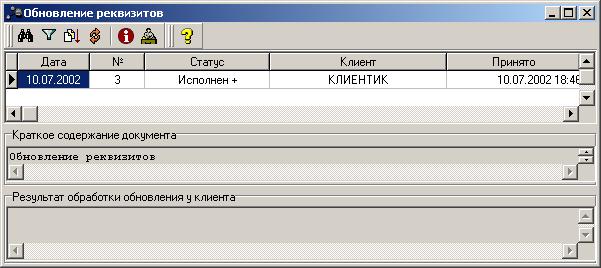
Примечание: Обработка обновлений реквизитов выполняется автоматически.
ПРИЛОЖЕНИЯ
Проверка подписи документа
У подписанных документов Вы можете проверить подпись. Для этого:
F Раскройте всплывающее меню и выберите пункт Проверить подпись.
ð На экране появится информация о подписях.
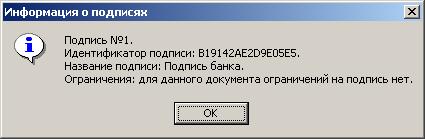
ð Если в подписи обнаружены ошибки, система выдаст сообщение об ошибке.
Взаимодействие BS-Client с бухгалтерскими системами
Система BS-Client позволяет проводить обмен информацией с бухгалтерскими системами (БС) «1С: Предприятие», «Парус» (документы и выписки в текстовом формате, справочники корреспондентов в dbf формате). Также предусмотрен обмен документами и с другими БС, в которых есть возможность экспорта документов в текстовый формат, например, с БЭСТ-4.
С БС ИНФИН взаимодействие осуществляется в виде импорта платежных документов в dbf формате.
Вся информация о процессе импорта заносится в таблицу, которую можно открыть из меню Связь с БСà Результаты импорта. Каждый импортируемый документ проверяется на присутствие его в таблице платежных документов по полям Номер документа, Дата документа и Счет плательщика. В случае положительного результата проверки, импортируемый документ будет внесен в таблицу со статусом Импортирован.
Замечание: При импорте документов необходимо, чтобы формат дат и чисел импортируемых документов соответствовал форматам дат и чисел, задаваемых в региональных настройках (Regional Settings) операционной системы компьютера.
Обмен документами в текстовом формате
Как импортировать документы?
F Для импорта документов в систему BS-Client файлы, созданные в БС, необходимо поместить в подкаталог SUBSYS\IMPORT основного каталога системы, например, C:\BSSClient\Subsys\Import.
F После этого необходимо в системе BS-Client выполнить пункт Импорт документов из БС в меню Связь с БС.
ð Если импорт прошел успешно, документы будут импортированы в базу данных системы со статусом Новый. После этого обработанные файлы автоматически переместятся в подкаталог SUBSYS\IMPORT\REC основного каталога системы BS-Client.
ð Если во время импорта произошли ошибки, и хотя бы один документ не был успешно обработан, то весь файл переместится в подкаталог SUBSYS\IMPORT\ERR основного каталога системы, а документы, не прошедшие входной контроль, будут сохранены в базе данных системы со статусом Импортирован.
ð Краткий отчет о результатах импорта выводится на экран, полная информация о результатах последнего импорта может быть просмотрена и распечатана при выполнении команды Связь с БСà Результаты импорта.
F Для исправления ошибок в документе со статусом Импортирован необходимо открыть его для редактирования, внести исправления, руководствуясь содержимым поля Информация из банка, и нажать кнопку ОК.
ð Если все ошибки были устранены, документ должен получить статус Новый.
Как экспортировать выписки?
Система BS-Client позволяет экспортировать выписки, полученные из банка, в текстовый формат, что делает возможным дальнейшее их использование в Бухгалтерской системе.
Для того чтобы экспортировать выписки из BS-Client Вы можете:
· В окне Экспорт выписок, настроить параметры и выполнить экспорт.
· Воспользоваться командой всплывающего меню Экспорт в БС в списке выписок.
F Для экспорта выписок Вам необходимо выбрать в системе BS-Client пункт меню Связь с БСà Экспорт выписок в БС.
ð На экране появится окно Экспорт выписки.
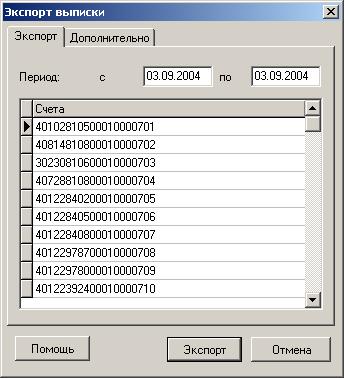
Окно содержит две страницы Экспорт и Дополнительно.
На странице Экспорт содержится информация:
Период экспорта по умолчанию система предлагает экспортировать выписки за текущую дату по всем счетам,
Счета экспорт производится по всем либо по выделенным счетам Клиента.
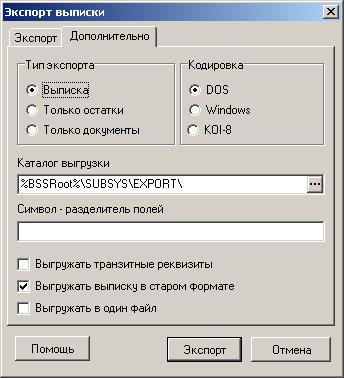
На странице Дополнительно можно изменить следующие параметры:
Тип экспорта позволяет выбрать формат файла экспорта,
Кодировка позволяет выбрать кодировку для экспортируемых данных (DOS, Windows, KOI-8),
Каталог выгрузки позволяет выбрать каталог, в который будет производиться экспорт данных (по умолчанию, подкаталог SUBSYS\EXPORT основного каталога системы);
Символ – разделитель полей разделитель полей в выписке; по умолчанию «|»;
Выгружать транзитные реквизиты при установленном флаге – выгружать транзитные реквизиты выписки;
Выгружать выписку в старом
формате при установленном флаге – выгружать выписку без учета требований Указания ЦБ РФ от 01.01.2001;
Выгружать выписки в один файл при установленном флаге – выгружать выписки в один файл;
при не установленном флаге – в разные файлы.
F Укажите на странице Экспорт период экспорта и счета, по которым экспортируются выписки.
F Укажите нужные параметры на странице Дополнительно.
F После того, как введены нужные параметры, нажмите кнопку Экспорт.
Примечание: Подробная информация о формате экспорта выписок содержится в документе Руководство администратора Клиента, в главе Формат файлов экспорта выписки.
Связь с бухгалтерской системой «1С:Предприятие»
Как импортировать документы?
Импортируемый файл из БС «1С:Предприятие» должен иметь фиксированное имя 1C_to_KL. txt.
Для импорта по умолчанию используется каталог SUBSYS\1C\IN.
Чтобы импортировать данные в BS-Client из бухгалтерской системы, выполните действия:
F Выберите опцию Импорт документов из 1С:Предприятия меню Связь с БС.
ð Если процесс импорта прошел успешно, документы импортируются в базу данных системы со статусом Новый. После этого обработанные файлы автоматически переместятся в подкаталог SUBSYS\1С\REC основного каталога системы BS-Client. Результат обработки документов выводится на экран.
ð Если во время импорта произошли ошибки, и хотя бы один документ не был успешно обработан, то весь файл переместится в подкаталог SUBSYS\1С\ERR основного каталога системы, а документы, не прошедшие входной контроль, будут сохранены в базе данных системы со статусом Импортирован.
F Для исправления ошибок в документе со статусом Импортирован откройте его для редактирования, внесите исправления, руководствуясь содержимым поля Информация из банка, и нажмите кнопку ОК.
ð Если все ошибки были устранены, документ должен получить статус Новый. Либо можно исправить документ в программе «1С:Предприятие» и повторить импорт еще раз. Один и тот же документ можно импортировать любое количество раз, если он еще не получил статус Подписан. При этом в базу данных системы BS-Client записывается последний вариант импортированного документа.
Как импортировать справочник корреспондентов?
F Для импорта справочника корреспондентов выберите в меню Связь с БС пункт Импорт справочника корреспондентов из 1С.
ð В результате будет запущен процесс импорта, по окончании которого на экран будет выведена информация о его завершении с указанием количества обработанных записей.
Как экспортировать выписки?
Для того чтобы экспортировать выписки из BS-Client в БС «1С: Предприятие» Вы можете:
· В окне Экспорт выписок, настроить параметры и выполнить экспорт.
· Воспользоваться командой всплывающего меню Экспорт в 1С в списке выписок.
F Для экспорта выписок в БС «1С:Предприятие» выберите опцию Экспорт выписок в 1С:Предприятие из меню Связь с 1С.
ð При этом выписки выгружаются в подкаталог SUBSYS\1C\Out основного каталога системы BS-Client.
ð Файл экспорта имеет фиксированное имя KL_to_1C. txt или выписки выгружаются в разные файлы (зависит от настройки системы).
Замечание: Официальная информация от фирмы 1С по вопросу обмена данными представлена в приложении Информация от фирмы 1С.
Информация от фирмы 1С
Информация получена 07.12.2000.
Возможность обмена данными между 1С: Предприятием 7.7 и системами типа "Клиент банка" добавлена только в типовые конфигурации "Бухгалтерский учет", начиная с редакции 3.6, в Комплексную конфигурацию ред 2.6, Конфигурацию "Производство+Услуги+Бухгалтерия" ред 1.6.
Пользователи, имеющие такие продукты, но меньших редакций, могут бесплатно получить их либо в нашем офисе по адресу Достоевского д.1 (м. Новослободская), начиная с 13 декабря (до 10 декабря - М. Грузинская 51 к 12), либо по электронной почте по запросу по адресу *****@***ru с указанием регистрационного номера нашего продукта.
В версии 7.5 такой возможности вводиться не будет.
Замечание: Более подробная информация о настройке связи с бухгалтерскими системами представлена в документе Руководство администратора Клиента (BSC_Admi. doc).
Связь с бухгалтерской системой «Парус»
Обмен данными между системой BS-Client и БС «Парус» возможен со всеми версиями «Паруса» 7хх.
Как импортировать документы?
Для импорта по умолчанию используется каталог SubSys\Parus\In. Имя файла импорта по умолчанию BnkOutSS. dbf.
Чтобы импортировать данные из БС «Парус» в BS-Client, выполните действия:
F Выберите пункт меню Связь с БСàИмпорт документов из «Паруса».
ð Если процесс импорта прошел успешно, документы импортируются в базу данных системы со статусом Новый. После этого обработанные файлы автоматически переместятся в подкаталог SubSys\Parus\Rec основного каталога системы BS-Client. Результат обработки документов выводится на экран.
ð Если во время импорта произошли ошибки, и хотя бы один документ не был успешно обработан, то весь файл переместится в подкаталог SubSys\Parus\Err основного каталога системы, а документы, не прошедшие входной контроль, будут сохранены в базе данных системы BS-Client со статусом Импортирован.
F Для исправления ошибок в документе со статусом Импортирован откройте его для редактирования, внесите исправления, руководствуясь содержимым поля Информация из банка, и нажмите кнопку ОК.
ð Если все ошибки были устранены, документ должен получить статус Новый. Либо можно исправить документ в программе «Парус» и повторить импорт еще раз. Один и тот же документ можно импортировать любое количество раз, если он еще не получил статус Подписан. При этом в базу данных системы BS-Client записывается последний вариант импортированного документа.
Как импортировать справочник корреспондентов?
F Для импорта справочника корреспондентов выберите пункт меню Связь с БСà Импорт справочника корреспондентов из «Паруса».
ð В результате будет запущен процесс импорта, по окончании которого на экран будет выведена информация о его завершении с указанием количества обработанных записей.
ð Имя файла импорта справочника корреспондентов по умолчанию OrOutBSS. dbf.
Примечание: Для осуществления импорта справочника корреспондентов необходимо выполнить предварительные настройки алиаса базы данных справочника, о чем смотрите в документе Руководство администратора клиента (bsc_admi. doc).
Как экспортировать выписки?
F Для экспорта выписок в БС «Парус» выберите пункт меню Связь с БСàЭкспорт выписок в «Парус».
ð При этом выписки выгружаются в подкаталог SubSys\Parus\Out основного каталога системы BS-Client.
ð Имя файла экспорта выписок по умолчанию BnkInSS. dbf.
Как экспортировать справочник корреспондентов?
F Для экспорта справочника корреспондентов выберите пункт меню Связь с БСàЭкспорт справочника корреспондентов в «Парус».
ð В результате будет запущен процесс экспорта, по окончании которого на экран будет выведена информация о его завершении с указанием количества обработанных записей.
ð Имя файла экспорта справочника корреспондентов по умолчанию OrgInSS. dbf.
Примечание: Для осуществления экспорта справочника корреспондентов необходимо выполнить предварительные настройки алиаса базы данных справочника, о чем смотрите в документе Руководство администратора клиента (bsc_admi. doc).
Связь с бухгалтерской системой ИНФИН
Как импортировать документы?
Для импорта в систему BS-Client файлов, созданных в БС ИНФИН, по умолчанию используется подкаталог INFIN\g2002\dbf\ корневого каталога.
F Чтобы импортировать данные выберите пункт меню Связь с БС à Импорт документов из БС ИНФИН.
ð Происходит считывание из конфигурации связки с БС ИНФИН путей к внешним таблицам. Если файлы не существуют, пользователю предлагается найти их.
ð После того, как все необходимые файлы найдены, происходит считывание записей. Записи читаются по одной. По счёту клиента ищется его номер, наименование, и код валюты счёта; если счёт не найден, берутся значения из внешней таблицы.
ð Затем происходит проверка на уникальность (по дате документа, номеру документа, сумме, счёту плательщика и БИКу его банка, также проверяется, что бы документ был не старше чем значение, указанное в конфигурации).
ð Потом запускаются контроли документа.
ð Если документы прошли контроль форматов, но не прошли входной контроль, они будут импортированы в базу данных системы BS-Client со статусом Импортирован.
ð Если документы успешно прошли контроль форматов и входной контроль, они будут импортированы в базу данных системы BS-Client со статусом Новый.
ð Во время импорта происходит подсчёт кол-ва импортируемых документов и кол-ва документов с ошибками контролей. Неуникальные документы не импортируются и не учитываются.
ð Краткий отчет о результатах импорта выводится на экран, полная информация о результатах последнего импорта может быть просмотрена и распечатана при выполнении команды Связь с БСà Результаты импорта.
F Для исправления ошибок в документе со статусом Импортирован необходимо открыть его для редактирования, внести исправления, руководствуясь содержимым поля Информация из банка, и нажать кнопку ОК.
ð Если все ошибки были устранены, документ должен получить статус Новый.
Основные понятия
Меню
Строка меню представляет собой горизонтальную полосу с командами, расположенную непосредственно под заголовком окна. Она включает команды, возможные в данном окне. Каждое слово из строки меню открывает список относящихся к нему команд. Так, например, меню Исходящие содержит команды, предназначенные для вызова списков исходящих платежных документов определенного типа. Меню Справочники содержит вложенные меню Корпоративные и Внутренние. По клику на любой из этих пунктов раскрывается меню с командами для доступа соответственно к Корпоративным или Внутренним справочникам.
Войти в систему меню при помощи мыши можно, кликнув по нужному слову в строке меню. Например, чтобы открыть меню Входящие, кликните по слову Входящие. Чтобы выбрать команду из открытого меню, нужно, перемещая мышь, выделить нужную команду и сделать клик.
Покинуть систему меню без выполнения каких-либо команд, можно кликнув мышью в любом месте за пределом раскрытого меню.
Для того чтобы выбрать одну из команд с помощью клавиатуры, нажмите Alt. Будет выделено первое слово строки меню. Теперь Вы можете перемещаться по строке при помощи à и ß.
Чтобы открыть нужное меню, перейдите к его названию и нажмите ¯.
Если Вы хотите покинуть систему меню, не выбирая никакой команды, снова нажмите клавишу Alt или кликните мышью в любом месте окна за пределами меню.
Всплывающее меню
Меню, относящееся к конкретному объекту, называется всплывающим. Для вызова всплывающего меню, подведите курсор мыши к объекту, к которому относится данное меню, и кликните правой кнопкой мыши. Перемещая курсор мыши вниз, выделите нужный пункт и сделайте клик.
Раскрывающийся список
Текстовое поле, с правого края которого находится кнопка  , называется раскрывающимся списком. При клике по кнопке со стрелкой на экране появляется список, и Вы получаете возможность выбрать нужный вариант.
Список
Список – набор предлагаемых на выбор значений. Если список содержит больше строк, чем можно изобразить одновременно, справа от него располагается полоса прокрутки. С ее помощью можно перемещаться по списку. Построчное перемещение по списку возможно при помощи клавиш управления ( ¯) и клавиш PgUp, PgDn.
Строка выбора из справочника
Визуально похожа на текстовое поле. Однако, строка выбора из справочника с правого края содержит кнопку  . Кликнув мышью по этой кнопке, Вы вызовете справочник (окно со списком возможных значений данной строки). Выберите в справочнике нужное значение и нажмите Enter. Выбранное значение попадет в строку выбора из справочника.
Строку выбора из справочника предпочтительнее заполнять именно из справочника, несмотря на то, что иногда возможен ввод с клавиатуры.
Страницы окна
Окно может содержать "страницы". Например, окно Поручение на перевод валюты содержит страницы: Основная, Реквизиты перевода, Дополнительная информация и Проплаченные налоги.

Чтобы увидеть содержание страницы, кликните по соответствующей закладке.
Текстовое поле (поле редактирования)
Это строка, где Вы можете ввести какую-нибудь информацию. Обычно рядом с текстовым полем располагается название, раскрывающее суть информации, вводимой в данном поле.
Флажки
Флажки используются для выбора одного или нескольких предопределенных значений. Для того чтобы установить флажок, необходимо кликнуть по его квадратику или по соответствующей текстовой строке. Чтобы сбросить его, повторите клик. Когда флажок установлен, в квадрате присутствует "галочка".
Панели инструментов главного окна системы BS-Client
Документы
 Список платежных поручений (меню ИсходящиеàПлатежные поручения)
Список выписок (меню ВходящиеàВыписки)
Справочники
 Справочник “Банки России” (меню СправочникиàКорпоративныеàРоссийские банки)
 Справочник “Валюты” (меню Справочники à Корпоративные à Валюты)
 Справочник “Курсы валют” (меню Справочники à Корпоративные à Справочник курсов валют)
 Справочник “Корреспонденты” (меню Справочники à Внутренние à Корреспонденты)
Служебная информация
 Индикация состояния автозапуска
 Репликации (меню Входящие à Репликации)
 Связь с банком
 Вызов контекстной справки по работе с системой BS-Client
Панель инструментов скроллера платежных документов
 Создание нового платежного документа
 Удалить
 Поиск
Поиск
 Фильтр
 Сортировка
 Обновление списка
 Выделить все записи
 Снять выделения
 Получение информации о выделенных документах (их количество и общая сумма)
 Разбор конфликтных ситуаций
 Вызов контекстной справки по работе с системой BS-Client
Панель инструментов окна Новый платежный документ
 Печать
 Просмотр печатной формы
 Просмотр печатной формы в старом формате
 Сохранить печатную форму
 Сохранить
 Сохранить как шаблон
 Создать из шаблона
 Проверка документа
 Системные поля документа
Список горячих клавиш
F1 Вызов контекстной справки по работе с системой BS-Client
Создание, просмотр и сохранение документов в диалогах
Ctrl+A, F4 Рассчитать авто номер
Ctrl+N Рассчитать НДС
Ctrl+K Добавления введенного корреспондента в справочник
Ctrl+S Сохранить (эквивалент кнопки OK)
Ctrl+Alt+S Сохранить и закрыть (кнопка + дискета)
Alt+C Быстрый поиск корреспондента
Общие для документарных диалогов и для скроллеров
Alt+Enter Раскрыть список
Ctrl+Alt+P Сохранить печатную форму в файл
Alt+P Просмотр печатной формы
Ctrl+P Печать
Ctrl+S Сохранение
Ctrl+T Сохранить как шаблон
Ctrl+R Извлечь из шаблона
F7 Проверить документ
Ctrl+H Системные поля и история
Ctrl+K Разбор конфликтных ситуаций
Окна скроллеров
Ctrl+F9 Обновление скроллера
Ctrl+I Информация о выделенных документах
Ctrl+K Разбор конфликтных ситуаций
Сортировка
F2 Вызов окна настройки сортировки
Ctrl+F2 Сортировка по текущему столбцу
Alt+F2 Сброс текущей сортировки (Сортировка по первому уникальному индексу)
Фильтрация
F5, Ctrl+F5 Вызов окна настройки фильтра
Alt+F5 Вызов окна настройки фильтра по текущему столбцу
Alt+Ctrl+F5 Сброс фильтра
Поиск
F7, Ctrl+F7 Вызов окна настройки поиска
Ctrl+F Вызов окна настройки поиска по текущему столбцу
F3 Поиск следующей записи, удовлетворяющей условию поиска
Выделение
Ctrl+Ins Выделение (снятие выделения) текущей записи
Ctrl+“+” Выделить все записи
Ctrl+“-“ Снять выделение
Ctrl+“*” Инвертировать выделение
Вызов диалогов
Ins Вызов диалога для добавления записи
Enter Вызов диалога для редактирования записи
Ctrl+Enter Если диалог в режиме для выбора, то вызвать диалог для редактирования (если можно)
Del, Ctrl+Del Вызов диалога для удаления записи
Редактирование
Ctrl+Enter Заполнение связанных полей по введенному значению поля выбора без вызова справочника
Навигация
Ctrl+PgUp На верхнюю запись в пределах текущей страницы
Ctrl+PgDn На нижнюю запись в пределах страницы
Ctrl+Left На первое поле текущей записи
Ctrl+Right На последнее поле текущей записи
Ctrl+Home На первую запись
Ctrl+End На последнюю запись
Left На поле назад
Right На поле вперед
Up На запись вверх
Down На запись вниз
Home На первое поле текущей записи
End На последнее поле текущей записи
PgUp На страницу вверх
PgDn На страницу вниз
Клавиши, используемые в диалогах
Ctrl+F6 Переключение на следующее окно
Ctrl+Shift+F6 Переключение на предыдущее окно
Alt+0 Вывод списка окон (только не в MDI окнах)
Клавиши, используемые в строках ввода
Ctrl+Enter Подстановка в поле выбора из базы по текущему значению
Alt+Enter Вызов диалога для выбора
Alt+Up, Alt+Down Открытие списка
Список принятых сокращений
ЭЦП электронно-цифровая подпись,
АБС автоматическая банковская система,
БС бухгалтерская система.

|
Из за большого объема этот материал размещен на нескольких страницах:
1 2 3 4 5 6 7 |
