

Расчеты посредством платежных требований могут осуществляться с предварительным акцептом и без акцепта плательщика.
Действия над платежным требованием
Платежное требование можно
· создать,
· создать из шаблона,
· редактировать,
· удалить,
· посмотреть,
· распечатать,
· подписать,
· отправить в обработку,
· отозвать,
· перенести в архив.
Примечание: Подробно о выполнении указанных действий смотрите в разделе Работа с документами.
Как создать платежное требование?
В соответствии с Указанием ЦБ РФ от 01.01.2001 и Приказом Министерства РФ по налогам и сборам № БГ-3-10/98/197/22н форма документа «Платежное требование» модифицирована. При заполнении модифицированного платежного требования руководствуйтесь указанными нормативными документами.
Платежное требование можно создать несколькими способами:
· без использования шаблона,
· с использованием шаблона.
Создание нового платежного требования на основе шаблона не имеет никаких особенностей и вводится стандартным способом (см. Как создать новый документ на основе шаблона?). В качестве шаблона может быть использовано любое платежное требование, зарегистрированное в системе.
Для создания нового платежного требования без использования шаблона выполните действия:
F Выберите в меню Исходящие пункт Платежные требования.
ð На экране появится Список платежных требований, хранящихся в базе данных системы.
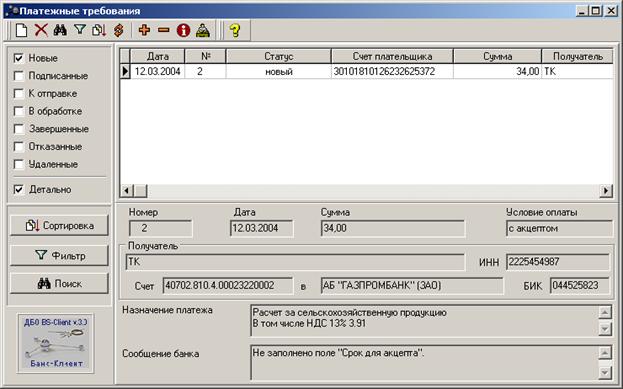
Примечание: Это стандартное окно списка платежных документов. Основные действия над списком исходящих документов подробно описаны в разделе Описание окна списка исходящих платежных документов.
F Нажмите кнопку  или клавишу Ins.
ð Раскроется диалоговое окно Платежное требование. В этом диалоге поля группы Получатель и Банк получателя повторяют содержание полей платежного требования, которое Вы создали последним. Автоматическое заполнение этих полей особенно удобно, если у Вас один расчетный счет, т. к. тогда Вам не придется заполнять реквизиты получателя, они будут всегда вноситься автоматически.

F Выберите из списка или введите вручную форму собственности, наименование и ИНН плательщика.
Примечание: Вы можете заполнить группу полей Плательщик вручную или воспользоваться справочником корреспондентов. При выборе плательщика из справочника корреспондентов Вы можете найти нужную запись, введя маску поиска в строке Поиск плательщика. Например, в справочнике корреспондентов присутствуют такие названия, как: test, test1, test2, test3, test4. Если строке поиска указать "test", и нажать кнопку Искать, то будут последовательно выбираться все попадающие наименования по шаблону test*. Выбор очередной записи осуществляется нажатием на кнопку Искать. При этом не забудьте проверить заполнение поля счет, так как у плательщика может быть несколько счетов, а автоматически будет указан первый из списка его счетов.
Примечание: Из формы Платежное требование есть возможность добавить в справочник корреспондентов введенного с клавиатуры плательщика. После того, как Вы заполнили все поля группы Плательщик, нажмите кнопку  .
.
F Выберите из списка счет плательщика.
ð Автоматически заполнятся поля Банк плательщика, БИК банка плательщика.
F Укажите номер документа. Он должен быть уникален для данного счета Плательщика.
ð При сохранении документа может быть выведено сообщение об ошибке "Документ N … уже существует". Это значит, что в день, указанный в поле Дата, уже было создано платежное требование с данным номером для данного счета плательщика.
F Для вычисления номера платежного требования можно воспользоваться клавишей F4 или кнопкой  , находящейся рядом с полем.
ð При вызове автонумерации без указанного плательщика (организации в документе) выводится сообщение об отсутствии номера организации в документе.
ð В случае успешной автонумерации документу будет присвоен номер на 1 больше максимального за текущий год.
Примечание: Номер документа в системе ДВО BS-Client 5-ти символьный (по умолчанию). При вводе цифрового значения недостающие символы автоматически заполняются пробелами слева. Если Вы хотите изменить номер документа, уберите лишние пробелы слева.
В некоторых регионах России, например, в Москве, для внешних платежей (если БИК банка плательщика не равен БИК’у банка получателя) длина номера документа должна быть не более 3-х символов. В противном случае, при прохождении через расчетную сеть ЦБ РФ номер может быть обрезан до трех символов.
F Укажите дату документа и дату отсылки (вручения). По умолчанию – текущая дата.
F Введите сумму.
F Выберите из справочника корреспондентов реквизиты получателя или введите вручную ИНН, наименование и номер счета получателя.
ð Выбор Счета получателя влечет заполнение полей группы Получатель, ИНН, Банк получателя, БИК, Назначение платежа в случае, если информация об этом счете присутствует в соответствующем справочнике.
F Поле Вид операции заполняется значением «02» при создании нового документа.
F Выберите из справочника или введите вручную значение поля Очередность платежа.
F Выберите из списка условие оплаты.
· без акцепта
F Укажите в поле основание пункт договора или законодательства, дающего право безакцептного списания средств.
· с акцептом
F Укажите срок акцепта (количество рабочих дней).
F Укажите НДС. Для этого выберите из справочника схему расчета НДС.
Если проводится "Полностью ручная обработка НДС" или выбрана схема для сложных процентных ставок, то введите значение в поле НДС.
Для автоматического расчета НДС в поле % введите величину НДС в процентах.
F Выберите из справочника или введите вручную значение поля Назначение платежа, если оно не было заполнено при выборе Счета получателя из соответствующего справочника
F Затем нажмите кнопку для добавления к основанию платежа информации о сумме НДС (согласно Положению Банка России от 01.01.2001 г. ), если схема расчета НДС не "Полностью ручная обработка НДС".
ð В поле Назначение платежа автоматически будет добавлена фраза шаблона с суммой, указанной Вами вручную в поле НДС (для сложных процентных ставок) или рассчитанной автоматически.
ð Поле Сообщение из банка остается незаполненным. Поле будет заполнено в банке, если, например, платежное требование не будет принято к обработке.
F С помощью кнопки Сброс Вы можете очистить содержимое окна и заполнить поля снова. Вы можете прервать создание нового Платежного требования при помощи клавиши Esc или по кнопке Отмена.
F Для того чтобы проверить документ до сохранения, нажмите кнопку  .
.
ð Система проверит вводимый документ на соответствие правилам оформления и текущему состоянию корпоративных справочников и при необходимости выдаст сообщение об ошибке.
F После ввода всех полей нажмите кнопку Ok или кнопку  на панели инструментов окна для сохранения документа.
ð На экране раскроется список платежных требований, в который будет внесен созданный документ.
Замечание: Подробно о вводе нового документа, а так же о работе со списком документов можно посмотреть в главе Работа с документами.
Инкассовое поручение
Инкассовое поручение - расчетный документ, посредством которого банку даются инструкции или поручения обработать финансовые и/или коммерческие документы с целью получения акцепта и/или платежа или предъявить документы на других условиях, которые могут быть в нем указаны.
Действия над инкассовым поручением
Инкассовое поручение можно
· создать,
· создать из шаблона,
· редактировать,
· удалить,
· посмотреть,
· распечатать,
· подписать,
· отправить в обработку,
· отозвать,
· перенести в архив.
Примечание: Подробно о выполнении указанных действий смотрите в разделе Работа с документами.
Как создать инкассовое поручение?
В соответствии с Указанием ЦБ РФ от 01.01.2001 и Приказом Министерства РФ по налогам и сборам № БГ-3-10/98/197/22н форма документа «Инкассовое поручение» модифицирована. При заполнении модифицированного инкассового поручения руководствуйтесь указанными нормативными документами.
Инкассовое поручение можно создать несколькими способами:
· без использования шаблона,
· с использованием шаблона.
Создание нового инкассового поручения на основе шаблона не имеет никаких особенностей и вводится стандартным способом (см. Как создать новый документ на основе шаблона?). В качестве шаблона может быть использовано любое инкассовое поручение, зарегистрированное в системе.
Для создания нового инкассового поручения без использования шаблона выполните действия:
F Выберите в меню Исходящие пункт Инкассовые поручения.
ð На экране появится Список инкассовых поручений, хранящихся в базе данных системы.
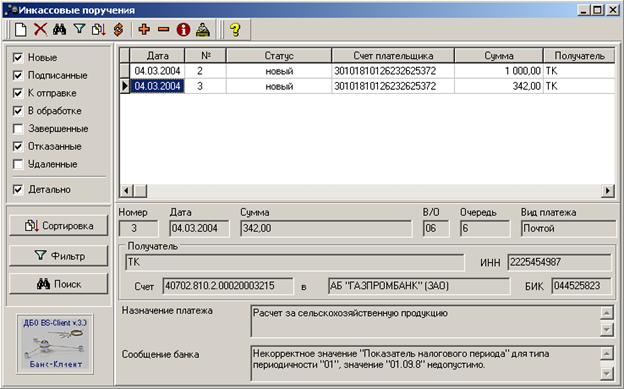
Примечание: Это стандартное окно списка платежных документов. Основные действия над списком документов описаны в главе Описание окна списка исходящих платежных документов.
F Нажмите кнопку или клавишу Ins.
ð Раскроется диалоговое окно Инкассовое поручение.
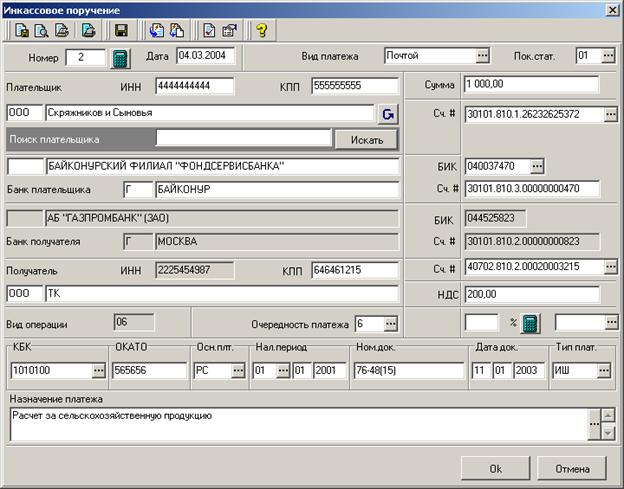
F Выберите из списка или введите вручную форму собственности, наименование и ИНН плательщика.
F Укажите номер документа. Он должен быть уникален для данного счета Плательщика.
ð При сохранении документа может быть выведено сообщение об ошибке "Документ N … уже существует". Это значит, что в день, указанный в поле Дата, уже было создано инкассовое поручение с данным номером для данного счета плательщика.
F Для вычисления номера инкассового поручения можно воспользоваться клавишей F4 или кнопкой , находящейся рядом с полем.
ð При вызове автонумерации без указанного плательщика (организации в документе) выводится сообщение об отсутствии номера организации в документе.
ð Теперь поле номер на 1 больше максимального за текущий год.
Примечание: Номер документа в системе ДВО BS-Client 5-ти символьный (по умолчанию). При вводе цифрового значения недостающие символы автоматически заполняются пробелами слева. Если Вы хотите изменить номер документа, уберите лишние пробелы слева.
В некоторых регионах России, например, в Москве, для внешних платежей (если БИК банка плательщика не равен БИК’у банка получателя) длина номера документа должна быть не более 3-х символов. В противном случае, при прохождении через расчетную сеть ЦБ РФ номер может быть обрезан до трех символов.
F Укажите дату документа. По умолчанию – дата текущая.
F Выберите из списка вид платежа. Поле может принимать значения:
· почтой;
· телеграфом;
· электронно (значение по умолчанию);
· пусто.
Согласно Положению ЦБ России от 3 октября 2002г. N2-П «О безналичных расчетах в Российской Федерации», в инкассовых поручениях, представляемых в учреждения Банка России для осуществления платежа почтовым или телеграфным способом, проставляется соответственно почтой или телеграфом. В инкассовых поручениях, представляемых для осуществления электронных расчетов, в этом поле проставляется электронно согласно нормативным актам Банка России, регламентирующим электронные расчеты. В других случаях поле не заполняется.
Можно платить электронно, если РКЦ банка плательщика и РКЦ банка получателя одновременно являются участниками межрегиональных платежей (при нахождении их в разных регионах). Способ платежа пусто указывается, если РКЦ банка плательщика и РКЦ банка получателя одновременно являются участниками внутри региональных платежей (при нахождении их в одном регионе). В остальных случаях допускаются только способы платежа почтой и телеграфом.
F Выберите из справочника или введите вручную Показатель статуса документа. Значение, введенное в поле, должно обязательно присутствовать в справочнике показателей статуса документа. Допускается ввод только цифровых символов или «пусто» (присутствует в справочнике).
F Введите сумму.
F Выберите из списка счет плательщика.
ð Автоматически заполнятся поля Плательщик, ИНН, Банк плательщика, БИК банка плательщика.
Примечание: Вы можете заполнить группу полей Плательщик вручную или воспользоваться справочником корреспондентов. При выборе плательщика из справочника корреспондентов Вы можете найти нужную запись, введя маску поиска в строке Поиск плательщика. Например, в справочнике корреспондентов присутствуют такие названия, как: test, test1, test2, test3, test4. Если строке поиска указать "test", и нажать кнопку Искать, то будут последовательно выбираться все попадающие наименования по шаблону test*. Выбор очередной записи осуществляется нажатием на кнопку Искать. При этом не забудьте проверить заполнение поля счет, так как у плательщика может быть несколько счетов, а автоматически будет указан первый из списка его счетов.
Примечание: Из формы Инкассовое поручение есть возможность добавить в справочник корреспондентов введенного с клавиатуры плательщика. После того, как Вы заполнили все поля группы Плательщик, нажмите кнопку .
F Выберите из справочника корреспондентов реквизиты получателя или введите вручную ИНН, наименование и номер счета получателя.
ð Выбор Счета получателя влечет заполнение полей группы Получатель, ИНН, Банк получателя, БИК и Назначение платежа в случае, если информация об этом счете присутствует в соответствующем справочнике.
ð Если в поле счет получателя введено или подставлено значение счета, при котором платеж осуществляется на расчетный счет по учету доходов и средств бюджетов, то автоматически заполняются поля ИНН плательщика, ИНН получателя, КПП плательщика и КПП получателя: поля должны быть обязательно заполнены, значение «0» недопустимо.
Примечание: Счета, являющиеся счетами по учету доходов и средств бюджетов всех уровней бюджетной системы Российской Федерации, определяются по первым 5-ти разрядам балансового счета.
В настоящее время к таковым относятся балансовые счета 401хх, 402хх, 40312, 40314, где «хх» обозначает любые символы.
F Поле Вид операции заполняется значением «06» при создании нового документа и доступно только для просмотра.
F Выберите из справочника или введите вручную значение поля Очередность платежа.
F Укажите НДС. Для этого выберите из справочника схему расчета НДС.
Если проводится "Полностью ручная обработка НДС" или выбрана схема для сложных процентных ставок, то введите значение в поле НДС.
Для автоматического расчета НДС в поле % введите величину НДС в процентах.
F Выберите из справочника или введите вручную значение поля Назначение платежа, если оно не было заполнено при выборе Счета получателя из соответствующего справочника
F Затем нажмите кнопку для добавления к основанию платежа информации о сумме НДС (согласно Положению Банка России от 01.01.2001 г. ), если схема расчета НДС не "Полностью ручная обработка НДС".
ð В поле Назначение платежа автоматически будет добавлена фраза шаблона с суммой, указанной Вами вручную в поле НДС (для сложных процентных ставок) или рассчитанной автоматически.
F Выберите из справочника или введите вручную код бюджетной классификации документа. Поле доступно для ввода и является обязательным для заполнения, если указано значение поля Показатель статуса. Допускается ввод только цифровых символов. Значение, введенное в поле, должно обязательно присутствовать в справочнике кодов бюджетной классификации. «0» является допустимым значением, если платеж осуществляется на балансовый счет 40314.
F Введите значение поля Код ОКАТО. Поле доступно для ввода, если указано значение поля Показатель статуса. Допускается ввод только цифровых символов. Поле Код ОКАТО должно быть обязательно заполнено («0» является допустимым значением).
F Выберите из справочника или введите вручную показатель основания платежа. Поле доступно для ввода, если указано значение поля Показатель статуса. Значение, введенное в поле, должно обязательно присутствовать в справочнике показателей основания платежа. Допускается значение «0» (присутствует в справочнике).
F Выберите из справочника или введите вручную показатель налогового периода. Поле доступно для ввода, если указано значение поля Показатель статуса. Значение, введенное в поле, должно обязательно присутствовать в справочнике показателей налогового периода или содержать реальную календарную дату.
Поле показатель налогового периода условно разделено на три части. Допускается ввод только цифровых символов во второе и третье поле показателя налогового периода.
- если в первой части поля указано значение не из справочника («0» присутствует в справочнике) - это может быть только числовое значение от «01» до «31», то в следующем поле должен быть указан номер месяца («01» .. «12»), а в последнем поле должен быть указан год (ровно 4 цифры). Таким образом, в качестве показателя налогового периода должна быть указана реальная календарная дата;
- если в первой части поля указано значение «ГД», то в следующем поле должно быть указано значение «00» (при выборе из справочника заполнение происходит автоматически);
- если в первой части поля указано значение "ПЛ", то в следующем поле должен быть указан номер полугодия ("01" или "02");
- если в первой части поля указано значение "КВ", то в следующем поле должен быть указан номер квартала ("01" … "04");
- если в первой части поля указано значение «Д1», «Д2» или «Д3», то в следующем поле должен быть указан номер декады («01» .. «03»);
- если в первой части поля указано значение «МС», то в следующем поле должен быть указан номер месяца («01» .. «12»);
- если в первой части поля введено или подставлено из справочника значение «0», данные в следующих двух полях не заполняются.
F Введите значение поля показатель номера документа. Поле доступно для ввода, если указано значение поля Показатель статуса. Допускается ввод цифровых и буквенных символов, разрешенных для применения в рублевых платежных документах, и значение «0». В соответствии с Положением ЦБ РФ от 01.01.01 г. N 36-П с изменениями по Указанию ЦБ РФ от 01.01.01 г. N 830-У недопустимыми являются символы, имеющие ASCII-коды: 0-31, 127, 176-223, 240-255.
F Введите значение поля показатель даты документа. Поле доступно для ввода, если указано значение поля Показатель статуса. Допускается ввод только цифровых символов.
Поле показатель даты документа условно разделено на три части:
- если в первой части поля введено или подставлено из справочника значение «0», данные в следующих двух полях не заполняются;
- в качестве показателя даты документа может быть указана реальная календарная дата: первая часть поля – число («01» .. «31»), вторая – месяц («01» .. «12»), третья – год (ровно 4 цифры).
F Выберите из справочника или введите вручную показатель типа платежа. Поле доступно для ввода, если указано значение поля Показатель статуса. Значение, введенное в поле, должно обязательно присутствовать в справочнике показателей типа платежа. Допускается значение «0» (присутствует в справочнике).
Примечание: Для очистки всех полей код бюджетной классификации, Код ОКАТО, показатель основания платежа, показатель налогового периода, показатель номера документа, показатель даты документа, и типа платежа следует в поле Показатель статуса подставить из справочника пустое значение (комментарий «Не указывать») или ввести вручную «пробел».
F С помощью кнопки Сброс Вы можете очистить содержимое всех полей окна и заполнить их снова. Вы можете прервать создание нового Инкассового поручения при помощи клавиши Esc или по кнопке Отмена.
F Для того чтобы проверить документ до сохранения, нажмите кнопку .
ð Система проверит вводимый документ на соответствие правилам оформления и текущему состоянию корпоративных справочников и при необходимости выдаст сообщение об ошибке.
F После ввода всех полей нажмите кнопку Ok или кнопку на панели инструментов окна для сохранения документа.
ð На экране раскроется список инкассовых поручений, в который будет внесен созданный документ.
Замечание: Подробно о вводе нового документа, а так же о работе со списком документов можно посмотреть в главе Работа с документами.
Поручение на перевод валюты
Действия над поручением на перевод валюты
Поручение на перевод валюты предназначено для перевода средств в произвольной валюте Вашего валютного счета на счет корреспондента, как в России, так и за рубежом.
Поручение на перевод валюты можно
· создать,
· создать из шаблона,
· редактировать,
· удалить,
· посмотреть,
· распечатать,
· подписать,
· отправить в обработку,
· отозвать,
· перенести в архив.
Примечание: Подробно о выполнении указанных действий смотрите в разделе Работа с документами.
Как создать поручение на перевод валюты?
Поручение на перевод валюты можно создать несколькими способами:
· без использования шаблона,
· с использованием шаблона.
Создание нового поручения на основе шаблона не имеет никаких особенностей и вводится стандартным способом (см. Как создать новый документ на основе шаблона?).
Для создания нового поручения на перевод валюты без использования шаблона выполните действия:
F Выберите в меню Исходящие пункт Валютные переводы.
ð На экране появится Список поручений на перевод валюты, хранящихся в базе данных системы.
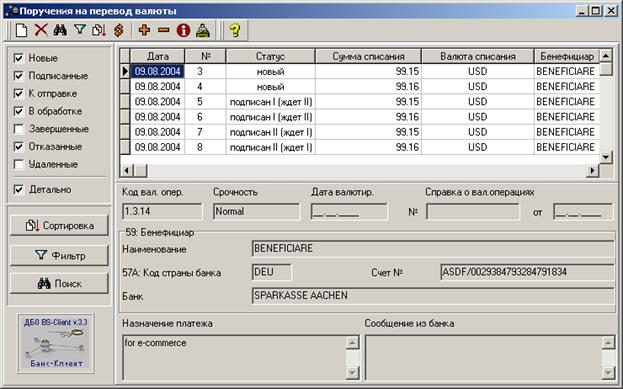
Примечание: Это стандартное окно списка платежных документов. Основные действия над списком документов описаны в главе Описание окна списка исходящих платежных документов.
F Для ввода нового документа нажмите клавишу Ins либо кнопку .
ð Раскроется диалог для ввода нового поручения на перевод валюты.
Окно содержит страницы:
Основная здесь вводятся все необходимые данные поручения на перевод валюты, такие как реквизиты Бенефициара, Сумма и т. п.;
Реквизиты перевода здесь содержится информация о Банке бенефициара и Банке - посреднике, назначение платежа и информация получателю платежа;
Дополнительная информация здесь содержится вид комиссии, номер счета, с которого списывается комиссия банка, валюта списания комиссии и цифровой код валютной операции в соответствии с инструкцией ЦБ РФ от 15.06.04г;
здесь также содержится информация об обосновывающих документах для проведения сделки;
Проплаченные налоги здесь содержится информация о реквизитах платежного поручения на уплату НДС при оплате услуг нерезидентам.

F Выберите из списка номер счета перевододателя.
ð Информация о перевододателе и код валюты списания заполнятся автоматически.
F Укажите номер документа. Для автоматической нумерации документа нажмите клавишу F4 или кнопку справа от поля.
ð При вызове автонумерации без указанного перевододателя (организации в документе) выводится сообщение об отсутствии номера организации в документе.
Примечание: Номер документа в системе ДВО BS-Client 5-ти символьный (по умолчанию). При вводе цифрового значения недостающие символы автоматически заполняются пробелами слева. Если Вы хотите изменить номер документа, уберите лишние пробелы слева.
F Укажите дату документа. По умолчанию дата текущая.
F Укажите дату валютирования.
F Введите сумму списания. Поле является обязательным для заполнения, если перевод одновалютный.
F Если валюта платежа отличается от валюты счета, с которого выполняется платёж, поставьте флаг в поле Мультивалютный перевод. Затем в поле код валюты перевода укажите нужное значение кода валюты (вручную или из справочника валют).
F Введите сумму перевода. Поле является обязательным для заполнения, если перевод мультивалютный.
F Введите кросс-курс для осуществления сделки – количество переводимой иностранной валюты за единицу списываемой. Кросс-курс может содержать не более четырех знаков после запятой.
Существует два варианта указания кросс-курса:
1. Кросс-курс фиксированное число. При этом в случае необходимости имеется возможность указать номер счета, с которого будет произведено списание комиссии за совершение данной сделки. В списке счетов для выбора счёта комиссии представлены все счета клиента, открытые в банке.
2. Кросс-курс не заполнен – это подразумевает осуществление сделки по курсу банка. При этом на печатной форме отобразится строка «По курсу банка».
При осуществлении операции по фиксированному курсу можно указать номер счета для списания комиссии за конвертацию. Код валюты счета комиссии может быть указан любой.
F Введите параметры бенефициара (вручную или из справочника).
В поле счет бенефициара разрешен ввод до 35 символов включительно (аналогично в справочнике валютных корреспондентов).
Если валюта перевода указана в ЕВРО, то обязательно должен быть указан
Примечание: Содержание справочника видов валютных операций в BS-Client версии 015.2 изменилось. Соответственно, при выборе из справочника бенефициара, созданного в более ранних версиях, в поручение на перевод валюты подставляется значение из старого справочника. Сохранить такой документ нельзя при включении соответствующего контроля.
Если у Вас при заполнении документа возникла аналогичная ситуация, нужно проверить реквизиты всех бенефициаров в справочнике и внести соответствующие изменения в поле Код операции.

F На странице Реквизиты перевода введите параметры банка-посредника и банка-бенефициара (вручную или из справочников).
Если валюта перевода указана в ЕВРО, то обязательно должен быть указан (если есть хоть какая-то информация о нем).
F Выберите из справочника или введите вручную значение поля назначение платежа.
F Выберите из справочника или введите вручную значение поля информация получателю платежа.

F На странице Дополнительная информация введите параметры списания комиссии. Выберите из соответствующих справочников вид комиссии (со счета перевододателя/со счета бенефициара) и номер счета списания комиссии за перевод.
Примечание: При заполнении параметров списания комиссии необходимо руководствоваться указаниями банка.
F Выберите из справочника или введите вручную значение поля уполномоченное лицо - сотрудника Вашей организации, уполномоченного на решение вопросов по данной сделке. Поле является обязательным для заполнения.
F Введите значение поля телефон, если поле не заполнено после выбора из справочника значения поля уполномоченное лицо.
F Выберите из справочника номер счета списания комиссии за конвертацию, если перевод мультивалютный.
F Выберите из справочника или введите вручную код вида операции в соответствии с Приложением №2 к Инструкции ЦБ РФ , если поле не было заполнено при выборе параметров бенефициара из справочника.
F Выберите из списка срочность платежа.
F Введите вручную номер и дату справки о валютных операциях.
F Введите вручную значение поля Доп. информация для вал. контроля.
F Введите информацию об обосновывающих документах для проведения сделки. Для ввода новой записи установите курсор в группу полей Обосновывающие документы и нажмите клавишу Ins или кнопку .
ð Откроется диалог Обосновывающий документ.
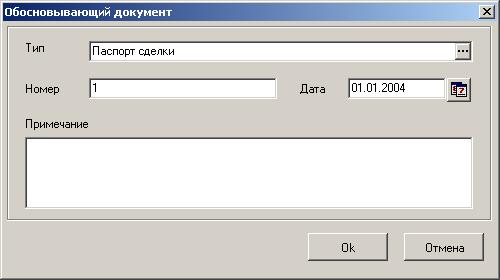
F Тип документа выбирается из справочника, примечание и номер документа вводятся вручную, дата документа выбирается из календаря или вводится вручную. Заполните диалог и нажмите кнопку Ok для возврата к окну Поручение на перевод валюты.
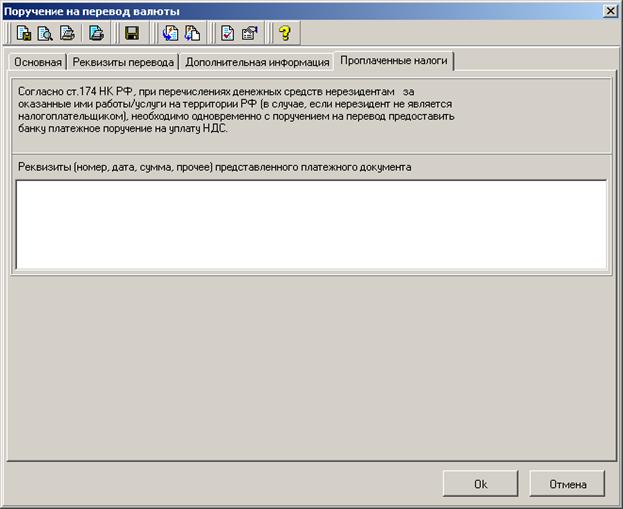
F В соответствии со ст.174 Налогового кодекса Российской Федерации системой предоставляется возможность в необходимых случаях указать информацию относительно произведенных налоговых выплат (например, номер, дату и сумму платежного поручения). Реквизиты платежного поручения на уплату НДС при оплате услуг нерезидентам введите вручную на странице Проплаченные налоги.
F Вы можете прервать создание нового Поручения на перевод валюты при помощи клавиши Esc или по кнопке Отмена.
F После ввода всех полей нажмите кнопку Ok или кнопку на панели инструментов окна для сохранения документа.
ð Система проверит вводимый документ на соответствие правилам оформления и текущему состоянию корпоративных справочников и при необходимости выдаст сообщение об ошибке.
ð Сохраненный документ попадет в список поручений на перевод валюты со статусом Новый.
Замечание: Подробно о вводе нового документа, а так же о работе со списком документов можно посмотреть в главе Работа с документами.
Поручение на покупку валюты
Действия над поручением на покупку валюты
Поручение на покупку валюты необходимо для приобретения валюты за рубли. По данному документу дебетуется Ваш счет в рублях РФ, кредитуется текущий счет в покупаемой валюте в данном или стороннем банке. Прочие условия сделки задаются непосредственно в документе.
Поручение на покупку валюты можно
· создать,
· создать из шаблона,
· редактировать,
· удалить,
· посмотреть,
· распечатать,
· подписать,
· отправить в обработку,
· отозвать,
· перенести в архив.
Примечание: Подробно о выполнении указанных действий смотрите в разделе Работа с документами.
Как создать поручение на покупку валюты?
Поручение на покупку валюты можно создать несколькими способами:
· без использования шаблона,
· с использованием шаблона.
Создание нового документа на основе шаблона не имеет никаких особенностей и вводится стандартным способом (см. Как создать новый документ на основе шаблона?). В качестве шаблона может быть использован любой аналогичный документ, зарегистрированный в системе.
Для создания нового поручения на покупку валюты без использования шаблона выполните действия:
F Выберите в меню Исходящие пункт Покупки валюты.
ð На экране появится Список поручений на покупку валюты, хранящихся в базе данных системы.
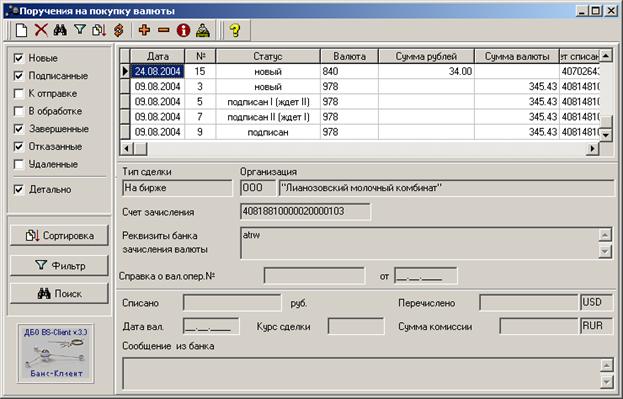
Примечание: Это стандартное окно списка платежных документов. Основные действия над списком исходящих документов подробно описаны в разделе Описание окна списка исходящих платежных документов.
F Для ввода нового поручения на покупку валюты нажмите клавишу Ins либо кнопку на панели инструментов.
ð Раскроется диалог для ввода нового поручения на покупку валюты.
ð В раскрывшемся диалоге Поручение на покупку валюты уже могут быть заполнены многие поля из последнего созданного поручения на покупку валюты. В этом случае Вам надо заполнить пустые и внести необходимые изменения в заполненные поля диалога.

|
Из за большого объема этот материал размещен на нескольких страницах:
1 2 3 4 5 6 7 |
