


Партнерка на США и Канаду по недвижимости, выплаты в крипто
- 30% recurring commission
- Выплаты в USDT
- Вывод каждую неделю
- Комиссия до 5 лет за каждого referral
Все действия, которые могут фиксироваться в Системном журнале, подразделяются на две группы:
· Действия по отношению ко всей системе.
К ним относятся такие действия, как вход в систему, подключение, создание банка и т. д. Перечень действий пользователей по отношению ко всей системе, регистрируемых в Системном журнале, задается в специальном окне диалога «Системный журнал» (см. раздел 9.3.1.).
· Действия по отношению к отдельным банкам.
К ним относятся: выполнение запросов к БД, редактирование документов, экспорт и удаление документов, изменение атрибутов и т. д.
Перечень регистрируемых действий пользователей по отношению конкретному БД, задается в закладке «Системный журнал» окна диалога «Доступ к банку» (см. раздел 9.3.2.).
 Примечание: Регистрация любых действий в Системном журнале начинается только при следующем (после включения журнала) входе пользователя в систему.
Процесс работы с Системным журналом аналогичен работе с банком документов: его необходимо подключить к системе, после чего можно просматривать, формируя и выполняя общие запросы.
Примечание: В отличие от обычного банка документов Системный журнал не имеет атрибута «Текст», что исключает задание условий поиска с помощью Строчных запросов.
9.3.1. Включение и выключение системного журнала. Выбор списка фиксируемых действий (по отношению к системе в целом).
Включение и выключение Системного журнала, а также выбор фиксируемых в журнале действий пользователей по отношению к системе в целом осуществляется в окне диалога «Системный журнал» (см. рис.9.11.).
Это окно открывается при выполнении команды Главного меню Режимы Þ Система доступа Þ Системный журнал.
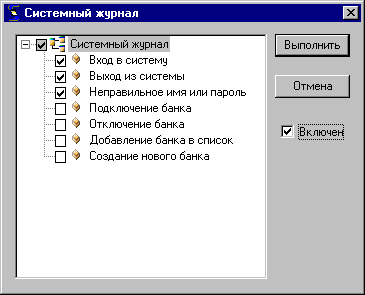
Рисунок 9.11. Выбор списка фиксируемых действий по отношению к системе в целом.
Данное окно содержит перечень действий пользователя, относящихся ко всей системе. Действия, подлежащие фиксации в системном журнале, отмечаются флажком.
Включение и выключение Системного журнала производится соответственно установкой или снятием флажка «Включен» в правой части окна.
9.3.2. Выбор списка фиксируемых действий по отношению к конкретному БД.
Выбор фиксируемых в журнале действий пользователей по отношению к конкретному банку документов производится в закладке «Системный журнал» окна диалога «Доступ к банку» (см. рис. 9.12.).
Это окно открывается при нажатии кнопки «Свойства» на вкладке «Список банков» окна «Система доступа к банкам» (см. раздел 9.2.1.).
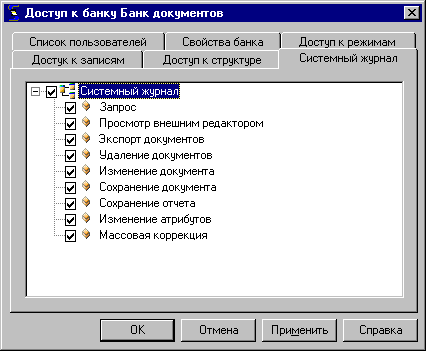
Рисунок 9.12. Выбор списка фиксируемых действий по отношению к конкретному БД.
Вкладка «Системный журнал» содержит перечень действий пользователя, относящихся к конкретному банку. Действия, подлежащие фиксации в системном журнале, должны быть отмечены флажком.
Примечание: При включении Системного журнала действия пользователя по отношению к конкретному банку начинают фиксироваться в журнале только после отключения и повторного подключения банка (либо выхода и повторного входа в систему).
9.4. Планирование системы доступа
Реализованная в системе CROS система доступа позволяет гибко распределять права доступа к БД, их разделам и отдельным документам. Однако некорректное применение различных механизмов системы доступа может привести к многократному усложнению управления системой и, в конечном счете, к потере надежности контроля ограничений доступа.
Поэтому на предварительном этапе следует детально спланировать систему доступа:
· определить цели реализации системы доступа;
· спланировать группы пользователей, имеющих одинаковые ограничения по доступу;
· определить БД и (или) их разделы, требующие полного закрытия информации или исключения ее утери по вине пользователей;
· по возможности провести коррекцию структуры БД, максимально объединив документы с одинаковым уровнем доступа в отдельные структуры и отдельные БД;
· спланировать распределение групп пользователей по БД и их структурам.
При планировании системы доступа следует учитывать следующее:
· увеличение количества записей о пользователях, а также числа схем доступа приводит к резкому усложнению системы доступа;
· наиболее сложным в реализации является механизм ограничения доступа к отдельным документам, требующий не только создания Групп доступа, но и коррекции значений атрибута «Уровень доступа» документов банка.
9.5. Смена версий банков
В целях усиления защиты данных от несанкционированного доступа разработчиками постоянно совершенствуется внутренняя структура банков документов. В результате возможно возникновение ситуации, когда банки, созданные в более новой версии CROS, не будут подключаться в предыдущих версиях системы.
В этой связи рекомендуется:
· Регулярно устанавливать обновления системы CROS.
· Осуществлять перевод ранее созданных банков в формат более новых версий программы. Для выполнения этой операции следует выбрать команду Главного меню Режимы Þ Система доступа Þ Смена версии банков и в открывшемся диалоговом окне отметить БД, подлежащие обновлению.
9.6. Защита Банка Документов паролем
При необходимости ограничить доступ к БД можно установить пароль на его открытие. При подключении БД, защищенного паролем, программа запрашивает пароль. При неверно набранном пароле подключения к банку документов не происходит, все операции с ним недоступны.
Если в последнем сеансе работы с программой CROS текущим был защищенный БД, при последующих запусках программы пароль запрашивается в момент запуска. В случае неверного ввода пароля выполнение программы прекращается.
 Внимание: Изменение и удаление пароля возможны только для текущего (подключенного к системе) БД. Поэтому необходимо исключить возможность утери установленного пароля. В противном случае подключение банка станет невозможным.
10. Дополнительные сведения.
10.1. Пример реализации структуры Банка Документов
Формирование оптимальной структуры Банка Документов значительно облегчает последующую работу с ним, включая поиск документов и обновление БД.
При создании структуры БД необходимо тщательно продумать состав всех ее элементов: областей поиска, связанных с ними папок с заданиями на добавление документов, а также пользовательских атрибутов.
Следует помнить, что:
· Основное назначение структуры вложенных областей поиска - оперативное визуальное выделение необходимых разделов БД пользователем для добавления в них новых документов и поиска (отбора) документов для подготовки отчета, экспорта или удаления документов из БД. При удалении области поиска происходит также удаление всех документов, относящихся к данной области.
· Формирование для каждой области списка папок с заданиями на добавление файлов позволяет настроить автоматизированное регулярное обновление БД.
· Создание списка пользовательских атрибутов обеспечивает дополнительные признаки документов для ускорения их поиска. При формировании заданий на добавление файлов производится настройка признаков нахождения их значений в тексте документа. При удалении атрибута из списка его значение теряется для всех документов БД.
Ниже приведен пример структуры БД, содержащего архив прессы и архив переписки организации.
Пример структуры | Назначение области | Признак группы |
| Раздел с архивом прессы | + |
| Подраздел с прессой за 1999г. | + |
| Подраздел с номерами издания «Эксперт» | - |
| Папки с заданиями на добавление | |
| Подраздел с номерами издания «Известия» | - |
| Папки с заданиями на добавление | |
| - | |
| + | |
| Раздел с документами переписки | + |
| Входящие документы | + |
| Заказы на исполнение фирмой | - |
| Папки с заданиями на добавление | |
| Информация от партнеров | - |
| Папки с заданиями на добавление | |
| Отправленные документы | + |
| Заказы партнерам | - |
| Папки с заданиями на добавление | |
| Отправленная информация | - |
| Папки с заданиями на добавление |
 Пресса
 Эксперт
 ....
....Список пользовательских атрибутов для данной структуры может включать следующие атрибуты:
Атрибут | Описание | Возможные признаки для настройки |
Источник | Название издания прессы для области «Пресса» (для области «Переписка» в значении данного атрибута может задаваться партнер, отправивший заказ) | В файлах данного издания название источника всегда указывается во второй строке текста, после слов «***Источник: » |
Дата | Дата номера издания для области «Пресса» (для области «Переписка» в значении данного атрибута может задаваться дата заказа) | В файлах данного издания дата источника всегда указывается в первой строке текста, после слов «***Дата источника: » |
Автор | Исполнитель заказа | Информация по заказам каждого исполнителя всегда направляется в отдельную папку. Для каждой папки можно задать значение атрибута «по умолчанию» |
10.2. Оптимизация Банка Документов.
Под оптимизацией банка документов понимается выполнение комплекса операций обработки БД в целях контроля целостности документов и их атрибутов, уменьшения размера банка и повышения быстродействия системы.
Настройка и запуск процесса оптимизации осуществляется в окне диалога, вызываемом командой Главного меню Банк Þ Оптимизация (см. рис. 10.1.).
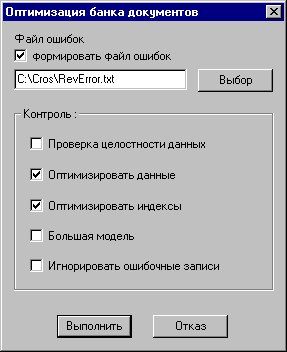
Рисунок 10.1. Настройка параметров оптимизации БД.
Данное окно позволяет выбрать один или несколько режимов (операций) оптимизации БД, а также настроить некоторые дополнительные параметры.
Перечень доступных режимов оптимизации и их описания приведены в таблице ниже.
Режим | Описание, рекомендации по использованию |
Проверка целостности данных | Проверка и восстановление целостности данных. Рекомендуется в случаях сбоев компьютера в процессе добавления или удаления документов. Время выполнения: максимальное. |
Оптимизировать индексы | Оптимизация индексов атрибутов для увеличения быстродействия системы. Рекомендуется после добавления большого количества документов в одной или нескольких операциях. Необходимость оптимизации индексов после индексирования БД отсутствует. Время выполнения: минимальное. |
Оптимизировать данные | Оптимизация всего содержимого БД для уменьшения размеров БД и увеличения быстродействия системы. Рекомендуется в сочетании с режимом «Оптимизировать индексы» после удаления большого количества документов в одной или нескольких операциях, а также при создании новых пользовательских атрибутов. Время выполнения: среднее. |
Примечание: Выполнение всего комплекса операций оптимизации, в зависимости от размера БД, может потребовать значительного количества времени (до нескольких часов). Поэтому следует выбирать только те операции оптимизации, необходимость которых диктуется текущим состоянием БД.
Установка опции «Большая модель»[20] позволяет снять ограничение на размер файлов банка документов в 4 Гб. Это может понадобиться, если аналогичная опция не была установлена при создании банка (см. раздел 3.3.). Работа с файлами размером более 4 Гб должна поддерживаться операционными системами сервера и рабочих станций CROS[21].
Опция «Игнорировать ошибочные записи» определяет поведение программы при обнаружении ошибочных записей в процессе оптимизации. Если данная опция включена, при обнаружении ошибочной записи она автоматически замещается на пустую запись. В противном случае при обнаружении ошибочной записи система прерывает оптимизацию с выдачей системного номера сбойной записи.
Отчет о результатах оптимизации может быть записан в текстовый файл. Для этого следует выбрать опцию «Формировать файл ошибок» и в соответствующем поле указать имя файла отчета.
Примечание: Для проведения оптимизации банка документов при работе в многопользовательском режиме все остальные пользователи должны отключить данный БД (подключить другой БД или выйти из программы).
10.3. Проверка и удаление дубликатов документов
В процессе многократного добавления документов в БД по различным причинам могут добавляться копии файлов, уже имеющихся в БД. Наличие лишних копий приводит к увеличению размеров БД, а также делает неудобной работу с выборками документов.
Для устранения данной проблемы используется операция Проверка дубликатов документов.
Настройка и запуск данной операции осуществляется в окне диалога, вызываемом командой Главного меню Банк Þ Проверка дублей (см. рис. 10.2.).
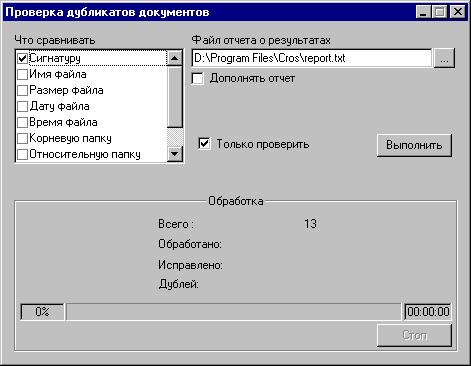
Рисунок 10.2. Настройка и запуск проверки дубликатов документов.
Настройка операции Проверки дубликатов заключается в задании следующих параметров:
- набора атрибутов, по значениям которых следует устанавливать совпадение документов (такие атрибуты отмечены значком
 в списке «Что сравнивать»). Два документа считаются идентичными, если значения всех атрибутов, входящих в набор, попарно равны. необходимости удаления лишних копий (опция «Только проверить»). Если эта опция установлена, в процессе операции выполняется только анализ наличия дублей документов в БД, без удаления «лишних» копий. В противном случае найденные дубликаты документов удаляются.
 Примечание: Выявление полной идентичности содержимого двух документов при минимальном времени сравнения обеспечивается при проверке по атрибуту «Сигнатура». Для этого значения данного атрибута должны быть предварительно заполнены (в противном случае данный атрибут в списке отсутствует). О работе с атрибутами документов см. главу 6.
Отчет о результатах проверки дубликатов может быть записан в текстовый файл. Для этого следует указать имя файла отчета в поле «Файл отчета о результатах». По завершении операции система предложит просмотреть созданный отчет.
При нажатии кнопки «Выполнить» начинается процесс поиска (и, при соответствующей настройке, удаления) дубликатов документов. В нижней части окна отображается информация о ходе выполнения операции. Проверка дубликатов может быть прервана в любой момент нажатием кнопки «Стоп».
10.4. Резервное копирование и восстановление Банка Документов
Программой CROS предусмотрена возможность создания резервной копии Банка Документов. В процессе резервного копирования БД все записи банка - документы и их атрибуты - из служебных файлов БД копируются в один файл специального формата (с расширением *.cpy) в указанной пользователем папке.
При необходимости банк может быть восстановлен из резервной копии (см. ниже).
Режимы копирования и восстановления могут использоваться не только для создания резервных копий БД, но и как средство для переноса информации между двумя системами CROS, имеющими разные серийные номера. Необходимо отметить, что просто скопировать файлы банка документов и подключить их к системе с другим серийным номером нельзя. Перенос данных может быть выполнен только путем последовательного выполнения операций копирования (в системе-источнике) и восстановления (в системе-приемнике). При этом для успешного восстановления копии БД в другой системе необходимо задание определенных параметров копирования.
10.4.1. Резервное копирование БД.
Настройка и запуск операции резервного копирования осуществляется в окне диалога, вызываемом командой Главного меню Банк Þ Копирование (см. рис. 10.3.).
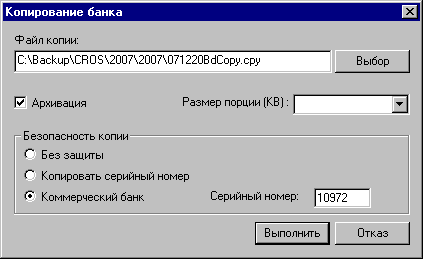
Рисунок 10.3. Настройка операции копирования БД.
Имя и путь к файлу, в котором требуется сохранить копию БД, указывается в поле «Файл копии».
При необходимости файл резервной копии можно разбить на несколько частей (фрагментов) определенного размера. Каждый фрагмент представляет собой файл с именем, заданным в поле «Файл копии» и расширением «.001», «.002», «003» и т. д. Максимальный объем файла фрагмента (в КБ) задается в поле «Размер порции». По умолчанию это поле пустое и файл копии не фрагментируется.
При выборе опции «Архивация» программа производит сжатие файла резервной копии с целью уменьшения его размера. Включение данной опции может существенно увеличить время, требуемое для выполнения операции копирования.
Группа переключателей «Безопасность копии» определяет уровень защищенности копии банка:
- «Без защиты» – копия банка получает универсальный серийный номер. Банк может быть восстановлен из данной копии в системе с любым серийным номером; «Копировать серийный номер» – копия банка получает серийный номер той системы, в которой она создана, и может быть восстановлена только в системе с тем же серийным номером; «Коммерческий банк» - копия банка получает серийный номер, указанный пользователем (в поле справа от данного переключателя) и может быть восстановлена только в системе с этим номером. При попытке восстановления в системе с другим серийным номером, потребуется код для снятия защиты, который можно получить только у разработчиков системы[22]. После восстановления некоторые режимы работы с «коммерческим» банком (например, копирование БД), будут недоступны. Это сделано с целью дополнительной защиты данных от несанкционированного использования.
10.4.2. Восстановление БД из резервной копии.
Восстановление банка является операцией, обратной операции копирования. Ее результатом является восстановление банка документов из файла копии, указанного пользователем.
Для выбора файла копии следует выполнить команду Главного меню Банк Þ Восстановление.

|
Из за большого объема этот материал размещен на нескольких страницах:
1 2 3 4 5 6 7 8 9 10 11 |
