


Партнерка на США и Канаду по недвижимости, выплаты в крипто
- 30% recurring commission
- Выплаты в USDT
- Вывод каждую неделю
- Комиссия до 5 лет за каждого referral
Поисковые значения вводятся пользователем в специальном поле в Окне общего запроса (см. раздел 7.3.2.) и должны соответствовать типу атрибута. Для текстовых атрибутов в видах сравнения «равно», «не равно» и «в интервале слов» допускается использование операторов шаблона.
Вид сравнения | Поисковое значение |
равно, не равно | Для текстовых атрибутов : слово, фраза, контекст. Для атрибутов «Дата» и числовых: слово. |
в интервале слов | Для текстовых атрибутов: контекст. |
похожесть | Для текстовых атрибутов: слово; фраза; контекст. |
больше или равно, меньше или равно, внутри интервала, вне интервала | Для атрибутов «Дата» и числовых: слово. |
Примеры общих запросов
В таблице ниже приведены примеры запросов с одним условием поиска.
Запрос | Документы, отобранные в выборку | ||
Атрибут | Вид сравнения | Поисковое значение | |
Текст | Равно | банк | Все документы, в которых есть слово «банк»; документы, в которых есть слова «банки», «банком», «банкрот» и пр. отобраны не будут. |
Текст | Равно | банк* | Все документы, в которых есть слова, начинающиеся с «банк...» («банк», «банка», «банком», «банки», «банкрот», ...). Документы, в которых есть слова «обанкротился», «Инкомбанк» и т. п., отобраны не будут. |
Текст | Равно | *банк* | Все документы, в которых есть слова с сочетанием «...банк...» («банк», «банка», «банком», «банки», «банкрот», «обанкротился», «Инкомбанк» и т. п.). |
Дата | Больше или равно | 1.01.1999 | Все документы, файлы которых были созданы (изменены) 1 января 1999 года и позже. |
Имя файла | Равно | Письмо* | Все документы, имена файлов которых, начинаются со слова «Письмо» |
Текст | В интервале слов | Альфа банк*, 0 | Все документы, в которых слова «Альфа» и «банк» (или «банка», «банком»...) встречаются рядом, например, «Альфа-банк», «банком Альфа» и др. |
Текст | В интервале слов | банк* уставной Альфа, 3 | Все документы, в которых есть слова «Уставной», «Альфа» и «банк» (или «банка», «банком» и т. п.), при этом интервал между первым и последним совпадением не превышет 3-х слов. Например, «Уставной фонд Альфа-банка», «Уставной фонд Альфа-капитал» и др. |
В следующей таблице приведены примеры запросов с несколькими условиями поиска.
Запрос | Документы, отобранные в выборку | |||
Связка | Атрибут | Вид сравнения | Поисковое значение | |
Текст | В интервале слов | Б* Федоров*, 0 | Все документы, в которых слова «Б» (или «Б.», «Борис», «Бориса» и т. п.) и «Федоров» (или «Федорова» и т. п.) стоят рядом, за исключением тех, в которых также встречается выражение «фонд спорта» (или «фондом спорта» и т. п.). | |
И | Текст | Не равно | «Фонд* спорт*» | |
Текст | В интервале слов | Альфа банк*, 0 | Все документы, в которых слова «Альфа» и «банк» (или «банка», «банком» и т. п.) встречаются рядом (например, «Альфа-банк», «банком Альфа» и т. п.), созданные 1 января 1999 г. и позже. | |
И | Дата | Больше или равно | 1.01.1999 |
7.2.3. Строчный запрос
Строчный запрос строится в виде объединенных с помощью логических операторов «И», «ИЛИ», «НЕ» слов, фраз или контекста
Для поиска по неполным словам в словах, фразах и контексте допускается использование операторов шаблона «?» «*».
Для формирования необходимого критерия поиска слова, фразы и контекст с логическими операторами могут заключаться в круглые скобки (число вложений скобок не ограничено). Логические операторы «И» и «ИЛИ» задаются между фразами или выражениями в скобках, логический оператор "НЕ" задается перед фразой или перед выражением в скобках.
Дополнительным видом сравнения, расширяющим перечень допустимых логических операций, является логическое условие "поиск в интервале слов". Данное условие накладывает дополнительное ограничение при поиске по группе из двух и более слов: условие по группе слов считается выполненным, если оно выполнено для каждого слова и расстояние между найденными словами в документе не превышает заданного.
Для записи условия используется формат «контекст :N», где контекст - совокупность разделенных пробелом слов, N - заданное расстояние между словами (целое число), перед двоеточием обязательно ставится пробел, а все выражение заключается в двойные кавычки.
В строчном запросе можно также использовать Словарь подстановок (см. раздел 7.3.3.). При этом вместо группы поисковых значений в запросе указывается код словаря (в формате %КОД%), который при выполнении поиска заменяется системой на соответствующую группу слов из Словаря подстановок, объединенных оператором «ИЛИ».
Кроме того, в строчном запросе дополнительно доступен режим Морфологического анализа, при котором условия поиска автоматически проверяются как для исходного слова, так и для всех его словоформ в предложениях. Для корректной проверки исходное слово в поисковом значении должно находиться в начальной форме: существительные, прилагательные и причастия в именительном падеже единственного числа, глаголы – в неопределенной форме. Подробнее о Морфологическом анализе см. раздел 7.3.3..
Примеры строчных запросов
В таблице ниже приведены примеры строчных запросов.
Запрос | Документы, отобранные в выборку |
сбербанк* ИЛИ (сберегательн* банк*) | Документы, в которых встречаются слова, начинающиеся с «сбербанк» (например, «сбербанк», «сбербанком») или одновременно встречаются слова, начинающихся на «сберегательн» и «банк» (например, «сберегательный», «банки», «банком» и т. п.) |
сбербанк* ИЛИ «сберегательн* банк*» | Документы, в которых встречаются слова, начинающиеся с «сбербанк» (например, «сбербанк», «сбербанком») или фразы из двух стоящих рядом слов, начинающихся на «сберегательн» и «банк» (например, «сберегательный банк», «сберегательным банком» и т. п.) |
сберегательн* НЕ банк* | Документы, в которых встречаются слова, начинающиеся с «сберегательн» (например, «сберегательный»), но нет слов, начинающихся на «банк». |
сберегательн* банк* :2 | Документы, в которых слова, начинающиеся с «сберегательн» и «банк» встречаются на удалении друг от друга не более 2-х слов. Например, «Сберегательный банк», «Сберегательный счет в банке» и т. п. |
7.3. Формирование запросов
В данном разделе подробно рассмотрены правила формирования общих и строчных запросов на примере запроса к текущему БД. Отличительные особенности формирования глобальных запросов описаны в разделе 7.4..
7.3.1. Общие понятия
Процесс формирования запроса включает в себя задание условий поиска, а также указание перечня разделов БД, в которых следует искать документы.
Сформированный запрос запускается на выполнение, ход которого отображается на экране. В процессе выполнения можно остановить запрос, не дожидаясь его самостоятельного завершения.
После завершения выполнения запроса к текущему БД автоматически открывается Окно выборки для работы с отобранными документами. При этом как непосредственно из Окна выборки, так и из окна исходного запроса предусмотрена возможность уточнения запроса для дополнительного отбора документов из числа включенных в выборку.
При поиске документов в текущем Банке Документов можно работать с несколькими запросами и выборками документов одновременно.
7.3.2. Формирование общих запросов.
Окно запроса
Формирование общего запроса производится в специальном Окне запроса, примерный вид которого приведен на рис. 7.1.
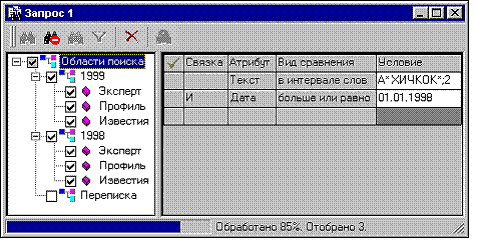
Рисунок 7.1. Окно формирования общего локального запроса.
В левой части Окна формирования запроса расположена Панель структуры, содержащая иерархический список областей поиска текущего БД. В этом списке пользователем отмечаются те разделы БД, в которых должен производиться поиск документов согласно заданным условиям. При необходимости можно выбрать сразу все области поиска (для этого достаточно отметить корневой элемент списка - «Области поиска»).
В правой части расположена таблица для задания условий по каждому атрибуту. Задание условий осуществляется в соответствии с правилами Языка запросов CROS (см. раздел 7.2.).
В верхней части расположена настраиваемая инструментальная панель.
В нижней части – строка состояния, в которой отображается ход выполнения запроса и информация об его результатах.
Панель инструментов Окна формирования общего запроса
При открытии окна общего запроса в Главное меню программы добавляется пункт «Запрос». Команды, включенные в этот пункт, предназначены для создания и изменения запроса, запуска его на выполнение, просмотра результатов запроса и выполнения других действий.
Кнопки, соответствующие командам пункта Главного меню «Запрос», вынесены на панель инструментов, располагающуюся в верхней части Окна формирования запроса.
Описание команд пункта Главного меню «Запрос» и соответствующих им кнопок панели инструментов приведено в таблице.
Команда пункта меню «Запрос» | Кнопка панели инструментов | Комбинация клавиш | Описание |
Поиск |
| <Ctrl> + <F> | Запускает поиск документов по заданным критериям отбора |
Прервать запрос |
| - | Останавливает поиск документов, не дожидаясь его завершения. Команда доступна только в процессе выполнения поиска. |
Просмотр результатов |
| <Ctrl> + <G> | Отображает информацию о результатах поиска, открывая окно выборки документов (см. раздел 8.1.). Команда доступна по завершении выполнения запроса (если отобран хотя бы один документ). |
- |
| - | Выводит информацию о результатах поиска (количестве найденных документов). Команда доступна по завершении выполнения запроса. |
Подсчет вхождений |
| - | Включает/выключает режим подсчета количества найденных фрагментов, удовлетворяющих условиям поиска, в документ. |
Уточнить запрос |
| <Ctrl> + <Shift> + <E> | Позволяет уточнить запрос, выполнив поиск документов среди документов текущей выборки. Для каждого уточнения открывается новое Окно запроса (см. раздел 7.3.2.). |
Удалить |
| <Delete> | Удаляет текущее условие (или группу помеченных условий) из списка условий запроса. |

Задание условий общего запроса
Список условий поиска для общего запроса расположен в правой части Окна формирования запроса (см. рис. 7.1.). Он представлен в виде таблицы, каждая строка которой соответствует одному условию запроса и формируется из следующих элементов:
· логической связки с предыдущим условием (для первого условия в запросе логическая связка не указывается);
· атрибута, по которому производится сравнение;
· вида сравнения;
· поискового значения.

|
Из за большого объема этот материал размещен на нескольких страницах:
1 2 3 4 5 6 7 8 9 10 11 |
