


Партнерка на США и Канаду по недвижимости, выплаты в крипто
- 30% recurring commission
- Выплаты в USDT
- Вывод каждую неделю
- Комиссия до 5 лет за каждого referral
Удаление значения производится при помощи кнопки «Удалить». Можно удалить сразу несколько значений, предварительно отметив их щелчком мыши в крайнем левом поле (в графе  ).
).
6.5. Массовая коррекция атрибутов
6.5.1. Общие сведения. Рабочее окно «Массовая коррекция».
В некоторых ситуациях может потребоваться выполнить однотипную коррекцию какого-либо атрибута (или нескольких атрибутов) для большого количества документов. Например, при изменении реквизитов периодического издания может потребоваться коррекция пользовательского атрибута «Источник информации» во всех документах банка, опубликованных в этом издании. Для этих целей в системе CROS предусмотрен режим Массовой коррекции атрибутов.
Для проведения Массовой коррекции необходимые документы предварительно отбираются в выборку с помощью строчных или обычных запросов (см. главу 7). Коррекция атрибутов может выполняться для всех или только отмеченных документов выборки.
Правила массовой коррекции атрибутов задаются в рабочем окне «Массовая коррекция» (рис. 6.8.), которое открывается при нажатии кнопки  в верхней части Окна выборки (или выборе команды Главного меню Таблица Þ Массовая коррекция).
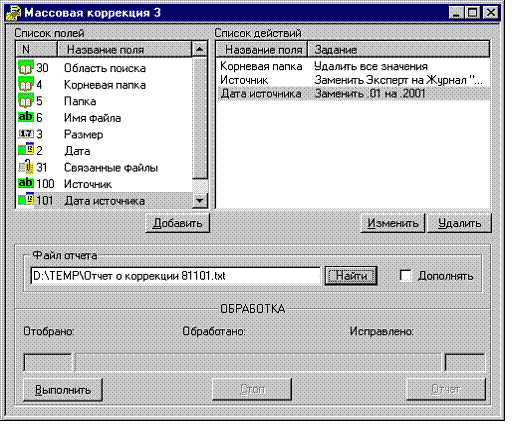
Рисунок 6.8. Рабочее окно «Массовая коррекция»
В левой части окна содержится список всех атрибутов БД. Для создания нового задания на коррекцию необходимо выделить в списке требуемый атрибут и нажать кнопку «Добавить».
В правой части окна содержится список заданий на коррекцию – перечень изменяемых атрибутов с описанием правил их коррекции. Для изменения правил коррекции атрибута следует выделить в списке соответствующее задание и нажать кнопку «Изменить». Для удаления задания служит кнопка «Удалить».
При добавлении нового задания (или коррекции существующего) на экран выводится специальное окно, в котором указывается вид действия, которое следует выполнить над значением атрибута, а также определяются параметры этого действия.
Формирование заданий на массовую коррекцию любых атрибутов, кроме атрибута «Область поиска», описано ниже, в разделе 6.5.2. Описание формирования заданий на коррекцию атрибута «Область поиска» дано в разделе 6.5.3.
6.5.2. Формирование заданий на массовую коррекцию любых типов атрибутов, кроме атрибута «Область поиска».
Формирование задания на массовую коррекцию любого типа стандартного или пользовательского атрибута (за исключением атрибута «Область поиска») производится в специальном окне, внешний вид которого приведен на рис. 6.9.
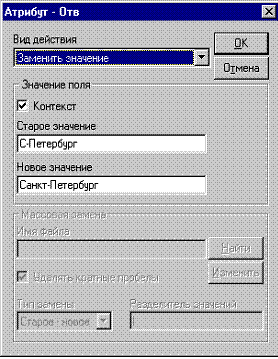
Рисунок 6.9. Задание правил коррекции атрибута.
В этом окне выбирается вид действия, производимого над значением атрибута, и указываются необходимые параметры действия. Предлагаемый для выбора перечень действий зависит от конкретного атрибута. Для каждого вида действия может быть задан свой набор параметров.
Список доступных действий по массовой коррекции атрибутов (за исключением атрибута «Область поиска») приведен в таблице:
Режим | Условия выполнения | Результат |
Заполнить атрибут | Всегда. | Если атрибут немножественный и не содержит значения, ему будет присвоено значение, заданное параметром «Добавляемое значение». Если немножественный атрибут уже имеет значение, изменения значения не произойдет. Для множественных атрибутов соответствующее значение добавляется в конец списка значений. |
Заменить значение | При совпадении значения атрибута с параметром «Старое значение». Если установлен флажок «Контекст», при совпадении любой подстроки значения атрибута с параметром «Старое значение». | Значение атрибута заменяется на значение, заданное параметром «Новое значение». Если установлен флажок «Контекст», на «Новое значение» заменяется часть значения атрибута, совпавшая с параметром «Старое значение». Если атрибут является множественным, производится замена всех его значений, для которых выполнено условие сравнения с параметром «Старое значение». |
Очистить атрибут | Всегда. | Все значения атрибута становятся пустыми. |
Удалить значение целиком | При совпадении значения атрибута с параметром «Старое значение». Если установлен флажок «Контекст», при совпадении любой подстроки значения атрибута с параметром «Старое значение». | Значение атрибута становится пустым. Если атрибут является множественным, очищаются все его значения, для которых выполнено условие сравнения с параметром «Старое значение». |
Массовая замена | Условия коррекции задаются в специальном текстовом файле, каждая строка которого задает пару параметров «Старое значение» - «Новое значение». В окне описания режима параметром «Имя файла» задается путь к файлу, «Тип замены» - очередность указания старого и нового значений в каждой паре, «Разделитель значений» - символ (или последовательность символов), разделяющий каждую пару на старое и новое значение (в файле разделитель отделен от старого и нового значений пробелами). Условие считается выполненным при совпадении значения атрибута с параметром «Старое значение» в любой из пар, указанных в файле. Если установлен флажок «Контекст», при совпадении любой подстроки значения атрибута. | Значение атрибута заменяется параметром «Новое значение» из той пары в файле, для которой выполнено условие сравнения с параметром «Старое значение». Если установлен флажок «Контекст», на «Новое значение» заменяется часть атрибута, совпавшая с параметром «Старое значение». Если атрибут является множественным, производится замена всех его значений, для которых выполнено условие сравнения с параметром «Старое значение». Пример файла, управляющего Массовой заменой (разделитель – «>», тип замены «Старое-новое»): Калинин > Тверь Ленинград > Санкт-Петербург Свердловск > Екатеринбург |
6.5.3. Формирование заданий на массовую коррекцию атрибута «Область поиска».
Для атрибута «Область поиска» предусмотрено задание особых правил коррекции, позволяющих добавить или изменить привязку выбранных документов к одной или нескольким областям поиска.
Формирование задания на массовую коррекцию данного атрибута производится в окне, внешний вид которого приведен на рис. 6.10.
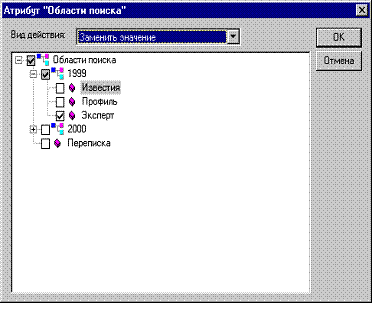
Рисунок 6.10. Формирование задания на коррекцию атрибута «Область поиска».
В этом окне выбирается вид действия и указываются области поиска, с которыми требуется связать отобранные документы.
Список доступных действий приведен в таблице:
Режим | Результат |
Заполнить атрибут | Все документы выборки дополнительно связываются с помеченными областями поиска. |
Заменить значение | Все документы выборки связываются с помеченными областями поиска. Существовавшие ранее связи с неотмеченными областями поиска разрываются |
6.5.4. Запуск массовой коррекции атрибутов.
Запуск массовой коррекции атрибутов осуществляется из рабочего окна «Массовая коррекция» (см. рис. 6.8.) нажатием кнопки «Выполнить».
Ход выполнения массовой коррекции отображается в нижней части окна в области «ОБРАБОТКА». При необходимости можно прервать выполнение массовой коррекции, нажав кнопку «Стоп».
Система предусматривает возможность создания отчета о результатах массовой коррекции, который записывается в текстовый файл. Для этого перед началом выполнения операции следует указать имя файла в поле «Файл отчета». Если установить флажок «Дополнять», отчет будет дописан в конец существующего файла. В противном случае файл будет перезаписан. После завершения массовой коррекции файл отчета можно просмотреть, нажав кнопку «Отчет».
6.6. Индексирование атрибутов.
Построение индексов атрибутов документов БД позволяет существенно ускорить поиск документов.
В программе CROS предусмотрена возможность индексирования любых атрибутов, как стандартных, так и пользовательских. При этом следует учитывать, что построение индексов, осуществляемое автоматически при добавлении документов в БД, увеличивает время добавления документов. Кроме того, хранение индексов в БД приводит к увеличению его объема. Поэтому целесообразно индексировать только те атрибуты, по которым осуществляется поиск документов.
При создании БД программа автоматически устанавливает признак индексирования для ряда стандартных атрибутов. При добавлении пользовательских атрибутов признак индексирования устанавливается пользователем самостоятельно в момент создания каждого атрибута (см. раздел 6.4.1.).
Установка признака индексирования атрибута означает только создание специального поля в структуре БД, значение которого для документов, уже находящихся в БД, не определено. Для создания значений индексов необходимо провести операцию индексирования для всех документов БД. Индексирование атрибутов вновь добавляемых файлов осуществляется автоматически в процессе добавления.
Следует учитывать, что использование индексов при поиске документов возможно только при условии построения индексов для всех документов БД. Наличие индексов лишь для части документов («недостроенные индексы») эквивалентно полному их отсутствию.
При подключении банка документов система автоматически проверяет наличие недостроенных индексов и при их обнаружении предлагает достроить индексы.
Работа с индексами текущего банка документов осуществляется в окне «Обновление индексов» (см. рис. 6.11.), открываемом при выборе команды Главного меню Банк Þ Индексирование (или нажатии кнопки  на панели инструментов Главного окна программы).
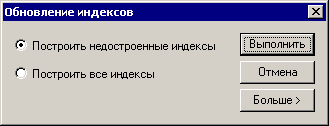
Рисунок 6.11. Окно диалога «Обновление индексов».
В окне «Обновление индексов» указывается один из двух возможных режимов индексирования:
- Построение недостроенных индексов. Этот режим следует выбрать при добавлении в список индексируемых новых атрибутов, а также при принудительной остановке пользователем или сбоях компьютера в процессе индексирования при добавлении документов. Построение всех индексов. Выбор данного режима требуется при сбоях компьютера в процессе добавления или удаления документов. Кроме того, полное индексирование БД следует провести сразу же после оптимизации БД (см. раздел 10.2.).
Построение индексов может выполняться только для атрибутов, у которых установлен признак индексирования (индексируемые атрибуты). Просмотр и изменение списка индексируемых атрибутов производится в окне «Список индексов» (см. рис. 6.12.), которое открывается при нажатии кнопки «Больше».
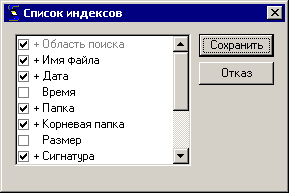
Рисунок 6.12. Изменение списка индексируемых атрибутов.
Это окно содержит полный список атрибутов текущего банка документов. Флажком отмечены индексируемые атрибуты (т. е. атрибуты, имеющие признак индексирования).
Если индекс для атрибута построен полностью, слева от названия атрибута выводится значок «+», в противном случае – значок «-».
Для установки/снятия признака индексирования атрибута требуется соответственно установить или снять флажок рядом с его названием и нажать кнопку «Сохранить».
 Внимание: После снятия признака индексирования и нажатия кнопки «Сохранить» индекс по данному атрибуту полностью удаляется из БД.
Для того, чтобы начать построение индексов, в окне «Обновление индексов» (см. рис. 6.11.) следует нажать кнопку «Выполнить», для выхода без построения индексов – кнопку «Отмена». В последнем случае индексные массивы по некоторым атрибутам могут остаться недостроенными.
6.6.1. Особенности индексирования текстовых атрибутов
Если сами документы хранятся в БД в исходном виде, то при построении индексов атрибута «Текст» для повышения эффективности поиска производится специальная обработка элементов текста документа. При этом для правильного понимания механизма поиска следует учитывать следующие важнейшие особенности.
- При построении индексов весь текст разбивается на слова из одного или более символов в соответствии с разделителями, к которым наряду с пробелами относятся также все знаки препинания и ряд других специальных символов. К разделителям относятся все символы с ASCII-кодом менее 128, не являющиеся при этом цифрами и буквами латинского алфавита. Для обеспечения адекватности программа также обрабатывает вводимые пользователем при формировании запроса поисковые значения. Поэтому при наличии подобных символов в поисковом значении (за исключением служебных символов: «*», «?») поиск будет выполнен корректно, но с использованием другого механизма и за большее по сравнению с поиском подстроки аналогичного размера время. Ряд символов латинского алфавита и кириллицы имеют идентичное написание и отображение на мониторе и при печати (например, «с», «p» и т. д.). Однако коды данных символов различны. Поэтому, если из-за ошибок ввода в слове на русском языке содержится один или несколько латинских символов, слово выглядит аналогичным правильному (например, при просмотре в MS Word), однако при поиске в тексте такое слово найдено не будет. Для устранения возможности подобных ситуаций при построении индексов автоматически проверяется и устраняется наличие некорректных символов схожего написания в словах (символов кириллицы в английских, латинских символов в русских словах). В некоторых документах переносы заданы вручную при помощи текстового символа «-». Это особенно характерно для документов, созданных в простейших текстовых редакторах, например, Notepad или редакторах для DOS. Поэтому слово, содержащее перенос в виде текстового символа «-», при поиске по целому слову найдено не будет.
- Для устранения подобной ситуации предусмотрена возможность при построении индексов автоматически по специальным правилам определять слова с переносами, заменяя их целыми словами.
- При этом следует учитывать, что возможны и ситуации ошибочного определения переноса. Например, не отделенный пробелами знак « - » (тире) в конце строки (перед символом разрыва строки), за которым не следует строчная гласная буква, воспринимается программой как перенос, и два разделенных им слова в индексах будут объединены в одно.
- Следует отметить, что в современных текстовых редакторах (таких как MS Word) предусмотрена возможность «мягких переносов», которые не разрывают строку с помощью символа «Возврат каретки» и кодируются служебным символом. Поэтому обработка переносов имеет смысл только для текстовых документов, созданных в простейших текстовых редакторах (формат «txt», «asc»).
- Включение и выключение обработки переносов производится в Настройках программы CROS (см. раздел 10.5.).
7. Поиск документов
7.1. Общие сведения
Поиск документов в БД осуществляется путем формирования запросов и запуска их на выполнение.
Запросы к банку документов строятся из объединенных с помощью логических операций «И», «ИЛИ» условий поиска, задающих соответствие атрибутов документов введенным пользователем поисковым значениям.
Результатом запроса является выборка документов, которая может использоваться для просмотра документов, подготовки отчета из их фрагментов, а также редактирования, удаления или экспорта документов в файлы исходного формата и выполнения ряда других служебных операций.
В программе CROS поиск документов может производиться:
· в текущем БД (локальный поиск). При этом обеспечивается одновременная работа с несколькими запросами и выборками документов из текущего БД.
· в нескольких указанных пользователем БД (глобальный поиск). Данный вид поиска позволяет отбирать документы одновременно из двух и более зарегистрированных в системе банков.
Для каждого вида поиска (как локального, так и глобального) предусмотрено две формы задания запроса:
· общий запрос, представляющий собой объединение одного или нескольких условий поиска по любым атрибутам в табличной форме;
· строчный запрос, в котором одно или несколько условий поиска по атрибуту «Текст» (текстовое содержимое документа) объединены в логическом выражении - строке.
Общий запрос позволяет объединять условия поиска по любым атрибутам документов БД. Для задания каждого условия предусмотрен обширный диапазон видов сравнения. При этом каждое условие формируется в виде строки таблицы. Использование общего запроса предпочтительнее при поиске документов по значениям нескольких атрибутов, а также при необходимости применения некоторых специфических видов сравнения.
Строчный запрос позволяет объединять условия поиска по атрибуту «Текст» в виде распространенных логических выражений - строк, в которых слова, фразы и их фрагменты[15] сгруппированы с помощью скобок и объединены с помощью логических операторов «И», «ИЛИ», «НЕ». Строчный запрос предпочтительнее при поиске документов только по текстовому содержимому и, особенно, при большом числе задаваемых в условиях слов и фраз.
В строчном запросе доступен режим морфологического анализа, при котором условия поиска автоматически проверяются как для исходного слова, так и для всех его словоформ в предложениях.
Кроме того, для постоянного хранения тематически объединенных групп слов в строчном запросе можно использовать Словарь подстановок. При этом вместо группы поисковых значений в запросе указывается код словаря, который при выполнении поиска заменяется системой на соответствующую группу слов из Словаря подстановок, объединенных оператором «ИЛИ».
Дополнительным удобством при использовании строчных запросов является автоматическое запоминание и хранение программой CROS выражений последних выполненных запросов.
7.2. Язык запросов
7.2.1. Общие правила построения запросов
Все запросы строятся по определенным правилам и состоят из одного или нескольких условий поиска, объединенных в единый критерий.
Правила построения общих и строчных запросов в целом различны.
Строчные запросы позволяют формировать критерий поиска только по одному атрибуту – «Текст» (текстовое содержимое документа). С помощью общего запроса можно отыскивать документы не только по значению атрибута «Текст», но и по другим атрибутам, а также использовать различные виды сравнения.
Вместе с тем, правила формирования условий поиска по атрибуту «Текст» для обеих форм запросов имеют много общего. В частности, общим является использование одних и тех же форм поискового значения: слова, фразы или контекста, а также операторов шаблона «?» и «*».
Слово - последовательность буквенных и цифровых символов, не содержащая пробелов и других специальных разделителей.
Фраза - последовательность разделенных пробелами (или другими специальными разделителями) слов, заключенная в кавычки. При поиске для видов сравнения «равно» и «не равно» рассматривается в качестве искомой подстроки. В остальных случаях фразы рассматриваются в качестве контекста.
Контекст - совокупность слов, разделенных пробелами. При поиске рассматривается как последовательность поисковых значений – слов, объединенных логической операцией «И».
Операторы шаблона «*» и «?» в поисковом значении используются для сравнения с текстовыми атрибутами по неполным словам или фразам.
Оператор | Использование |
? | Обозначает любой единичный символ. Используется для задания шаблонов фиксированной длины. Если Вы не уверены в количестве символов, воспользуйтесь оператором ‘*’. Пример: если в качестве условия поиска в общем запросе задать «Текст» «равно» «И??нов» (в строчном запросе «И??нов»), будут отобраны документы, содержащие слова «Иванов», «Икунов», «Ивинов» и т. п. |
* | Обозначает последовательность любых символов. Используется для задания шаблонов произвольной длины. Пример: если в качестве условия поиска в общем запросе задать «Текст» «равно» «Ивано*» (в строчном запросе «Ивано*»), будут отобраны документы, содержащие слова «Иванов», «Иваново», «Ивановский», «Иванович» и т. п. |
Использование операторов шаблона допускается в строчных запросах и в общих запросах только для текстовых атрибутов в видах сравнения «равно», «не равно» и «в интервале слов». Использование оператора «?» допускается также и для атрибутов типа «Дата», например «11.??.1999».
Допускается любое сочетание операторов шаблона в любом месте слова.
 Примечание: Использование операторов шаблона в начале слова замедляет выполнение запроса.
7.2.2. Общий запрос
Общий запрос к банку документов программы CROS строится из построенных по определенным правилам условий поиска по различным атрибутам, объединенных с помощью логических операций «И», «ИЛИ» в табличной форме.
Условие поиска представляет собой критерий отбора документов по одному из атрибутов документа и задается при помощи вида сравнения и поискового значения. Каждое условие записывается в виде строки таблицы в Окне общего запроса (см. раздел 7.3.2.). Условие поиска объединяется с предыдущим с помощью логической связки «И» или «ИЛИ».
В процессе поиска документов поисковые значения сопоставляются в соответствии с заданными видами сравнения со значениями выбранных атрибутов документов. Документы, атрибуты которых удовлетворяют критерию, отбираются в выборку.
Виды сравнения
Определяют операцию сопоставления значения атрибута введенному пользователем поисковому значению. Документы, для которых сравнение выполнено, отбираются в выборку.
При формировании запроса к Банку Документов вид сравнения выбирается пользователем из предложенного в Окне общего запроса списка (см. раздел раздел 7.3.2.). Содержимое списка определяется заданным атрибутом.
Вид сравнения | Условие выполнения сравнения |
Равно | Для атрибутов «Дата», числовых: Значение атрибута равно поисковому значению. Для текстовых атрибутов: В зависимости от вида поискового значения: |
Не равно | Для атрибутов «Дата» и числовых: Значение атрибута не равно поисковому значению. Для текстовых атрибутов: В зависимости от вида поискового значения: Поисковое значение-фраза не совпадает ни с одной из подстрок атрибута документа. Ни одно слово поискового значения-контекста не совпадает ни с одним из слов атрибута документа. |
В интервале слов (дополнительно задается длина интервала) | Только для текстовых атрибутов. Каждое слово поискового значения-контекста совпадает с одним из слов атрибута документа, при этом количество слов между первым совпадением и последним не превышает значения длины интервала. |
Похожесть | Только для текстовых атрибутов. Каждое слово (фраза) поискового значения отличается от слова (подстроки) атрибута документа не более, чем на один символ (допускается замена символа, выпадение символа, лишний символ, одна перестановка стоящих рядом символов). Регистр букв игнорируется. |
Больше или равно | Только для атрибутов «Дата» и числовых. Значение атрибута больше или равно поисковому значению. |
Меньше или равно | Только для атрибутов «Дата» и числовых. Значение атрибута меньше или равно поисковому значению. |
Внутри интервала (дополнительно задается вторая граница интервала) | Только для атрибутов «Дата» и числовых. Значение атрибута меньше большей границы и больше меньшей границы поискового значения. |
Вне интервала (дополнительно задается вторая граница интервала) | Только для атрибутов «Дата» и числовых. Значение атрибута больше большей границы или меньше меньшей границы поискового значения. |
Поисковые значения
Под поисковым значением понимается введенное пользователем значение, которое в процессе поиска сопоставляется со значением атрибута в соответствии с заданным видом сравнения.

|
Из за большого объема этот материал размещен на нескольких страницах:
1 2 3 4 5 6 7 8 9 10 11 |
