


Партнерка на США и Канаду по недвижимости, выплаты в крипто
- 30% recurring commission
- Выплаты в USDT
- Вывод каждую неделю
- Комиссия до 5 лет за каждого referral
Задание более сложной сортировки, по нескольким атрибутам одновременно, осуществляется в специальном окне, которое открывается при нажатии кнопки  на панели инструментов Панели списка документов выборки (см. рис. 8.2.).
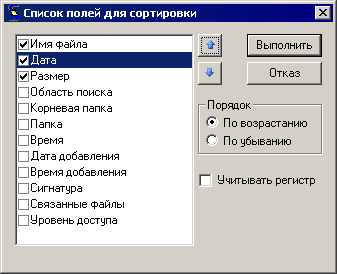
Рисунок 8.2. Выбор атрибутов для сортировки.
В левой части этого окна выводится список всех атрибутов документа. Сортировка осуществляется по атрибутам, отмеченным флажком. Если сортировка списка документов перед открытием данного окна не проводилась, первоначально флажки не будут установлены ни для одного атрибута.
Последовательность выполнения сортировки определяется порядком следования атрибутов в списке. Например, при настройке сортировки, приведенной на рис. 8.2., документы будут отсортированы вначале по атрибуту «Имя файла», затем – «Дата» и только потом по атрибуту «Размер». Для изменения порядка следования атрибутов необходимо выделить нужный атрибут и переместить его на новое место в списке, используя кнопки  или
или  (комбинации клавиш <Shift>+<ò> или <Shift>+<ñ>).
Направление сортировки (по возрастанию или убыванию значений) задается с помощью переключателя «Порядок».
Если установлен флажок «Учитывать регистр», сначала будут отсортированы значения атрибутов, начинающиеся с прописных символов, и только затем - со строчных.
Изменение состава и порядка следования отображаемых атрибутов.
Состав и порядок следования атрибутов, отображаемых в списке документов выборки, можно изменить, нажав кнопку  на панели инструментов или выбрав команду Главного меню Таблица Þ Перестановка столбцов.
На экран будет выведено окно «Режим отображения столбцов» (см. рис. 8.3.).
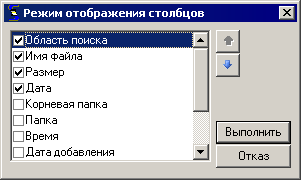
Рисунок 8.3. Изменение состава и порядка следования отображаемых атрибутов.
В левой части этого окна выводится список всех атрибутов документа. В списке документов выборки отображаются атрибуты, отмеченные флажком.
Для изменения порядка следования атрибутов следует выделить нужный атрибут и переместить его на новое место в списке, используя кнопки  или
или  (комбинации клавиш <Shift>+<ò> или <Shift>+<ñ>).
8.1.2. Панель текущего документа выборки
Панель текущего документа расположена в средней части Окна выборки (см. рис. 8.1.) и отображает содержимое текущего документа выборки.
Панель служит для работы с документами выборки и их фрагментами:
· последовательного открытия документов, отобранных в выборку;
· последовательного отображения удовлетворяющих условиям запроса фрагментов текущего документа;
· копирования выделенного фрагмента текущего документа в отчет;
· сохранения и печати документа.
При открытии нового документа в Панели текущего документа он становится текущим. При этом в окне отображается не начало документа, а первый его фрагмент, удовлетворяющий условиям запроса. При необходимости, используя полосы прокрутки, можно просматривать весь текущий документ независимо от найденных фрагментов.
 Примечание: Документы отображаются в режиме просмотра, редактирование в Панели текущего документа невозможно.
Слова документа, удовлетворяющие условиям запроса, выделяются цветом. Цвет выделения найденных слов, а также шрифт отображения текста документа можно изменять.
Любые фрагменты документа можно выделять с помощью мыши или стандартных клавиш, а также копировать в буфер обмена или добавлять в отчет по документам выборки. В последнем случае можно воспользоваться кнопками в верхней части панели (или соответствующими им сочетаниями клавиш), либо просто «перетащить» выделенный фрагмент мышью в Панель редактирования отчета.
Последовательное перемещение по фрагментам текущего документа, удовлетворяющим условиям запроса, осуществляется с помощью клавиш «Пробел» (вперед) и «Backspace» (назад), или с помощью соответствующих кнопок в верхней части панели (см. ниже).
В верхней части Панели текущего документа расположена панель инструментов, кнопки которой предназначены для работы со текущим документом выборки. Часть кнопок дублируется командами пункта Главного меню «Документ».
Описание кнопок панели инструментов приведено в таблице ниже.
Команда пункта меню «Документ» | Кнопка панели инструментов | Комбинация клавиш | Описание |
- |
| <Ctrl>+<S> | Сохраняет текущий документ в файле на диске. |
- |
| <Ctrl>+<P> | Выводит документ на печать. |
- |
| <Ctrl>+<Пробел> | Переходит к следующему документу списка. |
- |
| <Ctrl>+<Backspace> | Переходит к следующему документу списка. |
- |
| - | Выделяет текущий отображаемый документ в списке документов выборки. |
- |
| <Пробел> | Переходит к следующему найденному фрагменту текущего документа. |
- |
| <Backspace> | Переходит к предыдущему найденному фрагменту текущего документа. |
Цвет вхождений |
| - | Позволяет изменить цвет, которым выделяются найденные фрагменты документа. |
Добавить в отчет |
| <Ctrl>+<Enter> | Добавляет выделенный фрагмент документа в конец отчета. |
Вставить в отчет |
| - | Вставляет выделенный фрагмент документа в текущую позицию отчета. |
- |
| - | Включает/выключает режим переноса по словам. Изменяет только отображение документа, его содержимое не меняется. |
Сменить шрифт |
| - | Позволяет выбрать шрифт для отображения текста документа. |
Найти |
| <Ctrl>+<F> | Запускает поиск по тексту документа. |


Просмотр файлов графических форматов
В Панели текущего документа можно просматривать графические файлы форматов GIF, PNG, TGA, TIF, JPG, PCX, Windows BMP, Macintosh PIC, EPS, WMF и EMF.
Для реализации данной возможности необходимо, чтобы в Windows зарегистрированным приложением для открытия графических файлов формата BMP был стандартный редактор Paint, или любая другая программа, обеспечивающая вывод графики в окне другого приложения.
Если в Панели текущего документа вместо содержимого графического файла отображается значок с названием файла, внешняя программа не поддерживает вывод изображения в другом окне.
Примечание: Операции поиска текста и копирования фрагментов в отчет для графических файлов не поддерживаются.
8.1.3. Панель редактирования отчета
Панель редактирования отчета расположена в нижней части Окна выборки и служит для работы с отчетом по документам выборки:
· компоновки и редактирования отчета;
· форматирования отчета;
· сохранения и печати отчета.
Панель редактирования отчета представляет собой окно текстового редактора для редактирования и начального форматирования отчета по документам выборки.
В отчет можно добавлять выделенные фрагменты из Панели текущего документа (см. выше).
При необходимости в окно отчета можно загрузить с диска любой текстовый файл или файл формата «RTF».
 Внимание: При открытии в Панели редактирования отчета файла с диска содержимое отчета будет уничтожено.
Подготовленный отчет можно распечатать и сохранить в текстовый файл или файл формата «RTF».
В верхней части Панели редактирования отчета расположена панель инструментов, кнопки которой предназначены для работы с отчетом. Часть кнопок дублируется командами пункта Главного меню «Отчет».
Описание кнопок панели инструментов приведено в таблице ниже.
Команда пункта меню «Документ» | Кнопка панели инструментов | Комбинация клавиш | Описание |
| <Ctrl>+<O> | Загружает в окно отчета файл с диска. Выбор файла осуществляется с помощью стандартного окна диалога. | |
- |
| <Ctrl>+<S> | Сохраняет текущий документ в файле на диске. |
- |
| <Ctrl>+<P> | Выводит документ на печать. |
- |
| - | Устанавливает для выделенного фрагмента полужирный шрифт. |
- |
| - | Устанавливает для выделенного фрагмента наклонное начертание шрифта (курсив). |
- |
| - | Устанавливает для выделенного фрагмента подчеркнутый шрифт. |
- |
| - | Применяет к выделенным фрагментам документа форматирование «Маркированный список». |
- |
| - | Позволяет изменить цвет выделенного фрагмента отчета. |
- |
| - | Позволяет выбрать шрифт для отображения выделенного фрагмента отчета. |
- |
| - | Включает/выключает режим переноса по словам. Изменяет только отображение документа, его содержимое не меняется. |
Найти |
| <Ctrl>+<F> | Выполняет поиск контекста. |
Заменить |
| <Ctrl>+<H> | Выполняет поиск и замену контекста. |


8.1.4. Сохранение выборки в файле
Текущую выборку можно сохранить в файле специального формата (*.crs), выполнив команду Главного меню Режимы Þ Сохранить просмотр.
При сохранении в файл записываются следующие параметры выборки:
· результаты поиска;
· поисковые значения для выделения найденных слов;
· текущее окно просмотра;
· сортировка документов в списке;
· пометки документов в списке;
· текущий документ в списке;
· содержимое отчета, включая его форматирование и положение курсора.
В дальнейшем сохраненный файл выборки можно открыть (команда Главного меню Режимы Þ Загрузить просмотр) и продолжить работу с выборкой в одном из последующих сеансов работы с CROS.
Сохранение выборки и ее загрузка выполняются достаточно быстро, поэтому выполнение данной операции удобно при большом количестве документов в выборке и длительном выполнении запроса.

|
Из за большого объема этот материал размещен на нескольких страницах:
1 2 3 4 5 6 7 8 9 10 11 |
