


Партнерка на США и Канаду по недвижимости, выплаты в крипто
- 30% recurring commission
- Выплаты в USDT
- Вывод каждую неделю
- Комиссия до 5 лет за каждого referral
Логическое выражение вводится в текстовом поле в правой верхней части Окна запроса. Формирование выражения осуществляется в соответствии с правилами Языка запросов CROS (см. раздел 7.2.).
В правой нижней части окна содержится список выражений ранее выполненных строчных запросов (с указанием даты создания запроса). При необходимости, нажав клавишу <Enter> (либо выполнив двойной щелчок мышью или нажав кнопку инструментальной панели – см. выше) на соответствующей строке списка, можно перенести созданное ранее выражение в поле ввода запроса, после чего откорректировать его или сразу запустить на выполнение.
Максимальное количество хранящихся программой строчных запросов задается в окне «Настройка параметров» (см. раздел 10.5.). При задании значения «0» запросы не запоминаются. Лишние запросы можно удалить из списка с помощью клавиши <Delete> (или кнопки на панели инструментов Окна формирования запроса), предварительно пометив их в крайнем левом поле.
Нажав кнопку  панели строчного запроса (или выбрав пункт меню Запрос Þ Морфологический анализ), можно задействовать режим Морфологического анализа (см. ниже).
Для включения в текст строчного запроса тематически объединенных групп слов удобно использовать Словарь подстановок. При этом вместо группы поисковых значений в запросе указывается код словаря (в формате %КОД%), который при выполнении поиска заменяется системой на соответствующую группу слов из Словаря подстановок, объединенных оператором «ИЛИ».
Результат подстановки можно просмотреть до выполнения запроса. Для этого требуется выбрать пункт Главного меню Запрос Þ Проверить подстановку (клавиши <Ctrl>+<Alt>+<Ins>).
Помимо рассмотренной возможности, система позволяет пользователю самостоятельно выбрать из словаря и включить в текст формируемого запроса необходимые подстановочные значения. Для выбора подстановки следует выполнить пункт меню Режимы Þ Словарь подстановок, в открывшемся окне словаря отметить требуемые значения и нажать кнопку «Выбрать».
Подробнее о создании и использовании Словаря подстановок см. ниже.
Морфологический анализ
Морфологический анализ – это режим поиска, при котором наряду с исходным словом отыскиваются все его возможные словоформы в предложениях: все падежи единственного и множественного числа для существительных, прилагательных и причастий, а также все формы и времена для глаголов.
Для корректного отыскания всех возможных словоформ все существительные, прилагательные и причастия должны задаваться в именительном падеже единственного числа, а глаголы – в неопределенной форме.
При использовании служебных символов шаблона («?» или «*»), режим Морфологического анализа активизируется в том случае, если они стоят в начале или середине слова.
Режим Морфологического анализа доступен только в строчном запросе и задействуется при нажатии кнопки на панели строчного запроса (или выборе пункта меню Запрос Þ Морфологический анализ) и активизируется для всех слов в поисковом значении, заканчивающихся на букву русского алфавита. Слова, заканчивающиеся на букву латинского алфавита, ищутся только в исходной форме.
Словарь подстановок
Словарь подстановок может быть сформирован в любом банке документов системы CROS. Он предназначен для создания, сохранения и последующего использования в строчных запросах групп поисковых значений. Применение словаря подстановок позволяет существенно упростить создание запросов, в которые требуется включать множество поисковых значений единой тематики.
Каждой группе поисковых значений, хранимой в Словаре подстановок, сопоставлено уникальное текстовое значение – имя группы. Имя группы называют также кодом словаря, а сами поисковые значения – понятиями словаря. Каждая группа понятий словаря с сопоставленным ей кодом образуют одну запись словаря.
Работа со Словарем подстановок осуществляется в диалоговом окне «Словарь» (см. рис. 7.3.), для вызова которого следует выбрать пункт Главного меню Режимы Þ Словарь подстановок.
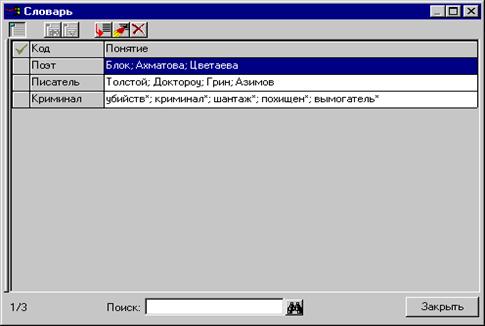
Рисунок 7.3. Диалоговое окно «Словарь»
Основную часть окна диалога занимает список всех групп поисковых значений, хранимых в Словаре подстановок. В каждой строке списка выводится код словаря (т. е. имя группы) и перечень соответствующих этому коду понятий, разделенных точкой с запятой. Крайняя левая графа списка служит для пометки записей словаря.
В верхней части окна расположена инструментальная панель. С ее помощью можно просматривать и изменять содержимое словаря, а также выполнять поиск записей. Ниже приведено описание кнопок панели инструментов и соответствующих им комбинаций клавиш.
Кнопка | Комбинация клавиш | Выполняемое действие |
| <Ctrl>+<2> | Показать все записи словаря. Отображает полный список записей словаря, вне зависимости от состояния кнопок |
| <Ctrl>+<3> | Показать найденные записи. Если кнопка нажата, в окне отображаются только записи, найденные в результате последнего поиска. |
| <Ctrl>+<4> | Показать помеченные записи. Если кнопка нажата, в окне отображаются только ранее помеченные записи словаря. |
| <Ins> | Добавить запись. После нажатия этой кнопки на экран выводится окно «Добавление записи», предназначенное для создания в словаре новой группы поисковых значений. |
| <Ctrl>+<Enter> | Изменить запись. После нажатия этой кнопки на экран выводится окно, предназначенное для коррекции текущей (выделенной) записи словаря (см. ниже, рис. 7.4.). |
| <Del> | Удалить запись. После нажатия этой кнопки система предложит удалить выделенное/помеченные понятия словаря. |

 и
и  .
.
В нижней части окна расположено поле поиска, предназначенное для поиска записей словаря по любому фрагменту кода или понятия. Для выполнения поиска в этом поле необходимо ввести искомое значение и нажать кнопку  (или комбинацию клавиш <Ctrl>+<F>). Курсор в поле поиска перемещать не требуется, после начала ввода фокус на него будет переведен автоматически. При задании условия поиска могут использоваться шаблоны «?» и «*», логические связки «И», «ИЛИ», «НЕ», а также скобки. Если поиск завершился успешно, система перейдет в режим просмотра найденных записей (кнопка
  нажата).
Добавление новых или коррекция уже имеющихся записей словаря осуществляется в окнах диалога «Добавление записи» и «Изменение записи» (внешний вид этих окон идентичен, см. рис. 7.4.), для вызова которых предназначены соответственно кнопки  и
и  на панели инструментов окна «Словарь».
.
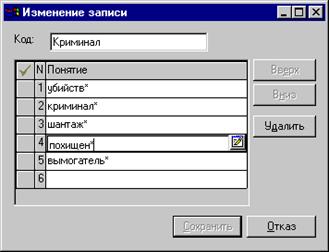
Рисунок 7.4. Окно диалога «Изменение записи»
В верхней части окна расположено поле для ввода кода словаря (имени группы), под ним – список соответствующих данному коду понятий (группа поисковых значений). Последняя, пустая строка списка предназначена для ввода нового понятия.
Чтобы добавить или изменить какое-либо понятие, следует выделить соответствующую строку списка и нажать клавишу <Enter> (или выполнить двойной щелчок мышью), после чего ввести новое или откорректировать имеющееся значение.
Ввод/коррекция значения может осуществляться как непосредственно в активном элементе списка, так и с помощью встроенного в систему текстового редактора. Для вызова редактора предназначена кнопка  , отображаемая в правой части редактируемого элемента списка (можно использовать также комбинацию клавиш <Ctrl>+<F2>).
Порядок следования понятий в списке можно изменить, используя кнопки «Вверх» и «Вниз».
Для удаления понятия необходимо выделить его в списке и нажать кнопку «Удалить». Если требуется удалить несколько понятий, их следует предварительно отметить, щелкнув мышью в крайнем левом поле.
Работа с окном «Словарь» возможна в двух режимах:
- в режиме формирования строчного запроса; в режиме редактирования (изменения, добавления и удаления записей).
В первом случае вызов диалогового окна «Словарь» производится при активном окне строчного запроса. При этом можно использовать словарь не только для формирования строчного запроса, но и осуществлять редактирование записей словаря.
В рассматриваемом режиме двойной щелчок мышью (а также нажатие клавиши <Enter> или кнопки «Выполнить») на любой записи Словаря помещает соответствующую подстановку в окно запроса. Если при открытии окна «Словарь» в окне запроса было выделено поисковое значение (для поиска фрагмента следует использовать символы шаблона «*» и «?»), среди подстановок автоматически будет найдено и выделено соответствующее значение. Изменение, добавление и удаление записей словаря производится с помощью соответствующих кнопок на инструментальной панели диалогового окна (см. выше).
Если в системе закрыты все диалоговые окна, вызов окна «Словарь» производится в режиме редактирования. В этом режиме двойной щелчок мышью (а также нажатие клавиши <Enter> или кнопки «Выполнить») на выделенной записи Словаря приводит к открытию окна диалога «Изменение записи словаря подстановок» для редактирования данной записи. Также как и в режиме формирования запроса, для изменения, добавления и удаления записей могут быть использованы кнопки инструментальной панели диалогового окна «Словарь».
7.3.4. Выполнение запроса и просмотр результатов.
Сформированный запрос запускается на выполнение кнопкой  на панели инструментов Окна формирования запроса.
При необходимости можно прервать выполнение запроса, нажав на панели инструментов кнопку .
Ход выполнения поиска отображается в строке состояния в нижней части окна запроса. По окончании локального поиска формируется выборка документов, для работы с которой открывается Окно выборки (см. раздел 8.1.).
Результатом пустого запроса, в котором не задано никаких условий, является совокупность всех документов отмеченных областей поиска или всего БД, если отмечены все области поиска. Поэтому для работы со списком документов отдельных областей поиска или всего БД следует создать новый запрос и, не вводя никаких условий, запустить его на выполнение.
7.3.5. Уточнение запросов
После выполнения каждого запроса предусмотрена возможность его уточнения. Уточнение может быть многократным, количество последовательных уточнений не ограничено.
В ходе каждого уточнения открывается новое Окно запроса (соответственно, строчного или общего), в котором пользователем создается новый запрос. При запуске его на выполнение, поиск документов осуществляется среди документов предыдущей выборки.
Переход к уточнению запроса осуществляется при нажатии кнопки  в верхней панели Окна выборки или Окна запроса, а также при выборе пункта меню Режимы, Уточнить запрос.
Окна исходных выборок и запросов при уточнении не закрываются, активизация каждого окна может осуществляться с помощью пункта меню Окна.
Вместе с тем, при уточнении запроса из окна исходного запроса в настройках системы (пункт меню Режимы Þ Настройка) может быть предусмотрена возможность автоматического закрытия окна исходного запроса (см. раздел 10.5.).
7.4. Особенности формирования и выполнения глобальных запросов
В процессе глобального поиска реализуется отбор документов из всех заданных пользователем БД по единому критерию. Глобальные запросы, как и запросы к текущему БД, строятся из объединенных с помощью логических операций «И», «ИЛИ», «НЕ» условий поиска и могут задаваться в общей или строчной форме в соответствии с правилами Языка запросов CROS (см. раздел 7.2.).
Формирование глобальных запросов производится в специальных Окнах запроса (на рис. 7.5. представлен внешний вид Окна формирования общего глобального запроса, на рис. 7.6. - строчного глобального запроса).
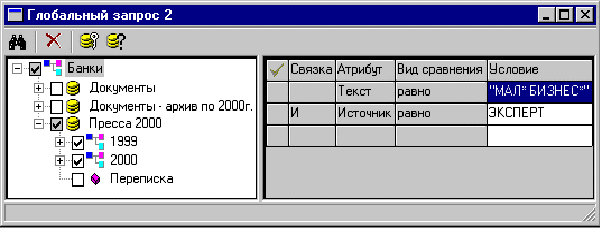
Рисунок 7.5. Окно формирования общего глобального запроса.
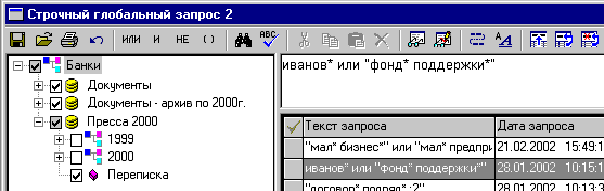
Рисунок 7.6. Окно формирования строчного глобального запроса.
В левой части Окна формирования глобального запроса (как общего, так и строчного) отображается панель со списком всех зарегистрированных в системе банков документов (о создании и подключении БД см. главу 3). Глобальный поиск осуществляется во всех отмеченных пользователем БД или их отдельных областях поиска.
Следует учитывать, что при открытии Окна формирования глобального запроса, список БД строится исключительно на основании хранящейся информации об именах зарегистрированных БД. Поэтому первоначально структуры всех БД отображаются в свернутом состоянии. И только в момент раскрытия пользователем структуры конкретного банка происходит обращение к этому БД, считывание его реальной структуры и отображение ее в списке, что обусловливает некоторую задержку в выполнении данной операции.
Если поиск должен осуществляться в БД, размещенных на сетевых ресурсах, следует убедиться, что соответствующие сетевые ресурсы доступны (для этого, например, можно раскрыть структуру данного банка документов в панели со списком БД). В противном случае время выполнения глобального запроса может значительно увеличиться.
По умолчанию в списке БД в левой части Окна запроса выводятся только названия соответствующих банков документов. Для того чтобы отобразить также пути к этим БД, следует нажать кнопку  на панели инструментов Окна запроса.
В правой части Окна формирования запроса расположена таблица для задания условий по каждому атрибуту (для общего глобального запроса) или текстовое поле для задания условий поиска по содержимому документа и список сохраненных запросов (для строчного глобального запроса). Задание условий глобального запроса (общего или строчного) производится аналогично соответствующим видам локального запроса (см. разделы 7.3.2. и 7.3.3.).
При формировании глобального строчного запроса с применением Словаря подстановок следует учитывать, что при этом используется только Словарь подстановок текущего БД. Для просмотра результата подстановки до выполнения запроса следует воспользоваться пунктом меню Запрос Þ Проверить подстановку (клавиши <Ctrl>+<Alt>+<Ins>). Для выбора подстановки из словаря вручную необходимо выполнить пункт меню Режимы Þ Словарь подстановок.
При наличии БД, защищенных паролями, в процессе формирования запроса необходимо задать соответствующие пароли (нажав кнопку  на панели инструментов окна формирования запроса). Список паролей запоминается на рабочей станции в настройках текущего пользователя и используется при выполнении последующих глобальных запросов.
 Внимание: При отсутствии или несовпадении пароля банк документов исключается из поиска.
При формировании запроса в общей форме для задания условий поиска предлагается список атрибутов текущего БД. Поэтому, если необходимо осуществлять поиск по заданным пользовательским атрибутам, текущим должен быть БД, в котором данные атрибуты присутствуют. В частности, можно создать «фиктивный» (пустой) БД с полным набором пользовательских атрибутов, имеющихся во всех остальных БД, и подключить его для глобального поиска по любым атрибутам.
Если заданный в глобальном запросе атрибут отсутствует в каком-либо БД или имеет другой тип, при поиске в этом банке его значение считается пустым для всех документов. Поэтому, если в двух банках документов имеются пользовательские атрибуты с одинаковыми именами, но разного типа, глобальный поиск в таких БД по указанным атрибутам даст неверный результат: документы одного из БД не войдут в выборку. В подобных случаях следует поочередно подключать банки документов и отбирать документы с помощью локальных запросов.
После запуска глобального запроса на выполнение последовательно организуется подключение заданных банков и поиск в них документов с формированием выборки по каждому БД. Ход выполнения запросов по каждому БД отображается в специальном окне Монитора глобального поиска (см. рис. 7.7.).
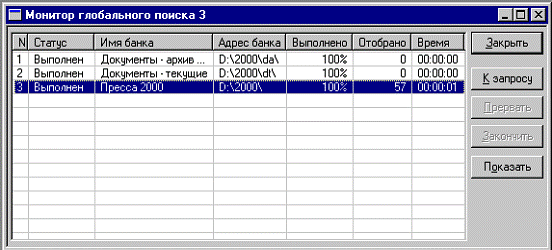
Рисунок 7.7. Монитор глобального поиска.
Для каждого запроса в мониторе глобального поиска отображается следующая информация:
· Порядковый номер запроса, определяемый последовательностью выполнения поиска (графа «N»);
· Состояние запроса (графа «Статус»). В процессе выполнения запрос имеет статус «Выполняется». После успешного завершения он получает статус «Выполнен». В противном случае, в этой графе выводится информация о причинах прекращения выполнения запроса;
· Имя и адрес банка документов, по которому выполняется запрос (графы «Имя банка» и «Адрес банка»);
· Индикатор хода выполнения запроса (графа «Выполнено»);
· Количество отобранных документов (графа «Отобрано»);
· Время выполнения запроса (графа «Время»).
Операция Глобального поиска организована в виде многопоточного процесса, что позволяет открывать окна выборок для выполненных запросов, не дожидаясь завершения остальных. Для работы с выборкой после завершения требуемого запроса следует выделить его в списке и нажать кнопку «Показать». Система произведет автоматическое подключение к данному БД, после чего станут доступны все операции с документами, включая уточнение запроса, экспорт, удаление, массовую коррекцию и др.
Процесс выполнения глобального поиска при необходимости можно остановить. Чтобы прекратить обработку одного банка документов, следует выделить его в списке и нажать кнопку «Прервать». Для прерывания обработки всех банков следует нажать кнопку «Закончить». В последнем случае банки данных, по которым система не успела начать поиск, отображены в мониторе глобального поиска не будут.
Для выхода из Монитора глобального поиска используются кнопки «Закрыть» или «К запросу». В последнем случае на экран будет снова выведено Окно формирования запроса на глобальный поиск. После выхода из Монитора глобального поиска все результаты глобального поиска очищаются.
 Примечание: Следует учитывать, что уточнение глобального запроса возможно только из Окна выборки. При этом доступно уточнение не всего глобального запроса, а только подзапроса по БД, подключенному в окне выборки.
8. Работа с выборкой
8.1. Окно выборки
Результатом выполнения запроса к Банку Документов является выборка документов – совокупность документов, удовлетворяющих заданным условиям поиска. Для работы с выборкой предназначено Окно выборки, открывающееся автоматически после завершения выполнения запроса (см. рис. 8.1.).
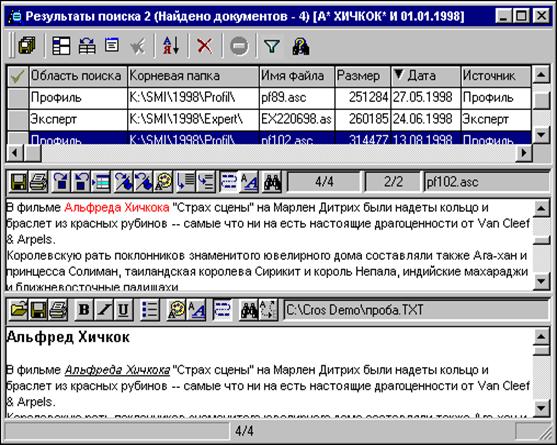
Рисунок 8.1. Окно выборки документов.[S1]
Средства программы CROS при работе с выборкой обеспечивают максимально быстрый и удобный доступ к любому документу выборки для просмотра, нахождения в нем фрагментов, удовлетворяющих условиям поиска, и компоновки отчета из фрагментов документов.
Наряду с просмотром, в Окне выборки производятся и другие операции с документами БД:
· экспорт документов в файлы исходного формата;
· удаление документов из БД;
· просмотр и редактирование документов с помощью встроенного редактора программы CROS, или внешнего приложения, зарегистрированного в операционной системе для данного типа файлов;
· редакции атрибутов любого документа выборки;
· проведение Массовой коррекции атрибутов документов (см. раздел 6.5.).
Состояние текущей выборки с результатами поиска можно сохранить в файле (пункт меню Режимы Þ Сохранить просмотр), а в дальнейшем открыть (пункт меню Режимы Þ Загрузить просмотр) для продолжения работы с ней в последующих сеансах CROS (см. ниже).
В заголовке Окна выборки выводится информация о запросе и количестве найденных документов.
Окно выборки состоит из трех панелей:
· Панель списка документов выборки (в верхней части окна);
· Панель текущего документа выборки (в средней части окна);
· Панель редактирования отчета (в нижней части окна).
Панели представляют собой связанные окна с инструментальными панелями в верхней части каждого окна. Кнопкам инструментальных панелей соответствуют команды пунктов Главного меню «Таблица», «Документ» и «Отчет», которые добавляются в меню при открытии Окна выборки.
Для задания размеров каждой панели окна выборки используются изменяемые вертикальные и горизонтальные границы. Переключение между панелями осуществляется с помощью мыши или с использованием сочетаний клавиш <Ctrl>+<1>, <Ctrl>+<2>, <Ctrl>+<3>.
Для каждой панели доступно контекстное меню (по щелчку правой кнопкой мыши).
8.1.1. Панель списка документов выборки
Панель списка документов расположена в верхней части Окна выборки и отображает атрибуты документов выборки в виде таблицы. Панель служит для работы со списком документов выборки:
· произвольной навигации по документам выборки;
· сортировки списка документов по любому атрибуту и их комбинации;
· открытия документов с помощью зарегистрированного для данного типа файлов приложения для просмотра в исходном виде и редактирования;
· экспорта одного или нескольких помеченных документов в файлы исходного формата;
· удаления документов;
· коррекции атрибутов любого документа и изменения его Уровня доступа (см. главу 9).
· проведения Массовой коррекции атрибутов документов (см. раздел 6.5.).
Чтобы задать необходимую ширину полей списка, следует перетащить с помощью мыши правую границу соответствующего столбца в верхней части списка. При перетаскивании мышью границы любой строки списка в его крайней левой части изменяется высота строк.
Предусмотрено задание горизонтального (в верхней части Окна выборки) или вертикального (в левой части Окна выборки) расположения списка.
В левой части списка документов находится поле отметки значений. Отметка значений списка позволяет выполнить какую-либо операцию (например, удаление или экспорт) над несколькими документами сразу. Для отметки используется щелчок левой клавишей мыши на этом поле или клавиша <Пробел> при нажатой клавише <Shift> (позволяет выделить диапазон документов, щелкнув на первом и последнем документах диапазона) либо <Ctrl> (позволяет пометить отдельные документы).
В верхней части Панели списка документов расположена панель инструментов, кнопки которой соответствуют командам пункта Главного меню «Таблица» и предназначены для работы со списком документов выборки.
Описание команд пункта Главного меню «Таблица» и соответствующих им кнопок панели инструментов приведено в таблице ниже.
Команда пункта меню «Таблица» | Кнопка панели инструментов | Комбинация клавиш | Описание |
- |
| - | Изменяет положение таблицы со списком документов в окне выборки (в верхней части окна выборки по ширине или в левой части этого окна по высоте). |
Внешняя программа |
| <Ctrl>+<I> | Открывает выделенный в списке документ с использованием зарегистрированного для данного типа файлов внешнего приложения (см. раздел 8.2.1.). |
Экспорт документов |
| <Ctrl>+<W> | Экспортирует текущий документ (или отмеченные документы) в файлы исходного формата (см. раздел 8.2.2.). |
Сортировка |
| <Ctrl>+<W> | Выполняет сортировку списка документов по одному или нескольким атрибутам (см. ниже). |
Снять пометки |
| - | Снимает пометки с документов списка. |
Сразу показывать | - | <Ctrl>+<T> | Если эта опция выбрана, при выделении в списке содержимое документа сразу отображается в Панели текущего документа. В противном случае для отображения содержимого выделенного документа требуется нажать клавишу <Enter> или выполнить двойной щелчок левой клавишей мыши на соответствующем элементе списка. |
Удалить |
| <Ctrl>+<D> | Удаляет выделенный документ (отмеченные документы) из БД. |
Перестановка столбцов |
| <Ctrl>+<R> | Позволяет изменять состав и порядок следования атрибутов, отображаемых в списке документов (см. ниже). |
Шрифт таблицы | - | <Ctrl>+<Shift>+<F> | Позволяет выбрать шрифт для отображения полей списка документов. |
Шрифт заголовка | - | <Ctrl>+<Shift>+<O> | Позволяет выбрать шрифт для отображения заголовка списка документов. |
Сохранить в файле | - | <Ctrl>+<Shift>+<F5> | Позволяет сохранить список документов выборки с атрибутами в текстовом файле с разделителями. В файл выводятся только те атрибуты документов, которые отображаются в Панели списка документов. |
Массовая коррекция |
| - | Запускает режим массовой коррекции атрибутов для всех или только помеченных документов списка (см. раздел 6.5.). |
Скрыть документы |
| - | Скрывает выделенный документ (отмеченные документы), исключая их из просмотра. Скрытые документы не удаляются из выборки. Для отображения полного списка документов используется кнопка |
Показать все документы |
| - | Отображает все документы списка, в том числе ранее скрытые. |
Уровень доступа |
| - | Позволяет установить уровень доступа для выделенного документа (отмеченных документов). Подробнее см. раздел 9.2.3.. |
Изменить атрибуты |
| - | Позволяет изменить значения пользовательских атрибутов для выделенного документа (см. раздел 6.4.4.). |


 .
.Сортировка списка документов.
Список документов выборки, отображаемый в Панели списка документов, можно отсортировать по возрастанию или убыванию значений любого атрибута. Для этого следует щелкнуть мышью на его заголовке. Повторный щелчок изменяет направление сортировки на противоположное (по убыванию или по возрастанию).

|
Из за большого объема этот материал размещен на нескольких страницах:
1 2 3 4 5 6 7 8 9 10 11 |
