


Партнерка на США и Канаду по недвижимости, выплаты в крипто
- 30% recurring commission
- Выплаты в USDT
- Вывод каждую неделю
- Комиссия до 5 лет за каждого referral
 Внимание: Восстановление БД из резервной копии приводит к полной замене текущего БД восстанавливаемым. При этом все документы и структура текущего БД будут потеряны. Поэтому перед восстановлением необходимо убедиться, что текущим является тот БД, который необходимо восстановить. При необходимости перед выполнением этой операции можно создать новый БД, в который восстановить данные из файла копии.
10.5. Настройка параметров работы программы CROS
Некоторые параметры работы системы могут определяться пользователем. Настройка этих параметров выполняется в специальном окне диалога, для вызова которого служит команда Главного меню Режимы Þ Настройка (см. рис. 10.4.).
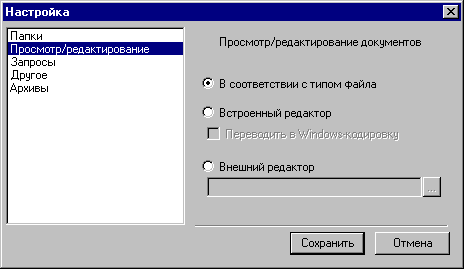
Рисунок 10.4. Настройка параметров системы.
Все параметры разделены на группы, список которых отображается в левой части окна. При выборе какой-либо из групп, в правой части окна отображаются составляющие ее параметры.
Настройка параметров работы системы предусматривает задание следующих групп параметров:
Группа параметров | Описание |
Папки | Позволяет определить каталог, в котором в процессе работы программы CROS создаются временные файлы. По умолчанию в качестве такого каталога принимается стандартная папка для временных файлов, предоставляемая операционной системой и задаваемая с помощью переменных среды (например, «C:\Windows\Temp»). Папку для временных файлов рекомендуется задавать на локальном жестком диске, имеющем достаточно свободного места. |
Просмотр/редактирование | Позволяет выбрать программу для просмотра и редактирования текстов документов БД простых форматов (текст DOS, текст Windows). По умолчанию в качестве такой программы задан встроенный редактор программы CROS, который обеспечивает автоматическое распознавание формата документа даже для документов, файлы которых не имеют расширения, а также возможность автоматического преобразования текста в формат «текст Windows» при сохранении. Документы сложных форматов (например, «формат MS Word»), в которых наряду с текстом может находиться графическая информация, всегда открываются с помощью приложений, зарегистрированных в операционной системе для файлов данного типа. |
Запросы | Позволяет задать максимальное количество хранимых строчных запросов. Последние N выполнявшиеся ранее строчных запросов на поиск документов запоминаются программой и отображаются в списке при вызове Окна формирования строчного запроса (см. раздел 7.3.3.). При задании значения «0» запросы не запоминаются. |
Архивы | Позволяет настроить внешние программы-архиваторы для возможности добавления документов из сжатых файлов. Перечень настроек представлен в виде таблицы, в которой для каждого типа архивов (например, «arj», «rar», «lha» и т. п.) указываются имя и путь к программе-архиватору, а также необходимые параметры командной строки. |
Другое | Данная группа параметров позволяет задать: § Необходимость получения подтверждения пользователя на выход из программы; § Включение/выключение режима автоматической обработки переносов при построении индексов (см. раздел 6.6.); § Количество строк в аннотации документа – отображаемого в списке найденных начала документа при работе с Интернет-сервисом (см. ниже); § Необходимость автоматического закрытия окна исходного запроса при переходе в режим его уточнения (см. раздел 7.3.5.); § Необходимость автоматической загрузки последнего редактировавшегося отчета при открытии нового Окна выборки (см. главу 8); § Внешний вид элементов Главного меню программы. |
10.6. Особенности работы в сети
Многопользовательская версия программы CROS обеспечивает работу пользователей локальной сети с общими Банками Документов.
Создание и подключение БД на сервере или другой рабочей станции локальной сети осуществляется аналогично созданию или подключению БД на локальном компьютере. В качестве пути к папке с файлами БД указывается соответствующий сетевой ресурс (папка или жесткий диск на одном из компьютеров сети). Сетевой ресурс, в котором создается или подключается общий БД, должен быть предварительно выделен в общее пользование, а пользователь, создающий или подключающий БД, должен обладать соответствующими правами на доступ к данному ресурсу.
При работе с общим БД необходимо учитывать, что выполнение операций, связанных с изменением БД, допускается только в однопользовательском режиме. К таким операциям относятся:
· Обновление БД, включая создание и изменение свойств областей поиска, пользовательских атрибутов, добавление файлов в БД;
· Восстановление БД;
· Оптимизация БД;
· Построение индексов.
При попытке выполнить одну из указанных операций с БД, к которому подключены другие пользователи, выдается сообщение о невозможности ее выполнения.
При попытке подключения к БД, с которым проводится одна из указанных операций, пользователю выдается сообщение о невозможности подключения к данному БД.
10.7. Разбиение файлов документов
Для уменьшения объема «лишней» информации в выборке, получаемой при поиске документов, весь объем хранящейся в БД информации желательно представить в виде совокупности документов минимального размера, каждый из которых содержал бы информацию только по одному факту или событию. Например, добавление в БД электронных версий газет или журналов предпочтительнее в виде группы файлов, каждый из которых содержит только одну статью.
В то же время хранение на диске большого количества файлов может создавать значительные проблемы для любой операционной системы. Поэтому часто для хранения в текстовых архивах, не поддерживающих импорт исходных файлов в собственные файлы-хранилища, мелкие файлы документов укрупняют, объединяя в файлы большего размера (например, все файлы, содержащие статьи одного номера электронного издания, объединяют в один файл).
Служебная операция «Разбиение файлов документов» позволяет разбить большие файлы на группы мелких на основания анализа текстового содержимого файлов в соответствии с заданными пользователем условиями.
Настройка и запуск операции разбиения осуществляется в специальном окне диалога, для вызова которого служит команда Главного меню Режимы Þ Разбиение файлов (см. рис. 10.5.).
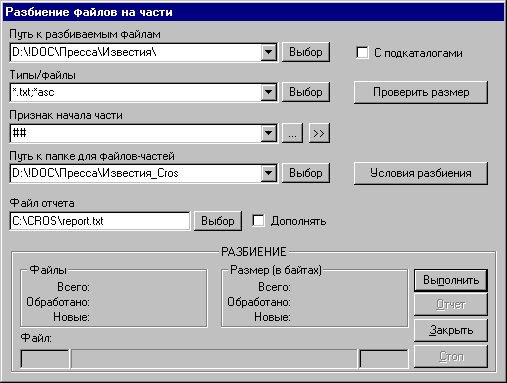
Рисунок 10.5. Настройка разбиения файлов.
Для настройки операции разбиения следует указать:
· Путь к папке, в которой находятся разбиваемые файлы (каталог-источник). Если установлен флажок «С подкаталогами», операция разбиения будет применена к файлам, находящимся как в указанной папке, так и ее подпапках;
· Список шаблонов имен файлов (с использованием операторов «*» и «?»), подлежащих разбиению. Кнопка «Проверить размер» позволяет оценить размер файлов, соответствующих шаблону и находящихся по заданному пользователем пути;
· Последовательность символов, задающих разделитель – т. е. признак начала фрагмента файла, выделяемого при разбиении в отдельный файл. Настройка правил обработки разделителя осуществляется в отдельном окне, открываемом при нажатии кнопки  ;
;
· Путь к папке, в которую будут помещаться полученные в результате разбиения файлы фрагментов (каталог-приемник).
· Дополнительные параметры операции разбиения. Настройка дополнительных параметров осуществляется в отдельном окне, открываемом при нажатии кнопки «Условия разбиения».
В поле «Файл отчета» можно указать файл, в котором будут фиксироваться результаты добавления. Если установить флажок «Дополнять», отчет о результатах добавления будет дописан в конец существующего файла. В противном случае файл будет перезаписан. После завершения добавления содержимое файла отчета можно просмотреть, нажав кнопку «Отчет».
При нажатии кнопки «Выполнить» начинается процесс добавления файлов документов в БД. В окне отображается информация о ходе добавления. Операция может быть прервана в любой момент нажатием кнопки «Стоп».
Результатом операции разбиения является совокупность файлов меньшего размера в указанной пользователем папке. Имена конечных файлов задаются автоматически: в конец имени исходного файла добавляется цифровые символы («...001», «...002» и тд.), расширение файлов не изменяется. Впоследствии, при обновлении БД файлы из каталога-приемника следует добавить в БД вместо исходных (неразбитых) файлов. Исходные файлы при разбиении не изменяются.
10.8. Интернет-сервис
10.8.1. Общие сведения
В системе CROS предусмотрена возможность работы с БД в режиме удаленного доступа через Интернет/Интранет.
Данная технология позволяет осуществлять поиск документов в БД и работу с выборками территориально удаленным пользователям, подключенным к CROS посредством Интернет/Интранет, или в локальной сети. При этом клиент (удаленный пользователь) использует в работе только WEB-броузер (например, MS Internet Explorer).
При поиске документов в CROS с использованием Интернет-сервиса клиент на предоставляемых страницах производит выбор БД и формирование запроса. Результат запроса предоставляется в виде списка найденных документов. Навигация по списку осуществляется посредством WEB-броузера.
Для документа, выделенного пользователем в списке, выводится краткая аннотация (выдержки из документа, в которых содержатся поисковые слова). Пользователь может перейти к работе с полным текстом документа, причем найденные слова будут подсвечены контрастным цветом с возможностью перехода от одного слова к другому.
Размер аннотаций задается в настройках программы (см. раздел 10.5.).
Работа с БД в режиме удаленного доступа через Интернет (Интранет) обеспечивается с помощью Интернет-компонента CROS, который должен быть предварительно установлен и запущен.
 Примечание: В данном руководстве приведено краткое описание работы с Интернет-компонентом. Для получения более детальной информации см. «Руководство по Интернет-компоненту систем CronosPlus и Cros», электронную версию которого можно загрузить с официального Web-сайта компании «Кронос-Информ».
Физически Интернет-компонент представляет собой набор HTML-форм и CGI-скрипт, служащий для передачи информации между WEB-сервером и системой CROS. После входа в систему с начальной страницы, которая содержит HTML-форму, WEB-сервер запускает CGI-скрипт и передает ему значения полей формы. CGI-скрипт, в свою очередь, передает информацию в систему CROS. Система, обработав полученную информацию, формирует соответствующую HTML-страницу и передает ее клиенту (через CGI-скрипт и WEB-сервер).
WEB-сервер, необходимый для работы Интернет-компонента, встроен в систему CROS. Вместо внутреннего WEB-сервера может быть использован любой другой WEB-сервер, поддерживающий работу с CGI-скриптами (MS Internet Information Server, Apache, Xitami и др.).
10.8.2. Установка и настройка Интернет-компонента.
Файлы Интернет-компонента находятся в архивном файле CrosWEB. zip, который входит в комплект поставки CROS.
Название файла | Назначение, рекомендации по установке |
CroScript. exe | Двоичный файл, реализующий Интернет-сервис. При установке его следует скопировать в папку WEB-сервера, в которой хранятся CGI-скрипты (обычно CGI-BIN). |
CroScript.cgi | Аналог файла CroScript. exe, реализующий Интернет-сервис на Unix-платформе (скрипт, написанный на языке Perl). |
index. html | Шаблон стартовой страницы, при обращении к которой клиента (выборе ее адреса в WEB-броузере) осуществляется инициализация дальнейшей работы Интернет-сервиса. При установке этот файл следует скопировать в корневую папку WEB-сервера (например, «C:\Inetpub\wwwroot») или один из ее подкаталогов. WEB-сервер необходимо настроить таким образом, чтобы файлом индекса (или документом по умолчанию) был index. html. Для работы в файле index. html должны быть предварительно отредактированы пути к файлу CroScript. exe и рабочему каталогу. |
Другие htm-файлы | Используются в качестве шаблонов WEB-страниц, формируемых CROS для диалога с клиентом. Дизайн таких шаблонов может изменяться пользователем. При установке размещаются в каталог вместе с index. html |
Графические файлы | Графические файлы для оформления HTML-страниц Интернет-сервиса. При установке размещаются в каталог вместе с index. html |
10.8.3. Запуск Интернет-сервиса
Для того чтобы начать работу с Интернет-компонентом, необходимо запустить CROS и выбрать в Главном меню Банк Þ Интернет-сервис.
На экран будет выведено окно диалога, приведенное на рис. 10.6.
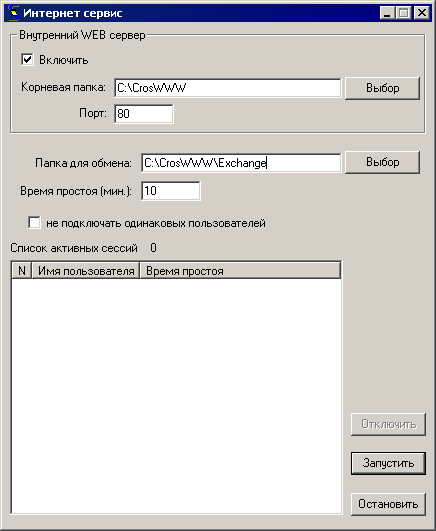
Рисунок 10.6. Окно диалога «Интернет-сервис».
Для того чтобы при работе с Интернет-компонентом задействовался встроенный в систему CROS WEB-сервер, необходимо установить флажок «Включить».
Полный путь к корневой папке внутреннего Web-сервера задается в поле «Корневая папка».
В поле «Порт» указывается номер порта TCP/IP, через который клиент устанавливает подключение к внутреннему Web-серверу. Обычно для этих целей используется порт 80.
В поле «Папка обмена» задается каталог, через который осуществляется обмен данными между CROS и WEB-сервером.
В поле «Время простоя» задается период времени (в минутах), по истечении которого происходит отключение неактивного сеанса пользователя.
В поле «Список активных сессий» выводятся сведения об активных подключениях (порядковый номер подключения, имя пользователя, осуществившего вход в систему, а также время неактивности сеанса пользователя).
Кнопка «Запустить» начинает работу Интернет-компонента (и внутреннего WEB-сервера).
Кнопка «Отключить» закрывает сессию пользователя, выделенного в поле Список активных сессий.
Кнопка «Остановить» прекращает работу Интернет-компонента (и внутреннего WEB-сервера).
Примечания: Внешний WEB-сервер и система CROS могут располагаться на разных компьютерах в локальной сети. В этом случае корневой каталог WEB-сервера должен располагаться на доступном сетевом ресурсе, а путь к папке обмена указываться в формате UNC[23].
На сегодняшнем этапе разработки Интернет-компонента, использование нерегламентированных средств перехода между режимами (HTML-страницами), может привести к ошибкам в работе. Всегда пользуйтесь кнопками, предназначенными для переходов из одного режима в другой. Это необходимо для корректной работы системы. Использование кнопки «Back» («Назад»), расположенной на панели управления WEB-броузера, возможно только в тех случаях, когда специальных кнопок, предназначенных для перехода нет.
10.9. Решение проблем
При работе с программой CROS необходимо предусмотреть комплекс мер, обеспечивающих устойчивое функционирование Банка Документов и минимальные затраты на его восстановление при возникновении аварийных ситуаций.
В процессе работы с Банком Документов в результате аварийных ситуаций (сбои питания, неисправности оборудования) может нарушиться его целостность. В зависимости от конкретной ситуации это может привести к невозможности поиска документов и даже к потере части документов.
В программе CROS предусмотрены средства автоматической диагностики, предупреждающие пользователя об аварийном состоянии БД с рекомендациями по его восстановлению. При появлении таких сообщений следует выполнить рекомендуемую операцию.
В ряде ситуаций (например, при сбое питания в процессе добавления файлов) часть документов может быть потеряна. Для устранения такой ситуации настоятельно рекомендуется периодически производить резервное копирование БД. В этом случае после аварийных ситуаций восстановление актуального состояния информации отнимет минимальное количество времени.
Периодичность создания резервных копий определяется интенсивностью обновления информации в БД.
Для поддержания целостности БД и повышения скорости его работы рекомендуется периодически, а также после аварийных ситуаций проводить оптимизацию БД в различных режимах.
[1] Если сочетание клавиш в этом списке выделено серым цветом, оно является стандартным (т. е. заданным системой по умолчанию) и не может быть изменено или удалено.
[2] При попытке переназначить стандартное сочетание клавиш кнопка «Назначить» будет недоступна.
[3] Путь к папке может задаваться в формате UNC (стандартном формате записи пути), предусматривающем указание полного имени ресурса в сети. Имена UNC используют синтаксис \\ИмяСервера\ИмяОбщегоРесурса. Имена UNC каталогов и файлов также могут включать путь к каталогу под сетевым именем, с использованием следующего синтаксиса: \\ИмяСервера\ИмяОбщегоРесурса\Каталог\
[4] Ограничение на размер файлов в 4 Гб связано с файловой системой FAT32, которая не поддерживает файлы большего размера. Для работы с такими файлами требуется использовать операционные системы MS Windows NT, 2000, XP и старше, при этом банк документов должен быть размещен на разделе NTFS.
[5] Для того чтобы переместить банк документов на другое место на диске, следует сначала исключить банк из списка. Затем физически переместить весь каталог с банком на новое место, и после этого заново добавить банк в список банков.
[6] Кнопка «Область» будет недоступна, если в структуре БД выделена область без признака группы.
[7] Возможность перемещения определяется статусом области-приемника. Внутри области без статуса группы разместить другую область нельзя.
[8] Кнопка «Папка» будет недоступна, если в структуре БД выделена область, имеющая признак группы.
[9] Изменение статуса области поиска после ее создания невозможно.
[10] После этого настраиваемая папка с заданием на импорт в окне диалога «Добавлении и проектирование» будет отображаться в структуре всех областей поиска, с которыми установлена связь.
[11] Если система доступа не используется, кнопка «Доступ» отображаться не будет.
[12] Набор доступных видов сравнения зависит от типа атрибута.
[13] Атрибут «Сигнатура» появился в CROS, начиная с версии 3.01. Для БД, созданных в более ранних версиях программы, содержимое данного атрибута следует заполнить, выполнив команду Главного меню Банк Þ Сигнатура.
[14] В настоящее время автоматическое заполнение множественных атрибутов несколькими значениями не реализовано. Присвоить атрибуту несколько значений можно только в режиме Массовой коррекции или вручную при редактировании документа.
[15] Понятия слова и фразы даны ниже, в разделе 6.2.
[16] По умолчанию при создании нового условия системой предлагается атрибут «Текст», вид сравнения «Равно» и логическая связка «И».
[17] Следует различать административные группы пользователей и группы доступа к записям. Каждой административной группе пользователей может быть назначена своя группа доступа к записям, которая будет применяться ко всем пользователям, включенным в данную административную группу.
[18] Блокировка сохраняется до снятия ее администратором системы.
[19] В списке схем доступа отображены их названия, которые при создании схемы вводятся в поле «Комментарий» (см. раздел 9.2.3.).
[20] Данная опция доступна только при одновременном выборе опций «Оптимизировать данные» и «Оптимизировать индексы».
[21] Ограничение на размер файлов в 4 Гб связано с файловой системой FAT32, которая не поддерживает файлы большего размера. Для работы с такими файлами требуется использовать операционные системы MS Windows NT, 2000, XP и старше, при этом банк документов должен быть размещен на разделе NTFS.
[22] Если в качестве серийного номера системы указано значение «1», банк может быть восстановлен в системе с любым серийным номером. При этом все ограничения функциональности, присущие «коммерческому» банку, сохраняются. Если серийный номер не указан, при восстановлении банка на любой системе (в том числе и на системе, в которой копия была создана) понадобится код для снятия защиты.
[23] Имя, удовлетворяющее универсальным правилам именования, представляющее полное имя ресурса в сети. Используется синтаксис \\ИмяСервера\ИмяОбщегоРесурса. Имена UNC каталогов и файлов также могут включать путь к каталогу под сетевым именем, с использованием следующего синтаксиса: \\ИмяСервера\ИмяОбщегоРесурса\Каталог\
[S1]Обновить скриншот

|
Из за большого объема этот материал размещен на нескольких страницах:
1 2 3 4 5 6 7 8 9 10 11 |
