


Партнерка на США и Канаду по недвижимости, выплаты в крипто
- 30% recurring commission
- Выплаты в USDT
- Вывод каждую неделю
- Комиссия до 5 лет за каждого referral
Для загрузки сохраненной выборки текущим должен быть БД, из которого сделана сохраненная выборка.
Если поставить в соответствие типу файлов, в котором сохраняются выборки, систему CROS с помощью стандартной процедуры Windows, при активизации файлов такого типа (двойной щелчок мыши или клавиша <Enter> в Проводнике) будет запускаться система CROS и отображаться текущее состояние загруженной выборки.
8.2. Редактирование, экспорт и удаление документов
Операции редактирования, экспорта и удаления документов осуществляются из Окна выборки (см. рис. 8.1.). Поэтому для проведения любой из перечисленных операций необходимо сформировать и выполнить запрос на поиск документов. В разделе 7.3. рассмотрено формирование запросов для отбора необходимых документов, в том числе всех документов любой области поиска или всего БД.
Операции редактирования, экспорта и удаления документов выполняются с помощью кнопок Панели списка документов (в верхней части Окна выборки).
8.2.1. Открытие документов для просмотра и редактирования
При работе с документами выборки текстовое содержимое любого документа можно просмотреть в Панели текущего документа Окна выборки.
Однако просмотр документов выборки в исходном виде, включая форматирование текста, встроенную графику и другие элементы, возможно только с использованием внешних приложений.
Программа CROS обеспечивает возможность как просмотра в исходном виде, так и редактирования документов БД произвольных форматов с использованием внешних приложений, зарегистрированных операционной системой для файлов соответствующего типа.
Кроме того, в программе предусмотрен встроенный редактор для просмотра и коррекции файлов простых форматов («Текст DOS» и «Текст Windows»). Данный редактор обеспечивает быстрый запуск, автоматическое распознавание кодировки и возможность автоматического преобразования документа в формат «Текст Windows».
Задание редактора для открытия документов простых форматов производится в настройках параметров работы системы (см. раздел 10.5.).
Открытие документов выборки для просмотра и редактирования с использованием внешнего приложения осуществляется нажатием кнопки  Панели списка документов или вызовом контекстного меню (правая кнопка мыши) для выделенного документа списка.
При открытии документа с помощью внешнего приложения оно активизируется, а окно программы CROS становится неактивным до закрытия внешнего приложения. При попытке активизировать окно программы CROS в этом режиме выводится информационное Окно ожидания (см. рис. 8.4.)

Рисунок 8.4. Ожидание завершения внешней программы.
Для отмены сделанных изменений и возврата в программу CROS в Окне ожидании следует нажать кнопку «Отмена».
Для сохранения изменений в документе по окончании редактирования следует сохранить документ в приложении и закрыть окно приложения. При этом автоматически активизируется окно программы CROS, измененный документ сохраняется в БД с обновлением стандартных атрибутов «Текст», «Дата», «Размер файла», а также пользовательских атрибутов в соответствии с настройками.
При необходимости можно сохранить изменения, не закрывая внешнюю программу. Для этого во внешнем приложении следует выполнить операцию сохранения документа, после чего переключиться в окно ожидания и нажать кнопку «Сохранить».
 Примечания: Для ускорения открытия файлов простых текстовых форматов («Текст DOS», «Текст Windows») с автоматическим распознаванием кодировки даже при отсутствии расширения у файла документа следует задать в настройках параметров системы (см. раздел 10.5.) использование встроенного редактора программы CROS.
Возможность открытия документов с помощью внешнего приложения и (или) их редактирования предоставляется в соответствии с заданной Администратором CROS Системой ограничения доступа (см. главу 9).
8.2.2. Экспорт документов
Экспорт документов из БД осуществляется из Окна выборки (см. выше, рис. 8.1.). Документы, предназначенные для экспорта, должны быть предварительно отмечены в Панели списка документов Окна выборки.
Для экспорта отмеченных документов следует нажать кнопку  в Панели списка документов Окна выборки. Откроется специальное окно, предназначенное для настройки и выполнения операции экспорта (см. рис. 8.5.).
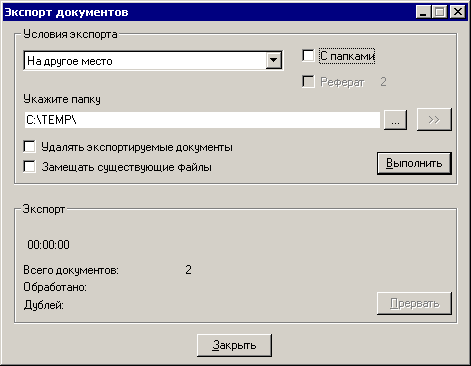
Рисунок 8.5. Окно экспорта документов.
Настройка операции экспорта заключается в выборе типа действия (из выпадающего списка в верхней части окна) и (при необходимости) задании дополнительных параметров операции. Перечень возможных вариантов действий и их описание приведены в таблице.
Действие | Описание |
Туда, откуда были взяты | Экспортировать документы в папки, из которых они были добавлены в БД (пути к исходным файлам хранятся в атрибутах «Имя файла», «Папка» и «Корневая папка»). |
На другое место | Экспортировать документы в любую папку на диске. |
В один текстовый файл | Преобразует экспортируемые документы в формат «текст Windows» (txt) и записывает их в один текстовый файл. В этом случае исходное форматирование, таблицы, рисунки и нераспознанные системой CROS фрагменты теряются. При выборе этого условия в окне экспорта отображается флажок «Дополнять», установка которого позволяет дописать экспортируемые данные в конец существующего файла на диске. |
В текстовые файлы | Преобразовывать экспортируемые документы в файлы в формате «текст Windows» (txt). При этом исходное форматирование, таблицы, рисунки и нераспознанные системой CROS фрагменты теряются. |
При выборе действия «На другое место» и «В текстовые файлы» документы могут быть экспортированы с сохранением относительных путей (хранимых в атрибуте «Папка»). Для этого следует установить флажок «С папками».
При экспорте в текстовый формат (действия «В один текстовый файл» или «В текстовые файлы») можно задать автоматическую вставку значений выбранных атрибутов документов перед текстовым содержимым. Для выбора атрибутов и порядка следования строк с их значениями следует нажать кнопку  .
.
Если установить флажок «Удалять экспортируемые документы», после выполнения экспорта соответствующие документы будут удалены из БД.
Установка флажка «Замещать существующие файлы» разрешает системе перезаписывать существующий файл экспортируемым в случае совпадения их имен.
Для запуска процесса экспорта служит кнопка «Выполнить». Ход выполнения операции отображается в нижней части Окна экспорта. Выполнение операции может быть остановлено в любой момент времени с помощью кнопки «Прервать».
8.2.3. Удаление документов
Удаление документов из БД также осуществляются из Окна выборки. Документы, которые следует удалить, должны быть отмечены в Панели списка документов Окна выборки. При отсутствии отмеченных документов удаляется текущий (выделенный в списке) документ.
Для удаления документов следует нажать кнопку  в Панели списка документов Окна выборки.
 Внимание: Удаление документов является необратимой операцией! При необходимости сохранить удаляемые документы в виде файлов, вместо удаления следует выполнить экспорт данных документов, выбрав режим «Удалять экспортируемые документы».
После удаления большого количества документов в одной или нескольких операциях рекомендуется провести оптимизацию БД (см. раздел 10.2.).
9. Система доступа
9.1. Общие сведения
В системе CROS предусмотрен целый комплекс средств, обеспечивающих целостность БД и исключение несанкционированного доступа к документам.
Простейшим в реализации средством исключения несанкционированного доступа является защита необходимых БД паролем (см. раздел 9.6.). Для усиления защиты предусмотрен специальный формат БД, исключающий возможность его подключения к CROS старых версий (см. раздел 9.5.).
Кроме того, при копировании БД предусмотрена возможность защиты его копий от несанкционированного использования (см. раздел 10.4.).
Наиболее гибким средством, позволяющим контролировать доступ различных пользователей к документам, является Система доступа CROS.
Система доступа обеспечивает контроль доступа к БД, их разделам и отдельным документам, а также ограничение использования различных режимов работы с БД и исключение несанкционированного доступа.
Установка системы доступа заключается в регистрации пользователей системы с установкой для каждого пользователя прав доступа ко всей системе, отдельным БД, их разделам и (или) документам, а также режимам работы с БД.
Эффективным дополнением Системы доступа является регистрация действий пользователей в Системном журнале
9.2. Права доступа
Права доступа пользователя в системе CROS – это определяемый Администратором набор возможностей пользователя обращаться к той или иной информации БД и использовать режимы ее обработки, предусмотренные в системе.
Права доступа разделяются на три вида:
Виды доступа | Реализация в системе CROS |
Доступ к режимам Возможность использовать различные режимы работы с документами данного БД (например, только поиск и чтение, или изменение и удаление документов); | Реализован в виде набора Схем доступа к режимам для каждого БД. Схемы создаются заранее, каждая схема включает перечень разрешенных режимов для каждого БД. При распределении прав для каждого пользователя выбирается конкретная схема доступа из спроектированного набора. По умолчанию назначается встроенная схема «Доступно все». |
Доступ к структуре Возможность работы со всеми или только назначенными областями поиска данного БД. | Реализован в виде набора Схем доступа к структуре для каждого БД. Схемы создаются заранее, каждая схема включает перечень разрешенных областей поиска для каждого БД. При распределении прав для каждого пользователя выбирается конкретная схема доступа из спроектированного набора. По умолчанию назначается встроенная схема «Доступно все». |
Доступ к записям Возможность работы со всеми или только разрешенными документами данного БД. | Реализован в виде иерархических Групп доступа к записям (документам БД) для каждого БД. Группы создаются заранее, в виде иерархической структуры. При распределении прав пользователь включается в конкретную группу. После создания групп значение атрибута «Уровень доступа» для необходимых документов следует установить равным требуемой группе, в режиме «Массовой коррекции», при добавлении документов или вручную в окне выборки. Пользователям каждой группы доступны все документы, для которых значение атрибута «Уровень доступа» соответствует данной группе, а также всех низших по иерархии групп. Документы с незаполненным значением атрибута «Уровень доступа» доступны всем пользователям. Документы со значением атрибута «Уровень доступа», установленным равным одной из групп, недоступен пользователям, не включенным ни в одну из групп. |
9.2.1. Разграничение прав доступа пользователей
При установке система CROS автоматически создает одного пользователя с именем «Admin», без пароля и со статусом Администратора, обеспечивающим выполнение любых действий над любым банком.
Если ни одного другого пользователя в системе не зарегистрировано, и пароль пользователя «Admin» оставлен пустым, система обеспечивает полный доступ ко всем БД любого пользователя.
Внимание: С момента изменения пароля пользователя «Admin» или (и) регистрации хотя бы одного пользователя при входе в систему каждого пользователя ему будет предлагаться окно «Вход в систему» с просьбой ввести имя пользователя и пароль. При неправильном вводе данных параметров доступ в систему CROS (т. е. к любому БД) будет недоступен. Поэтому необходимо исключить возможность утери пароля пользователя «Admin» (или другого созданного пользователя со статусом Администратора).
Разграничение прав доступа предполагает регистрацию пользователей системы с установкой для каждого их них ограничений на доступ к различным БД в виде схем и групп доступа.
В системе для удобства предоставлены два альтернативных механизма распределения доступа:
· управление списком банков, к которым допущен пользователь, в окне диалога «Доступ пользователя»;
· управление списком пользователей, допущенных к БД, в окне диалога «Доступ к банку».
Все функции управления системой доступа производятся из окна диалога «Система доступа к банкам», которое открывается при выборе пункта Главного меню Режимы Þ Система доступа. Режим управления системой доступа доступен только пользователям, имеющим статус Администратор.
В закладке «Права пользователей» окна диалога «Система доступа к банкам» (см. рис. 9.1.) представлен список всех зарегистрированных пользователей системы.
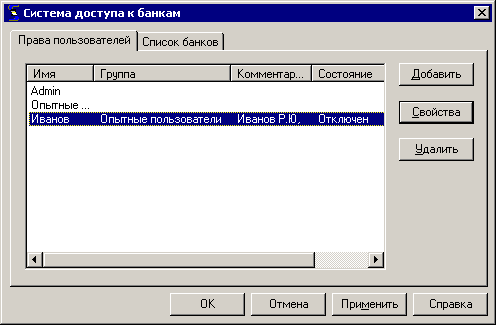
Рисунок 9.1. Окно диалога «Система доступа к банкам». Вкладка «Права пользователя».
При нажатии кнопок «Добавить» и «Свойства» открывается окно диалога «Доступ пользователя <имя пользователя>», в котором задаются необходимые параметры при регистрации нового пользователя или изменении свойств имеющегося (см. ниже). Кнопка «Удалить» позволяет удалить существующего пользователя.
В закладке «Список банков» (см. рис. 9.2.) представлен список всех зарегистрированных в системе Банков документов.
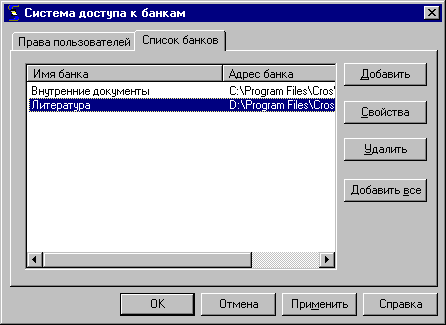
Рисунок 9.2. Окно диалога «Система доступа к банкам». Вкладка «Список банков».
Кнопки «Добавить» и «Удалить» предоставляют возможность добавить в список новый БД или удалить любой из существующих.
Кнопка «Добавить все» позволяет добавить в список банков все БД, находящиеся по указанному пользователем адресу. После нажатия этой кнопки на экран будет выведено окно диалога «Добавить все банки». В поле «Задайте папку» необходимо указать адрес каталога, который содержит один или несколько подкаталогов с банками документов. После нажатия кнопки «ОК», все подкаталоги указанной папки будут просканированы и все найденные БД будут добавлены в список банков. Если Вы установить флажок «Добавить банки всем пользователям», найденные БД станут доступны всем пользователям системы.
Кнопка «Свойства» открывает окно «Свойства банка», предназначенное для просмотра и изменения свойств БД, а также создания схем (групп) доступа (подробнее см. раздел 9.2.3.).
Примечания: Управление системой доступа необходимо осуществлять в процессе всей работы с БД. Так, при создании новых БД, изменении структуры и добавлении документов следует корректировать распределение прав доступа.
Создание и поддержание сложной системы доступа требует предварительного планирования (см. раздел 9.4.).
9.2.2. Регистрация пользователей. Определение прав пользователей.
Регистрация новых пользователей, а также изменение параметров существующих производится в окне диалога «Доступ пользователя <имя пользователя>» (см. рис.9.3.).
Примечания: Для регистрации новых пользователей необходимо войти в систему под именем пользователя, имеющего статус «Администратор» (см. ниже). В противном случае управление системой доступа будет недоступно.
Если Система доступа не установлена, все пользователи входят в систему под именем встроенного пользователя «Admin», имеющим необходимый статус. Поэтому регистрация первого пользователя, а также установка пароля пользователя «Admin» доступна любому пользователю системы.
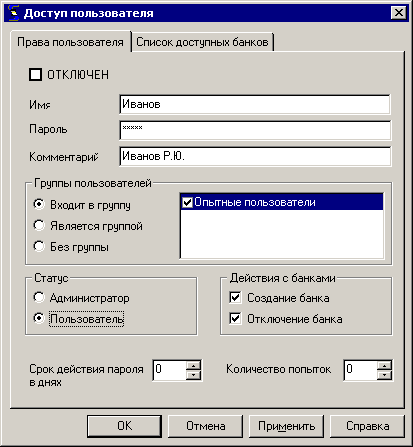
Рисунок 9.3. Окно диалога «Доступ пользователя». Вкладка «Права пользователя».
Окно диалога «Доступ пользователя» содержит две закладки: «Права пользователя», предназначенную для задания свойств пользователя (имени, пароля, статуса и др.), и «Список доступных банков», служащую для формирования списка банков, с которыми может работать пользователь, а также определения прав доступа пользователя к каждому банку.
В закладке «Права пользователя» (см. рис. 9.3.) задаются регистрационные данные пользователя (имя, пароль и комментарий), определяются его принадлежность к административной группе, статус и некоторые другие параметры.
К регистрационным данным пользователя относятся:
· Имя, под которым пользователь будет входить в систему.
При задании имени следует учитывать, что система различает русские и латинские буквы и их регистр. Кроме того, имя пользователя должно быть уникальным в списке пользователей.
Задание имени является обязательным.
· Пароль для входа в систему под заданным выше именем.
Как и при вводе имени пользователя, при задании пароля необходимо учитывать, что система различает русские и латинские буквы и их регистр. Задание пароля не является обязательным. Если пароль не задан, при входе в систему пользователь указывает только имя пользователя. Назначение пользователю пароля обеспечивает защиту от несанкционированного использования его имени.
· Комментарий, в качестве которого может быть введена любая дополнительная информация о пользователе или пояснения.
Пользователь может включаться в одну или несколько административных групп[17], либо не принадлежать ни к одной. Чтобы включить пользователя в какую-либо группу, следует выбрать параметр «Входит в группу» и установить флажок слева от названия группы в списке имеющихся групп пользователей. Если в системе нет ни одной группы пользователей, эта область будет пустой. Для того чтобы создать группу пользователей, требуется выбрать параметр «Является группой». Для групп невозможно задание пароля, а также установка параметров «Статус» и «Действия с банками» (см. ниже). По умолчанию новый пользователь не включается ни в одну группу (установлен параметр «Без группы») и список групп недоступен.
Для усиления безопасности в системе предусмотрена возможность ограничения периода времени, по истечении которого пользователь должен будет сменить свой пароль. Для этого необходимо указать длительность действия пароля (в днях) в поле «Срок действия пароля». Если это поле содержит нулевое значение, срок действия пароля не ограничен. При попытке входа пользователя в систему по истечении указанного срока ему будет предложено установить новый пароль. Совпадение предыдущего и нового паролей не допускается. Кроме того, в системе предусмотрена возможность автоматической блокировки (т. е. запрета входа в систему) пользователя после определенного количества попыток ввода им неверного пароля. Число неудачных попыток входа задается в поле «Количество попыток». Если данный параметр имеет нулевое значение, ограничение на количество неудачных попыток входа не действует. При необходимости администратор системы может вручную заблокировать какого-либо пользователя (т. е. запретить ему вход в систему), установив флажок «Отключен»[18].
Помимо указанных параметров, для каждого пользователя выбирается статус, который будет определять его права:
· Статус «Администратор» дает пользователю право управлять Системой доступа, в том числе регистрировать новых пользователей, определять схемы доступа к БД, устанавливать права пользователей.
· Статус «Пользователь» НЕ дает право управлять Системой доступа.
Все права пользователя, для которого установлен статус «Пользователь», определяются пользователями со статусом «Администратор».
Здесь же задаются права пользователя при работе со списком Банков документов:
· право создавать новые БД (включать их в список зарегистрированных).
· право пользователю исключать БД из списка доступных ему банков, а также из общего БД, если банк данных не используется ни одним другим пользователем, кроме него.
Для завершения регистрации пользователя следует нажать кнопку «Применить». После этого можно перейти к закладке «Список доступных банков» (см. рис. 9.4.) и выбрать банки, доступные пользователю.
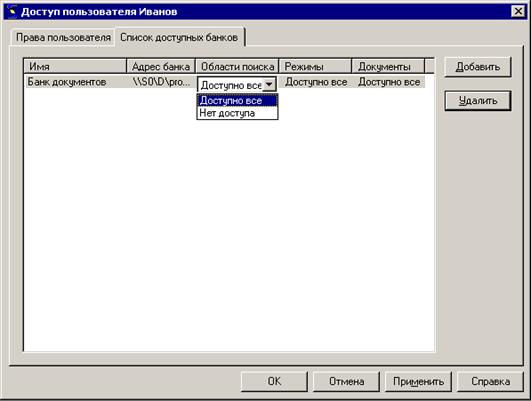
Рисунок 9.4. Окно диалога «Доступ пользователя». Вкладка «Список доступных банков».
На этой закладке приведен список всех банков, доступных данному пользователю. Для нового пользователя этот список будет пустым. Чтобы включить банк в список, следует нажать кнопку «Добавить». На экране появится окно диалога «Выберите банки», в котором необходимо отметить те банки, которые должны быть доступны пользователю.
Каждая строка списка доступных пользователю банков соответствует одному БД. В первых двух полях (столбцах) отображаются имя и адрес (путь к файлам) БД. Остальные поля являются редактируемыми и позволяют выбрать схемы (группы) доступа для следующих видов доступа:
· доступ к структуре БД (поле «Области поиска»);
· доступ к режимам (поле «Режимы»);
· доступ к документам (поле «Документы»).
По умолчанию каждому виду доступа соответствует схема полного доступа «Доступно все». При щелчке на таком поле открывается список ранее созданных схем доступа[19] (подробнее о создании схем доступа см. раздел 9.2.3.), одну из которых можно назначить данному пользователю. Например, на рис. 9.4. пользователю «Иванов» для вида доступа «доступ к режимам» назначена схема доступа «Доступно все».
Исключением является выбор группы доступа к документам. При щелчке на поле «Документы» на экран будет выведено окно диалога «Выберите уровень доступа» (см. рис. 9.5.).
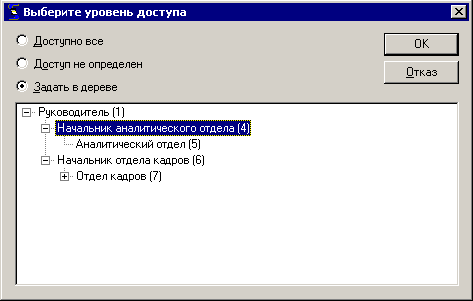
Рисунок 9.5. Выбор группы доступа пользователя.
По умолчанию выбрана опция «Доступно все» и пользователю доступны любые документы банка. Выбор опции «Задать в дереве» позволяет назначить пользователю одну из групп доступа к записям, иерархическое дерево которых отображается в нижней части окна.
Выбор опции «Доступ не определен» имеет смысл только в том случае, если пользователь входит в какую-либо административную группу (подробнее об административных группах см. раздел 9.2.2.). В этом случае пользователь наследует уровень доступа, который задан для его группы. При выборе других опций («Доступно все» или «Задать в дереве») уровень доступа административной группы не влияет на уровень доступа включенного в нее пользователя. Если пользователь не входит ни в одну административную группу, выбор опции «Доступ не определен» имеет тот же эффект, что и установка переключателя «Доступно все», т. е. пользователю предоставляется полный доступ ко всем записям.
9.2.3. Создание схем и групп доступа
Как говорилось выше, реализованный в CROS механизм распределения прав доступа заключается в назначении пользователям той или иной Схемы доступа к режимам, Схемы доступа к структуре и Группы доступа к записям для каждого БД, включенного в список доступных. При назначении необходимые схемы и группы выбираются из заранее созданного набора соответствующих схем (групп). Если в процессе работы изменить какую-либо из схем (групп), изменения прав доступа автоматически вступят в силу для всех пользователей, которым назначена данная схема.
Создание и коррекция всех схем и групп доступа осуществляется в окне диалога «Доступ к банку <Имя банка>» (см. рис. 9.6.), которое открывается при нажатии кнопки свойства на вкладке «Список банков» окна «Система доступа к банкам» (см. раздел 9.2.1.).
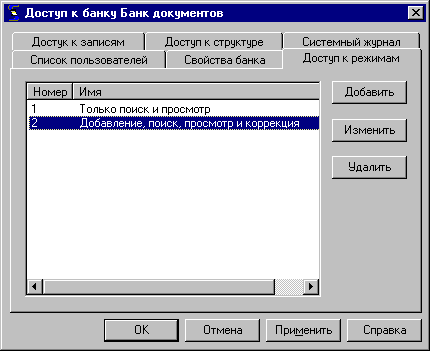
Рисунок 9.6. Окно диалога «Доступ к банку <Имя банка>». Вкладка «Доступ к режимам».
Данное окно содержит шесть закладок, три из которых («Доступ к режимам», «Доступ к структуре» и «Доступ к записям») предназначены для создания соответствующих схем (групп) доступа.
В закладке «Доступ к режимам» (см. рис. 9.6.) отображается список всех созданных схем доступа к режимам. Кнопки «Добавить», «Изменить» и «Удалить» обеспечивают управление списком – создание новых схем доступа к режимам, коррекцию и удаление существующих.
Каждая схема доступа к режимам имеет уникальный номер, присваиваемый системой при ее создании, определяет перечень доступных режимов работы с БД (например, «Поиск», «Глобальный поиск», «Просмотр документов» и пр.) и формируется в специальном окне, приведенном на рис. 9.7.
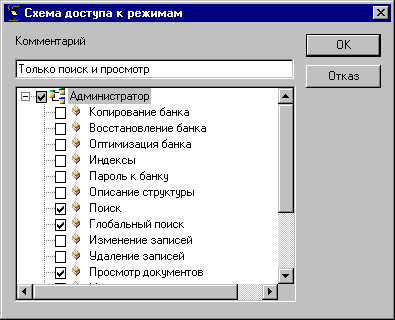
Рисунок 9.7. Формирование схемы доступа к режимам.
Данное окно содержит полный список режимов работы системы. Доступные пользователю режимы отмечены флажком. В поле «Комментарий» указывается название схемы доступа.
Примечание: Заполнение поля «Комментарий» не является обязательным, однако именно комментарий (а не номер схемы доступа) отображается в списке, предназначенном для назначения пользователю конкретной схемы доступа к режимам (см. раздел 9.2.2.).
Закладка «Доступ к структуре» (см. рис. 9.8.) аналогична закладке «Доступ к режимам» и обеспечивает управление списком схем доступа к структуре.
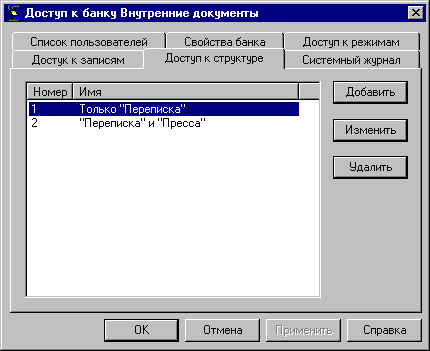
Рисунок 9.8. Окно диалога «Доступ к банку <Имя банка>». Вкладка «Доступ к структуре».
Закладка «Доступ к структуре» содержит список всех созданных схем доступа к структуре. Кнопки «Добавить», «Изменить» и «Удалить» обеспечивают управление списком – создание новых схем доступа к структуре, изменение и удаление существующих.
Каждая схема доступа к структуре имеет уникальный номер, присваиваемый системой при ее создании, представляет собой перечень доступных пользователю областей поиска данного БД и формируется в специальном окне, приведенном на рис. 9.9.
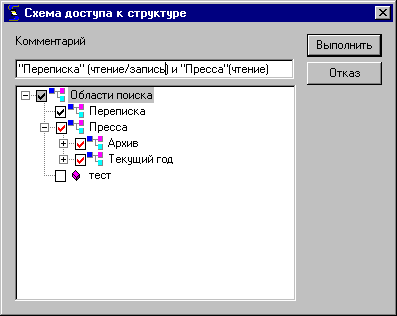
Рисунок 9.9. Формирование схемы доступа к структуре.
Данное окно содержит список областей поиска текущего банка. Доступные для просмотра и коррекции пользователю области поиска отмечены флажком черного цвета ( ), только для просмотра – флажком красного цвета (
 ). Изменение режима доступа производится щелчком левой клавиши мыши на поле отметки.
В поле «Комментарий» указывается название схемы доступа.
Примечание: Заполнение поля «Комментарий» не является обязательным, однако именно комментарий (а не номер схемы доступа) отображается в списке, предназначенном для определения пользователю конкретной схемы доступа к режимам (см. раздел 9.2.2.).
Закладка «Доступ к записям» (см. рис. 9.10.) позволяет управлять иерархическим деревом Групп доступа к записям (документам) БД. В отличие от схем доступа процесс создания групп доступа не связан с выбором каких-либо ограничений и заключается только в задании имени новой группы и выборе ее места в общей иерархии.
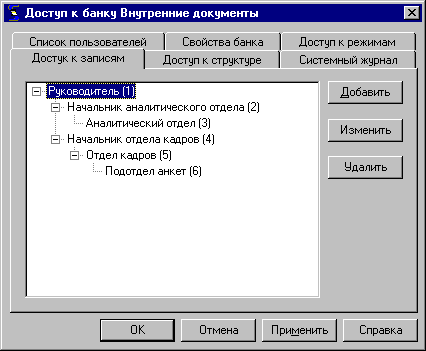
Рисунок 9.10. Окно диалога «Доступ к банку <Имя банка>». Вкладка «Доступ к записям».
В центре закладки «Доступ к записям» (см. рис. 9.10.) отображается иерархическое дерево групп доступа. Если для БД не создано ни одной группы доступа, дерево не будет содержать ни одного элемента.
Для создания новой группы доступа следует выделить элемент дерева, в котором она будет создаваться (родительский элемент), нажать кнопку «Добавить» и в открывшемся окне ввести название создаваемой группы. Если дерево не содержит ни одного элемента, будет создана группа доступа, являющаяся его вершиной.
При необходимости местоположение группы доступа в дереве можно изменить, щелкнув на ней левой клавишей мыши и, не отпуская клавиши, «перетащив» группу на новое место в дереве. Для этой же цели можно воспользоваться кнопкой «Изменить». При ее нажатии на экран будет выведено окно «Свойства группы доступа к записям», в котором следует установить флажок «На уровень выше» и нажать кнопку «Сохранить». Выделенная в дереве группа доступа переместится на один уровень иерархии выше.
Ограничения по доступу к записям НЕ вступают в силу сразу же после формирования дерева групп доступа и назначения пользователю определенной группы. Для ограничения доступа к какому-либо документу необходимо установить значение его атрибута «Уровень доступа» равным одной из Групп доступа. Это можно сделать вручную в Окне выборки (см. раздел 8.1.), в ходе Массовой коррекции атрибутов (см. раздел 6.5.), а также при добавлении документов в БД (см. главу 5).
Пользователь, которому назначена группа доступа, имеет доступ к следующим документам:
· документам, у которых не заполнен атрибут «Уровень доступа» (такие документы доступны всем пользователям).
· документам, имеющим уровень доступа, соответствующий группе доступа пользователя или группам, находящимся относительно нее на более низком уровне иерархии (по той же ветке дерева).
Если пользователю группа доступа не назначена (по умолчанию), он может работать со всеми документами банка.
9.3. Системный журнал
Системный журнал предназначен для автоматической регистрации действий пользователей при работе с системой CROS.
Физически Системный журнал представляет собой аналог БД с набором атрибутов, приведенным в таблице ниже.
Атрибут | Описание |
Пользователь | Имя пользователя в системе CROS, выполняющего регистрируемое в журнале действие. |
Станция | Имя (NetBIOS) рабочей станции, с которой осуществляется работа с CROS. |
Банк | Имя БД, по отношению к которому выполняется действие. |
Дата | Дата выполнения действия. |
Время | Время выполнения действия. |
Действие | Название действия. |
Комментарий | Дополнительные сведения. |
Создание БД с Системным журналом осуществляется автоматически при первом входе любого пользователя после включения Системного журнала (о том, как включить Системный журнал, см. раздел 9.3.1.). При этом будет запрошено подтверждение на создание в корневом каталоге системы CROS папки с именем «SYSLOG», предназначенной для размещения файлов Системного журнала. Поэтому желательно, чтобы после первого включения Системного журнала запуск системы выполнил Администратор, который подтвердил бы создание указанного каталога.

|
Из за большого объема этот материал размещен на нескольких страницах:
1 2 3 4 5 6 7 8 9 10 11 |
