


Партнерка на США и Канаду по недвижимости, выплаты в крипто
- 30% recurring commission
- Выплаты в USDT
- Вывод каждую неделю
- Комиссия до 5 лет за каждого referral
· Пиктограмма быстрого доступа к первой записи страницы(1) – клавиша «Page Up»;
· Пиктограмма перехода к предыдущей записи страницы (2);
· Пиктограмма перехода к следующей записи страницы (3);
· Пиктограмма быстрого доступа к последней записи страницы (4) – клавиша «Page Down»;
· Поле для отображения номера текущей записи(5);
· Поле для отображения количества записей на странице(6).
Переход от записи к записи можно осуществлять при помощи стрелочных клавиш на клавиатуре и позиционироваться на нужной записи при помощи «мыши».
Навигация по страницам происходит с помощью пиктограмм расположенных справа на панели навигации:
|


|

| |
| |
· Пиктограмма быстрого доступа к первой странице(1) – клавиша «Page Up»;
· Пиктограмма перехода к предыдущей странице(2);
· Пиктограмма перехода к следующей странице(3);
· В данном поле (4) отображается текущая страница и через «/» общее количество страниц.
Для различных наборов документов Программа назначает по умолчанию максимальное количество записей, которые будут содержаться на странице.
Как мы уже говорили, вы можете изменить это число или вообще отказаться от постраничного разбиения для конкретного набора, с которым вы работаете.
Для примера, допустим, что вы при работе с набором «ЛС: Торговые наименования».
Для этого набора документов значение количество записей на странице по умолчанию – 50. На мониторе с разрешением 1024 на 768 точек эти записи не помещаются в рабочем окне. Давайте сменим это число на 20 (Рис. 12).
Нажмем пиктограмму  (Настроить свойства таблицы):
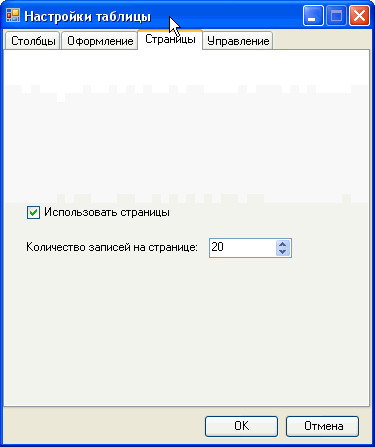
Рис. 12. Форма настройки отображения записей
Изменим число 50 на 20. Нажмем кнопку «ОК».
Вот так выглядит окно записей набора «ЛС: Торговые наименования» при количестве записей 20 при разрешении монитора 1024 на 768 точек (Рис. 13):
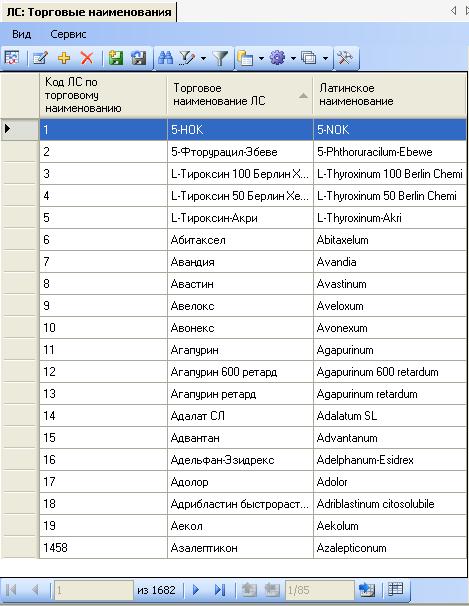
Рис. 13. Число записей – 20
1.10. Фильтры
В этом разделе излагаются принципы работы фильтров, правила их создания и использования.
1.10.1. Типы значений атрибутов записи документа
В Программе предусмотрены следующие типы значений атрибутов записей для формирования условий фильтрации:
· текстовая строка: «Трамодол», «Аскорбиновая кислота»…;
· целое число: 0; 1; 2; …;
· вещественное число: 0,5; 1,2; 0,0025; …;
· дата: 01.11.2005; …;
· логический (признак): 0 или 1.
1.10.2. Операторы сравнения для построения одного условия
Для сравнения текстовых значений в Программе предусмотрены два оператора:
· «=». Равно – полное совпадение текстового значения атрибута с текстовым значением условия фильтра;
· «содержит». Строка условия фильтра является частью (подстрокой) строки значения атрибута. Значение атрибута содержит в себе текст условия (Рис. 14).
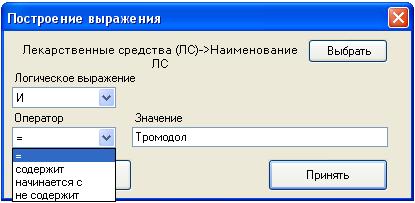
Рис. 14. Операторы сравнения для текстовых значений
Для остальных типов значений: чисел, дат, логических признаков; – в Программе предусмотрены следующие арифметические операторы сравнения (Рис. 15):
«=». Значение атрибута равно значению условия;
«>». Значение атрибута больше значения условия;
«>=». Значение атрибута больше или равно (не меньше) значения условия;
«<». Значение атрибута меньше значения условия;
«<=». Значение атрибута меньше или равно (не больше) значения условия;
«<>». Значение атрибута не равно значению условия.
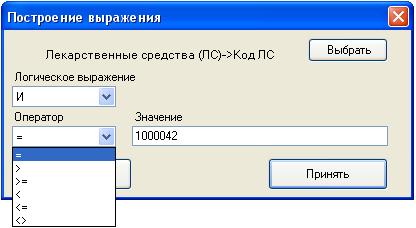
Рис. 15. Операторы для чисел, дат, признаков
1.10.3. Логические выражения для нескольких условий
Фильтр, содержащий только одно условие, очень «беден». Зачастую одного условия недостаточно для отбора записей, с которыми мы хотели бы работать, и необходимо несколько условий объединять вместе логическими выражениями «И», «ИЛИ», …. Программа предоставляет четыре логических выражения для объединения нескольких условий в фильтре (Рис. 16):
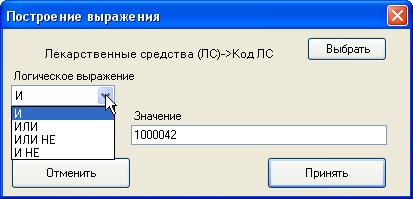
Рис. 16. Логические выражения для объединения условий в фильтре
AND – … «И» (условие);
OR –… «ИЛИ» (условие);
ORNOT – … «ИЛИ НЕ» (условие);
ANDNOT – … «И НЕ» (условие).
Здесь … обозначает предыдущее условие, если таковое существует.
Если создаваемое условие является первым в фильтре или в его ветви Программа не включает никакое выражение в фильтр.
1.10.4. Справка по логическим выражениям
U = U1 AND U2 . Выполняется, когда выполняется условие U1 и U2.
U = U1 OR U2 . Выполняется, когда выполняется условие U1 или U2 (или оба сразу).
U = U1 ORNOT U2 . Выполняется, когда выполняется условие U1 или не выполняется U2.
U = U1 ANDNOT U2. Выполняется, когда выполняется условие U1 и не выполняется условие U2.
1.10.5. Варианты формирования сложного фильтра. Ветви
Программа позволяет строить фильтр любой сложности. Для этого по аналогии с арифметикой для более компактной записи выражений фильтра применяются «скобки», которые могут вкладываться друг в друга.
Поясним это на примере следующего арифметического выражения:
U= u1*u2 + u3* (u4 + u5* (u6 + u7)).
В этом примере умножение является аналогом логического «И», а сложение – «ИЛИ».
Выражение (u4 + …) является ветвью к условию u3, а выражение (u6 + u7) – ветвью к условию u5.
Можно, конечно, сформировать фильтр и таким образом:
U= u1*u2 + u3*u4 + u3*u5* u6 + u3*u5*u7.
Но этот вариант потребовал бы больших ваших усилий при создании фильтра, а Программа бы работала медленнее.
Поэтому при формировании какого-либо фильтра продумайте запись фильтра, которая требует меньшего числа операций, применяя ветви (скобки).
1.10.6. Пример создания сложного фильтра
Задача, решаемая в настоящем пункте - построить фильтр для записей набора документов «Рецепт поликлиники», который даст нам записи с соблюдением следующих (Рис. 17):
Условие Л1 – название (МНН), выписанного ЛС содержит «лизино».
Условие Л2 – дозировка, выписанного ЛС равна «0,01».
Условие Л3 – дата выписки рецепта не меньше 20.07.2005.
Условие Л4 – дата выписки рецепта не больше 14.07.2005.
Условие Т1 – название (МНН), выписанного ЛС равно «триметазидин».
Условие Т2 – дозировка, выписанного ЛС равна «0,035».
Условие Т3 – дата выписки рецепта не меньше 01.08.2005.
Условие Т4 – дата выписки рецепта не больше 20.07.2005.
Логическое выражение итогового условия фильтра:
Ф= (Л1 AND Л2) AND (Л3 OR Л4) OR (Т1 AND Т2) AND (Т3 OR Т4)
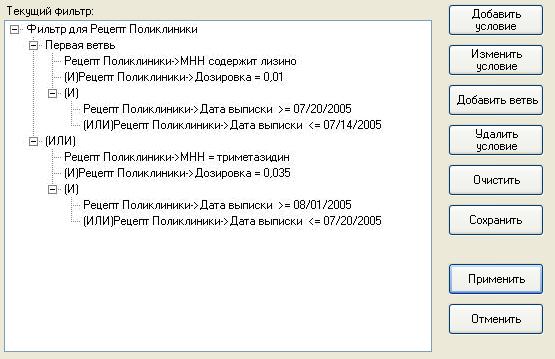
Рис. 17. Дерево фильтра
На рисунке Рис. 17 показано, как Программа организует и отображает этот фильтр. Это мы получим при завершении создания фильтра.
(Л1 AND Л2) AND (Л3 OR Л4) – это первая ветвь фильтра.
(Т1 AND Т2) AND (Т3 OR Т4) – вторая ветвь фильтра.
(Л3 OR Л4), (Т3 OR Т4) – подветви первой и второй ветви соответственно.
Последовательность действий.
1. Нажимаем пиктограмму  (Установить фильтр), или F7, или «Записи» –> «Изменить фильтр».
2. Если у вас в окне текущего фильтра есть какой-либо фильтр (возможно, установленный по умолчанию), нажимаем кнопку «Очистить» формы формирования фильтра.
3. Для «чистого» фильтра нажимаем кнопку «Добавить ветвь» два раза для создания двух первичных ветвей (Рис. 18):


Рис. 18. «И» – значение выражения по умолчанию для новой ветви
4. Изменим логическое выражение между первой и второй ветвью: позиционируем курсор на [И], нажимаем правую кнопку мыши и из контекстного меню выбираем «ИЛИ»(Рис. 19):
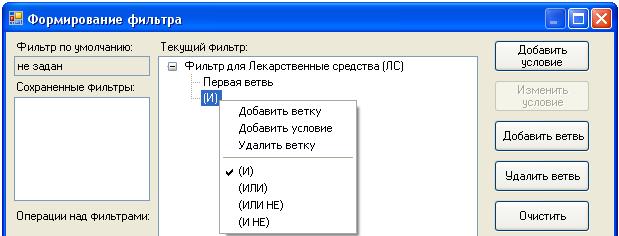
Рис. 19. Смена значения по умолчанию
5. Позиционируем курсор на «Первая ветвь» (выделяем) и нажимаем кнопку «Добавить условие». В окне «Выбор поля для фильтрации» позиционируемся на поле «МНН»(Рис. 20):
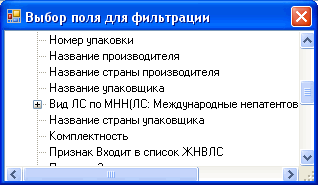
Рис. 20. Выбор реквизита для условия фильтра
и дважды щелкаем левой кнопкой мыши.
6. В поле формы «Построение выражения» в качестве оператора выбираем «Содержит», в поле «Значение» вводим «лизино», нажимаем после этого кнопку «Принять» (Рис. 21):

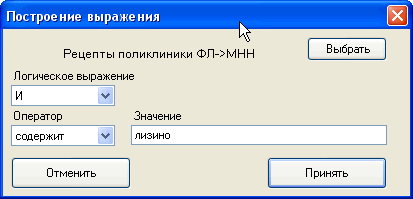
Рис. 21. Форма для построения выражения
7. В окне формы «Формирование фильтра» позиционируемся на созданном перед этим условием (Рис. 22):

Рис. 22. Добавление условия в ветви
Нажимаем кнопку «Добавить условие».
8. В форме «Выбора поля для фильтрации» выбираем «Дозировку».
9. В форме «Построение выражения»: «Логическое выражение» – [AND] ; «Оператор» – [=] ; «Значение» – [0,01].
10. В окне формы «Формирование фильтра» позиционируемся на последнем выражении (Рис. 23):

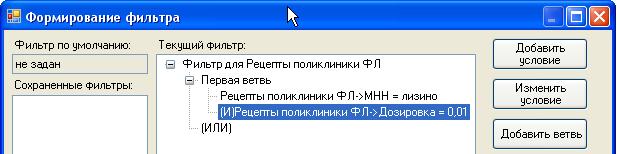
Рис. 23. Добавить ветвь внутри ветви (подветвь)
Но, в отличие от пункта 7. наших действий, нажимаем кнопку «Добавить ветвь».
11. Для этой подветви:
оставляем логическое выражение [И];
добавляем условие – Дата выписки >= (не менее) 20.07.2005.
к предыдущему условию добавляем условие – Дата выписки <= (не более) 14.07.2005. При этом в качестве логического выражения выбираем OR.
12. Выполняем для второй первичной строки действия аналогичные описанным в п. п. 5. – 11. настоящих действий в соответствии с условиями Т1, Т2, Т3, Т4 .
1.10.7. Сохранение сформированного фильтра
После того, как мы сформировали новый фильтр, желательно посмотреть, как он работает. Для этого необходимо запустить фильтр в работу, нажав кнопку «Применить».
Окно формы формирования фильтра будет закрыто, а в окне записей будут представлены записи отфильтрованного набора.
Если вы не сделали ошибок при формировании фильтра и результат фильтрации вас устраивает, можно сохранить фильтр в записи с определенным именем для использования его в дальнейших сеансах работы с Программой.
Для этого необходимо:
· вернуться в окно формы «Формирование фильтра», нажав пиктограмму «Изменить фильтр» панели записей;
· на представленной форме нажать кнопку «Сохранить».
· в предложенной Программой форме «Сохранение фильтра» в поле «Название фильтра» ввести смысловое название для создаваемой записи (Рис. 24):
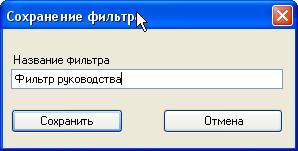
Рис. 24. Форма сохранения фильтра
· и, если не передумали, нажать кнопку «Сохранить» этой формы.
· В окне списка «Сохраненные фильтры» появится запись с введенным названием.
1.10.8. Изменение условия фильтра
При использовании сохраненных фильтров приходится часто менять значения в условиях фильтров, например: значения дат, кодов врачей, наименования ЛС и т. п.
Для этого используется кнопка «Изменить условие» на панели кнопок формы «Формирование фильтра». Она появляется, как только вы установили курсор на том условии, значение которого хотели бы изменить. При ее нажатии Программа предоставит вам форму «Построение выражения» с прежним значением поля «Значения»
Затем можно:
· поменять это значение и нажать «Принять»;
· посмотреть на результат работы фильтра с этим значением, нажав «Применить»;
· сохранить полученный фильтр под другим или прежним именем.
При сохранении измененного фильтра под тем же именем Программа предупредит вас следующим сообщением (Рис. 25):
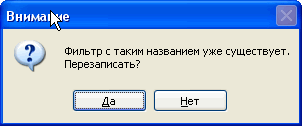
Рис. 25. Предупреждение о перезаписи
1.10.9. Смена и загрузка фильтров
Для замены действующего фильтра на другой из списка сохраненных фильтров необходимо дважды щелкнуть мышью на нужной записи окна сохраненных фильтров формы «Формирование фильтра».
Программа в окне текущего фильтра разместит «дерево» выбранного фильтра и уведомит вас следующей формой (Рис. 26):
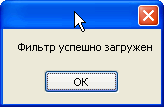
Рис. 26. Уведомление
Закройте окно уведомления и нажмите кнопку «Применить» для запуска выбранной фильтрации.
2. АРМ «Регистратура»
Автоматизированное место работника регистратуры лечебно-профилактического учреждения позволяет вести персонифицированный учет обратившихся за помощью пациентов. Предоставляет быстрый доступ к медицинским картам пациентов, заведенных, в Программе и дает возможность записать обратившегося пациента на прием к выбранному врачу.
В функции АРМ «Регистратура» входят:
· Запись пациента на прием к выбранному врачу, в соответствии с существующим расписанием этого врача.
· Быстрый доступ к заведенным медицинским картам, включая фильтрацию и поиск карты по ФИО больного, номеру карты, СНИЛС;
· Печать лицевой стороны медицинской карты амбулаторного больного в соответствии с Приказом № 000 (форма № 000/у-04);
· Создание и ведение талона амбулаторного пациента (ТАП);
· Печать талона амбулаторного пациента в соответствии с Приказом № 000 (форма № 025‑12/у);
· Создание, ведение и учет медицинских карт амбулаторного больного;
При запуске приложения в области операций отображаются операции, доступные работнику регистратуры в его АРМ (Рис. 27).
Выбор операции производится при помощи мышки:
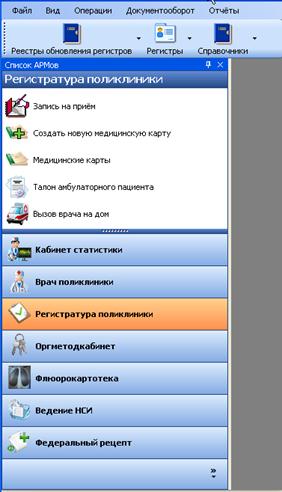
Рис. 27. Общий вид АРМ «Регистратура»
2.1. Работа с медицинскими картами амбулаторных больных
Чтобы начать работу с медицинскими картами амбулаторных больных (МКАБ) необходимо выбрать операцию «Медицинская карта амбулаторного больного» в АРМ «Регистратура» в области операций (Рис. 28).
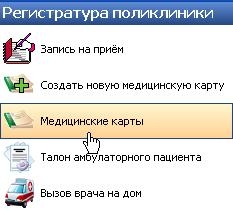
Рис. 28. Выбор операции «Медицинская карта амбулаторного больного»
После этого в рабочей области Программы откроется пустое окно таблицы записей медицинских карт (Рис. 29).
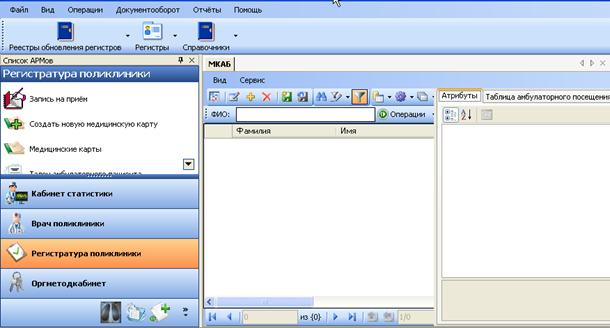
Рис. 29. Таблица записей «МКАБ»
Для того, что бы в окне записей появились медицинские карты, необходимо ввести в поле фильтра нужные фамилию, имя, отчество для поиска медицинской карты (Рис. 30).
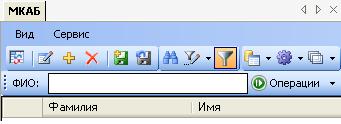
Рис. 30. Фильтр поиска МКАБ
Так же можно отключить фильтр нажатием на кнопку  на панели управления записями, тогда в окне записей появится все медицинские карты.
Далее необходимо выбрать нужную медицинскую карту при помощи мышки или нажимая клавиши ↑ и ↓.
Для выбранной медицинской карты – в Программе предусмотрены следующие операции (Рис. 31):
· Запись на прием;
· Выписать рецепт;
· Вызвать врача на дом;
· Создать ТАП;
· Выписать направление.
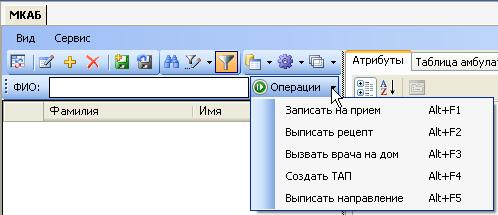
Рис. 31. Операции для выбранной медицинской карты
Что бы открыть выбранную медицинскую карту амбулаторного больного, надо нажать кнопку  или совершить двойной щелчок левой клавиши мышки на соответствующей записи. Откроется окно формы медицинской карты амбулаторного больного (Рис. 32).
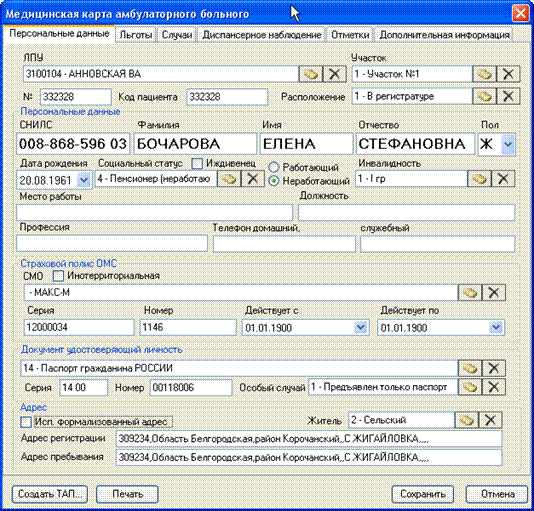
Рис. 32. Форма «Медицинская карта амбулаторного больного»
Вы можете внести изменения личных данных пациента в медицинскую карту (например, если сменилось место работы или социальный статус) и завести на основании данной медицинской карты амбулаторного больного талон амбулаторного посещения (ТАП).
Для того чтобы сохранить внесенные изменения в медицинской карте надо нажать на кнопку  .
.
Если требуется отменить внесенные изменения, то следует нажать кнопку  .
.
Чтобы распечатать лицевую сторону МКАБ, необходимо нажать на кнопку  .
.
Откроется окно диалога выбора объекта печати, показанное на Рис. 32.
Для подтверждения нажать кнопку .
Откроется окно «Отчет» предварительного просмотра перед печатью, показанное на Рис. 33.

Рис. 33. Окно «Отчет» предварительного просмотра печати медицинской карты амбулаторного больного
Далее следует поместить чистую бумагу в принтер и нажать кнопку  .
.
Чтобы завести новую медицинскую карту амбулаторного больного, необходимо сделать щелчок правой кнопкой мыши на список медицинских карт и в контекстном меню выбрать элемент «Добавить» (Рис. 34) или нажать кнопку  на панели управления записями.
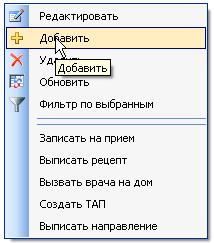
Рис. 34. Выбор команды «Добавить»
Откроется окно «Медицинская карта амбулаторного больного» для заведения новой карты (Рис. 35).
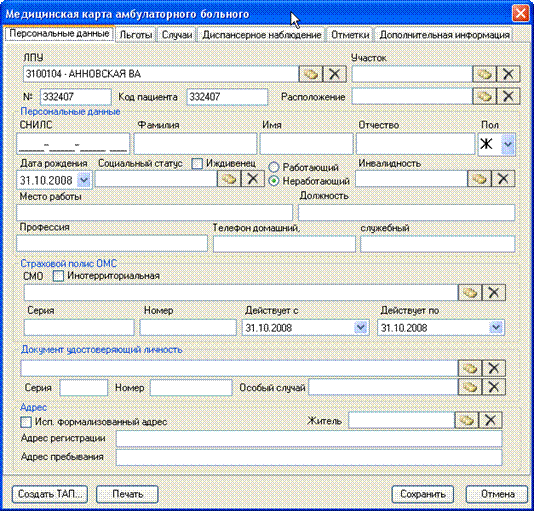
Рис. 35. Форма «Медицинская карта амбулаторного больного»
Далее необходимо заполнить поля формы данными о пациенте и нажать кнопку . Не все поля в МКАБ-е обязательны к заполнению. При попытке сохранить созданный МКАБ программа проинформирует вас, какие из полей вы забыли заполнить. Если поля обязательны к заполнению, программа не позволит вам сохранить карту.
Чтобы отменить заведение новой МКАБ, достаточно нажать кнопку .
Если ввести данные о пациенте и нажать кнопку , то медицинская карта будет вначале сохранена, а потом появится окно печати (рис. 33)
Чтобы завести талон амбулаторного пациента на данного пациента нажмите кнопку  .
.
Более подробное описание про ведение талонов амбулаторных пациентов (ТАПов) описывается в разделе 2.4.
Мы рассмотрели закладу «Персональные данные» окна «Медицинская карта амбулаторного больного», у этого окна так же есть закладки: «Льготы», «Случаи», «Диспансерное наблюдение», «Отметки», «Дополнительная иная информация» (Рис. 36).

Рис. 36. Закладки окна «Медицинская карта амбулаторного больного»
На закладке льготы можно увидеть список федеральных и региональных льгот пациента (Рис. 37).
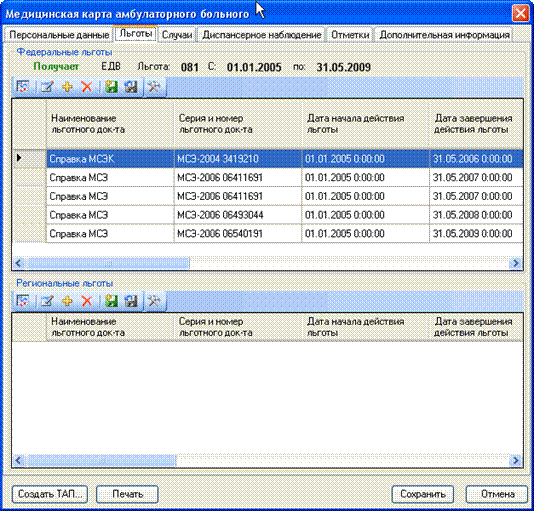
Рис. 37. Федеральные и региональные льготы пациента
Возможность редактирования и добавления льгот зависит от настроек программы.
На закладке «Случаи» представлены талоны амбулаторного посещения, выписанные на данного пациента (Рис. 38).
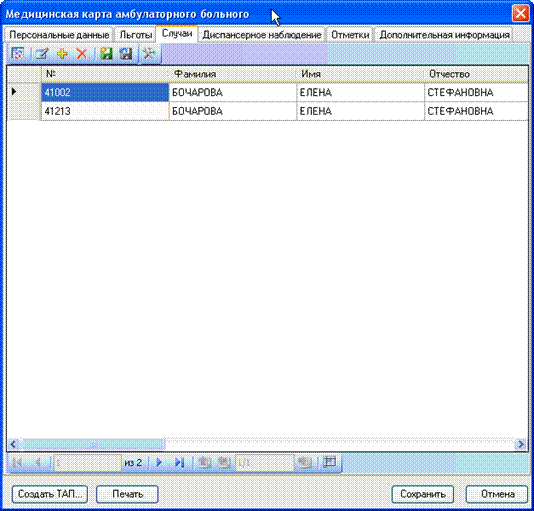
Рис. 38. ТАП-ы пациента.
На закладке «Диспансерное наблюдение» представлены карточки диспансерного наблюдения, выписанные на данного пациента (Рис. 39).
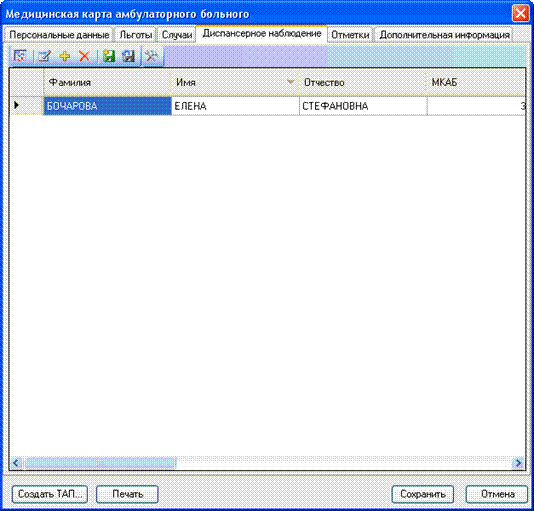
Рис. 39. Карточки диспансерного наблюдения пациента
На закладке «Отметки» находятся отметки о: флюорографии, прививках, онкологических осмотрах данного и пациента (Рис. 40).
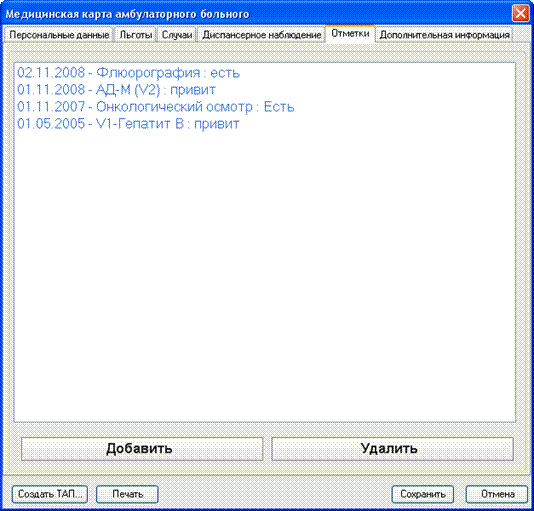
Рис. 40. Отметки пациента
На закладке «Дополнительная информация» находятся дополнительные данные о пациенте (Рис. 41).
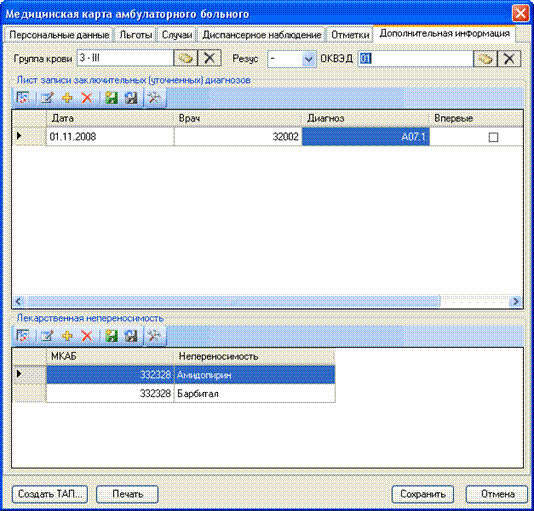
Рис. 41. Дополнительная информация пациента
Более подробно работа с окнами таблиц записей (включение/выключение фильтра, поиск, создание новой записи и так далее) рассмотрено в разделах настоящего Руководства.
2.2. Быстрое создание МКАБ-а
В программе предусмотрена возможность быстрого создания МКАБ по данным из регистра застрахованных, по федеральному регистру или по региональному регистру. Для этого в окне выбора МКАБ выберите Операции→Создать… (Рис. 42) или выбрать операцию «Создать новую медицинскую карту» в АРМ «Регистратура» в области операций (Рис. 43).
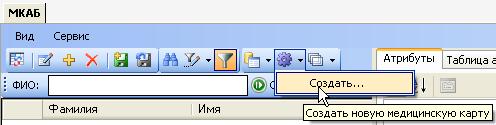
Рис. 42. Быстрое создание медицинской карты
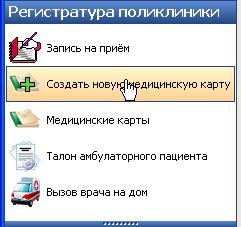
Рис. 43. Создать новую медицинскую карту
Откроется окно «Создание МКАБ» (Рис. 44).
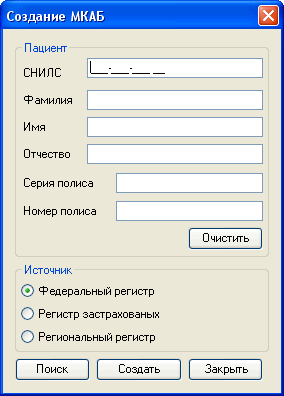
Рис. 44. Окно «Создание МКАБ»
Введите данные пациента в одном или нескольких полях формы, выберите «Источник» и нажмите кнопку «Поиск». Программа отфильтрует набор записей выбранного регистра по введенным данным и выведет таблицу с результатом (Рис. 45). В ней необходимо двойным щелчком выбрать человека, для которого вы создаёте МКАБ. В таблице не отображаются пациенты, для которых уже создана МКАБ.
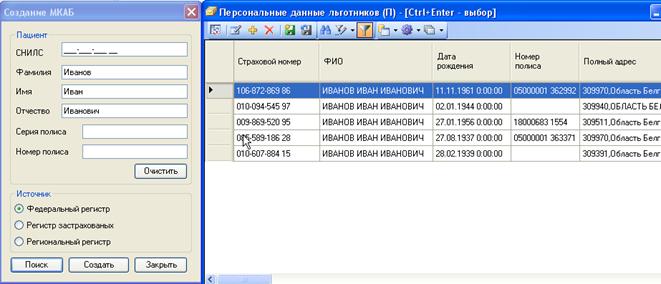
Рис. 45. Результат фильтрации по ФИО
Появится окно «Медицинская карта амбулаторного больного» с частично заполненными полями (в том числе федеральные и региональные льготы) (Рис. 46).
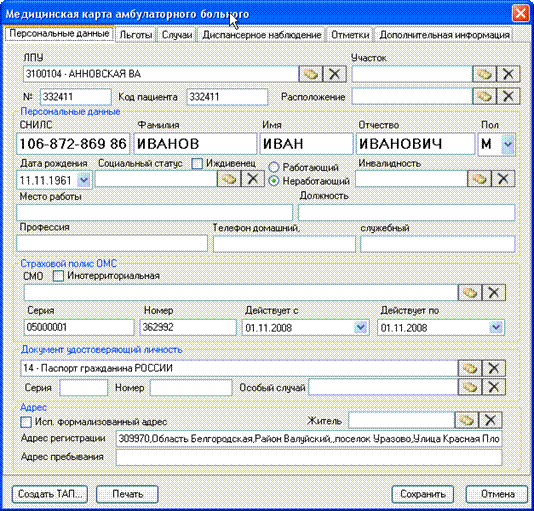
Рис. 46. Автоматически заполненная форма МКАБ
Работа с этой формой подробно описана в разделе 2.1.
Более подробно работа с окнами таблиц записей (включение/выключение фильтра, поиск, создание новой записи и так далее) рассмотрено в разделах настоящего Руководства.
2.3. Работа с талонами амбулаторных пациентов
Чтобы приступить к работе с талонами амбулаторных пациентов (ТАП), необходимо, находясь в АРМ «Регистратура», выбрать операцию «Талон амбулаторного посещения»(Рис. 47).
Рис. 47. Выбор операции «Талон амбулаторного пациента»
В рабочей области Программы откроется таблица записей «Быстрого поиска ТАП» (Рис. 48).
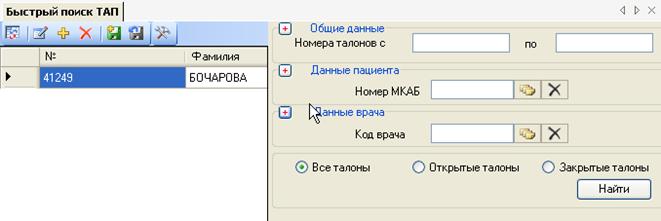
Рис. 48. Таблица записей «Быстрый поиск ТАП»
В полях фильтра, окна быстрого поиска ТАП, возможно внести данные (общие, о пациенте, о враче), по которым будет произведен поиск ТАП (Рис. 49).
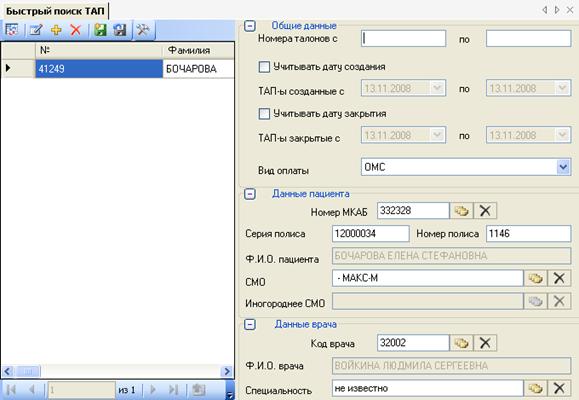
Рис. 49. Форма фильтр поиска ТАП
Далее, можно выбрать необходимый талон амбулаторного пациента при помощи мышки или нажимая клавиши ↑ и ↓. Что бы открыть выбранный талон надо нажать кнопку или совершить двойной щелчок левой клавишей мыши на соответствующей записи. Для редактирования откроется форма «Талон амбулаторного пациента» (Рис. 50):

Рис. 50. Редактирование формы «Талон амбулаторного пациента»
Форма редактирования ТАПа содержит шесть закладок «Лицевая сторона», «Обратная сторона», «Учет медицинских услуг», «Направление», «Дополнительные диагнозы», «Рецепты» (Рис. 51):

Рис. 51. Закладки окна «Талон амбулаторного больного»
Вкладки предназначены для смены отображения соответственно лицевой и оборотной стороны талона амбулаторного пациента, а также они предоставляют возможность вести записи о медицинских услугах, направлениях, дополнительных диагнозах и рецептах пациента.
После внесения изменений в талон амбулаторного пациента достаточно нажать кнопку , чтобы измененные данные были сохранены
Если требуется отменить редактирование, достаточно нажать кнопку .
Чтобы распечатать талон амбулаторного пациента, необходимо нажать кнопку , после чего откроется окно «Отчет» предварительного просмотра печати документа (Рис. 52):

Рис. 52. Окно просмотра печати «Талон амбулаторного пациента»
Чтобы распечатать талон амбулаторного пациента надо поместить лист чистой бумаги в принтер и нажать кнопку .
Более подробно работа с окнами таблиц записей (включение/выключение фильтра, поиск, создание новой записи и так далее) рассмотрено в разделах настоящего Руководства.
2.4. Запись на приём к врачу
Чтобы произвести запись пациента к конкретному врачу на конкретное время вам необходимо выбрать в области операций АРМ «Регистратура» операцию «Запись на прием» (Рис. 53):
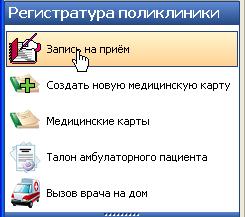
Рис. 53. Выбор операции «Запись на прием к врачу»
При этом откроется окно «Быстрая запись» (Рис. 54).
|
|
|
|
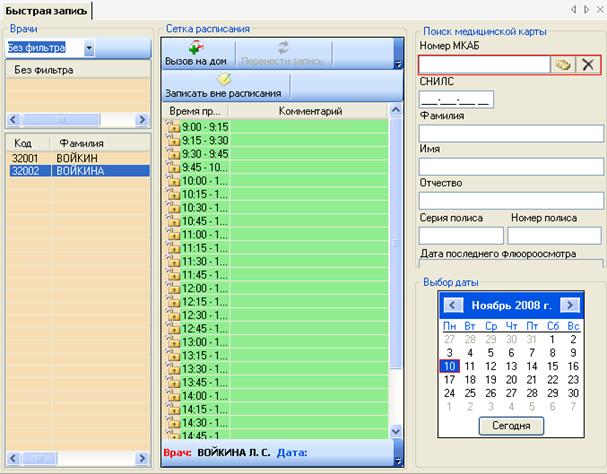
Рис. 54. Окно «Быстрая запись»
Это окно можно разделить на 4 основные области:
· Выбор врача [1];
· Выбор времени посещения [2];
· Выбор пациента [3];
· Выбор даты приема [4].
Для примера запишем одного пациента на прием.
Сначала выберем пациента [3]. Для этого нажмите кнопку  в поле «Номер МКАБ», и из появившегося списка двойным щелчком левой клавиши мыши выберете нужного пациента, программа автоматически заполнит все оставшиеся поля. Если до этого заполнить одно или несколько полей (СНИЛС, Фамилия, Имя или др.) а затем нажать на кнопку , то список пациентов будет фильтроваться согласно введённым данным. Если у пациента нет МКАБ, то её можно создать, предварительно заполнив поле СНИЛС, Фамилия и др. и нажав на кнопку
  , после этого откроется окно «Выбор пациента среди застрахованных», в котором можно выбрать пациента для которого нужно создать МКАБ.
Теперь выберем врача [1]. Сначала необходимо выбрать способ группировки врачей: по отделениям, по кабинетам, по участкам или без фильтра (Рис. 55).
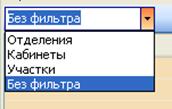
Рис. 55. Выбор фильтра
Например, выберете пункт «Отделения», тогда в списке ниже, левой кнопкой мыши выделим интересующие нас отделение. Внизу появится список врачей закреплённых за этим отделением, выберете нужного врача из списка.
В календаре [4] укажите нужную дату.
В сетке расписания [2] отобразится расписание выбранного врача на эту дату. Зелёным цветом помечается не занятое время, сиреневым, розовым или красным – время на которое уже существует запись. Созданию расписания посвящен один из следующих разделов 4.1.
Для записи пациента дважды щелкните левой кнопкой мыши по строке со свободным временем. В появившемся окне (Рис. 56) необходимо выбрать один из трёх вариантов: «Первичный прием», «Повторный прием» или «Предварительная запись».
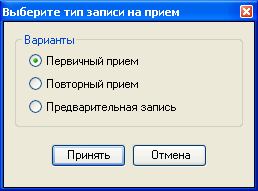
Рис. 56. Форма выбора типа записи
Если Вы выберете пункт «Первичный прием» и нажмете на кнопку  программа создаст талон амбулаторного пациента, а занятое время на прием будет выделено сиреневым цветом. Если выберете пункт «Повторный прием», то программой будет предложен список ТАП-ов, а время в расписании будет выделено розовым цветом. В случае выбора пункта «Предварительная запись» занятое время на прием будет выделено красным цветом.
Если вы всё сделали правильно, то увидите, что в сетке расписания появилась новая запись (Рис. 57).
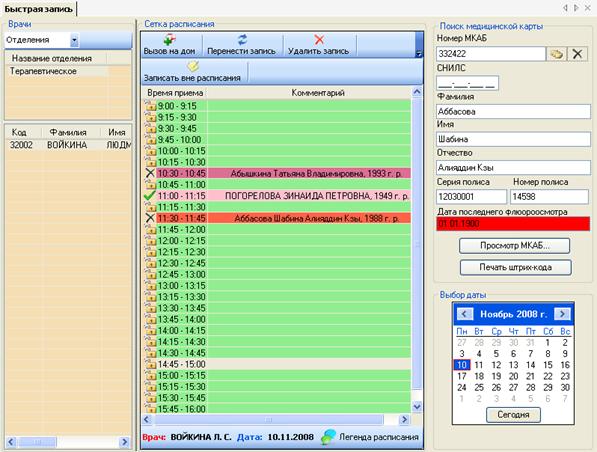
Рис. 57. Результат записи на приём
2.5. Вызов врача на дом
Чтобы оформить вызов врача на дом, необходимо выбрать в области операций АРМ «Регистратура» операцию «Вызов врача на дом» (Рис. 58).
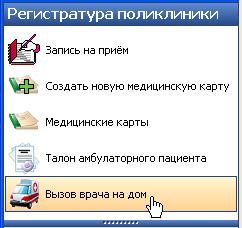
Рис. 58. Выбор операции «Вызов врача на дом»
В рабочей области программы появится таблица «Вызов врача на дом» с информацией о зарегистрированных вызовах (Рис. 59).
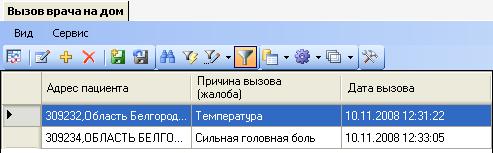
Рис. 59. Таблица записей «Вызов врача на дом»
Для того чтобы добавить новый вызов нажмите кнопку на панели управления записями. В результате откроется окно «Вызов врача на дом» (Рис. 60).

|
Из за большого объема этот материал размещен на нескольких страницах:
1 2 3 4 5 |
