


Партнерка на США и Канаду по недвижимости, выплаты в крипто
- 30% recurring commission
- Выплаты в USDT
- Вывод каждую неделю
- Комиссия до 5 лет за каждого referral
4.4. Отделения
Программа позволяет обрабатывать таблицу отделений поликлиники – создавать новое отделение, закреплять врачей за отделениями. При выборе операции «Отделение» (Рис. 119)
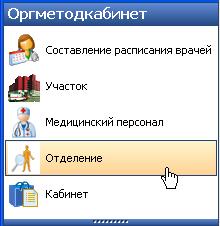
Рис. 119. Выбор операции «Отделение»
в рабочей области Программы появляется таблица записей «Отделение» (Рис. 120).
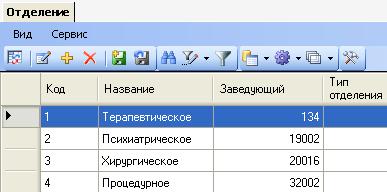
Рис. 120. Таблица записей «Отделение»
Чтобы добавит новое отделение, нажмите кнопку  на панели управления записями, появится форма (Рис. 121).
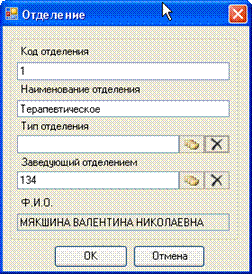
Рис. 121. Форма добавления и редактирования отделения
После заполнения полей формы для сохранения введенных данных нажмите кнопку  , если введенную информацию сохранять ненужно нажмите кнопку
  .
.
Более подробно работа с окнами таблиц записей (включение/выключение фильтра, поиск, создание новой записи и так далее) рассмотрено в разделах настоящего Руководства.
4.5. Кабинеты
Для работы с кабинетами поликлиники выберите пункт «Кабинет» в области операций программы (Рис. 122).
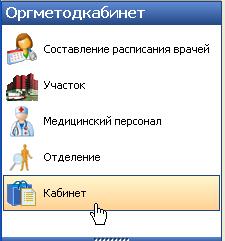
Рис. 122. Форма добавления и редактирования отделения
Откроется окно со списком кабинетов (Рис. 123).
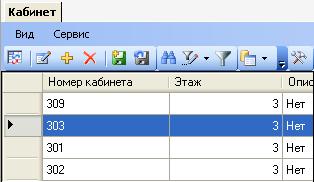
Рис. 123.Таблица записей «Кабинет»
Для того чтобы добавить новый кабинет нажмите на панели управления записями (Рис. 124).
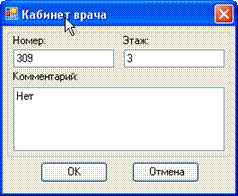
Рис. 124. Форма добавления и редактирования кабинета
После заполнения полей формы для сохранения введенных данных нажмите кнопку , если введенную информацию сохранять ненужно нажмите кнопку .
Более подробно работа с окнами таблиц записей (включение/выключение фильтра, поиск, создание новой записи и так далее) рассмотрено в разделах настоящего Руководства.
5. АРМ «Федеральный рецепт»
Автоматизированное рабочее место «Федеральный рецепт» (Рис. 125) предназначено для автоматизации деятельности по ведению федеральных рецептов.
Основные функции АРМ «Федеральный рецепт»:
· Выписка рецептов;
· Работа с медицинскими картами;
· Работа со списком персональных данных льготников;
· Работа со списком федеральных льгот;
· Ведение реестра рецептов.
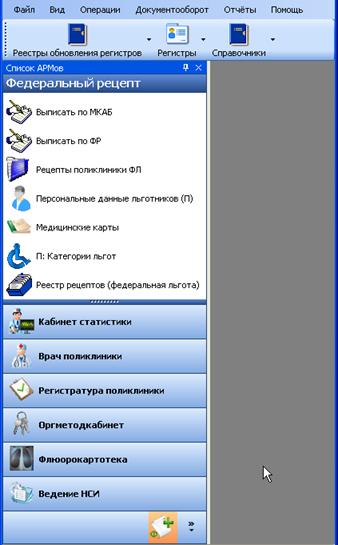
Рис. 125. Общий вид АРМ «Федеральный рецепт»
5.1. Выписка федерального рецепта
В АРМ «Федеральный рецепт» новый федеральный рецепт можно выписать, используя операции (Рис. 126):
· «Выписать по МКАБ»(1) (выписать по медицинской карте амбулаторного больного);
· «Выписать по ФР»(2) (выписать по федеральному регистру).
|
|
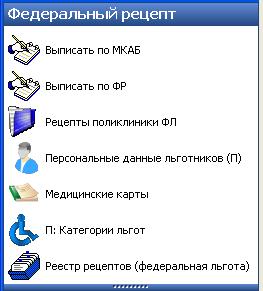
Рис. 126. Операции АРМ «Федеральный рецепт»
Если Вам нужно создать федеральный рецепт пациенту, который имеет медицинскую карту, выберете операцию «Выписать по МКАБ»(1), после этого перед вами появится форма федерального рецепта (Рис. 127). При заполнении поля МКАБ нажмите кнопку  , откроется окно «Медицинская карта амбулаторного больного» с таблицей в которой содержаться все МКАБ ЛПУ, если вы нажмете на кнопку , для заполнения поля СНИЛС так же откроется окно «Медицинская карта амбулаторного больного» с таблицей в которой содержаться все МКАБ ЛПУ.
Если же неизвестно имеет ли пациент МКАБ или нет, либо Вы точно знаете, что медицинской карты у него нет, то федеральный рецепт Вам нужно создать с помощью операции «Выписать по ФР»(2), для этого выберете эту операцию, в появившейся форме федерального рецепта заполните все необходимые поля. При заполнении поля СНИЛС нажмите на кнопку , откроется окно «Персональные данные льготников (П)», в котором будет содержаться информация о льготниках региона.
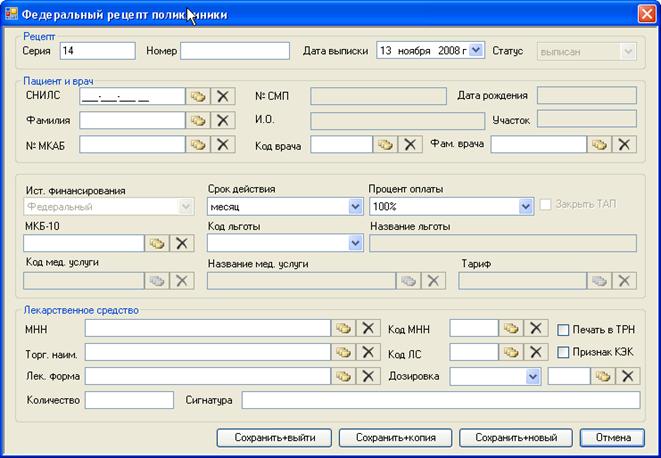
Рис. 127. Выбор операции «Выписать по МКАБ»
Разберем пример создания нового рецепта с помощью операции «Выписать по МКАБ».
Начните создание нового рецепта с заполнения полей «Серия» и «Номер» рецепта. Если эти поля не белые, а «залиты» серым, это означает, что они вам не доступны и будут заполняться автоматически. Это правило справедливо и для других полей формы.
Выберете дату в поле «Дата выписки» с помощью календаря. По умолчанию установлена текущая дата (Рис. 128).
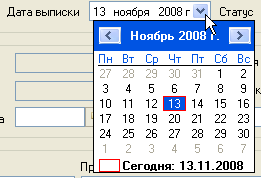
Рис. 128. Выбор даты выписки с помощью календаря.
Поле «Статус» в основном используется для редактирования ранее созданных рецептов. В нём можно установить один из трёх статусов для рецепта (Рис. 129).
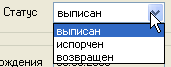
Рис. 129. Выбор статуса рецепта.
Теперь необходимо заполнить область данных относящихся к пациенту и врачу (Рис. 130).

Рис. 130. Область «Пациент и врач»
Чтобы выбрать пациента достаточно заполнить одно из трёх полей: «СНИЛС», «Фамилия» или «№ МКАБ» все остальные данные программа подставит сама.
Программа позволяет выбирать только тех пациентов, на которых была заведена электронная МКАБ. Если нужной карты нет в списке МКАБ (Рис. 131), то необходимо завести новую карту на данного пациента, как это сделать смотрите в разделе 2.1 настоящего руководства.
Выбор осуществляется нажатием кнопки напротив нужного поля или сочетанием клавиш «Ctrl»+«Enter». Откроется окно для выбора пациента.
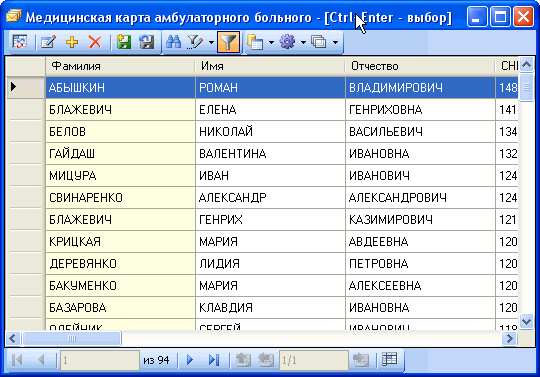
Рис. 131. Выбор пациента
Чтобы долго не искать нужного пациента, просматривая множество записей, введите СНИЛС, Фамилию или № МКАБ полностью или частично, программа автоматически отфильтрует список и оставит лишь те записи, которые соответствуют введённым вами требованиям. Что бы убрать фильтрацию нажмите кнопку  . Подробней о работе с фильтрами можно прочитать в разделе 1.10 настоящего руководства.
После того как вы выбрали пациента, программа автоматически заполнит все остальные поля относящиеся к пациенту.
Выбор врача осуществляется аналогично выбору пациента. Введите в поле «Фам. врача» фамилию нужного врача или код в поле «Код врача», нажмите кнопку , либо сочетание клавиш «Ctrl»+«Enter». Откроется список врачей с соответствующей фамилией или кодом. Если вы ничего не введёте, программа отобразит полный список врачей поликлиники (Рис. 132).
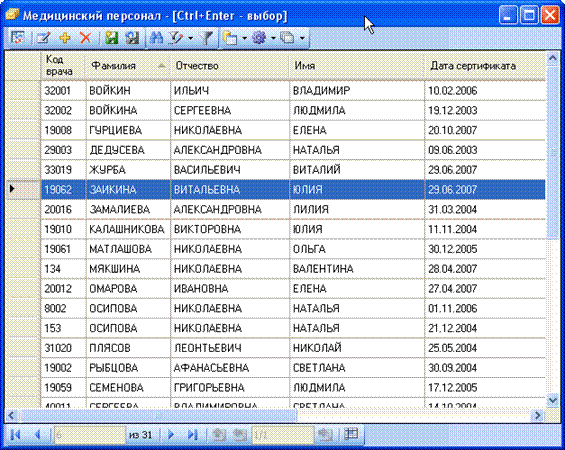
Рис. 132. Выбор врача
Выбор врача из списка происходит либо двойным кликом по нужной записи, либо сочетание клавиш «Ctrl»+«Enter».
В результате заполненная область «Пациент и врач» должна принять приблизительно следующий вид (Рис. 133).

Рис. 133. Заполненная область «Пациент и врач»
Ниже идёт область (Рис. 134), в которой группируется информация о:
· Источнике финансирования;
· Сроке действия рецепта;
· Проценте оплаты;
· Заболевании;
· Льготе;
· Мед. Услуге.
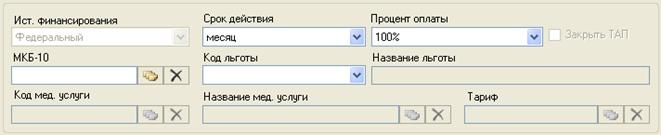
Рис. 134. Область атрибутов рецепта
Поля «Ист. финансирования», «Срок действия», «Процент оплаты» и «Код льготы» заполняются с помощью ниспадающего списка, либо клавиш ↓ и ↑ клавиатуры. Открыть список можно нажав на кнопку  в поле. Причём поле «Код льготы» заполнится автоматически при выборе пациента и в нём будут доступны только те льготы, которые реально есть у пациента.
Заболевание пациента выбирается с помощью справочника МКБ-10 в поле «МКБ-10». Вы можете просмотреть справочник полностью, просто нажав в соответствующем поле, но это не очень удобно, так как справочник содержит большое число записей. Гораздо проще ввести частично или полностью код заболевания согласно МКБ-10 и, уже потом, нажать или «Ctrl»+«Enter», откроется список только с теми заболеваниями, которые нужны вам (Рис. 135).
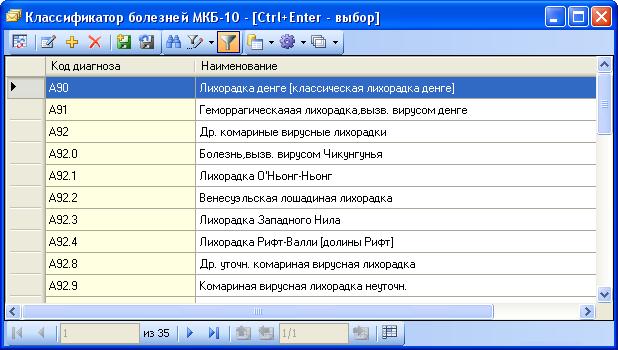
Рис. 135. Выбор из МКБ-10 (отфильтровано по условию A9)
Выбор из списка, как всегда, осуществляется либо двойным кликом мыши по необходимой записи списка, либо сочетанием клавиш «Ctrl»+«Enter».
Если в вашем ЛПУ ведётся учет медицинских услуг, то вам необходимо заполнить поля относящиеся к мед. услуге и тарифу. Если учёт не ведётся, то эти поля заполнять не обязательно.
Последней областью для заполнения является «Лекарственное средство» (Рис. 136).

Рис. 136. Область «Лекарственное средство»
Порядок заполнение полей этой области может быть различным. Вы можете в начале указать МНН лекарственного средства, а потом уже выбрать соответствующее торговое наименование. А можете сразу выбрать торговое наименование, а программа автоматически заполнит поле МНН. При выборе торгового наименования программа сама заполняет поля «Лек. форма» и «Дозировка».
Например, рассмотрим порядок заполнения области, когда точное торговое наименование нам не известно, а известен только МНН – ацетилсалициловая кислота.
Чтобы не просматривать полностью справочник МНН, ведите в поле МНН латинское наименование лекарственного средства, например,« Acidum acetylsalicylicum» (или часть слова, например «Acidum») и нажмите . Появится список наименований удовлетворяющих вашим требованиям (Рис. 137).
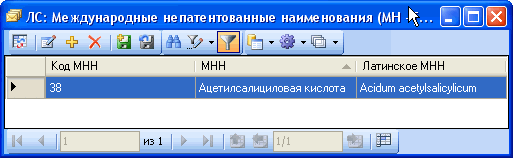
Рис. 137. Выбор международного непатентованного наименования
Выберете ацетилсалициловую кислоту двойным кликом мыши.
Заметим, что, зная код ацетилсалициловой кислоты (38), мы могли бы ввести его в поле «Код МНН» и нажать , после чего точно так же выбрать нужную запись.
Теперь можно выбрать непосредственно торговое наименование. Нажмём кнопку в поле «Торг. наим.» или «Код ЛС». Откроется список ЛС, который будет содержать только лекарства, относящиеся к ацетилсалициловой кислоте (Рис. 138)
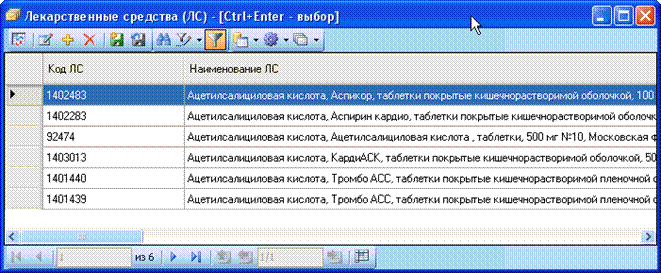
Рис. 138. Выбор ЛС
Если бы не указывали в начале МНН препарата, то этот список был бы во много раз больше, а значит найти нужное лекарственное средство во много раз трудней.
Заметим так же, что программа автоматически заполнила поля «Лек. форма» и «Дозировка». Если для этого лекарства предусматривается несколько лекарственных форм и вас не устраивает та, которую программа выбрала по умолчанию, вы можете задать лекарственную форму, которая вам кажется оптимальной.
Заполните с помощью клавиатуры поле «Дозировка» и «Сигнатура».
В результате полностью заполненная область «Лекарственное средство» будет выглядеть, как показано на рисункеРис. 139.

Рис. 139. Заполненная область «Лекарственно средство»
После того как все поля заполнены, вы должны нажать одну из трёх кнопок:
·  Сохраняет и печатает текущий рецепт, окно рецепта закрывается;
·  Сохраняет и печатает текущий рецепт, текущее окно закрывается, открывается новый рецепт с уже заполненной областью «Пациент и врач»;
·  Сохраняет и печатает текущий рецепт, текущее окно закрывается, открывается новое пустое окно.
Если в процессе заполнения рецепта вами были допущены ошибки, или вы забыли заполнить некоторые из полей, то программа покажет вам ошибку или предупреждение. При ошибке вы не сможете сохранить и напечатать рецепт, при предупреждении можно сохранить и распечатать рецепт.
5.2. Рецепты поликлиники ФЛ
Для того, что бы начать работу с рецептами поликлиники выберете операцию «Рецепты поликлиники ФЛ» (Рис. 140).
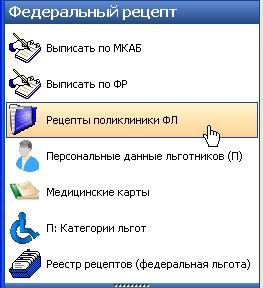
Рис. 140. Выбор операции «Рецепт поликлиники ФЛ»
Откроется список федеральных рецептов выписанных в данной поликлинике (Рис. 141).

Рис. 141. Таблица записей «Рецепты поликлиники ФЛ»
Серым цветом помечаются те рецепты, которые уже редактировались один раз. Редактирование таких рецептов запрещено. Чтобы просмотреть или изменить один из рецептов дважды щелкните по нему левой клавишей мыши или нажмите кнопку  на панели управления записями.
Вы также можете выписать новый рецепт прямо из этого списка, для этого достаточно нажать кнопку на панели управления записями, это действие будет аналогично выбору операции
«Выписать по МКАБ». Появится окно нового рецепта (Рис. 127). Принципы работы с данным окном были подробно изложены в предыдущем разделе.
Поиск, фильтрация и другие действия со списками были подробно описаны в разделах 1.4 – 1.10 настоящего руководства.
5.3. Персональные данные льготников
Данный раздел позволяет просмотреть информацию о льготниках. Чтобы начать работу со списком льготников, выберете операцию «Персональные данные льготников» (Рис. 142).
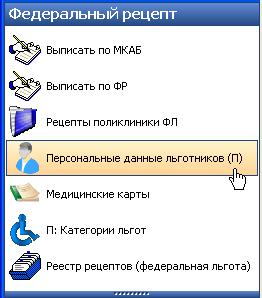
Рис. 142. Выбор операции «Персональные данные льготников»
Откроется таблица записей «Персональные данные льготника» (Рис. 143).
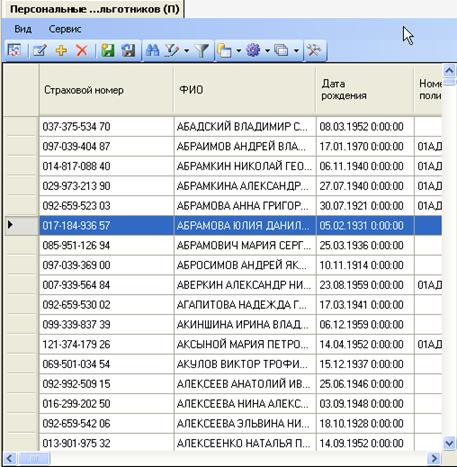
Рис. 143. Таблица записей «Персональные данные льготников»
Для работы с этим списком применяются стандартные приемы, описанные в разделах 1.4-1.10 настоящего руководства.
Изменять данные существующих льготников и добавлять новых вы не должны.
5.4. Работа с медицинскими картами амбулаторных больных
Чтобы приступить к работе с медицинскими картами пациентов выберете операцию «Медицинская карта» (Рис. 144).
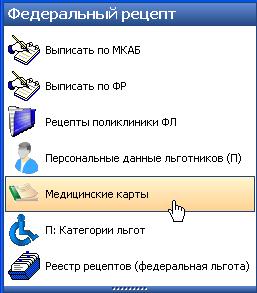
Рис. 144. Выбор операции «Медицинская карта»
В результате откроется окно со списком МКАБ-ов поликлиник (Рис. 145).
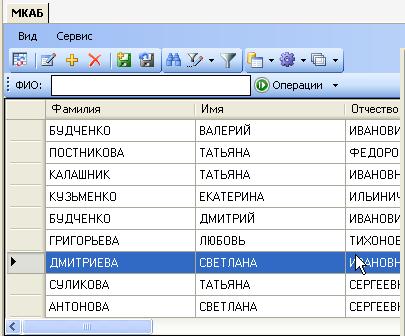
Рис. 145. Таблица записей «Медицинская карта амбулаторного больного»
Подробнее о работе с медицинскими картами можно прочитать в разделе 2.1-2.2.
5.5. Категорий льгот
Чтобы просмотреть список федеральных льгот, выберете операцию «Категории льгот» (Рис. 146).
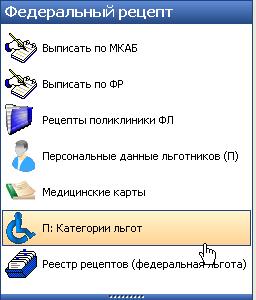
Рис. 146. Выбор операции «Категории льгот»
В рабочей области программы отобразится список федеральных льгот (Рис. 147).

Рис. 147. Таблица записей «Категории льгот»
Для работы с этим списком применяются стандартные приемы, описанные в разделах 1.4-1.10 настоящего руководства.
Изменять данные категории льгот и добавлять новые вы не должны.
5.6. Реестра рецептов
Для того чтобы просмотреть список сформированных реестров рецептов, выберете операцию «Реестр рецептов (федеральная льгота)» в «АРМ Федеральный рецепт»(Рис. 148).
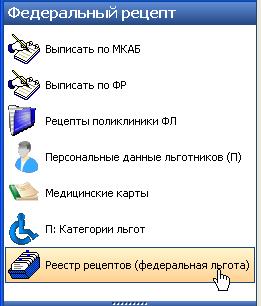
Рис. 148. Выбор операции «Реестр рецептов (федеральная льгота)»
На экран выведутся все сформированные реестры рецептов (Рис. 149).
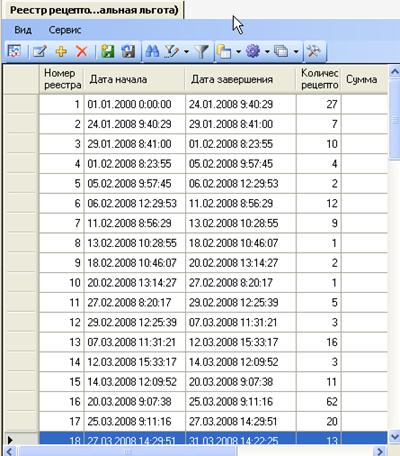
Рис. 149. Таблица записей «Реестр рецептов (федеральная льгота)»
Для работы с этим списком применяются стандартные приемы, описанные в разделах 1.4-1.10 настоящего руководства.
Как сформировать новый реестр будет рассказано в разделе 8.2.
6. АРМ «Региональный рецепт»
Автоматизированное рабочее место «Региональный рецепт» предназначено для автоматизации деятельности по ведению региональных рецептов (Рис. 149).
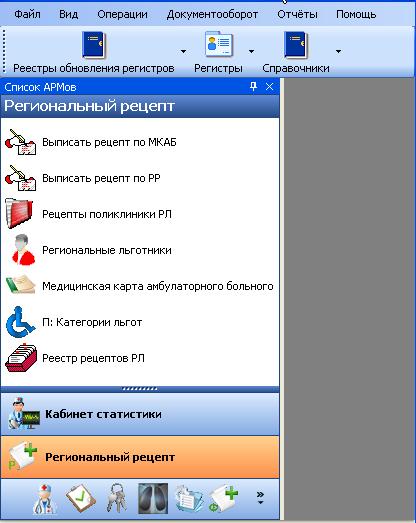
Рис. 150. Общий вид «АРМ Региональный рецепт»
Основные функции АРМ «Региональный рецепт»:
· Формирование рецептурных данных;
· Печать рецепта со штрих-кодом;
· Работа со списком персональных данных льготников;
· Работа со списком региональных льгот;
· Ведение реестра выписанных рецептов.
Работа с АРМ «Региональный рецепт» соответствует работе с АРМ «Федеральный рецепт» (с точностью до выбора категорий льготников и льгот), описание которой приведено в предыдущем разделе 5.
7. АРМ «Кабинет статистики»
Автоматизированное рабочее место «Кабинет статистики» предназначено для ведения реестров счетов на оплату оказанной медицинской помощи.
Основные функции АРМ «Кабинет статистики»(Рис. 151):
· Создание реестров к счетам на оплату медицинской помощи;
· Просмотр реестров счетов на оплату медицинской помощи;
· Выгрузки реестров счетов на оплату медицинской помощи.
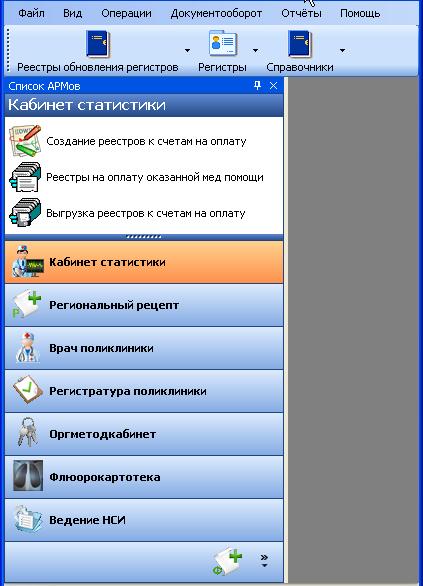
Рис. 151. Общий вид АРМ «Кабинет статистики»
Как видно на рисунке панели операций, расположенной в левой части окна программы доступны следующие операции: «Создание реестров к счетам на оплату», «Реестры на оплату оказанной мед помощи», «Выгрузка реестров к счетам на оплату»
7.1. Создание реестров к счетам на оплату
Для того чтобы приступить к созданию реестра, Вам необходимо щелчком мыши в области операций выбрать операцию «Создании реестров счетов на оплату» (Рис. 152).
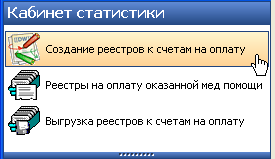
Рис. 152. Выбор операции «Создание реестров к счетам на оплату»
В рабочей области Программы появится окно «Сформировать реестры к счетам на оплату» (Рис. 153). Реестры формируются по законченным случаям обращения граждан за прошедший месяц, поэтому при открытии формы создания реестров нет необходимости выбирать период формирования реестра, для удобства и экономии времени период выставляется автоматически.
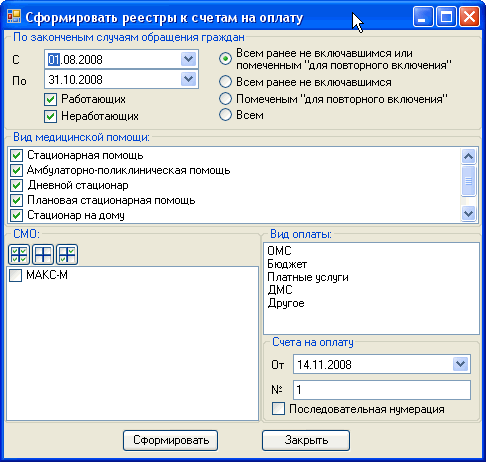
Рис. 153. Окно «Сформировать реестры к счетам на оплату»
Необходимо выбрать контингент граждан, по которым будет формироваться реестр, это могут быть работающие и неработающие граждане. Для этого Вам необходимо поставить или снять «галочку» напротив соответствующей надписи (Рис. 154).
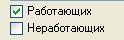
Рис. 154. Выбор контингента граждан
Далее Вам нужно выбрать какие случаи обращения граждан будут включены в формируемый реестр (Рис. 155).
Доступны 4 критерия включения случаев обращения в реестр:
· По «Всем ранее не включавшимся или помеченным «для повторного включения»
· По «Всем ранее не включавшимся»;
· По «Помеченным «для повторного включения»;
· По «Всем».
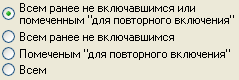
Рис. 155. Выбор случаев обращения граждан для включения в реестр
Затем Вам понадобится выбрать виды медицинской помощи, по которым будет формироваться реестр (Рис. 156).
Доступно 5 видов медицинской помощи:
· Стационарная помощь;
· Амбулаторно-поликлиническая помощь;
· Дневной стационар;
· Плановая стационарная помощь;
· Стационар на дому.
Для этого Вам необходимо поставить или снять «галочку» напротив соответствующей надписи.
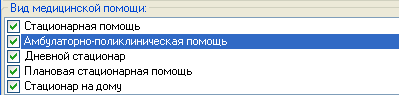
Рис. 156. Выбор вида медицинской помощи
Затем, выбираете для какой СМО будет сформирован реестр. Для каждой страховой медицинской организации формируется персональный реестр. Чтобы выбрать СМО, нужно поставить «галочку» напротив соответствующего наименования (Рис. 157).
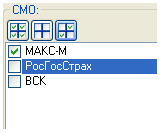
Рис. 157. Выбор страховой медицинской организации
Доступно 5 видов оплаты медицинской помощи (Рис. 158):
· ОМС;
· Бюджет;
· Платные услуги;
· ДМС;
· Другие виды оплаты.
Чтобы отметить необходимый вид оплаты медицинской помощи выделите соответствующее наименование (Рис. 158).
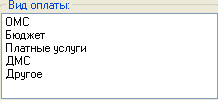
Рис. 158. Выбор вида оплаты
Далее необходимо определить дату и номер счета на оплату. Датой счета на оплату автоматически определяется дата на момент формирования реестра, но если она не удовлетворяет, то дату можно поменять.
Если заполнено поле №, то номера счетов у всех реестров будут одинаковыми, но если же выбрать последовательная нумерация, то реестры будут нумероваться по нарастающей от цифры введенной в поле №.(Рис. 159).
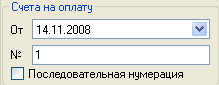
Рис. 159. Заполнение данных по счету
7.2. Реестры на оплату оказанной медицинской помощи
Программа позволяет просматривать и редактировать сформированные реестры на оплату медицинской помощи. При выборе операции «Реестры на оплату оказанной мед помощи» (Рис. 160) в рабочей области Программы появляется окно таблицы записей реестров.
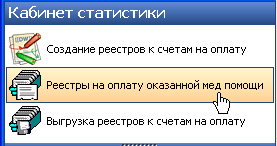
Рис. 160. Выбор операции «Реестры на оплату оказанной мед помощи»
Чтобы добавить новый реестр, нажмите кнопку на панели управления записями, появится форма, на которой необходимо заполнить поле «Номер счета». Даты начала и окончания реестра, а также дата счета проставляются автоматически, но при необходимости их можно изменить на нужные (Рис. 161).
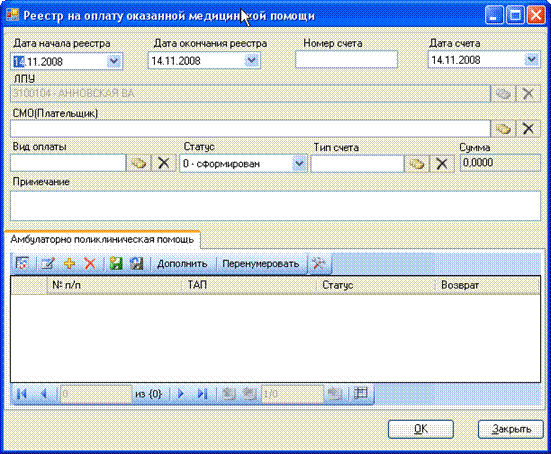
Рис. 161. Окно добавления реестра на оплату оказанной мед помощи
Поле лечебное учреждение заполняется автоматически.
Можно выбрать страховую медицинскую организацию и вид оплаты из соответствующих справочников.
Поле статус для формируемого реестра также проставляется автоматически.
Для того чтобы изменить информацию о реестре, в окне отображения таблицы записей «Реестры на оплату оказанной медицинской помощи» нажмите кнопку . Появится окно редактирования информации о реестре (Рис. 162).
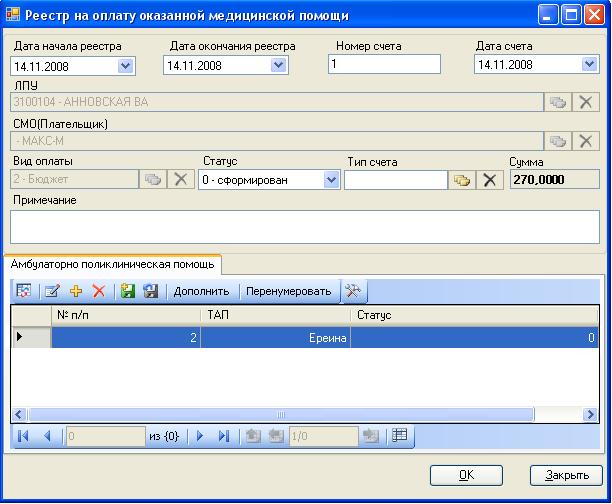
Рис. 162. Окно редактирования реестра на оплату оказанной мед помощи
Для редактирования доступны даты реестра и счета, номер счета, статус реестра, а также примечание.
Реестр можно дополнить законченными случаями обращения граждан по видам медицинской помощи, для этого Вам необходимо нажать на кнопку «Дополнить». Появится окно «Дополнить реестры» (Рис. 163).
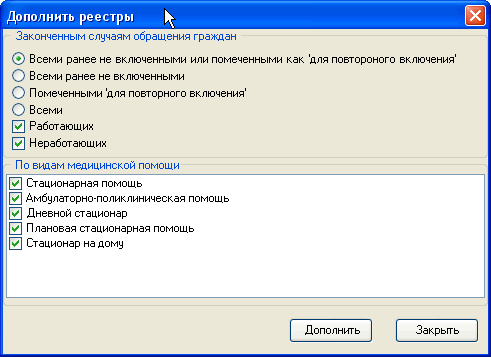
Рис. 163. Окно «Дополнить реестры»
В этом окне аналогично, формированию реестров на оплату, необходимо определить контингент граждан для включения в реестр, а также случаи обращения и вид медицинской помощи.
Законченные случаи обращения граждан при включении в реестр имеют порядковый номер. В программе имеется возможность перенумерации случаев обращения. Для этого Вам нужно нажать на кнопку  (Рис. 162), при этом все включенные случаи перенумеруются по порядку начиная с единицы.
Дополнить реестр недостающими данными можно также путем нажатия на правую кнопку мыши, затем в появившемся контекстном меню выбрать пункт документооборот и потом выбрать операцию «Добавить недостающие данные в Реестр на оплату оказанной медицинской помощи» (Рис. 164).
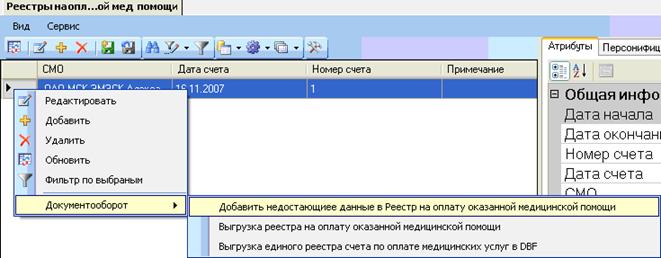
Рис. 164. Дополнение недостающими данными реестра на оплату
Так же в пункте «Документооборот» есть операции выгрузки реестров в различных форматах.
При выборе операции «Выгрузка реестра на оплату оказанной медицинской помощи», сформируются формализованные и печатные формы реестров на оплату для страховых медицинских организаций.
Для территориального фонда ОМС реестр выгружается в DBF формате, при выборе операции «Выгрузка единого реестра счета по оплате медицинских услуг в DBF».
7.3. Выгрузка реестров к счетам на оплату
В Программе имеется возможность выгрузки реестров по определенным критериям. Вам необходимо выбрать операцию «Выгрузка реестров к счетам на оплату» в области операций Программы (Рис. 165):
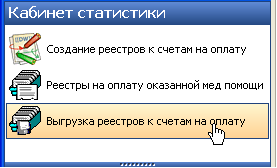
Рис. 165. Выбор операции «Выгрузка реестров к счетам на оплату»
При выборе операции «Выгрузка реестров к счетам на оплату» в рабочей области Программы появляется окно выгрузки реестров (Рис. 166).
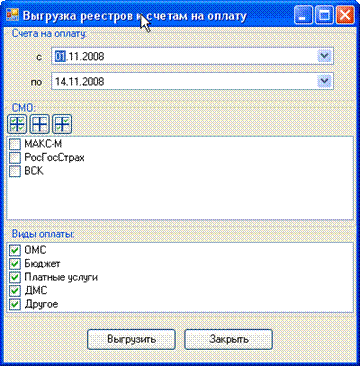
Рис. 166. Окно выгрузки реестров к счетам на оплату
Выгрузка производится по счетам, сформированным с первого числа текущего месяца по текущую дату, таким образом, период выгрузки по счетам проставляется автоматически.
Вам необходимо выбрать для каких страховых медицинских организаций будут выгружаться реестры на оплату. Для этого нужно поставить галочку напротив соответствующего наименования СМО (Рис. 167).
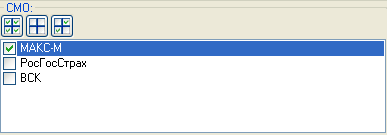
Рис. 167. Определения страховой медицинской организации
Далее нужно выбрать по каким видам оплаты будут формироваться реестры. Для этого нужно поставить галочку напротив соответствующего наименования (Рис. 168).
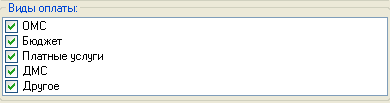
Рис. 168. Выбор вид оплаты
Определение критериев для выгрузки закончено, теперь можно выгружать реестры, нажав на кнопку  .
.
8. Исполнение регламента информационного обмена в транспортной системе
8.1. Общие положения
Транспортная система Программы «ТМ:Здоровье» обеспечивает автоматизированный обмен информации с программой «ТМ: ЦОД», функционирующей в ЦОД-е Территориального фонда обязательного медицинского страхования.
В процессе обмена информации ЦОД передает для ЛПУ обновления справочных данных (разделы «НСИ”, “Справочники”, “Регистры”), ЛПУ передает в ЦОД информацию о реестрах выписанных рецептов (РВР).
Передача осуществляется с помощью модема.
Общий регламент передачи данных состоит из следующих пунктов:
1. Подготовка РВР (8.2).
2. Обмен данными с ЦОД.
3. Проведения обновления справочных данных.
Здесь и ниже РВР – реестр выписанных рецептов ЛПУ. Два последних пункта регламента выполняются автоматически, без участия пользователя, по настройкам заданным администратором комплекса.
8.2. Подготовка РВР
Подготовка РВР производится ЕЖЕДНЕВНО в конце рабочего дня, или в начале следующего.
Для подготовки РВР необходимо выбрать пункт меню «Документооборот». Затем выбрать подпункт «Выгрузка реестра выписанных рецептов»(Рис. 169):
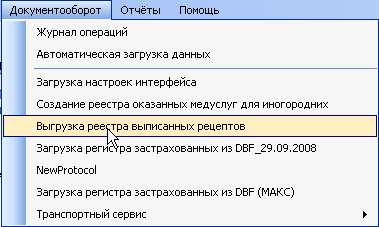
Рис. 169. Выгрузка реестров рецептов
После нажатия мышкой на подпункт «Выгрузка реестра выписанных рецептов» появляется окно подготовки РВР (Рис. 170).
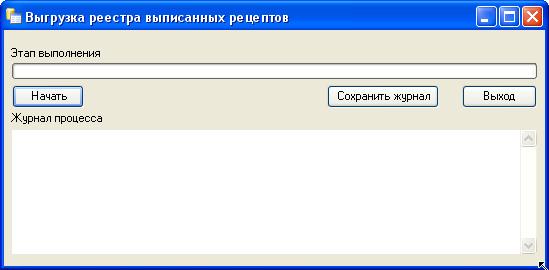
Рис. 170. Запуск процедуры выгрузки реестра
В появившемся окне необходимо нажать кнопку «Начать». После нажатия кнопки «Начать» производится подготовка РВР (Рис. 171).
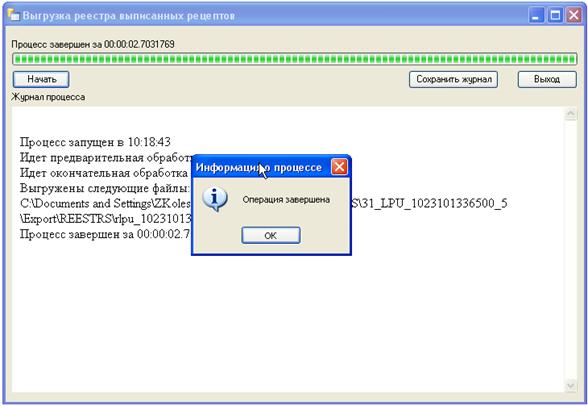
Рис. 171. Создание реестра
После завершения операции в окне появляется краткий отчет о созданном реестре.
Для закрытия окна подготовки РВР нажмите кнопку «Выход». Реестр сформирован. Далее следует произвести обмен данными с ЦОД.
9. АРМ «Заявка врача»
Данный АРМ дополняет АРМ «Заявка ЛПУ» и его функции во многом аналогичны. Так пункты меню «Выбор заявки», «РПХЗ», «Позиции утвержденной заявки» функционируют аналогично с описанными в АРМ «Заявка ЛПУ» (Рис. 172).
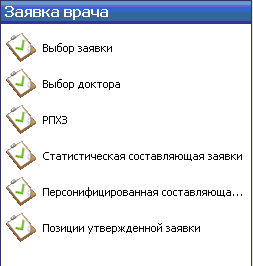
Рис. 172. Позиция заявки ЛПУ на ЛС
Пункты меню «Статистическая составляющая заявки» и «Персонифицированная составляющая заявки» служат для редактирования позиций соответствующих составляющих, когда они находятся в состояниях «Правка» (Рис. 173).
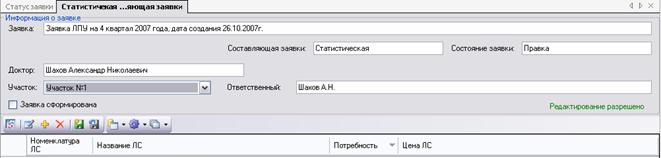
Рис. 173. Редактирование позиций заявки участковым врачом
Здесь непосредственно выбирается участок, формируются позиции заявки, по завершению формирования устанавливается флажок «Заявка сформирована».
10. АРМ «Заявки ЛПУ»
АРМ «Заявка ЛПУ» предназначен для автоматизации работ, связанных с заявками ЛПУ.
Основными функциями АРМа являются:
· создание новой заявки ЛПУ;
· просмотр и изменение соответствующими сотрудниками статуса заявки;
· просмотр (и изменение в соответствующих состояниях) персонифицированной и статистической составляющих заявки.
Квартальные заявки состоят из двух частей: статистической и персонифицированной.
Персонифицированная составляющая квартальной заявки (ПСКЗ) составляется для пациентов с хроническими заболеваниями (онкология и прочие). Статистическая составляющая квартальной заявки (ССКЗ) формируется по выписанным препаратам для всех остальных пациентов.
10.1. Загрузка реестра пациентов с хроническими заболеваниями
Перед формированием квартальной заявки ЛПУ необходимо загрузить реестр пациентов с хроническими заболеваниями. Для этого выбирается пункт меню Документооборот → Загрузка реестра пациентов с хроническими заболеваниями из DBF. В появившемся окне добавляются необходимые файлы с данными, после чего нажимается кнопка «Начать» для старта процесса загрузки. По завершении загрузки появится уведомление об успешном окончании операции, а в нижней части окна отобразятся операции, выполненные в ходе загрузки реестра.

|
Из за большого объема этот материал размещен на нескольких страницах:
1 2 3 4 5 |
