


Партнерка на США и Канаду по недвижимости, выплаты в крипто
- 30% recurring commission
- Выплаты в USDT
- Вывод каждую неделю
- Комиссия до 5 лет за каждого referral
УТВЕРЖДЕН
СФТ
Программный комплекс «ТрастМед: Здоровье»
Руководство пользователя
СФТ
Листов 125
2008
Аннотация
Настоящее Руководство пользователя содержит сведения, необходимые для работы с программным комплексом «ТМ: Здоровье».
ПРИНЯТЫЕ сокращения
АРМ | Автоматизированное рабочее место |
ДЛО | Дополнительное лекарственное обеспечение отдельных категорий граждан – обеспечение необходимыми лекарственными средствами по рецептам врача (фельдшера) граждан, имеющих право на государственную социальную помощь в виде набора социальных услуг |
ИС ДЛО | Информационная система дополнительного лекарственного обеспечения отдельных категорий граждан |
ЛП | Лекарственные препараты |
ЛПУ | Лечебно-профилактическое учреждение |
ЛС | Лекарственные средства |
МКАБ | Медицинская карта амбулаторного больного |
НСИ | нормативно-справочная информация |
РВР | Реестр выписанных рецептов |
СНИЛС | Страховой номер индивидуального лицевого счета гражданина в пенсионном фонде Российской Федерации |
СУБД | Система управления базами данных |
ТАП | Талон амбулаторного посещения |
ТОУЗ | Территориальный орган управления здравоохранением |
ТС | Транспортный сервис |
ТФОМС | Территориальный фонд обязательного медицинского страхования |
ФОМС | Федеральный фонд обязательного медицинского страхования |
ЦОД | Центр обработки данных ТФОМС |
Содержание
Введение. 6
Область применения. 6
Уровень подготовки пользователя. 6
Цели Руководства. 6
Краткое описание содержания Руководства. 7
1. Главное окно Программы, основные термины и понятия, организация данных. 8
1.1. Вызов Программы.. 8
1.2. Пользователи и пароли (авторизация) 8
1.3. Главное окно Программы и его элементы.. 10
1.4. Основные понятия, термины и принципы работы.. 11
1.5. Основные экранные формы.. 12
1.6. Организация постраничной группировки записей. 14
1.7. Сортировка записей. 14
1.8. Поиск записей. 15
1.9. Навигация по набору записей и страницам.. 16
1.10. Фильтры.. 19
1.10.1. Типы значений атрибутов записи документа. 19
1.10.2. Операторы сравнения для построения одного условия. 20
1.10.3. Логические выражения для нескольких условий. 21
1.10.4. Справка по логическим выражениям.. 21
1.10.5. Варианты формирования сложного фильтра. Ветви. 21
1.10.6. Пример создания сложного фильтра. 22
1.10.7. Сохранение сформированного фильтра. 25
1.10.8. Изменение условия фильтра. 26
1.10.9. Смена и загрузка фильтров. 26
2. АРМ «Регистратура». 28
2.1. Работа с медицинскими картами амбулаторных больных. 29
2.2. Быстрое создание МКАБ-а. 39
2.3. Работа с талонами амбулаторных пациентов. 42
2.4. Запись на приём к врачу. 45
2.5. Вызов врача на дом.. 48
3. АРМ «Врач поликлиники». 50
3.1. Начало работы с АРМ «Врач поликлиники». 51
3.2. Операция «Просмотр расписания». 52
3.3. Операция «Записи на прием к врачу». 55
3.4. Выписка направлений. 56
3.5. Направление на исследование. 59
3.6. Работа с медицинскими картами. 62
3.7. Работа с талонами амбулаторных пациентов. 63
3.8. Операция «Вызов врача на дом». 65
3.9. Операция «Диспансерное наблюдение». 65
4. АРМ «ОргМетодКабинет». 69
4.1. Составление расписания врачей. 70
4.2. Работа с участками поликлиники. 81
4.3. Ведение и учет медицинского персонала. 82
4.4. Отделения. 85
4.5. Кабинеты.. 86
5. АРМ «Федеральный рецепт». 88
5.1. Выписка федерального рецепта. 88
5.2. Рецепты поликлиники ФЛ.. 96
5.3. Персональные данные льготников. 97
5.4. Работа с медицинскими картами амбулаторных больных. 98
5.5. Категорий льгот. 99
5.6. Реестра рецептов. 101
6. АРМ «Региональный рецепт». 103
7. АРМ «Кабинет статистики». 104
7.1. Создание реестров к счетам на оплату. 105
7.2. Реестры на оплату оказанной медицинской помощи. 107
7.3. Выгрузка реестров к счетам на оплату. 111
8. Исполнение регламента информационного обмена в транспортной системе. 113
8.1. Общие положения. 113
8.2. Подготовка РВР. 113
9. АРМ «Заявка врача». 115
10. АРМ «Заявки ЛПУ». 116
10.1. Загрузка реестра пациентов с хроническими заболеваниями. 116
10.2. Создание и просмотр квартальной заявки ЛПУ.. 117
10.3. Изменение статуса заявки ЛПУ и просмотр составляющих. 119
10.4. Выгрузка сформированной и загрузка утвержденной заявок ЛПУ.. 121
10.5. - Просмотр позиции утвержденной заявки. 121
11. АРМ «Флюорокартотека». 123
Приложения. 124
Приложение
Приложение
Лист регистрации изменений. 125
Введение
Область применения
Наименование программы: программный комплекс «ТрастМед:Здоровье».
Сокращенное наименование программы: ПК «ТМ:Здоровье»
Программный комплекс «ТМ: Здоровье» предназначен для создания единого информационного пространства, как в рамках отдельного лечебного учреждения, так и при взаимодействии различных лечебных учреждений между собой и со сторонними организациями (УЗО, ФОМС, Росздравнадзор и т. д.).
В комплекс «ТМ: Здоровье» включены автоматизированные рабочие места (АРМ), позволяющие автоматизировать деятельность сотрудников лечебно-профилактических учреждений:
· АРМ «Регистратура»;
· АРМ «Врач поликлиники»;
· АРМ «Федеральный рецепт»;
· АРМ «Региональный рецепт»;
· АРМ «Заявка врача»;
· АРМ «Заявка ЛПУ»;
· АРМ «ОргМетодКабинет»;
· АРМ «Кабинет статистики»;
· АРМ «Флюорокартотека»;
· АРМ «Ведение НСИ».
Уровень подготовки пользователя
Характер изложения данного Руководства предполагает, что вы знакомы с операционной системой компьютера, на котором работает Программа (MS Windows XP/2000 Professional), и владеете базовыми навыками работы в ней:
· использования меню «Пуск» («Start») или ярлыков «Рабочего стола» для запуска программ;
· приемов работы с окнами;
· работы с пунктами и подпунктами меню;
· стандартных приемов работы с манипулятором «мышь» и использования его кнопок;
· использования управляющих элементов диалоговых форм и их полей;
· работы с приложением MS Excel.
Цели Руководства
Ознакомить пользователя с основными функциями Программы и научить применять их при работе с информационными потоками данных при оказании первичной медико-санитарной помощи.
Краткое описание содержания Руководства
В разделе 1 описываются:
· запуск Программы;
· назначение элементов главного окна Программы;
· общие функции интерфейса.
Разделы 2 – 10 - знакомят пользователя с работой, которую ему придется выполнять ежедневно. Именно содержание этих глав и дает пользователю наиболее полное представление о возможностях Программы.
В этих разделах рассказывается о том, как:
· завести медицинскую карту амбулаторного больного и получить быстрый доступ ко всем заведенным МКАБ, включая поиск и фильтрацию по ФИО пациента, СНИЛС и номеру карты;
· оформить талон амбулаторного пациента и получить быстрый доступ ко всем заведенным ТАП;
· составить и вести расписание работы врачей, произвести запись на прием к определенному врачу;
· выписать рецепт (ДЛО, на бланках строгой отчетности и обычных);
· получить доступ к медицинским справочникам (МБК-10, Лекарственные средства, МНН и т. д.);
· сформировать направление на анализы, диагностические обследования и процедуры; напечатать направление (форма № 000/у-04 по Приказу 255);
· работать со списком врачей;
· работать со списком участков;
· работа с заявками ЛПУ на ЛС;
· учет оказанных медицинских услуг;
· формирование счетов на оплату.
В конце документа размещены приложения.
1. Главное окно Программы, основные термины и понятия, организация данных
1.1. Вызов Программы
Вызов Программы осуществляется двойным щелчком по ярлыку «ТМ: Здоровье» на рабочем столе Windows (Рис. 1).

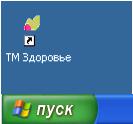
Рис. 1. Запуск программы с рабочего стола
Запуск Программы может быть осуществлен и через соответствующий пункт меню «Пуск»®«Программы»®«ТМ Здоровье».
1.2. Пользователи и пароли (авторизация)
Разработчиками Программы предусмотрено, что пользователи могут иметь разные права работы с информацией предоставляемой или формируемой Программой. Исходя из этого, при установке Программы для каждого пользователя в соответствие с регламентом определяются:
· способ входа (авторизации) в Программу: «Windows авторизация» или «Общая авторизация»;
· для «Общей авторизации» пользователю дополнительно устанавливаются его имя и пароль.
Способ авторизации, имя и пароль пользователя определяют доступные для него функции при работе с Программой.
Если пользователь не может что-нибудь сделать из того, что будет описано в последующих главах, или обнаружит отсутствие каких-либо пунктов или подпунктов в меню Программы, то это, возможно, означает, что эти операции ему недоступны в соответствии с назначенными ему правами.
После запуска пользователь должен пройти авторизацию в следующем диалоговом окне (Рис. 2):
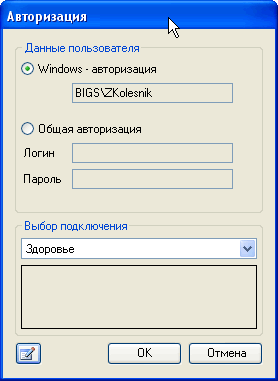
Рис. 2. Форма для авторизации
Сначала необходимо выбрать способ авторизации: «Общая авторизация» или «Windows – авторизация».
При выборе «Windows – авторизация» используется имя и пароль пользователя в системе Windows. Эти имена и пароли назначаются администратором локальной сети или компьютера.
При выборе общей авторизации пользователю станут доступны поля: «Логин» (имя, псевдоним)» и «Пароль», которые он должен заполнить. Эти имена и пароли назначаются администратором Программы.
Затем необходимо нажать кнопку  для продолжения своей работы.
В том случае, когда данные Логина и/или Пароля не совпадут с теми, которые были предусмотрены при настройке Программы, пользователь увидит сообщение об ошибке (Рис. 3):

Рис. 3. Ошибка авторизации
Данное сообщение означает, что процедура авторизации не завершена, и продолжение работы с Программой при выбранном способе и/или указанных данных НЕ ВОЗМОЖНО!
В Программе не существует ограничений на количество попыток ввода пароля и логина пользователем для авторизации.
Если пользователь закрыл окно «Авторизация» (см. Рис. 2), то его повторный вызов он может осуществить через подпункт меню «Файл»®«Переподключиться»:
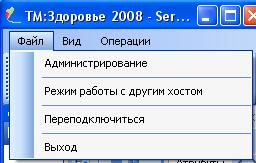
Рис. 4. Повторный вызов формы авторизации (подключения)
1.3. Главное окно Программы и его элементы
После успешной авторизации на экран выводится главное окно Программы (Рис. 5):




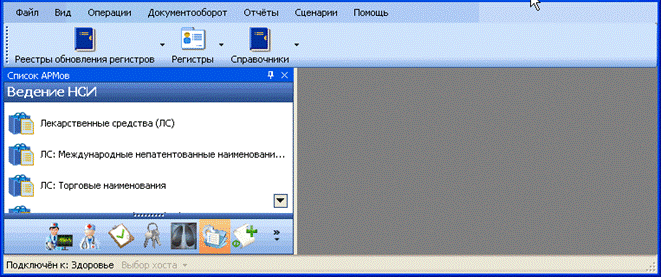
Рис. 5. Главное окно Программы
Главное окно Программы содержит следующие элементы и области:
· Панель основного меню (1);
· Область операций автоматизированных рабочих мест(2);
· Рабочая область (3);
· Строка состояния (4).
Область «Панель основного меню» содержит пункты основного меню. Каждый пункт (точнее – его подпункт) меню отвечает за выполнение определенного функционального действия, реализованного в Программе.
Область операций автоматизированных рабочих мест содержит набор доступных АРМу операций. Описания функциональных назначений операций приведены в последующих главах.
В «Рабочей области» отображаются различного рода экранные формы, с помощью которых и осуществляется непосредственная работа пользователя с данными Программы.
«Строка состояния» - специальная область окна, в которой показывается информация о текущем состоянии подключения, а также название текущей экранной формы.
При дальнейшем изложении авторы Руководства будут обращаться к читающему не в третьем лице «пользователь», а просто на «Вы».
Как Вы могли заметить, до авторизации содержимое главного окна не содержало области операций автоматизированных рабочих мест, на панели основного меню были только пункты «Файл» и «Помощь».
1.4. Основные понятия, термины и принципы работы
Набор документов - группировка данных, с которыми Программа предлагает вам работать. Например, все данные, которые относятся к выписанным рецептам, объединяются в один набор документов.
Например (Рис. 6):
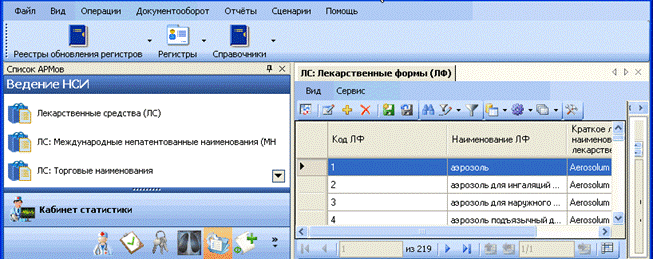
Рис. 6. Набор документов «ЛС: Лекарственные формы» в АРМ «Ведение НСИ»
Выбор пункта «ЛС: Лекарственные формы» из АРМ «Ведение НСИ» предоставит вам возможность работать с данными набора документов «ЛС: Лекарственные формы».
Все данные одного набора документов естественным образом группируются в записи для каждого документа. Например, все данные одного рецепта образуют одну запись документа набора документов «Рецепт поликлиники».
Данные одной записи называются значениями атрибутов этой записи.
1.5. Основные экранные формы
При вызове любого набора документов Программа в рабочей области своего окна разместит унифицированную форму (в данном случае можно сказать окно) для работы с записями документов (Рис. 7).
|

|
|

|

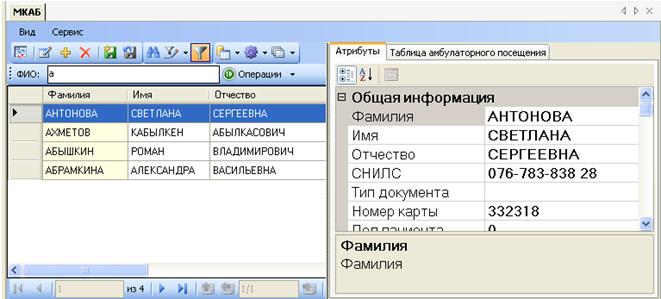
Рис. 7. Окно работы с записями документа
Унифицированное окно состоит из двух связанных по атрибутам областей:
Окно записей документов – [1];
Форма отображения атрибутов текущей (выбранной) записи – [2].
При этом окно записей содержит три собственных панели:
Панель меню набора документов – [3].
Панель записей (панель управления записями) – [4];
Панель навигации – [5];
Рассмотрим подробнее панель записей [4]:



|


|
|


|
|
|
|
|
|
|
|
|
|
|
1.  — обновление списка записей окна.
2.  — редактирование записи. Открывает окно для редактирования выбранной записи. Для каждого из типов документов предусматривается свой вид окна.
3.  — создание новой записи. Аналогично предыдущей кнопки открывает окно, но не для редактирования, а для добавления новой записи.
4.  — удаление записи. При нажатии на эту кнопку текущая (выбранная) запись будет удалена из списка записей.
5.  — принять изменения. Сохраняет все изменения (редактирование, изменение, удаление записей), сделанные в списке записей.
6.  — отменить изменения. Отменяет все изменения (редактирование, изменение, удаление записей), сделанные в списке записей.
7.  — поиск записей. Подробнее об этой функции можно прочитать в разделе 1.8 настоящего руководства.
8.  — быстрый фильтр. Позволяет включить или выключить быструю фильтрацию.
9.  — формирование фильтра.
10.  — включение и выключение фильтрации. Фильтрации посвящен раздел 1.10 руководства.
11.  — документооборот. Зависит от выбранного типа документа.
12.  — операции. Зависит от выбранного типа документа.
13.  — отчет по набору документов. Зависит от выбранного типа документа.
14.  — настройка отображения записей таблицы. Подробнее о функциях можно прочитать в разделе 1.9.
Заметим, что для некоторых типов документов набор кнопок панели записи [4] может отличаться от приведённого выше. Например, могут отсутствовать кнопки редактирования и добавления нового документа.
Панель навигации [5] можно разделить на две области, для навигации между записями одной страницы и для навигации между страницами (подробнее п. 1.9).
В зависимости от выбора способа отображения (пункт «Вид» меню набора документов [3]) данные области располагаются либо в горизонтальном, либо в вертикальном порядке.
1.6. Организация постраничной группировки записей
Многие наборы документов содержат довольно большое количество записей.
Для ускорения работы Программы и удобства пользователя в процессах поиска нужных записей и выполнения других операций, в Программе предусмотрена возможность разбивать такие большие списки на «страницы», которые содержат значительно меньше записей.
Программа для наборов сама «назначает» количество записей. Но вы можете, как изменить это число, так и отказаться от использования страничной группировки записей.
Как это сделать, мы расскажем в разделе 1.9
1.7. Сортировка записей
Обычно вы будете пользоваться табличной формой представления (отображения) записей. Эта форма, на наш взгляд, наиболее удобна, и Программа при открытии любого набора документов его записи представляет в виде таблицы. Например (Рис. 8):
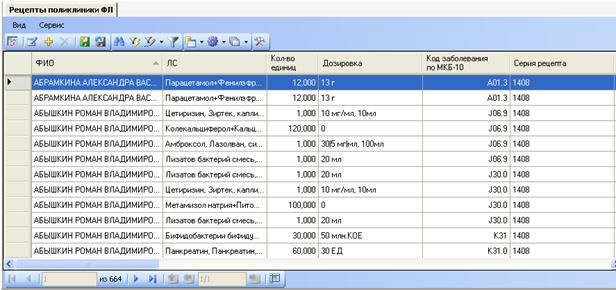
Рис. 8. Таблица записей «Рецепты поликлиники ФЛ»
Вы можете изменить порядок вывода записей в эту таблицу двойным щелчком на заголовке какого-либо столбца. Так на рисунке показан вывод записей по возрастанию значения ФИО. Об этом свидетельствует знак  в заголовке столбца. Знак
  говорит о сортировки по убыванию.
1.8. Поиск записей
Программой предусмотрена возможность поиска нужной вам записи, когда вам предоставляется какая-либо таблица со многими записями, – это использовать одновременное нажатие клавиш «Ctrl» и «F». Переключать раскладку клавиатуры необязательно. Пиктограмма панели записей –  .
.
Вам иногда придется искать запись, которую вы создали в течение дня или несколькими днями ранее. Поиск обычно делается по номеру записи. На следующем примере мы покажем, как это сделать.
Для поиска нажимаем сочетание «Ctrl»+ «F» или нажимаем пиктограмму панели записей. Появится форма для поиска (Рис. 9):
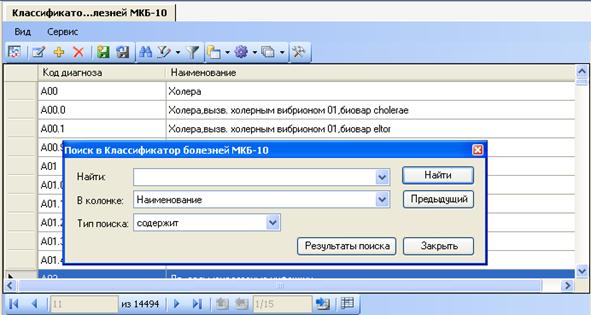
Рис. 9. Форма для поиска записей
В строке «Найти» необходимо вести искомое значение, выберете в поле «В колонке» столбец по которому будет производиться поиск. В последней строке выберете параметр поиска (Рис. 10).
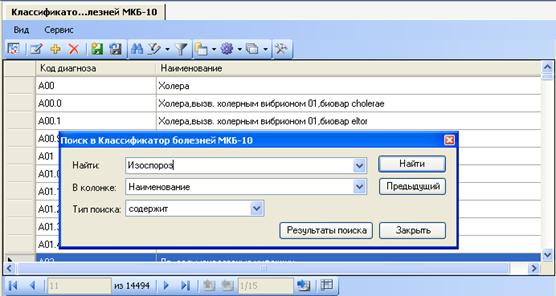
Рис. 10. Маркер на найденной записи
Закрываем окно поиска, и можем продолжить работу с найденной записью.
В случае, когда запись с заданным условием не найдена, выдается сообщение (Рис. 11):
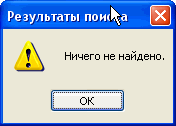
Рис. 11. Сообщение о завершении поиска
Так как Программа ищет вхождение набранного значения во всех значениях атрибутов, символ «*» в данном случае воспринимается не как символ шаблона, а как равноправный с другими символами. То есть, поиска по шаблонам в этом случае нет.
В Программе есть очень гибкий инструмент для ограничения выдаваемых для вас записей, с которыми вы хотели бы в данный момент работать. Этот инструмент называется «Фильтр», которому будет посвящена отдельный раздел (1.10). Вы также можете автоматически создать фильтр по заданному поиску (например, если требуется найти всех однофамильцев) нажмите кнопку на панели управления записями.
1.9. Навигация по набору записей и страницам
Для навигации по записям вы можете воспользоваться панелью навигации:



| |||
| |||
|
| ||
| |||

|
Из за большого объема этот материал размещен на нескольких страницах:
1 2 3 4 5 |
