


Партнерка на США и Канаду по недвижимости, выплаты в крипто
- 30% recurring commission
- Выплаты в USDT
- Вывод каждую неделю
- Комиссия до 5 лет за каждого referral
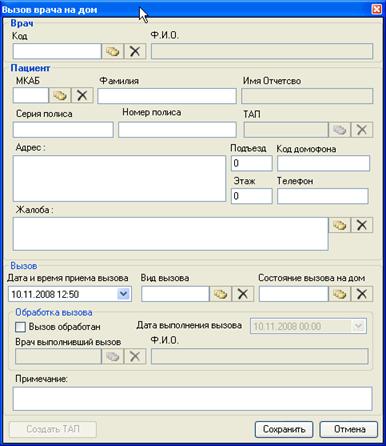
Рис. 60. Форма «Вызов врача на дом»
Для сохранения нового вызова нажмите кнопку  .
.
Если вы не хотите сохранять созданный вызов, нажмите кнопку  .
.
После сохранения вновь созданный вызов добавиться в таблицу записей «Вызов врача на дом».
Более подробно работа с окнами таблиц записей (включение/выключение фильтра, поиск, создание новой записи и так далее) рассмотрено в разделах настоящего Руководства.
3. АРМ «Врач поликлиники»
Автоматизированное рабочее место врача поликлиники лечебно-профилактического учреждения позволяет вести персонифицированный учет посещений и оказанных услуг. Предоставляет быстрый доступ к медицинским картам пациентов, заведенных в системе документооборота, и дает возможность выписать рецепт, направление, работать с обновляемыми медицинскими справочниками.
Основные функции АРМ «Врач поликлиники»:
· Просмотр списков пациентов, записавшихся на прием, запись на прием и получение информации о пациенте из регистрационной базы данных;
· Доступ к медицинским картам амбулаторных больных и талонам амбулаторного посещения;
· Выписку рецептов (ДЛО, на бланках строгой отчетности и обычных);
· Формирования направлений;
· Выписку направлений, печать направлений (форма № 000/у-04 по Приказу 255);
· Доступ к медицинским справочникам (МБК-10, Лекарственные средства, МНН и т. д.);
· Доступ к картам диспансерного наблюдения.
После успешной авторизации Программа принимает вид (Рис. 61):
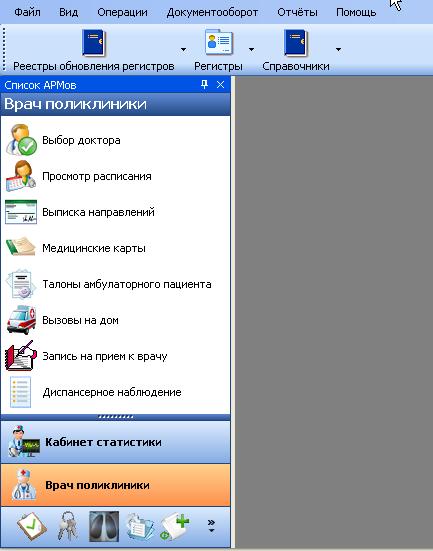
Рис. 61. АРМ «Врач поликлиники»
3.1. Начало работы с АРМ «Врач поликлиники»
Чтобы приступить к работе с АРМ «Врач поликлиники», сделайте щелчок мышью на названии любой операции.
В рабочей области Программы появится форма «Выбор врача»(Рис. 62):
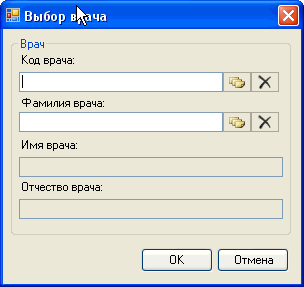
Рис. 62. Форма «Выбор врача»
Быстрый поиск врача по базе данных осуществляется при заполнении поля «Код доктора», так же возможен поиск и по полю «Фамилия». Нажатие мышью кнопки  приведет к появлению окна таблицы записей «Врачи» для выбора врача из таблицы записей (Рис. 63):
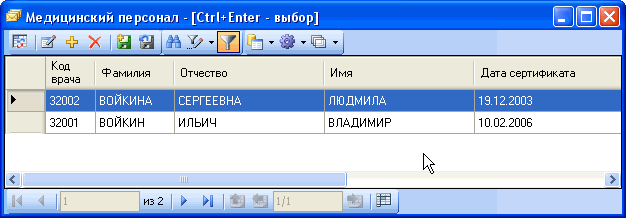
Рис. 63.Таблица записей «Врачи»
Для выбора конкретного врача достаточно сделать двойной клик по нужной записи, либо выделив нужного врача нажать Ctrl+Enter. Более подробно работа с окном таблицы записей (включение/выключение фильтра, поиск, и так далее) рассмотрена в пунктах 1.4– 1.10.
Выбор врача сохраняется в данном сеансе работы с программой, позволяя программе отбирать данные из базы для выбранного врача.
Более подробно работа с окнами таблиц записей (включение/выключение фильтра, поиск, создание новой записи и так далее) рассмотрено в разделах настоящего Руководства.
3.2. Операция «Просмотр расписания»
Операция «Просмотр расписания» предназначена для просмотра и корректировки сетки часов врача. Чтобы просмотреть расписание, выполните щелчок мыши на названии операции «Просмотр расписания» в области операций (Рис. 64).
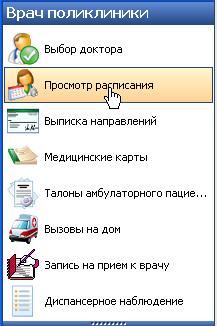
Рис. 64. Выбор операции «Ведение расписания»
В рабочей области Программы появляется окно «Просмотр расписания».
В этом окне Программа предоставляет Вам возможности просмотра и редактирования расписания текущего врача (Рис. 65).
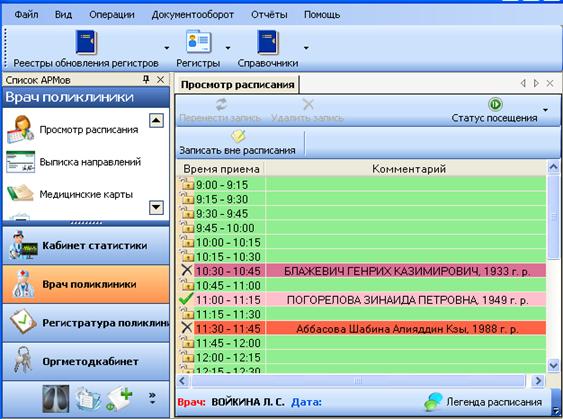
Рис. 65. Общий вид окна «Просмотр расписания»
Данная форма предоставляет стандартный набор действий по ведению расписания.
Кроме того, это окно позволяет менять текущий статус записи. Дважды щелкните правой кнопкой мыши по записи, со статусом «Первичный прием» (сиреневое выделение), «Повторный прием» (розовое выделение) или «Первичный прием» (красный цвет), появится контекстное меню (Рис. 66):
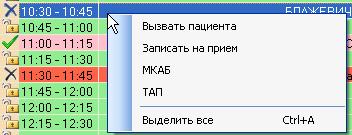
Рис. 66. Контекстное меню записи со статусом «Первичный прием»
Выбрав пункт «Вызвать пациента», вы измените статус записи на «Произведён вызов пациента» (тёмно зелёный цвет), что отразится в сетке расписания (Рис. 67).
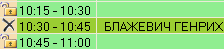
Рис. 67. Статус записи «Произведён вызов пациента»
Повторно обратившись к контекстному меню (Рис. 66) и выбрав пункт начать «Начать прием» (Рис. 68), можно перевести запись в состояние «Пациент на приеме» (белый цвет)(Рис. 69).
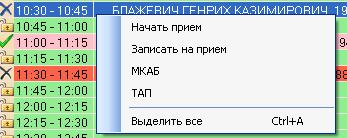
Рис. 68. Контекстное меню записи со статусом «Произведен вызов пациента»
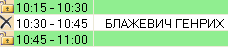
Рис. 69. Статус записи «Пациент на преме»
Наконец, вызвав контекстное меню «белой» записи мы можем закончить прием, выбрав пункт «Завершить прием» (Рис. 70).

Рис. 70. Контекстное меню записи со статусом «Пациент на приеме»
При этом запись примет статус «Прием пациента окончен» и выделится голубым цветом (Рис. 71).
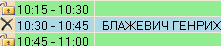
Рис. 71. Статус записи «Прием пациента окончен»
С помощью контекстного меню записи (Рис. 66), а именно пункта контекстного меню «Записать на прием» можно записать пациента на следующий прием, пункты контекстного меню «МКАБ» и «ТАП» соответственно позволяют просмотреть МКАБ и ТАП пациента.
3.3. Операция «Записи на прием к врачу»
Операция «Записи на прием к врачу» предназначена для записи и просмотра записавшихся пациентов на конкретную дату и время. Чтобы посмотреть записавшихся на прием, выполните щелчок мыши на названии операции «Записи на прием к врачу» в области операций (Рис. 72).
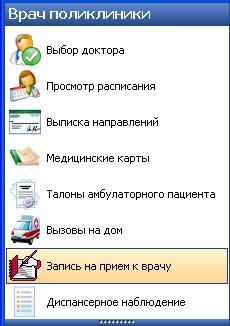
Рис. 72. Выбор операции «Запись на прем к врачу»
В рабочей области Программы появляется форма «Быстрая запись» (Рис. 73):
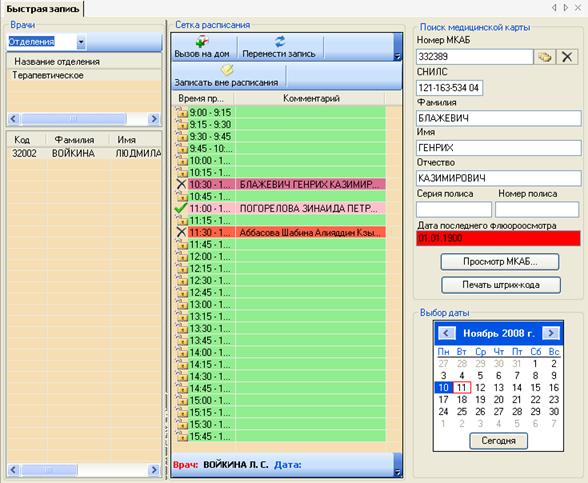
Рис. 73. Окно «Быстрая запись»
Работа с этим окном уже была описана в разделе 2.3.
3.4. Выписка направлений
Для формирования направлений на госпитализацию, обследование и консультацию, Вам необходимо воспользоваться операцией «Выписка направлений». При выборе этой операции щелчком мыши на названии операции «Выписка направлений» в области операций (Рис. 74):
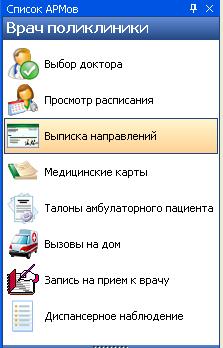
Рис. 74. Выбор операции «Выписка направлений»
в рабочей области Программы появляется таблица записей «Направление»(Рис. 75).
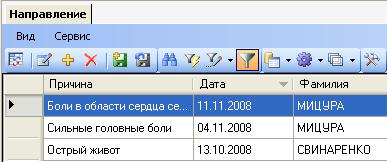
Рис. 75. Таблица записей «Направление»
В этой таблице Вы можете найти необходимое направление, просмотреть его или отредактировать. Для просмотра направления выберите в таблице необходимое направление и нажмите пиктограмму  («Редактировать текущую запись») на панели пиктограмм окна таблицы записей. Для создания нового направления выберите на панели инструментов окна записей пиктограмму
  («Добавить новую запись»).
На экране появится форма «Направление»(Рис. 76):
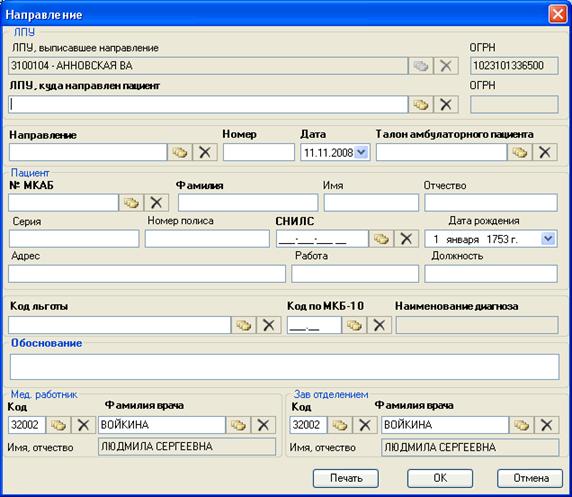
Рис. 76. Форма «Направление»
После заполнения полей формы для сохранения направления Вам необходимо нажать кнопку в нижней части формы, если же нужно что бы появилось окно предварительного просмотра печати (Рис. 77) Вам необходимо нажать кнопку в нижней части формы.
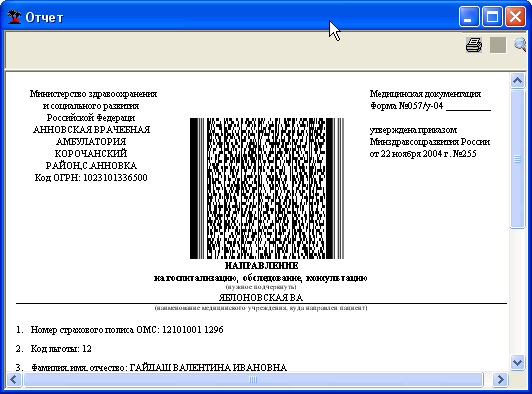
Рис. 77. Окно «Отчет» предварительного просмотра печати направления
Далее следует поместить лист чистой бумаги в принтер и нажать кнопку  .
.
Более подробно работа с окнами таблиц записей (включение/выключение фильтра, поиск, создание новой записи и так далее) рассмотрено в разделах настоящего Руководства.
3.5. Направление на исследование
Для формирования направлений исследование, Вам необходимо воспользоваться операцией «Исследование». При выборе этой операции щелчком мыши на названии операции «Исследование» в области операций (Рис. 78):
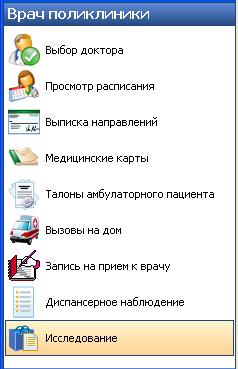
Рис. 78. Выбор операции «Исследование»
в рабочей области Программы появляется таблица записей «Исследование» (Рис. 79).
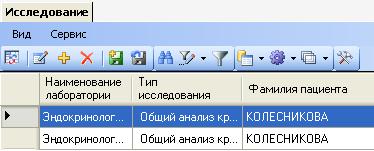
Рис. 79. Таблица записей «Исследование»
В этой таблице Вы можете найти необходимое направление на исследование, просмотреть его или отредактировать. Для просмотра направления на исследование выберите в таблице необходимое направление и нажмите пиктограмму («Редактировать текущую запись») на панели пиктограмм окна таблицы записей. Для создания нового направления на исследование выберите на панели инструментов окна записей пиктограмму («Добавить новую запись»).
На экране появится форма «Направление на исследование»(Рис. 84):
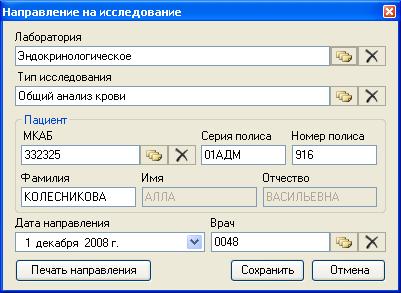
Рис. 80. Форма «Направление на исследование»
После заполнения полей формы для сохранения направления Вам необходимо нажать кнопку в нижней части формы, если же нужно что бы появилось окно предварительного просмотра печати (Рис. 77) Вам необходимо нажать кнопку в нижней части формы.
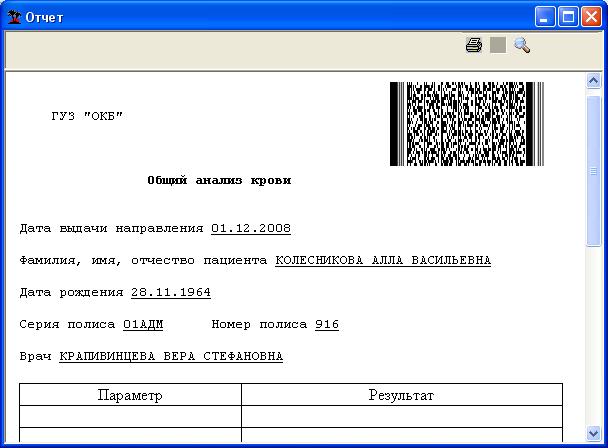
Рис. 81. Окно «Отчет» предварительного просмотра печати направления на исследование
Далее следует поместить лист чистой бумаги в принтер и нажать кнопку .
Более подробно работа с окнами таблиц записей (включение/выключение фильтра, поиск, создание новой записи и так далее) рассмотрено в разделах настоящего Руководства.
3.6. Работа с медицинскими картами
Чтобы приступить к работе с медицинскими картами пациентов выберете операцию «Медицинская карта» (Рис. 82).
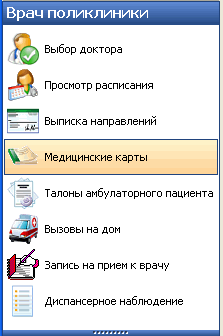
Рис. 82. Выбор операции «Медицинская карта»
В результате откроется таблица записей «МКАБ» (Рис. 83).
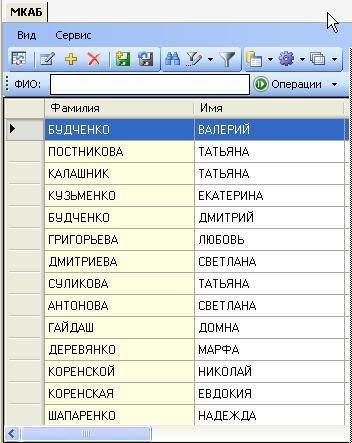
Рис. 83. Таблица записей «Медицинская карта амбулаторного больного»
Подробнее о работе с медицинскими картами можно прочитать в разделе 2.1. – 2.2, работа с окнами таблиц записей (включение/выключение фильтра, поиск, создание новой записи и так далее) рассмотрено в разделах настоящего Руководства.
3.7. Работа с талонами амбулаторных пациентов
Чтобы начать работу с талонами амбулаторных пациентов выберете операцию «Талон амбулаторного пациента»(Рис. 84).
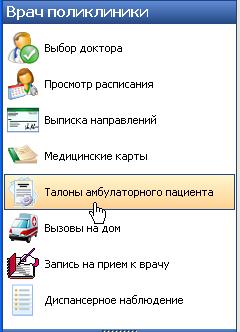
Рис. 84. Выбор операции «Талон амбулаторного пациента»
Появится окно со списком ТАП-ов, относящихся к текущему (выбранному) врачу (Рис. 85).
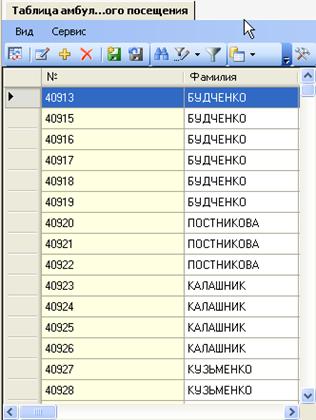
Рис. 85. Таблица записей «Талон амбулаторного пациента»
Чтобы отобразить полный список талонов нажмите кнопку  на панели управления записями (более подробно о работе фильтров можно узнать в разделе1.10)
Работа с талонами амбулаторного посещения подробно описана в разделе 2.3, работа с окнами таблиц записей (включение/выключение фильтра, поиск, создание новой записи и так далее) рассмотрено в разделах настоящего Руководства.
3.8. Операция «Вызов врача на дом»
Чтобы оформить вызов врача на дом выберете операцию «Вызов врача на дом» (Рис. 86).
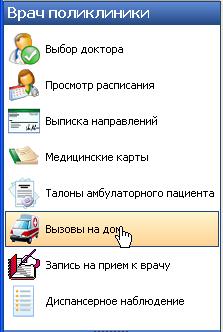
Рис. 86. Выбор операции «Вызовы на дом»
Появится таблица записей «Вызов врача на дом», содержащее записи вызовов на дом производимых текущим врачом.
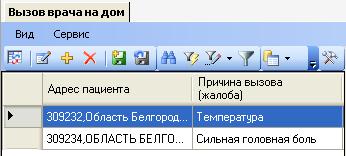
Рис. 87. Таблица записей «Вызов врача на дом»
Работа с вызовами подробно изложена в разделе 2.5, работа с окнами таблиц записей (включение/выключение фильтра, поиск, создание новой записи и так далее) рассмотрено в разделах настоящего Руководства.
3.9. Операция «Диспансерное наблюдение»
Для формирования карт диспансерного учета, а также для видения учета диспансерных посещений, Вам необходимо воспользоваться операцией «Диспансерное наблюдение»(Рис. 88).
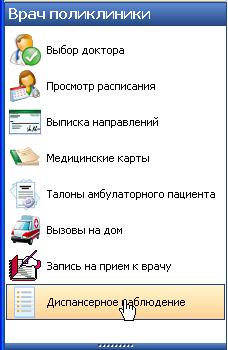
Рис. 88. Выбор операции «Выписка направлений»
После того как вы выберете эту операцию в рабочей области Программы появляется таблица записей «Направление» (Рис. 93).
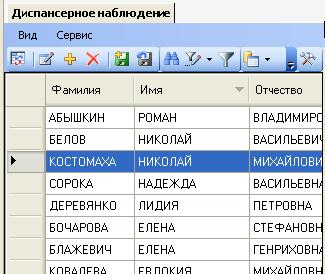
Рис. 89. Таблица записей «Направление»
В этой таблице Вы можете найти необходимую карту диспансерного учета, просмотреть её или отредактировать. Для просмотра карты диспансерного учета выберите в таблице необходимую карту диспансерного учета и нажмите пиктограмму («Редактировать текущую запись») на панели пиктограмм окна таблицы записей. Для создания новой карты диспансерного учета выберите на панели инструментов окна записей пиктограмму («Добавить новую запись»), после того как вы нажмете на кнопку «Добавить новую запись» на экране появится окно «Добавление диспансерного пациента»(Рис. 90):
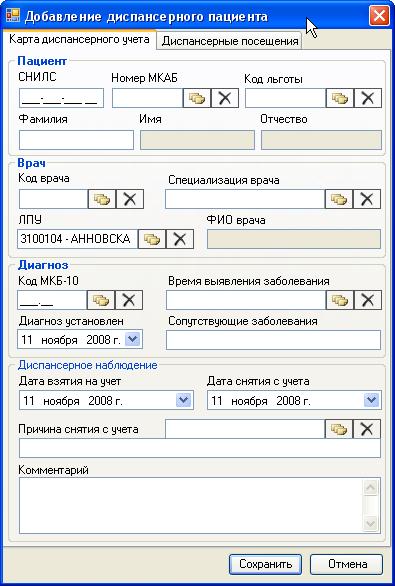
Рис. 90. Окно «Добавление диспансерного пациента»
Окно «Добавление диспансерного пациента» имеет две закладки (Рис. 90) «Карта диспансерного учета» и «Диспансерные посещения». Поля закладки «Карта диспансерного учета» (Рис. 90) заполняются общей информацией о пациенте, на закладке «Диспансерные посещения» хранится информация о диспансерных посещениях пациента (Рис. 91).
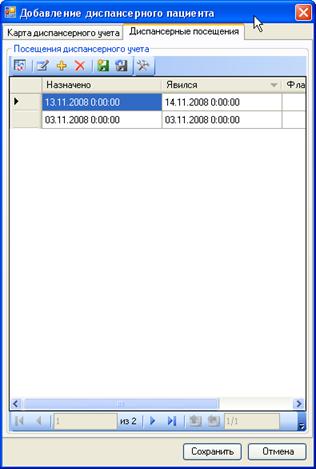
Рис. 91. Закладка «Диспансерные посещения»
После заполнения полей формы для сохранения карты диспансерного учета Вам необходимо нажать кнопку в нижней части формы.
Более подробно работа с окнами таблиц записей (включение/выключение фильтра, поиск, создание новой записи и так далее) рассмотрено в разделах настоящего Руководства.
4. АРМ «ОргМетодКабинет»
Автоматизированное рабочее место «ОргМетодКабинет» предназначено для автоматизации организационной деятельности заведующего отделением поликлиники.
Основные функции АРМ «ОргМетодКабинет»:
· Составление расписания работы врачей;
· Ведение и учет медицинского персонала;
· Ведение участков врачей;
· Ведение кабинетов и отделений поликлиники.
После успешной авторизации Программа принимает вид (Рис. 92):
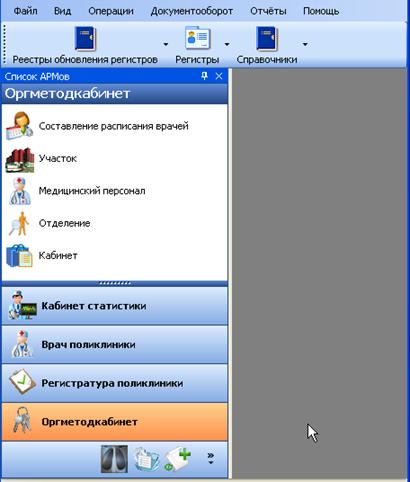
Рис. 92. Общий вид АРМ «ОргМетодКабинет»
Как видно на рисунке панели операций, расположенной в левой части окна программы доступны следующие операции: «Составление расписания врачей», «Участок», «Медицинский персонал», «Отделение», «Кабинет».
4.1. Составление расписания врачей
Для того чтобы приступить к работе с расписанием врачей, Вам необходимо щелчком мыши в области операций выбрать операцию «Составление расписания врачей» (Рис. 93).
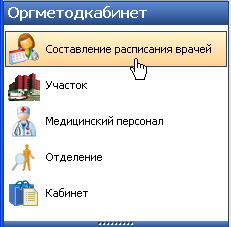
Рис. 93. Выбор операции «Составление расписания врачей»
В рабочей области Программы появится окно «Расписание врачей» (Рис. 94). В этом окне Программа предоставляет Вам возможность просмотреть и задать соответствующую сетку расписания каждого врача поликлиники, то есть часы приема и время (интервал), отведенное на прием одного пациента.




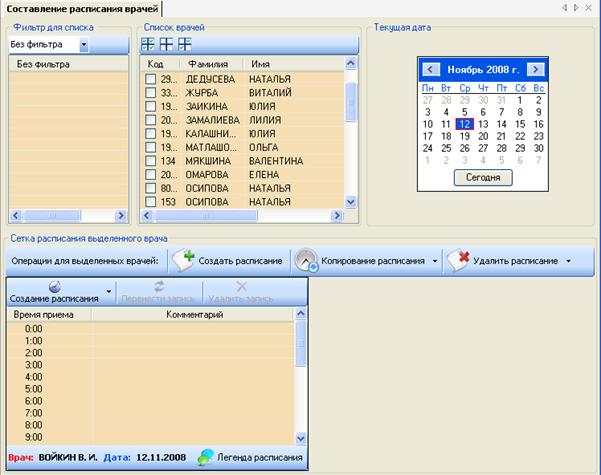
Рис. 94. Общий вид окна «Составление расписания врачей»
Окно «Расписание врачей» содержит следующие элементы и области:
· Фильтр для списка врачей (1);
· Список врачей (2);
· Календарь(3);
· Сетка расписания выделенного врача (4).
Фильтр для списка врачей (1)(Рис. 95) позволяет вам выбрать критерий, по которому отбираются врачи в списке врачей (3).
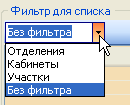
Рис. 95. Критерий отбора врачей
Доступно четыре критерия:
· Отделения;
· Кабинеты;
· Участки;
· Без фильтра
Выбрав один из критериев в таблице ниже отобразиться список отделений, кабинетов, участков. (Рис. 96).
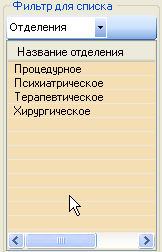
Рис. 96. Список отделений
Выбрав отделение, кабинет или участок, справа в списке врачей (2)(Рис. 94) отобразятся врачи, закреплённые за ним. Список врачей позволяет выбирать для просмотра расписания одного или нескольких врачей. Для этого Вам необходимо поставить или снять «галочку» напротив соответствующей фамилии (Рис. 97).
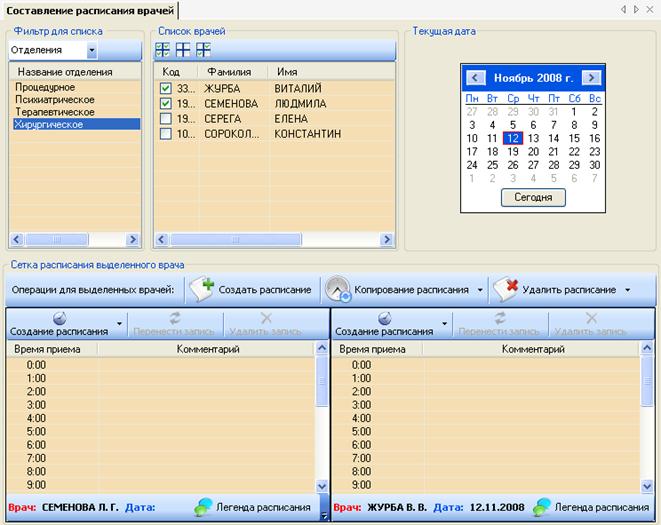
Рис. 97. Просмотр расписания одновременно двух врачей
Область расписания предназначена для просмотра и создания расписания приемов врача.
Для создания сетки, в начале выберите дату в календаре (3) (Рис. 94), затем нажмите  на общей панели (тогда расписание будет создано сразу для всех выбранных врачей), если расписание нужно создать только для одного врача тогда нажмите стрелочку, находящуюся на кнопке
  на панели врача и в открывшемся списке выберите «Генератор» (тогда расписание будет создано только для данного врача)(Рис. 98).
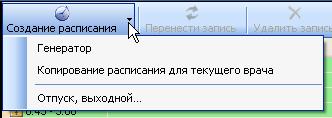
Рис. 98. Выпадающее меню кнопки «Создания расписания»
После этого откроется окно «Новое расписание» (Рис. 99).
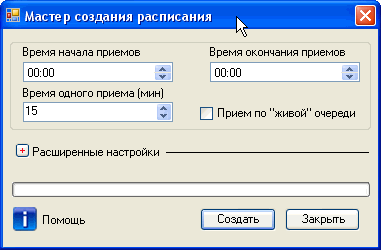
Рис. 99. Окно «Мастер создания расписания»
Выберите время начала и окончания приемов, а также длительность одного приема. После чего нажмите кнопку  . В сетке расписания (4) (Рис. 94) созданное расписание отображается зелёным цветом (Рис. 100).
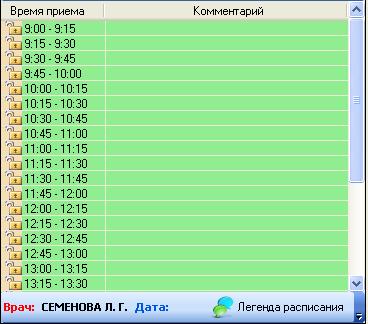
Рис. 100. Окно «Новое расписание»
Так же можно создать индивидуальную разбивку для врача. Нажмите кнопку  в окне «Мастер создания расписания», откроется дополнительная область (Рис. 101). В ней необходимо задать интервалы приема врача.
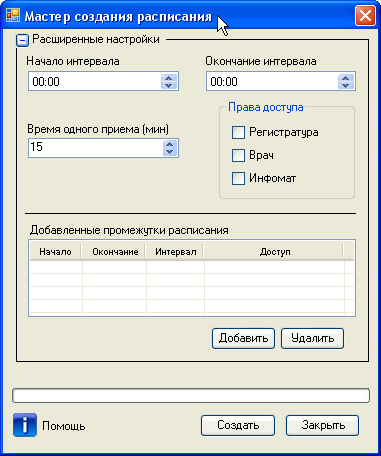
Рис. 101. Окно «Мастер создания расписания» с открытой дополнительной областью
Например, необходимо создать следующее расписание для врача: время работы с 9-ти до 18-ти, один прием длится 20 минут, перерыв с 13-ти до 14-ти, при чем права на запись с 9-ти до 18-ти будет иметь врач, а с 14-ти до 18-ти - регистратура, а так же, пациенты использующие для записи инфомат. Для этого нам необходимо создать два интервала. В поле начало интервала введите 09:00, окончание интервала 13:00, время одного приема 20, и дайте права доступа на запись врачу, установив галочку в поле Врач и нажмите  . Теперь в поле начало интервала введите 14:00, окончание интервала 18:00, время одного приема 20 , и дайте права доступа на запись регистратуре и пациентам использующим для записи на прием инфомат, установив галочку в поле Регистратура и Инфомат затем снова нажмите . В таблице «Добавленные промежутки расписания» отобразится две строки (Рис. 102).
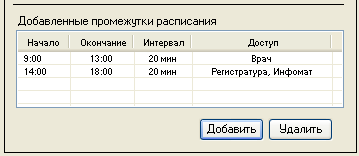
Рис. 102. Таблица «Добавленные промежутки расписания»
Нажмите кнопку , и программа создаст расписание (Рис. 103)
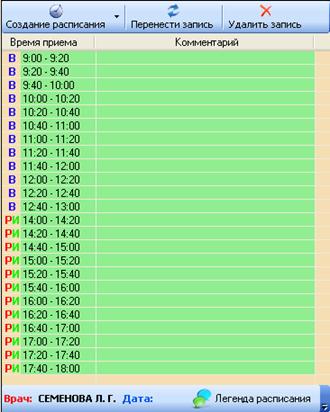
Рис. 103. Окно «Новое расписание»
Программа позволяет копировать расписание с одной даты на другую дату. Для этого нажмите стрелочку, находящуюся на кнопке  и в появившемся списке выберите «Копирование с даты на дату» (Рис. 104).
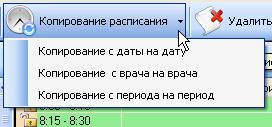
Рис. 104. Выпадающие меню кнопки «Копировать расписание»
Откроется окно «Копирование расписания» (Рис. 105).
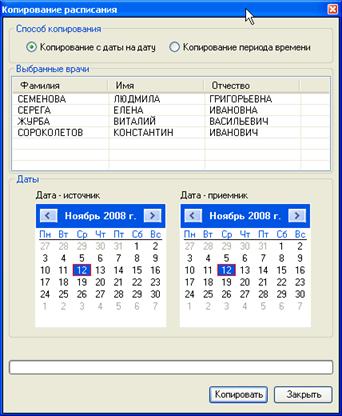
Рис. 105. Окно «Копирование расписания»
Сначала необходимо выбрать будем мы копировать расписание на один день  или на период времени
  . В списке ниже выберите врачей, для которых будет осуществляться копирование расписания. Если происходит копирование с даты на дату, то достаточно в календаре «Дата – источник» выбрать дату, с которой копируем расписание, а в календаре «Дата - приемник» дату на которую расписание копируется.
Если происходит копирование периода времени, то в календаре «Период - источник» необходимо выделить период времени. Для этого выделите дату начала периода и, удерживая клавишу «Shift», дату окончания периода. В календаре «Дата – приемник» указывается только дата - начала периода, на который осуществляется копирование.
После того как даты или периоды копирования заданны, необходимо нажать кнопку 
Также программа позволяет осуществлять копирование расписания между врачами. Для этого нажмите стрелочку находящуюся на кнопке  и в появившемся списке (Рис. 104) выберите «Копирование с врача на врача».
Откроется окно «Копирование расписания с одного врача на другого» (Рис. 106).
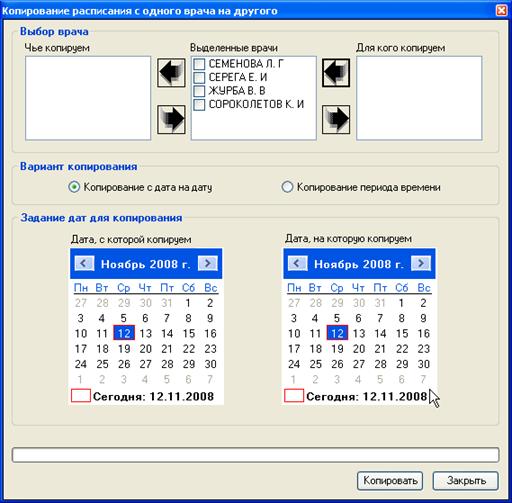
Рис. 106. Окно «Копирование расписания с одного врача на другого»
Копирование расписание «с врача на врача» похоже на копирование расписания «с даты на дату» (см. выше). Различие заключается в том, что в начале мы должны выбрать врача, чьё расписание мы будем копировать и врачей, которым мы его копируем. Для этого в верхней части окна предусмотрены три поля:
· «Выделенные врачи»;
· «Чье копируем»;
· «Для кого копируем».
Вначале в списке «Выделенные врачи» пометьте «галочкой» врача чье расписание будет копироваться, и нажмите кнопку  слева от него. Врач переместится в поле «Чье копируем». Теперь в списке «Выделенные врачи» пометьте одного или нескольких врачей, для которых будет осуществляться копирование, и нажмите кнопку
  справа от списка, после чего выделенные врачи переместятся в поле «Для кого копируем» (Рис. 107).
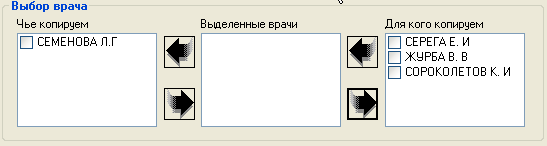
Рис. 107. Выбор врача
Теперь выберите дату или период, который вы хотите скопировать, и дату, на которую копируется, и нажмите кнопку.
Что бы назначить для врача отпуск или выходной нажмите стрелочку, находящуюся на кнопке (Рис. 98).
Далее выберите из списка «Отпуск, выходной…». В открывшемся окне (Рис. 108) выберите период не приёмных дней, причину и нажмите кнопку  .
.
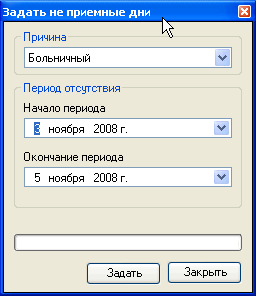
Рис. 108. Окно «Задать не приемные дни»
В сетке расписания отобразятся не приёмные дни (Рис. 109).
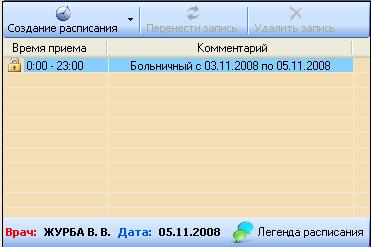
Рис. 109. Отображение не приёмных дней
Программа позволяет удалять расписание за дату, а так же за период для указанного врача. Для удаления за период нажмите стрелочку, находящуюся на кнопке  и в появившемся списке выберите «Удалить расписание за период» (Рис. 110).
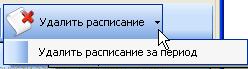
Рис. 110. Выпадающее меню кнопки «Удалить расписания»
В открывшемся окне необходимо указать период, за который необходимо удалить расписание (Рис. 111).
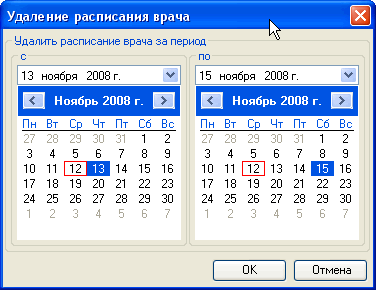
Рис. 111. Окно «Удаления расписание врача»
Если необходимо удалить расписание на дату, то нажмите на кнопку , не раскрывая выпадающего меню, предварительно выбрав дату в календаре (3) (Рис. 94). После чего появится окно с запросом на подтверждение удаления расписания на указанную дату.
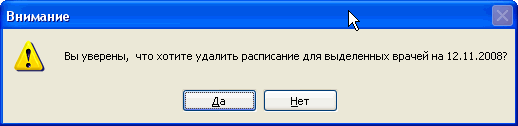
Рис. 112. Окно с запросом на подтверждение удаления расписания на дату
4.2. Работа с участками поликлиники
Программа позволяет обрабатывать таблицу участков поликлиники – создавать новый участок, закреплять за ним территорию, врачей и так далее. При выборе операции «Участок» (Ошибка! Источник ссылки не найден.)
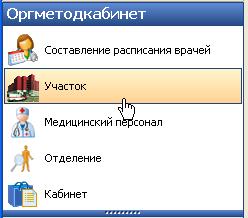
Ошибка! Источник ссылки не найден.. Выбор операции «Участок»
в рабочей области Программы появляется таблица записей участков (Рис. 113).
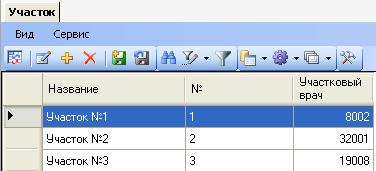
Рис. 113. Таблица записей «Участок»
Более подробно работа с окнами таблиц записей (включение/выключение фильтра, поиск, создание новой записи и так далее) рассмотрено в разделах настоящего Руководства.
Например, для добавления нового участка и закрепления врача за ним нажмите . Появится окно «Участок врача» (Рис. 114).
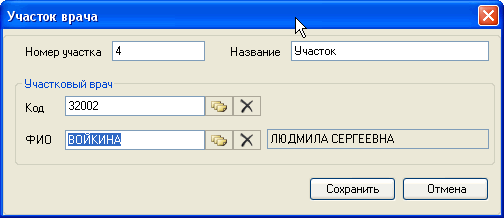
Рис. 114. Окно «Участок врача»
4.3. Ведение и учет медицинского персонала
Для работы с медицинским персоналом, Вам необходимо выбрать операцию «Медицинский персонал» в области операций Программы (Рис. 115):
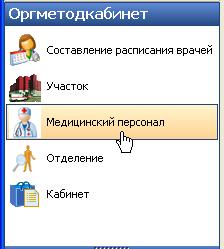
Рис. 115. Выбор операции «Врачи»
При выборе операции в рабочей области Программы появляется таблица записей «Медицинский персонал» (Рис. 116).
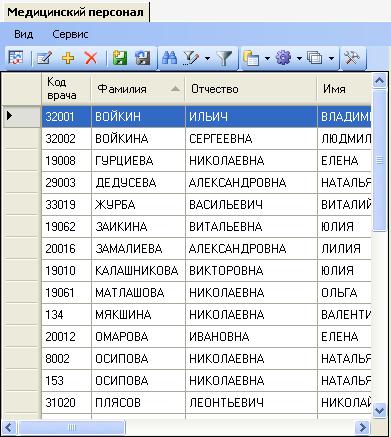
Рис. 116. Таблица записей «Медицинский персонал»
В списке медицинского персонала отображаются все сотрудники поликлиники, заведенные в системе документооборота.
Для того чтобы добавить нового сотрудника необходимо нажать на кнопку . Появится форма добавления нового сотрудника лечебно-профилактического учреждения (Рис. 117).
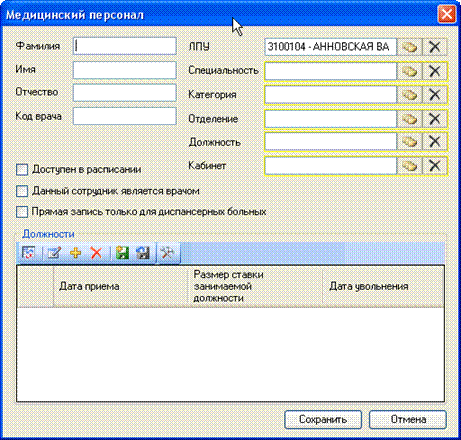
Рис. 117. Форма добавления сотрудника ЛПУ
Если данный сотрудник является врачом, – необходимо отметить галочкой пункт «Данный сотрудник является врачом». Чтобы сотрудник стал доступен в расписании, необходимо уставить галочку в поле «Доступен в расписании».
Чтобы задать должность нажмите в области «Должности», появится окно «Занимаемая должность» (Рис. 118).
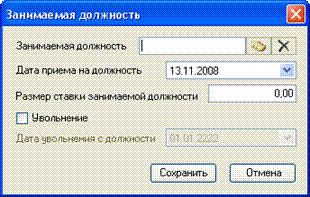
Рис. 118. Форма редактирования должности
После заполнения полей формы для сохранения введенных данных нажмите кнопку  , если введенную информацию сохранять ненужно нажмите кнопку
  .
.
Более подробно работа с окнами таблиц записей (включение/выключение фильтра, поиск, создание новой записи и так далее) рассмотрено в разделах настоящего Руководства.

|
Из за большого объема этот материал размещен на нескольких страницах:
1 2 3 4 5 |
