


Партнерка на США и Канаду по недвижимости, выплаты в крипто
- 30% recurring commission
- Выплаты в USDT
- Вывод каждую неделю
- Комиссия до 5 лет за каждого referral
Для просмотра реестра пациентов с хроническими заболеваниями в главном окне программы, в разделе «Заявка ЛПУ» необходимо выбрать пункт меню «РПХЗ». При этом на экране появится таблица, в левой части которой содержатся все записи реестра, а в правой части – информация, содержащаяся в выбранной записи реестра (Рис. 174).
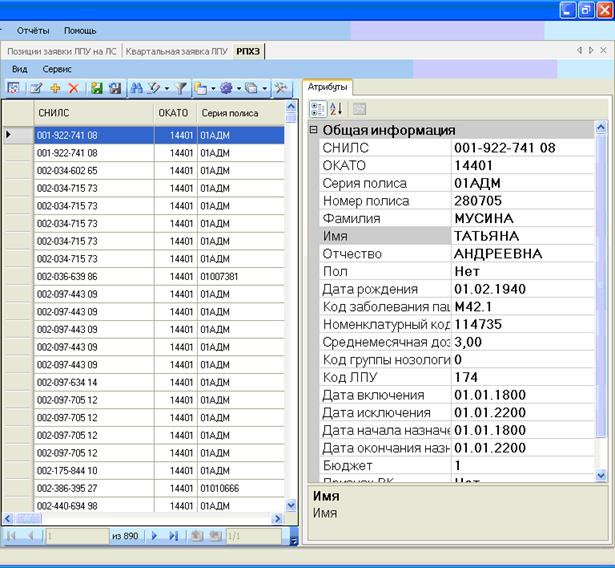
Рис. 174. Просмотр реестра больных с хроническими заболеваниями
10.2. Создание и просмотр квартальной заявки ЛПУ
Квартальная заявка ЛПУ создается ответственным лицом. Для этого в главном окне программы, в разделе «Заявка ЛПУ» необходимо выбрать пункт меню «Создать новую заявку ЛПУ». В появившемся окне необходимо выбрать год, его квартал, участок, и ввести описание заявки. Если на выбранный временной период уже создана заявка, то появится предупреждение, что для указанного квартала и года заявка уже существует. При выборе участка появится диалоговое окно, в котором необходимо назначить ответственных за статистическую и персонифицированную составляющие заявки (Рис. 175).
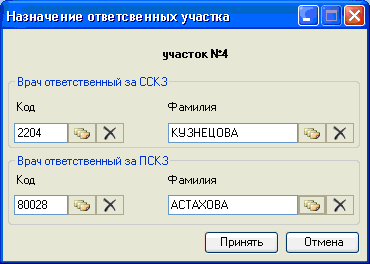
Рис. 175. Назначение ответственных участка
Врача, доступного для данного участка можно выбрать по его коду или по фамилии. Для показа списка доступных для выбора врачей необходимо нажать на кнопку, расположенную в правой части поля ввода фамилии или поля ввода кода врача (Рис. 176).
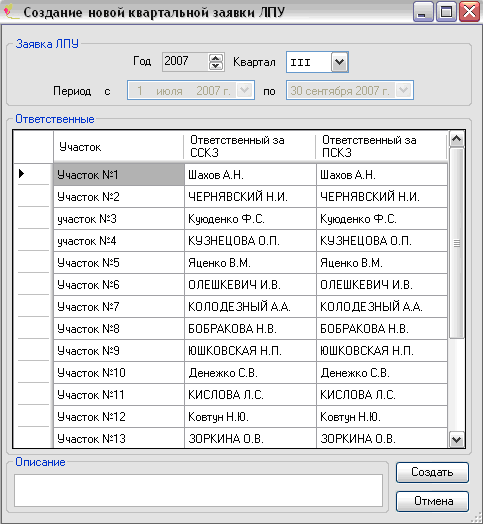
Рис. 176. Создание новой квартальной заявки ЛПУ
При нажатии на кнопку «Создать» будет создана новая квартальная заявка на указанный временной период.
Для просмотра заявок, имеющихся в системе, необходимо в главном окне программы, в разделе «Заявка ЛПУ», выбрать пункт меню «Заявки ЛПУ». При этом на экране появится таблица, представленная на рисунке Рис. 177, в левой части которой приводится список всех доступных квартальных заявок ЛПУ, а в правой части приводится детальная информация о выбранной заявке.
В правой части окна можно посмотреть атрибуты заявки, позиции заявки ЛПУ на ЛС, персонифицированную часть и статистическую часть заявки. Для просмотра необходимых данных следует нажать на соответствующую вкладку в правой части окна.
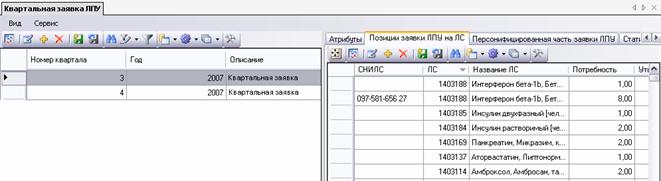
Рис. 177. Просмотр заявок ЛПУ
Здесь квартальную заявку можно удалить, можно создать новую заявку. Эти действия производятся нажатием на соответствующую пиктограмму в левой части окна.
10.3. Изменение статуса заявки ЛПУ и просмотр составляющих
Для просмотра и изменения статуса заявки ЛПУ необходимо в главном окне программы, в разделе «Заявка ЛПУ» выбрать пункт меню «Статус заявки ЛПУ». При этом отобразится следующая информация (см. Рис. 178)
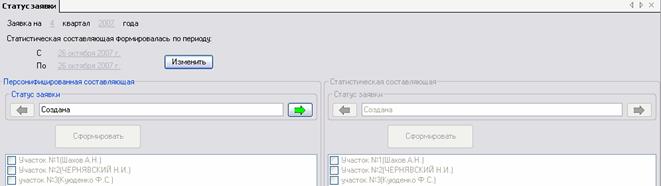
Рис. 178. Статус заявки
Сразу же после создания, персонифицированная составляющая заявки имеет статус «Создана», статистическая составляющая недоступна. Далее, ответственным лицом, статус заявки переводится в состояние «Автомат» путем нажатия на кнопку со стрелкой слева от статуса заявки. При этом запустится алгоритм формирования персонифицированной составляющей заявки, а кнопка «Сформировать» станет доступной.
Для просмотра ПСКЗ в главном окне программы, в разделе «Заявка ЛПУ» необходимо выбрать «Персонифицированная составляющая заявки». При статусе ПСКЗ «Автомат» редактирование позиций запрещено, при статусе «Правка» редактирование разрешено ответственным врачам, при статусе «Виза» - главному врачу или заменяющему его сотруднику.
Для запуска операции повторного формирования персонифицированной составляющей квартальной заявки ЛПУ необходимо во вкладке статуса заявки нажать на кнопку «Сформировать».
После автоматического формирования ПСКЗ, ответственное лицо переводит заявку в следующее состояние «Правка». При этом кнопка «Сформировать» становится недоступной, а участковые врачи могут редактировать свои сегменты ПСКЗ (возможно исключение позиций заявки, уменьшение количества заказываемого ЛС или замена ЛС на аналогичный препарат). После ручного редактирования участковые делают отметку о выполнении работы.
После того, как все участковые врачи выполнили ручное редактирование своих сегментов ПСКЗ, персонифицированная составляющая переводится в следующее состояние – «Виза». В этом состоянии ПСКЗ доступна главному врачу (или ответственному сотруднику) для редактирования. По завершении редактирования, персонифицированная составляющая переводится в состояние «Статистика». При этом становится доступным изменение состояния статистической составляющей квартальной заявки (см. Рис. 179)
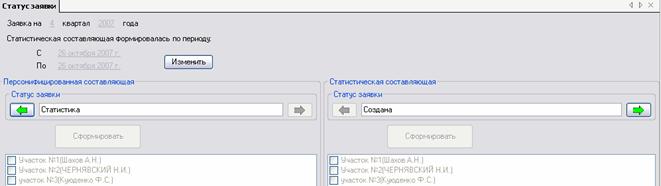
Рис. 179. Измененный статус заявки
Ответственным лицом статистическая составляющая заявки переводиться в состояние «Автомат». При этом запускается алгоритм формирования ССКЗ с учетом ранее сформированной персонифицированной составляющей, а кнопка «Сформировать» станет доступной.
Для просмотра автоматически сформированной статистической составляющей, в главном окне программы, в разделе «Заявка ЛПУ» необходимо выбрать пункт меню «Статистическая составляющая заявки». При этом на экране отобразятся все позиции ССКЗ. В состоянии «Автомат» редактирование запрещено.
Для повторного автоматического формирования статистической составляющей в состоянии «Автомат» нажать на кнопку «Сформировать», расположенную под статусом ССКЗ.
Далее, статистическая составляющая переводится в состояние «Правка». В этом состоянии участковые врачи (или ответственные за составления заявки по участку) могут редактировать свои сегменты статистической составляющей заявки и делать отметку по завершению этой операции.
После того, как все позиции ССКЗ были отредактированы вручную, СС переводится в состояние «Виза» (при выполнении этой операции группируются по ЛС для всех участков). В этом статусе позиции статистической составляющей доступны для редактирования только главному врачу (или заменяющему его сотруднику).
Главный врач, после завершения редактирования статистической составляющей, переводит ССКЗ в состояние «Завизировано».
10.4. Выгрузка сформированной и загрузка утвержденной заявок ЛПУ
Для формирования общей заявки ЛПУ необходимо статистическую составляющую квартальной заявки перевести в конечное состояние «Утверждение». Теперь сформированную заявку необходимо выгрузить для утверждения в УЗО. Для этого в главном окне программы выбирается пункт меню Документооборот → Выгрузка заявки ЛПУ по ЛС. В появившемся окне для начала операции выгрузки необходимо нажать на кнопку «Начать».
После успешного завершения выгрузки появится уведомление об этом, а в нижней части окна выгрузки заявки ЛПУ отобразится журнал процесса. Журнал можно сохранить, нажав на соответствующую кнопку, а само окно – закрыть нажатием по кнопке «Закрыть».
После утверждения квартальной заявки в УЗО, её необходимо загрузить в ПК для выписки рецептов в пределах периода с контролем выполнения заявки. Для этого необходимо в главном окне программы выбрать пункт меню Документооборот→ Загрузка квартальной заявки ЛПУ на ЛС. В открывшемся окне указывается путь к XML-файлу или zip-архиву, содержащему необходимую информацию, после чего запускается процесс загрузки нажатием на кнопку «Начать». По завершении процесса загрузки появится уведомление об успешности операции, а в нижней части окна загрузки квартальной заявки отобразится журнал процесса загрузки. Журнал можно сохранить, нажав на соответствующую кнопку, а само окно – закрыть нажатием по кнопке «Закрыть».
10.5. -Просмотр позиции утвержденной заявки
Для просмотра позиций утвержденной заявки ЛПУ необходимо в главном окне программы, в разделе «Заявка ЛПУ» выбрать пункт меню «Позиции утвержденной заявки». При этом, в случае необходимости, появится окно выбора заявки, а в главном окне программы отобразится соответствующая информация (см.Рис. 180).
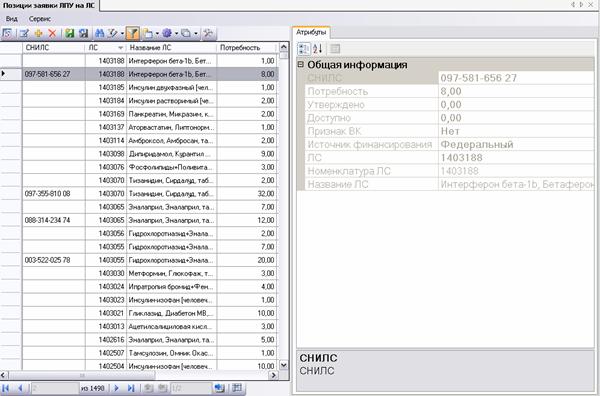
Рис. 180. Позиции заявки ЛПУ на ЛС
11. АРМ «Флюорокартотека»
Автоматизированное рабочее место «Флюорокартотека» предназначено для работы с картами профилактического флюорографического осмотра (ПФО), а так же для составления планов флюорографических осмотров.
Основные функции АРМ «Флюорокартотека»:
· Ведение карт ПФО;
· Составление планов флюорографических осмотров.
АРМ «Флюорокартотека» имеет вид (Рис. 181):
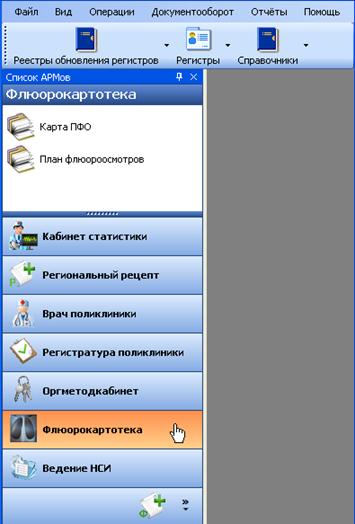
Рис. 181. Общий вид АРМ «Флюорокартотека»
Как видно на рисунке панели операций, расположенной в левой части окна программы доступны следующие операции: «Карта ПФО», «План флюороосмотров».
Приложения
Приложение 1
Пиктограммы, горячие клавиши и подпункты меню
Пиктограмма | Назначение | Клавиши |
| Обновить записи окна | Ctrl+F5 |
| Создать новую запись | Ctrl+Insert |
| Редактировать запись | F4 |
| Удалить запись | Ctrl+Delete |
| Изменить или создать фильтр | F7 |
| Включить/выключить фильтрацию | Ctrl+F7 |
| Изменить параметры таблицы записей | - |
| Отчет по набору документов | - |
| Документооборот | - |
| Операции | - |
| Возврат к первой записи страницы | Home |
| Возврат к последней записи страницы | End |
| Возврат к предыдущей записи | |
| Возврат к следующей записи | ¯ |
| К первой странице | - |
| К предыдущей страницу | - |
| К следующей странице | - |
| Поиск на странице | Ctrl + F |
| Сохранить изменения в записях и атрибутах | Ctrl+S |
| Отменить изменения в записях и атрибутах | Ctrl+Backspace |


Приложение 2
Лист регистрации изменений
Лист регистрации изменений | |||||||||
Номера листов (страниц) | |||||||||
Изм | измененных | замененных | новых | аннулированных | всего листов в докум. | ||||

|
Из за большого объема этот материал размещен на нескольких страницах:
1 2 3 4 5 |
