


Партнерка на США и Канаду по недвижимости, выплаты в крипто
- 30% recurring commission
- Выплаты в USDT
- Вывод каждую неделю
- Комиссия до 5 лет за каждого referral
10 Правила создания отчета.
ВОПРОС - 9
Варианты:
1 Теоретические основы построения графических изображений.
2 Характеристики ПК влияющие на работу с графическими изображениями.
3 Виды компьютерной графики.
4 Графические редакторы. Технология создания, хранения, вывода графических изображений.
5 Форматы графических файлов. Печать графических файлов.
6 Ввод и вывод графической информации.
7 Обработка звуковой информации.
8 Форматы аудио-файлов. Архивация, объем и особенности воспроизведения.
9 Технология обработки мультимедийной информации.
10 Форматы видео – файлов. Архивация, объем и особенности воспроизведения.
ВОПРОС - 10
Варианты:
1 Структура HTML - документа.
2 Тэги HTML для форматирования текста и их атрибуты.
3 Тэги HTML для форматирования шрифтов и их атрибуты.
4 Тэги-команды для вставки в текст объектов нетекстовой информации и их атрибуты.
5 Команды, служащие для гиперсвязи с другими HTML-документами и ресурсами Интернет. Примеры создания гиперссылки с графического объекта и с текстовой строки.
6 Тэги разметки таблицы и их атрибуты.
7 Тэги HTML для создания и редактирования фона web - страницы.
8 Использование цвета в HTML - документе, кодирование, заливка. Примеры.
9 Списки в HTML. Примеры.
10 Размещение сайта в сети Интернет. ПЕРЕЧЕНЬ ЛАБОРАТОРНЫХ РАБОТ
Лабораторная работа №1 | Программная оболочка FAR |
Лабораторная работа №2 | Операционная система Windows: настройка, программно-аппаратный интерфейс. |
Лабораторная работа №3 | Создание документа, набор и редактирование текста. Сохранение документа. Шрифтовое оформление и форматирование текста. |
Лабораторная работа №4 | Вставка в текстовый документ, редактирование и форматирование рисунка, таблицы или диаграммы. Печать документа. |
Лабораторная работа №5 | Создание, заполнение, оформление и редактирование электронной таблицы. |
Лабораторная работа №6 | Проведение расчетов и поиска информации в электронной таблицы. Работа с графическими возможностями электронной таблицы. |
Лабораторная работа №7 | Работа с графическим редактором: создание графических изображений. Работа с фрагментами изображений. |
Лабораторная работа №8 | Проект "Автосалон": создание и заполнение базы данных, создание и оформление форм, обработка информации с помощью запросов. |
Лабораторная работа №9 | Проект "Создание web - сайта" |
Лабораторная работа 1
ТЕМА: Программная оболочка FAR
Студент д о л ж е н:
Знать:
- основные функции файлового менеджера;
- назначение элементов окна изучаемого файлового менеджера;
- основные понятия и определения;
- правила работы с файлами и каталогами в программе Far.
Уметь:
- создавать, копировать, удалять, файлы и каталоги с помощью программы Far, осуществлять их поиск;
- редактировать текстовые файлы;
- менять настройки функционирования программы.
Оборудование: 1 КУВТ,
2 Windows XP.
1 Порядок выполнения работы
1.1 Ознакомиться с теоретической частью.
1.2 Ответить на контрольные вопросы.
1.3 Выполнить практическое задание.
1.4 Оформить отчет.
2 ОСНОВНЫЕ ПОЛОЖЕНИЯ
2.1 Файловый менеджер Far
Far Manager — консольный файловый менеджер для операционных систем семейства Windows. Программа предоставляет удобный интерфейс пользователя для работы с файловыми системами (реальными и эмулированными) и файлами:
- просматривать файлы и каталоги;
- редактировать, копировать и переименовывать файлы;
- и многое другое.
Интерфейс программы вы можете увидеть на рисунке 1 – Внешний вид окна файлового менеджера Far. Ссылка на сайт программы - http:///
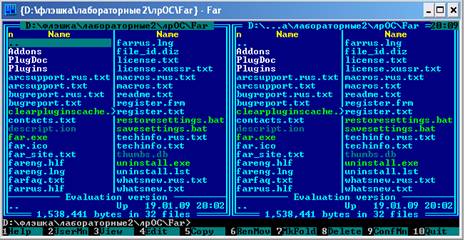
Рисунок 1 – Внешний вид окна файлового менеджера Far
Far Manager имеет многоязычный, легко настраиваемый интерфейс. Простую навигацию по файловой системе обеспечивают цветовое выделение и группы сортировки файлов.
Функциональность Far Manager существенно расширяется за счет внешних подключаемых DLL-модулей — плагинов (этому способствует набор специальных интерфейсов — Plugins API). Например, работа с архивами, FTP-клиент, временная панель и просмотр сети реализованы с помощью плагинов, включенных в стандартную поставку Far Manager.
2.1 Быстрая установка FAR с нужными настройками
Чтобы быстро установить FAR на компьютере вместе с нужными плагинами и настройками, можно просто скопировать весь каталог уже настроенного FAR’а с другой машины, включая необходимые плагины. Причём предварительно следует запустить из каталога FAR’а на выполнение файл SaveSettings. bat, чтобы сохранить из реестра все настройки в файлы FarSave1.reg и FarSave2.reg. А после копирования на новом компьютере надо запустить на выполнение файл RestoreSettings. bat для установки настроек.
2.2 Удаление файлов
Для удаления файла или каталога в Корзину используйте в FAR’е клавишу F8 (при этом в меню “Параметры” -> “Системные Параметры” должна быть отмечена опция “Удалять в Корзину”). Если вы полностью уверены, что данные файлы вам больше не понадобятся, и вы не хотите переполнять Корзину, то для удаления вне Корзины используйте комбинацию SHIFT+DEL. Если же вы хотите удалить файлы так, чтобы никто их не смог восстановить даже при большом желании, то для уничтожения используйте комбинацию ALT+DEL. Тогда перед удалением файл перезаписывается нулями, усекается до нулевой длины и переименовывается во временное имя.
2.3 Быстрый поиск файлов
В FAR под Windows 95 при быстром поиске файла по нажатии <левый Alt>+<буква> ищется имя файла, начинающееся на эту букву в раскладке, заданной в Windows основной, независимо от того, какая раскладка в данный момент включена в окне FAR. Это связано, как пояснял Евгений Рошал, с особенностью консоли Windows 95, которая комбинацию ALT+<буква> всегда возвращает в основной раскладке.
Таким образом, если основной у вас задана русская раскладка, то для быстрого поиска файла с именем из букв кириллицы вам надо нажать клавишу <левый Alt> и, не отпуская её, набирать нужные буквы кириллицы, причём это сработает, даже если в данный момент в FAR включена английская раскладка. Для быстрого поиска файла с именем из латинских букв надо использовать <правый Alt>.
Если же основной у вас задана английская раскладка, то для комбинации <левый Alt>+<буквы> всё действует с точностью до наоборот, то есть для быстрого поиска файла с именем из латинских букв вам надо нажать клавишу <левый Alt> и, не отпуская её, набирать нужные латинские буквы. Однако <правый Alt> для быстрого поиска, к сожалению, не работает. Поэтому для поиска файла с именем из букв кириллицы надо включить русскую раскладку (если включена английская), нажать и отпустить комбинацию <левый Alt>+</> и в появившемся окошке “Поиск” набирать нужные буквы кириллицы. Вместо клавиши </> можно нажимать любую другую, с символа которой не может начинаться имя файла. В противном случае этот символ может появиться в окошке “Поиск” и его придётся удалять.
Всё вышесказанное проверялось для FAR версии 1.60.
В новых версиях FAR при быстром поиске файла комбинация ALT+<любая клавиша> (при основной английской раскладке можно использовать только <левый Alt>) делает окно поиска имени файла постоянным и раскладку клавиатуры можно менять после включения окошка.
2.4 Вариант запуска файла
Если в FAR SHIFT+ENTER нажать на любом файле, то он откроется с помощью ассоциированной Windows-программы.
Это удобно использовать, когда в FAR на нажатие ENTER вы настроили свои ассоциации, а хотите воспользоваться ассоциацией, прописанной в Windows. Также SHIFT+ENTER позволяет запустить консольную или DOS-программу в другом окне.
2.5 Изменение кодировки текстового файла
Если надо изменить кодировку текстового файла (например, из CP-866 (кириллица DOS) в CP-1251 (кириллица Windows)), то можно открыть этот файл во встроенном редакторе FAR’а (F4), выделить весь текст (CTRL+), вырезать его в буфер обмена (CTRL+X), сменить таблицу кодировки (SHIFT+F8 и выбор нужной или просто F8, если нужна CP-866 или CP-1251) и вставить обратно текст (CTRL+V). Теперь остаётся сохранить файл под тем же именем (F2) или под другим (SHIFT+F2).
2.6 Организация поддержки архивации RAR длинных имён файлов в FAR
Можно сделать полноценную поддержку архивации RAR длинных имён в FAR. Для этого необходимо взять файл rar. exe из каталога, где установлен WinRAR (этот файл представляет собой архиватор, работающий без оболочки, только из командной строки, но зато у него есть поддержка длинных имён), Переименовать его в wrar. exe и скопировать в какой-нибудь каталог, прописанный в path. После этого необходимо в меню FAR выбрать “Параметры” -> “Параметры внешних модулей” -> “Работа с архивами: командные строки” -> “RAR” и во все строчки, кроме последней, добавить в начало букву “w”. Теперь дав команду RAR, мы будем попадать в обычную rar оболочку без поддержки длинных имён, а воспользовавшись встроенными в FAR средствами архивации, мы сможем создавать RAR-архивы с сохранением длинных имён файлов.
2.7 Поиск в найденном
С помощью FAR Manager можно искать файлы, в которых встречаются все нужные слова вместе. Сначала производим поиск только по первому слову, результаты поиска скидываем во временную панель. Не выходя из этой панели, снова нажимаем ALT+F7, вводим второе слово, и указываем область поиска - “поиск, начиная с корневого каталога”. В этом случае FAR будет искать только в уже перечисленных в панели файлах, и, естественно, список-результат нового поиска будет содержать только те файлы, в которых уже есть и первое, и второе слово. Метод можно расширить, произвольно составляя список во временной панели.
2.8 Применение DOS-команд и утилит к группам файлов
FAR позволяет с отмеченными файлами делать всё, что захотите, используя DOS-команды и утилиты. Отмечаешь файлы, потом F9-> “Файлы” -> “Применить команду”. В строке открывшегося окна пишешь название нужной утилитки с ключами (если они есть). FAR сам подставит каждый отмеченный файл под эту команду.
3 КОНТРОЛЬНЫЕ ВОПРОСЫ
1.
2.
3.
3.1 Перечислите функции файлового менеджера?
3.2 Необходимые действие при установки программы?
3.3 Как создать файл, каталог?
3.5 Как удалить файл, каталог?
3.6 Как осуществить поиск файла, каталога?
4 ПРАКТИЧЕКАЯ ЧАСТЬ
4.1 Запустите файловый менеджер FAR и разверните его, если необходимо, на весь экран. Если в качестве основного языка выбран английский, для удобства дальнейшей работы сделайте основным языком русский (F9 – Options – Languages – Russian).
4.2 Создайте следующую структуру каталогов в своей папке, как показано на Рисунке 2 – Структура каталогов.
D:\...\ ––––– DOCS ––––– INFO
 |
––– COPY ––––– LETTERS
––– MY_DOCS
Рисунок 2 – Структура каталогов
4.3 Используя панель Дерево папок, убедитесь в том, что структура каталогов создана правильно. Вернитесь к виду панели Средний.
4.4 Создайте в каталоге INFO текстовые файлы name. txt и group. txt. В первом файле запишите свои имя и фамилию, во втором – название специальности, курс и номер группы (обычно переключение между алфавитами в сеансе MS DOS: правый Ctrl+Shift – русский, левый Ctrl+Shift – латинский).
4.5 Допишите в файл name. txt дату и своего рождения.
4.6 Используя копирование, создайте в каталоге INFO файл info. txt, объединяющий содержимое файлов name. txt и group. txt, просмотрите получившийся файл.
4.7 Скопируйте файл info. txt в каталог LETTERS.
4.8 Переименуйте файл info. txt в каталоге LETTERS в файл info1.txt.
4.9 Используя выделение, скопируйте файлы name. txt и group. txt в каталог MY_DOCS.
4.10 Используя поиск, найдите на диске D: файлы и папки, имена которых начинаются с буквосочетания inf.
4.11 Используя поиск, найдите файлы на диске D: в которых записана Ваша фамилия.
4.12 Используя Панель информации, определите, сколько свободного места осталось на диске D:.
4.13 Перейдите на жесткий диск (например, D:). Используя различные режимы сортировки, определите файл с самой поздней датой создания, файл с наибольшим размером. Запишите эту информацию.
4.14 Используя выделение в группу по шаблону, определите, сколько файлов с расширением bat записаны в корневом каталоге жесткого диска, какой суммарный размер они имеют. Определите аналогичные характеристики для файлов с расширением txt. Запишите эту информацию. Если возможно, скопируйте файлы с расширением bat в каталог LETTERS на диске D:.
4.15 Переместите файлы с расширением txt из каталога MY_DOCS в каталог LETTERS.
4.16 Просмотрите режимы панелей Краткий, Средний, Полный, Широкий. Чем они отличаются друг от друга?
4.17 Покажите выполненную работу преподавателю.
Лабораторная работа 2
ТЕМА: Операционная система Windows: настройка, программно-аппаратный интерфейс.
Студент должен:
Знать:
назначение элементов окна;
правила работы с меню и запросами;
способы переключения между программами;
организацию и способы обмена данными между программами;
методику создания папок, документов, ярлыков;
выполнение операций с объектами;
возможности и порядок работы с прикладным и специальным программным
обеспечением.
Уметь:
запускать Windows Программы на выполнение;
управлять окнами;
работать с дисками, каталогами и папками;
выбирать команды меню и работать с окнами запросов;
создавать ярлыки, папки и управлять ими;
переключаться между программами;
создавать, открывать и сохранять документы;
копировать, перемещать и удалять фрагменты данных в документе;
настраивать параметры печати и выполнять печать документов.
Оборудование: 1 КУВТ,
2 Windows XP.
1 Порядок выполнения работы
1.1 Ознакомиться с теоретической частью.
1.2 Ответить на контрольные вопросы.
1.3 Выполнить практическое задание.
1.4 Оформить отчет.
2 Основные положения
2.1 Операционные системы и оболочки
Операционная система (ОС) представляет собой комплекс системных и служебных программных средств. С одной стороны, она опирается на базовое программное обеспечение компьютера, входящее в его систему BIOS (базовая система ввода-вывода), с другой стороны, она сама является опорой для программного обеспечения более высоких уровней - прикладных и большинства служебных приложений.
Основная функция всех операционных систем - посредническая. Она заключается в обеспечении нескольких видов интерфейса (взаимодействия):
- интерфейса между пользователем и программно-аппаратными средствами
компьютера (интерфейс пользователя);
- интерфейса между программным и аппаратным обеспечением (аппаратно-программный интерфейс);
- интерфейса между разными видами программного обеспечения
(программный интерфейс).
Все операционные системы обеспечивают свой автоматический запуск. Для дисковых операционных систем в специальной (системной) области диска создается запись программного кода. Обращение к этому коду выполняют программы, находящиеся в базовой системе ввода-вывода (BIOS). Завершая свою работу, они дают команду на загрузку и исполнение содержимого системной области диска.
Дисковые операционные системы обеспечивают создание файловой системы, предназначенной для хранения данных на дисках и обеспечения доступа к ним. Принцип организации файловой системы - табличный.
К функции обслуживания файловой структуры относятся следующие операции, происходящие под управлением операционной системы:
- создание файлов, каталогов (папок) и присвоение им имен;
- переименование файлов и каталогов (папок);
- копирование и перемещение файлов между дисками компьютера и между
каталогами (папками) одного диска:
- удаление файлов и каталогов (папок):
- навигация по файловой структуре с целью доступа к заданном) файлу,
каталогу (папке);
- управление атрибутами файла.
Файл – это определенное количество информации, умеющее имя и хранящееся в долговременной (внешней памяти). Имя файла разделено на две части точкой: собственно имя файла. расширение. Собственно имя файлу дает пользователь, а расширение, которое определяет тип файла, обычно, задается программой автоматически.
При работе на ПК установлен ряд соглашений по заданию типа файла, например:
- .txt – текстовый файл;
- .arj – архивный файл;
- .com – командный системный файл;
- .exe – исполняемый файл;
- .bat – командный файл;
- .hlp – файл справки и другое.
Современные ОС для ПЭВМ отличаются друг от друга прежде всего ориентацией на машины определенного класса, поддерживаемыми ими режимами обработки, предоставляемыми сервисными возможностями. Примерами ОС для ПЭВМ являются MS DOS, OS/2 Warp (IBM), Windows версий 95 и выше.
Оболочки ОС модифицируют пользовательский интерфейс, предоставляя качественно новый интерфейс по сравнению с реализуемым операционной системой. Они существенно упрощают выполнение часто запрашиваемых функций, а также предлагают ряд дополнительных услуг. Среди операционных оболочек следует отметить Volcov Commander, Norton Commander, FAR manager. Они дают возможность пользователю взаимодействовать с ОС посредством удобного полноэкранного интерфейса, использующего клавиши перемещения курсора, функциональные клавиши, мышь.
2.2 Основные понятия Windows
2.1 Манипулятор "мышь"
Интерфейс оболочки Windows ориентирован на использование в качестве основного устройства, позволяющего работать с объектами манипулятора типа '"мышь". Перемещение курсора мыши происходит синхронно с перемещением самого манипулятора по горизонтальной поверхности. Наличие на манипуляторе кнопок (двух или трех) позволяет выполнять ряд операций. Вызываемая при нажатии кнопки операция зависит от того, в какой зоне экрана (окна) находится курсор мыши, от характера нажатия кнопки и от того, какая кнопка нажимается. Наиболее распространенными являются следующие действия:
- Фиксация курсора мыши (щелчок)- кратковременное нажатие левой кнопки манипулятора;
- Двойная фиксация курсора мыши (двойной щелчок) - двукратное кратковременное нажатие левой кнопки манипулятора при малом интервале времени между щелчками;
- Буксировка курсора мыши - перемещение курсора мыши при нажатой левой кнопке манипулятора.
Возможно использование и других приемов работы с мышью (в том числе и других кнопок), они оговариваются особо при описании отдельных приложений, что выходит за пределы настоящего учебного пособия.
2.2.2 Рабочий стол
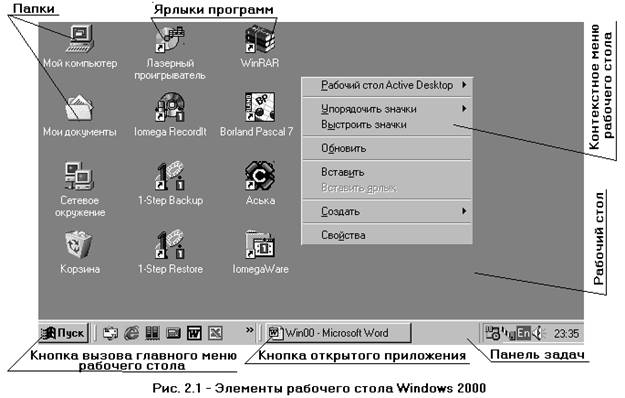
После загрузки Windows большую часть экрана занимает так называемый рабочий стол. Он и его элементы показаны на рисунке 1 – Элементы рабочего стола Windows. Назначение рабочего стола включает размещение на нем пиктограмм (ярлыков) для наиболее часто используемых программ, документов и папок (все это в дальнейшем тексте мы будем называть "приложениями"), а также изменение его фона и т. п. действия. Запуск приложения осуществляется двойным щелчком мыши, курсор при этом должен находиться в области пиктограммы нужного Вам приложения.
Практически каждый объект оболочки Windows имеет связанное с ним контекстное меню. Нажатие правой кнопки мыши отображает контекстное меню выделенного объекта. Это меню содержит основной набор команд для работы с объектом. Не является исключением и рабочий стол, для управления которым также используется связанное с ним контекстное меню. Для его вызова достаточно поместить указатель в любое пустое место в пределах стола и нажать правую кнопку мыши.
|
2.2.3 Панель задач
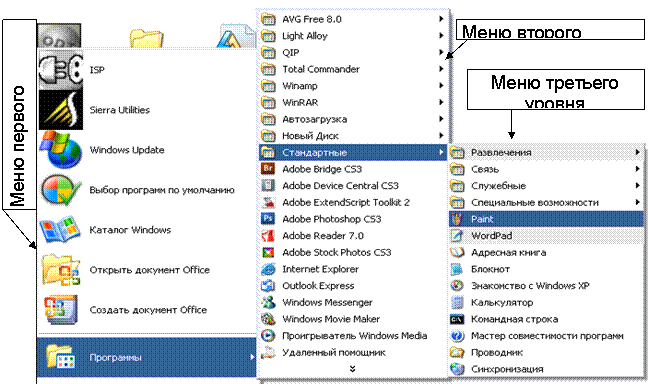 В нижней части экрана находится панель задач. Она содержит кнопку Пуск, которая предназначена для запуска программ и поиска файлов, а также обеспечивает доступ к справочной информации. Результат открытия меню Пуск можно увидеть на рисунке 2 – Вызов меню Пуск.
Рисунок 2 – Вызов меню пуск
При открытии программы, документа или окна на панели задач появляется соответствующая выбранному объекту кнопка, например: . Нажатие этой кнопки позволяет быстро перейти в выбранное окно (приложение).
2.2.4 Окна в системе Windows
Большая часть того, что мы видим в системе Windows, представляется в виде окон. Внешний вид и основные компоненты типового окна представлены на рисунке 3.
Окно предоставляет пространство (рабочую область) для размещения объектов (текстов, рисунков, пиктограмм, других окон и т. д.) и их обработки (редактирование, рисование, ввод директив, вывод сообщений). Оно может существовать в одном из следующих представлений:
- Полноэкранное - окно занимает все пространство экрана:
- Нормальное - окно занимает часть экрана дисплея;
- Свернутое - от изображения окна на экране дисплея остается только кнопка
приложения на панели задач.
Типовое окно Windows включает в себя следующие элементы:
Границы окна - позволяют пользователю по желанию изменять размеры окна в нормальном представлении. Размеры окна меняются с помощью мыши буксировкой границ или правого нижнего угла.
|
Строка заголовка – служит для идентификации окон приложений, а также для перемещения окна в нормальном представлении. Перемещение окна выполняется буксировкой заголовка;
Строка командного меню – позволяет управлять приложением, выполняемым в окне. При фиксации курсора мыши на элементах этой строки выполняются действия, предусмотренные приложением. Состав строки меню и порядок ее использования оговариваются для каждого приложения отдельно и приводятся в соответствующей документации.
Панель инструментов – по сути дела выполняет те же самые функции, что и строка командного меню, т. е., предоставляет средства управления приложением. Но в отличие от меню, каждой команде на панели инструментов поставлена в соответствие компактная и понятная для любого пользователя. Имеющего минимальный опыт работы с компьютером, пиктограмма. Наличие панели инструментов существенно упрощает работу с приложениями Windows и в конечном итоге ведет к повышению производительности. Значительная часть приложений позволяет пользователю настроить панель инструментов по своему усмотрению, но злоупотреблять этой возможностью в классах общего пользования вряд ли целесообразно.
Системное меню – появляется при однократной фиксации курсора мыши на поле кнопки системного меню в нормальном или развернутом представлении окна Также системное меню можно вызвать поместив курсор мыши на поле кнопки соответствующего приложения и нажав правую клавишу мыши.
Размерные кнопки – предназначены для смены форм представления окон:
 – переключение в режим свернутого представления;
 – переключение в полноэкранное представление;
 – переключение в нормальное представление окна.
Полосы прокрутки расположены вдоль правой (вертикальная полоса прокрутки) и нижней (горизонтальная полоса прокрутки) границ окна. Используются для передвижения окна над рабочей областью приложения.
2.3 Папки Windows
В процессе работы в среде Windows мы будем постоянно сталкиваемся с особым типом окон — "Папками". Например, на рисунке 4 – Окно папки, можно увидеть папку «Мой компьютер».
Папка (каталог) – это специальное место на диске, в котором регистрируются имена файлов, их месторасположение на диске, дополнительные сведения о файлах и их атрибуты.
Папка, которой в настоящее время работает пользователь, называется текущей.
Папка помещенная в другую папку называется вложенной. В некоторых программах, например «Проводник», вложенные папки обозначаются слева знаком +.
С одной стороны, свойства папок не отличаются от свойств других окон, связанных с документами и программами. С другой стороны, эти окна обладают рядом специальных свойств, определяющих особый характер. К ним относится наличие подчиненных окон (в том числе вложенных папок), которые позволяют демонстрировать ассортимент доступных приложений, осуществлять их упорядочение и запуск.
В тоже время любая папка представляет собой обычное приложение, похожее на другие Windows-программы. Его окно, наряду с другими можно увеличивать, перемещать и т. д.
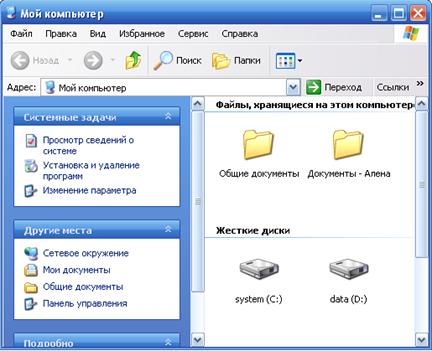
Рисунок 4 - Окно папки
Природа папок противоречива: они являются менеджерами прочих Windows - программ и в то же время равноправны с ними.
2.3.1 Операционное (командное) меню папки
Для меню приложений Windows приняты единые обозначения, подсказывающие, что происходит при выборе команды и упрощающие ее выполнение: многоточие, функциональные (горячие) клавиши, галочки – Рисунок 5.
|
Многоточие ( … ) после команды показывает, что после ее выбора появится диалоговое окно, в котором действие соответствующей команды будет уточнено, треугольник – появится меню следующего уровня. Галочка или точка слева от названия команды означает, что данная команда уже выбрана (активна). Если команде меню соответствует какая-либо функциональная (горячая) клавиша, подсказка по ней помещается в соответствующую строчку меню (Рисунок 8). Недоступные в данный момент команды меню выделены бледным цветом. Состав команд одного и того же меню может быть различен, в зависимости от того, какой объект в данный момент является активным. Близкие по смыслу команды в меню сгруппированы и отделяются от других чертой.
2.3.2 Меню Файл
Содержит следующие команды:
- Команда Открыть позволяет активизировать отмеченное в папке приложение. Как правило, до начинающих пользователей быстро доходит, что этого же эффекта гораздо проще добиться дважды нажав левую клавишу мыши на соответствующем ярлыке приложения.
- Проводник – вызывает приложение Проводник для осуществления операций работы с файлами, папками и дисками.
- Команда Создать ярлык используется для организации пиктограммы ссылки на объект Windows (папки, ярлыка приложения или документа) и помещения его в активную папку.
- Команда Удалить (на рисунке 6 неактивна) предназначена для перемещения отмеченного объекта Windows в особую папку “Корзина”, выполняющую роль урны для мусора. С этой же целью можно воспользоваться клавишей Del.
- Команда Переименовать позволяет сменить надпись ярлыка, выделенного объекта Windows. По другому организовать переименование объекта можно одиночным нажатием левой клавиши мыши, подведя курсор в поле надписи.
- Наиболее сложной в меню Файл представляется команда Свойства, позволяющая изменять некоторые особенности объектов: атрибуты файлов, пиктограмму, командную строку, функциональные (“горячие”) клавиши и пр.
- Название последнего пункта “Закрыть” говорит само за себя и приводит к закрытию активной папки.
2.3.3 Меню Правка
Содержит следующие команды:
- Команда Отменить (недоступная на рисунке 7) позволяет отказаться от некоторых ошибочных действий, выполненных на предыдущих шагах.
- Команды Вырезать, Копировать, Вставить работают с буфером обмена и позволяют выполнять соответствующие операции над выделенными в папке объектами Windows. Буфером обмена называется специальная программа Clipboard, предназначенная для обмена информацией между документами и приложениями Windows. Информация эта хранится в оперативной памяти, поэтому при выключении компьютера теряется. При повторном копировании первоначальная информация так же исчезает. Команда Вырезать удалит в буфер обмена выделенный объект, команда Копировать скопирует его в буфер, а команда Вставить поместит из буфера обмена хранящуюся там информацию по месту положения курсора
-
|
- Выделить все – позволяет объединять все объекты активной папки в группу. При этом все последующие операции (копирования, удаления, перемещения и пр.) будут выполняться для всей группы объектов. Подобные операции принято называть групповыми. Часто возникает необходимость выделения группы нескольких (но не всех) объектов из папки. Проще всего это можно сделать нажав и удерживая на клавиатуре клавишу Shift и отмечая при этом мышью интересующие Вас объекты. Если объекты в окне при этом находятся рядом их можно объединить, выделив курсором мыши в режиме буксировки соответствующую прямоугольную область.
- Обратить выделение – после применения этой команды меняется состояние объектов в активной папке: те, которые ранее были отмечены становятся невыделенными и наоборот.
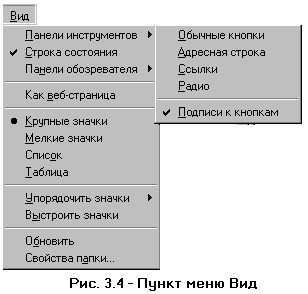
2.3.4 Меню Вид
Содержит следующие команды:
- Команда (настройка) Панель инструментов предназначена для выбора элементов панели инструментов. Если настройка отмечена галочкой, то настройка активна
- Переключаемые настройки Крупные значки, Мелкие значки, Список и Таблица позволяют менять форму представления объектов Windows в активной папке.
- С помощью команды Упорядочить значки пользователь может задать подходящий для себя способ сортировки ярлыков объектов на рабочем поле активной папки. Эти же цели преследует команда Выстроить значки, которая осуществляет привязку пиктограмм к невидимой “сетке”, что позволяет аккуратно разложить объекты на рабочем столе и избежать наложения ярлыков друг на друга.
- Команда Обновить – обновление сведений об объекте.
- Команда Свойства папки… - позволяет менять внешний вид папки, степень защиты, доступ и многое другое.

|
Из за большого объема этот материал размещен на нескольких страницах:
1 2 3 4 5 6 7 8 |
