


Партнерка на США и Канаду по недвижимости, выплаты в крипто
- 30% recurring commission
- Выплаты в USDT
- Вывод каждую неделю
- Комиссия до 5 лет за каждого referral
Приступая к главному рисующему инструменту, хочется заметить, что программа Photoshop предназначена не для рисования, а для обработки готовых изображений. Поэтому не рассчитывайте на то, что все, что вы хотите, вы сможете нарисовать кистью. Чаще всего вам придется создавать новое на базе существующих изображений.
Инструменты рисования позволяют создавать произвольные линии, имитируя различные реальные инструменты. К рисующим относятся инструменты:
- Brush (кисть) позволяет создавать линии с гладкими или размытыми краями, жесткие линии различных форм.
- Pencil (карандаш) создает жесткие линии, имитируя карандаш. Он принадлежит той же группе, что и кисть. То есть если вы не можете найти этот инструмент, щелкните на маленькой стрелочке рядом с кистью и выберите карандаш из всплывающей палитры.
Каждый из этих инструментов имеет параметры. Наиболее важными параметрами, определяющими внешний вид линии, являются ее толщина и форма. Вы можете назначать кистям различные размеры и формы при помощи палитры Options (Параметры). Итак, выберем инструмент кисть и посмотрим на эту палитру. Будем рассматривать параметры слева направо на рисунке 7 – Параметры инструмента «Кисть».Первый список с изображением кисти содержит заготовки инструментов (Tool Presets).
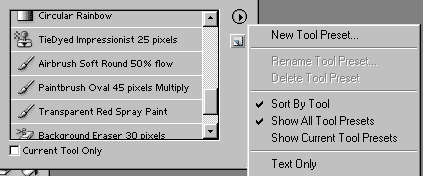

Он присутствует в левой части палитры Options независимо от того, какой инструмент выбран. Следующий параметр расположен рядом со словом Brush. Он отвечает за настройку формы и размера кисти. Если мы откроем список, то откроется всплывающая палитра, изображенная на рисунке, в которой можно выбрать одну кисть из списка или настроить диаметр текущей. Подчеркну, что здесь лежат заготовки кистей, а не вообще инструментов. В нижней части меню этой палитры перечислены группы заготовок кистей. Например, Assorted Brushes - художественные кисти (рекомендую их открыть,
уж очень они красивые), Square Brushes - квадратные
кисти и т. д.


Reset Brushes помогает убрать те кисти, что мы пооткрывали, заменив из на кисти по умолчанию. Бывает, что после бурных экспериментов нельзя найти обычную круглую кисть, тогда эта команда просто незаменима.
A теперь попробуйте воспроизвести картинку с рисунка 9 – Пример применения кистей при создании рисунка. Для этого не надо быть художником, надо лишь немного ориентироваться в многообразии кистей Photoshop.
Opacity - определяет непрозрачность кисти. Подчеркиваю, именно непрозрачность. По отношению к кисти термин непрозрачность означает, что при opacity=100% под мазком кисти исходное изображение проглядывать не будет. При уменьшении opacity будет становится прозрачнее мазки кистью.


Flow - этот параметр действут абсолютно аналогично параметру opacity. Но, естественно, что создатели Photoshop не допустили бы такого нонсенса, поэтому отличия всё есть. Если не отпуская кнопки мыши, провести кистью несколько раз по одному и тому же месту на изображении, то краски в буквальном смысле сгустятся, т. е. прозрачность нанесённого слоя каждый раз будет стремится к абсолютной непрозрачности (при желании можно перечитать ещё разок). Как Вы догадались, в случае с opacity сколько раз кистью не води, (разумеется, если Вы не отпускаете кнопку мыши) прозрачность нанесённого слоя не меняется.
Правее расположена пиктограмма, переключающая кисть в режим аэрографа. Этот режим отличается от обычного тем, что краска как бы распыляется. Это похоже на работу распылителем или баллончиком для граффити.

И последний по порядку, но не по значению параметр в правой части панели открывает палитру Brushes (Кисти), смотри рисунок 10- Палитра Brusher. После открытия палитры Brushes глаза просто разбегаются. Но мы не будем поддаваться искушению попробовать все сразу, и исследуем палитру последовательно. В левой части палитры вы видите множество параметров, позволяющих настраивать форму мазка кисти – рисунок 11. Перечислим их кратко:

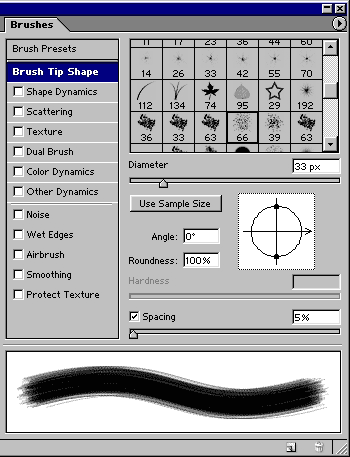
- Brush Presets - заготовки кистей, с которыми вы уже сталкивались в палитре Options.
- Brush Tip Shape - настройка формы кисти.
- Shape Dynamics - динамическое изменение формы кисти в процессе мазка.
- Scattering - "разбрызгивание краски" в процессе рисования.
- Texture - наложение текстуры на кисть.
- Dual Brush - создание "двойной кисти".
- Color Dynamics - динамическое
- изменение цвета в процессе мазка.
- Other Dynamics - другие изменения параметров кисти в процессе мазка.
2.6 Подбор цвета. Палитры Color, Swatches.
В Photoshop существует много вариантов подбора необходимого цвета. В палитре Swatches можно выбирать четко фиксированные цвета. Для выбора активного цвета просто щёлкаем на понравившемся нам цвете. При этом меняется основной цвет, индикатор которого расположен на палитре инструментов, как показано на рисунке 12 – Выбор цвета на палитре. Щелчок на цвете при нажатой Ctrl меняет фоновый цвет на выбранный. Если вас не устраивают цвета, представленные в палитре Swatches, вы можете загрузить другой каталог. Для этого откройте меню этой палитры (треугольник в правом верхнем углу) и выберите один из каталогов в списке.
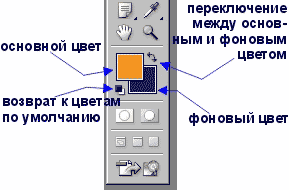

По умолчанию oсновным цветом является чёрный, фоновым белый. Возврат к цветам по умолчанию осуществляется щелчком мыши на специальной пиктограмме или нажатием клавиши D. Присутствие двух активных цветов (основного и фонового) очень удобно при работе с двумя какими-то постоянными оттенками.
Иногда выбать нужный цвет из палитры Swatches не получается. Вот был бы он чуть светлее (зеленее, бледнее, ярче или совсем другой)... Если необходимо создать цвет, что называется, "с нуля" или отредактировать имеющийся, изменив яркость или соотношение компонентов, удобно воспользоваться палитрой Color, смотри рисунок 13.
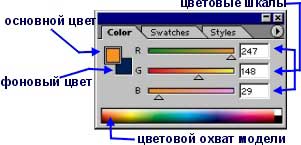

На этой палитре располагаются цветовые шкалы в одной из цветовых моделей и схематично,
в виде цветового поля в нижней части палитры, представляется цветовой охват модели (количество цветов). Причем цветовая модель определяется произвольно, с помощью команд-переключателей меню палитры.
2.7 Инструмент штамп (Stamp)
Группа инструментов штамп включает в себя два штампа - Clone Stamp (клонирующий штамп) и Pattern Stamp (штамп узора). На рисунке 14 – Инструмент «Штамп» можно увидеть пиктограммы обоих штампов.
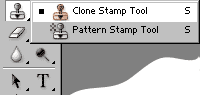

Clone Stamp (клонирующий штамп) используется в основном для дублирования фрагментов изображения или для устранения таких дефектов на изображении как пыль, царапины, пятна. Для использования клонирующего штампа нужно переместить курсор мышки в место, которое вы хотите продублировать, и нажать Alt + левую кнопку мыши. При этом программа запомнит точку, начиная с которой вы будете копировать изображение. Далее нужно переместить мышку в место дефекта и, нажав левую кнопку, произвести закрашивание дефекта изображением из области, которую вы скопировали. Величина закрашиваемой области зависит от выбранного вами размера штампа в палитре Options.
Pattern Stamp - штамп, использующий узор, работает аналогично клонирующему, но для него нужно определить узор. Это делается на панели Options – рисунок 15:


- Выбираем нужный узор из списка Pattern.
- Флажок Aligned выравнивает узор по первой плитке, т. е. располагает его шов к шву.
- Если нужно передать узор не точно, а расплывчато, в стиле импрессионизма, то включаем одноименный флажок Impressionist.
- С помощью штампа узора, настроенного так, как показано на изображении панели Options, был нарисован радужный дым. Другой узор, смешанный с фоном в режиме Darken (Затемнение), создал трещины на асфальте.
2.8 Инструменты Healing Brush (Восстанавливающая кисть), Patch Tool
Инструмент Healing Brush (Восстанавливающая кисть) позволяет Вам исправлять дефекты в изображении с учетом их окружения. Подобно инструментам клонирования, инструмент Healing Brush используется для копирования участков изображения или узора. Но в отличие от штампа, инструмент Healing Brush учитывает структуру, освещение, тени обрабатываемой области изображения. В результате восстановленная часть после ретуши, производимой автоматически этим инструментом, легко вписывается в остальную часть изображения. Оба эти инструмента можно увидеть на рисунке 16– Инструменты «Восстанавливающая кисть» и «Заплатка».
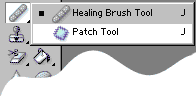

Использование инструмента Healing Brush аналогично использованию штампа:
1) Выберите инструмент Healing Brush.
2) Задайте источник для клонирования, нажав Alt + левую кнопку мыши в соответствующем месте изображения.
3) Проведите инструментом по участкам изображения, требующим восстановления. Пример на рисунке 17 – Пример обработки фотографии «Восстанавливающая кисть».


Инструмент Patch (Заплатка) позволяет Вам восстанавливать выделенную область посредством клонирования пикселов, взятых из другой области или образца. Подобно Healing Brush, инструмент Patch учитывает структуру, освещение и тени обрабатываемой области изображения. Проще говоря, инструмент Patch создает заплатки на изображении. Ваша задача заключается в том, чтобы задать, где эта заплатка будет располагаться (Destination - место назначения) и чем мы будем ее "штопать" (Source - источник). Чтобы получить качественный результат при восстановлении области пикселами изображения, выделяйте маленькие области для коррекции.
Как восстанавливать область, используя образец узора:
- Выберите инструмент Patch.
- Проведите им по изображению, чтобы выделить область, которую Вы хотите восстанавливать
- Выберите образец из раскрывающегося списка в палитре Оptions.
- Нажмите на кнопку Use Pattern в палитре Оptions.
2.9 Заливка: инструмент PaintBucket
Для начала давайте найдем этот инструмент. Он находится в палитре инструментов и выглядит, как ведро, смотрите на рисунке 18 – Инструменты «Заливка» и «Градиент» . Но инструмент заливки находится в одной группе с 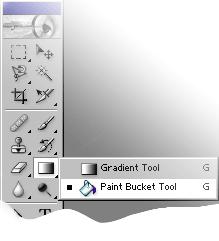

инструментом градиент, поэтому иногда он бывает скрыт от наших глаз. Если вместо искомого ведра вы видите инструмент градиент, то щелкните на треугольнике под ним и выберите из открывшегося списка PaintBucket, как показано на рисунке 19 – Параметры инструмента «PaintBucket». Принцип действия инструмента заключается в заливке области на рисунке, содержащей тот цвет, на который Вы указали инструментом, и схожие с ним оттенки цвета. Поэтому PaintBucket используется для заполнения цветом однородных областей.
Инструмент имеет несколько параметров, существенно влияющих на его работу. Естественно, все они находятся в палитре Options.
Способ заливки Fill указывает инструменту чем заливать - основным цветом (Foreground) или узором (Pattern). Образец узора можно выбрать рядом из раскрывающегося списка Pattern. Задавать свои образцы узоров мы научимся чуть позже.
Параметр Mode задает режим смешивания заливки с фоновым изображением. Все режимы были рассмотрены в разделе "Инструмент кисть.

Параметр Opacity определяет непрозрачность заливки, действие которой идентично непрозрачности кисти.
Включенный флажок Contiguous (Смежные области) указывает на то, что заливать можно только смежные области, т. е. граничащие друг с другом. Проведем аналогию с реальной жизнью. Если на пути растекающейся краски встретится барьер, ограничивающий залитую этой краской область, то краска не сможет вытечь за его пределы. В нашем случае в роли барьера выступает цвет, слишком сильно отличающийся от заданного. Т. е. включая флажок Contiguous, мы возводим такой барьер на пути растекания цвета. Если он выключен, то заливаются все вхождения заданного цвета в изображение.
3 КОНТРОЛЬНЫЕ ВОПРОСЫ
1.
2.
3.
3.1 Перечислите основные элементы интерфейса программы Adobe Photoshop.
3.2 Как создать и сохранить графический файл?
3.3 Функции инструмента «Кисть»?
3.4 Как поменять цвет фона?
3.5 Каким инструментом можно выделить объект?
3.6 Какими инструментами можно восстановить фотографию?
4 ПРАКТИЧЕСКАЯ ЧАСТЬ
4.1 Используя инструменты графического редактора нарисуйте сердца как показано на рисунке 23 – Два сердца.
4.1.1 Порядок выполнения работы:
1) Создайте новый документ 800x600. Белая заливка.
2) Выберем инструмент Ellipse-tool (находится под Type tool) и нарисуем держа Shift окружность, как показано на рисунке 20 – Окружность.


3) Выберем Convert Point tool...
4) Теперь посмотрим на скриншот и повторим действия для трансформации нашей фигуры в сердце...
СОВЕТ: пробуйте в работе Direct Selection Tool и Path Selection Tool.... В результате пары минут стараний у вас должен получится будущий орган — серДце, рисунок 21 – Окружность после трансформации.
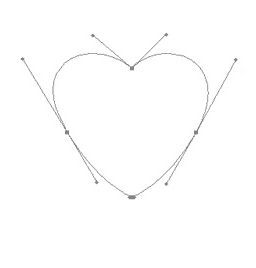

5) Щелкаем правой клавишей мыши по нашей фигуре любым инструментов для работы с "вектором" (Например тем же Convert Point tool) и выбираем Make Selection. Feather Radius=0
Зальем выделение красным цветом.
Shift+Ctrl+J — вырежем выделение в новый слой.
6) Создадим копию этого слоя. Итак у нас имеется 3 слоя: background, layer1, Layer 1 copy. Переключаемся на работу в верхнем слое Layer 1 copy.
7) Вы наверное замечали на своем рабочем месте палитру Color-Swatches-Styles и всегда ее закрывали... возвращайте ее!
8) Будем использовать встроенные Styles для создания объема нашему сердечку. Произведите Reset Styles (треугольничек в кружочке справа от надписи Styles), нужно найти стиль под названием Blue Glass (Button). Ура! Выглядеть стало лучше, появился объем, однако на органе появилась синюшность...
9) Вы применили стиль. Стиль дал нашему изображению Effect. И тут указан цвет. Его и поменяем. Дважды щелкните по изображению буковки f (палитра Layers правее от надписи Layer 1 copy )... Зайдите в Color Overlay и установите красный цвет... Зайдем в Inner Glow и понизим Opacity до 30%. Экспериментируем с настройкой Shading в разделе Bevel and Emboss... поставим Angle=150 Altitude=64
10) Жмем ОК... Результат – рисунок 22!


11) Слой Layer1 вам пригодится для того чтобы сделать фильтром Gaussian Blur размывочку под нашим сердечком... ну тут просто ваша фантазия как подразмыть края нашего изображения чтобы не было резкого цветового перехода... Это обычная рутина.
12) Если мы захотим разнообразить наш рисунок добавив эффект CHROME из пакета EYE Candy 4000, делаем копию нашего слоя Layer 1 copy. Теперь у нас 4 слоя — верхний=Layer 1 copy 2. На нем выполним правым щелчком — Clear Layer Style.
13) Eye Candy4000 — CHROME. Я выберу Reflection map = Brick Wall и расширю Bewel Width до 1.35.
14) Жмем ОК.
15) Присвоим этому слою режим Color Dodge и поставим Fill=80% (внимание! — именно Fill а не Opacity).
16) Зайдем на слой background и закрасим оставшуюся оконтовку сердца белой кистью.
17) ВУАЛЯ! Конечно стоит поманипулировать с настройками чтобы получить еще более сногсшибательное сердечко ко Дню Святого Валентина.
 |
Лабораторная работа 8
Тема: Проектирование баз данных
Студент должен:
знать:
- режимы создания баз данных;
- функции реляционных таблиц;
- типы объектов СУБД Access;
- этапы проектирования.
уметь:
- проектировать и создавать базу данных;
- вводить информацию в базу данных с помощью формы и таблиц;
- редактировать и форматировать элементы базы данных;
- создавать и настраивать элементы управления на форме;
- создавать присоединенные и свободные объекты на форме.
Оборудование: 1 КУВТ,
2 Windows XP.
1 ПОРЯДОК ВЫПОЛНЕНИЯ РАБОТЫ
Данная лабораторная работа рассчитана на 6 академических часов, из них:
2 академических часа студент:
- изучает основные положения;
- отвечает на контрольные вопросы;
- проектирует базу данных, согласно ниже приведенных основных этапов проектирования баз данных;
- создает и заполняет таблицы разработанной базы данных на компьютере.
2 академических часа студент:
- создает и оформляет формы созданной базы данных с использованием графических изображений.
2 академических часа студент:
- создает запросы на поиск и обработку введенной в базу данных информации;
- защищает готовый проект (форма защиты проекта - демонстрация группе и преподавателю эффективности созданной базы данных);
- оформляет отчет о выполнении практической работы.
2 ОСНОВНЫЕ ПОЛОЖЕНИЯ
2.1 Проектирование базы данных
В Microsoft Access прежде чем создавать таблицы, формы и другие объекты необходимо задать структуру базы данных. Хорошая структура базы данных является основой для создания адекватной требованиям, эффективной базы данных.
Ниже приведены основные этапы проектирования базы данных:
1) Определение цели создания базы данных.
2) Определение таблиц, которые должна содержать база данных.
3) Определение необходимых в таблице полей.
4) Задание ключевого поля в каждой таблице.
5) Определение связей между таблицами.
6) Добавление данных и создание других объектов базы данных.
2.1.1 Определение цели создания базы данных
На первом этапе проектирования базы данных необходимо определить цель создания базы данных, основные ее функции и информацию, которую она должна содержать. То есть нужно определить основные темы таблиц базы данных и информацию, которую будут содержать поля таблиц.
База данных должна отвечать требованиям тех, кто будет непосредственно с ней работать. Для этого нужно определить темы, которые должна покрывать база данных, отчеты, которые она должна выдавать, проанализировать формы, которые в настоящий момент используются для записи данных, сравнить создаваемую базу данных с хорошо спроектированной, подобной ей базой.
2.1.2 Определение таблиц, которые должна содержать база данных
Одним из наиболее сложных этапов в процессе проектирования базы данных является разработка таблиц, так как результаты, которые должна выдавать база данных (отчеты, выходные формы и др.) не всегда дают полное представление о структуре таблицы.
При проектировании таблиц вовсе не обязательно использовать Microsoft Access. Сначала лучше разработать структуру на бумаге. При проектировке таблиц, рекомендуется руководствоваться следующими основными принципами:
- Информация в таблице не должна дублироваться. Не должно быть повторений и между таблицами.
Это делает работу более эффективной, а также исключает возможность несовпадения информации в разных таблицах. Например, в одной таблице должны содержаться адреса и телефоны клиентов.
- Каждая таблица должна содержать информацию только на одну тему.
Сведения на каждую тему обрабатываются намного легче, если содержаться они в независимых друг от друга таблицах. Например, адреса и заказы клиентов хранятся в разных таблицах, с тем, чтобы при удалении заказа информация о клиенте осталась в базе данных.
2.1.3 Определение необходимых в таблице полей
Каждая таблица содержит информацию на отдельную тему, а каждое поле в таблице содержит отдельные сведения по теме таблицы. Например, в таблице с данными о клиенте могут содержаться поля с названием компании, адресом, городом, страной и номером телефона. При разработке полей для каждой таблицы необходимо помнить:
- Каждое поле должно быть связано с темой таблицы.
- Не рекомендуется включать в таблицу данные, которые являются результатом выражения.
- В таблице должна присутствовать вся необходимая информация.
- Информацию следует разбивать на наименьшие логические единицы (Например, поля «Имя» и «Фамилия», а не общее поле «Имя»).
2.1.4 Задание ключевого поля в каждой таблице
С тем чтобы Microsoft Access мог связать данные из разных таблиц, например, данные о клиенте и его заказы, каждая таблица должна содержать поле или набор полей, которые будут задавать индивидуальное значение каждой записи в таблице. Такое поле или набор полей называют основным ключом.
2.1.5 Определение связей между таблицами
После распределения данных по таблицам и определения ключевых полей необходимо выбрать схему для связи данных в разных таблицах. Для этого нужно определить связи между таблицами - команда Схема данных в меню Сервис.
2.1.6 Добавление данных и создание других объектов базы данных
Если структуры таблиц отвечают поставленным требованиям, то можно вводить все данные. Затем можно создавать любые запросы, формы, отчеты, макросы и модули.
2.2 Создание базы данных
В Microsoft Access поддерживаются два способа создания базы данных. Имеется возможность создать пустую базу данных, а затем добавить в нее таблицы, формы, отчеты и другие объекты. Такой способ является наиболее гибким, но требует отдельного определения каждого элемента базы данных. Имеется также возможность сразу создать с помощью мастера базу данных определенного типа со всеми необходимыми таблицами, формами и отчетами. Это простейший способ начального создания базы данных. В обоих случаях у вас останется возможность в любое время изменить и расширить созданную базу данных.
2.2.1 Создание базы данных с помощью мастера
1) При запуске Microsoft Access открывается диалоговое окно, в котором предлагается создать новую базу данных или открыть существующую. Если появляется это диалоговое окно, выберите параметр Запуск мастера, а затем нажмите кнопку ОК.
Если база данных уже была открыта или если было закрыто первое диалоговое окно, нажмите кнопку Создать базу данных  на панели инструментов.
2) Установите указатель на нужный значок шаблона базы данных и дважды нажмите кнопку мыши.
3) Укажите имя и каталог для создаваемой базы данных.
4) Чтобы начать создание новой базы данных, нажмите кнопку OK.
2.2.2 Создание базы данных без помощи мастера
1) При запуске Microsoft Access открывается диалоговое окно, в котором предлагается создать новую базу данных или открыть существующую. Если появляется это диалоговое окно, выберите параметр Новая база данных, а затем нажмите кнопку ОК.
Если база данных уже была открыта или уже закрыто окно запуска, нажмите кнопку Создать базу данных на панели инструментов и дважды нажмите кнопку мыши, установив указатель на значок новой базы данных.
2) Укажите имя и каталог базы данных и нажмите кнопку ОК.
3) После создания пустой базы данных необходимо самостоятельно создать объекты этой базы данных.
3 КОНТРОЛЬНЫЕ ВОПРОСЫ
1.
2.
3.
3.1. Перечислите этапы проектирования базы данных.
3.2. Какие объекты использует СУБД Access?
3.3. Для чего используются формы?
3.4. Какие основные принципы проектирования таблиц вам известны?
3.5. Перечислите правила разработки полей таблицы.
3.6. Какое поле называется ключевым?
3.7. Сколько и какие существуют способа создания базы данных?
4 ПРАКТИЧЕСКАЯ ЧАСТЬ
Фирма по продаже автомобилей разрабатывает комплексную БД для автоматизации процесса купли – продажи автомашин. Требуется вести энциклопедию с фотографиями поступающих единиц техники, картотеку о клиентах, сведения о проданных автомобилях. При этом надо иметь возможность просматривать как перечень купленных автомобилей одним клиентом, так и список проданных автомобилей конкретной марки. Этапы выполнения практической работы:
1) В соответствии с этапами разработки баз данных, указанных в пункте 2.1 данной методической разработки, разработать базу данных.
2) Оформить конструктор таблиц на бумаге, с указанием названия полей, их типов, ключевых полей и связей между таблицами.
3) На примере разработанного конструктора таблиц создать компьютерную базу данных «Автосалон» в редакторе MS Access.
4) Заполнить таблицы произвольно (не меньше десяти записей).
5) Составить форму по таблице, содержащей данные об автомобилях, которыми в данный момент располагает автосалон. Форма должна быть красочной и содержать заголовок, фотографии предложенных к продаже марок, кнопки управления формой и свободный рисунок.
6) Создать необходимые запросы для систематизации информации:
7) Выбрать автомобили купленные клиентом Ивановым.
8) Выбрать всех клиентов которые приобрели автомобили Toyota за весь период работы автосалона.
9) Выбрать марки автомобилей купленные 20.12.02г.
10) Посчитать количество автомобилей приобретенных клиентами 20.12.02г.
11) После выполнения этого пункта ваша форма может иметь вид представленный на рисунке 1 – Форма Авто.
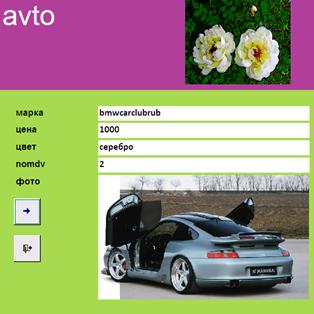
Рисунок 1 – Форма Авто
12) Продемонстрировать результат преподавателю.
13) Оформить отчет, который должен содержать наполнение информационной системы, связи между таблицами, результаты запросов, графическое отображение формы.
Лабораторная работа 9
Проект "Создание web - сайта"
Студент д о л ж е н:
знать:
- особенности конструкции страниц web-документа;
- основные тэги языка HTML;
- основные приемы работы в редакторе Front Page.
уметь:
- создавать электронный документ с помощью языка гипертекстовой разметки;
- создавать страницы web-документа инструментами редактора Front Page;
- размещать сайт в сети.
ОБОРУДОВАНИЕ 1 КУВТ – IBM
2 Microsoft Power Point
3 Microsoft Front Page
4 ОС Windows
1 ЭТАПЫ ВЫПОЛНЕНИЯ РАБОТЫ
Данная лабораторная работа рассчитана на 10 академических часов, из них:
2 академических часа студент:
- изучает основные положения;
- разрабатывает структуру сайта в редакторе Power Point.
2 академических часа студент:
- создает сайт с помощью текстового приложения Блокнот.
2 академических часа студент:
- создает структуру сайта в редакторе FrontPage, вносит текстовое содержание в созданные электронной страницы.
2 академических часа студент:
- дополняет созданные электронные страницы сайта графическими элементами;
- завершает редактирование элементов контента сайта;
- настраивает и проверяет гиперссылочный аппарат сайта.
2 академических часа студент:
- размещает сайт в сети интернет;
- защищает готовый проект (форма защиты проекта - демонстрация группе и преподавателю эффективности созданной базы данных);
- оформляет отчет о выполнении практической работы.
2 ТЕОРЕТИЧЕСКАЯ ЧАСТЬ
2.1 Тэги языка гипертекстовой разметки
2.1.1 Начало HTML-документа
Для того, чтобы текстовый файл превратился в HTML-файл, поменять его расширение с ".txt" на ".html" недостаточно. Надо соблюсти "правило первой строки":
Каждый HTML-документ, отвечающий спецификации HTML какой-либо версии, обязан начинаться со строки декларации версии HTML !DOCTYPE, которая обычно выглядит так:
<!DOCTYPE HTML PUBLIC "-//W3C//DTD HTML 3.2 Final//EN">
Эта строка поможет браузеру определить, как правильно интерпретировать данный документ. В данном случае мы говорим браузеру, что HTML соответствует международной спецификации версии 3.2, которая хоть и не отличается новизной, но, в отличие от более поздних версий, является полноценным, широко распространенным стандартом без каких-либо неопределенностей.
После объявления версии и типа документа необходимо обозначить его начало и конец. Это делается с помощью тега-контейнера <HTML>. Необходимо отметить, что любой HTML-документ открывется тегом <HTML> и им же закрывается.
Затем, между тегами <HTML> и </HTML> следует разместить заголовок и тело документа. Вот и все! Начало положено – вы получили прекрасную заготовку. Вот как должен выглядеть ваш базовый HTML-файл перед началом работы:
Правильный пример самого короткого HTML-документа:
<!DOCTYPE HTML PUBLIC "-//W3C//DTD HTML 3.2 Final//EN">
<HTML>
<HEAD>
<TITLE>Заголовок документа</TITLE>
</HEAD>
<BODY>
Текст документа
</BODY>
</HTML>
HEAD - Определяет начало и конец заголовка документа. Является контейнером для элементов, содержащих техническую информацию о документе.
Тело документа – святая святых. Именно в нем находится все то, что отображается на странице: текст, картинки, таблицы. Соответственно, делаем вывод: большинство ваших HTML-экспериментов будет проводиться в пространстве между тегами <BODY> и </BODY>
Атрибуты:
TOPMARGIN – определяет ширину (в пикселах) верхнего и нижнего полей документа.
LEFTMARGIN – определяет ширину (в пикселах) левого и правого полей документа.
BACKGROUND – определяет изображение для "заливки" фона. Значение задается в виде полного URL или имени файла с картинкой в формате GIF или JPG.
BGCOLOR – определяет цвет фона документа.
TEXT – определяет цвет текста в документе.
LINK – определяет цвет гиперссылок в документе.
ALINK – определяет цвет подсветки гиперссылок в момент нажатия.
VLINK – определяет цвет гиперссылок на документы, которые вы уже просмотрели
Пример:
<HTML>
<BODY BACKGROUND="images/bricks. jpg" BGCOLOR="#202020" TEXT="#FFFFFF" LINK="#FF0000" VLINK="#505050" MARGINHEIGHT="30" TOPMARGIN="30" LEFTMARGIN="40" MARGINWIDTH="40">
Текст документа.
</BODY>
</HTML>
TITLE - Определяет имя всего документа. Имя, как правило, отображается в заголовке окна браузера. Данный элемент обязателен для любого HTML-документа и может быть указан не более одного раза.
Пример:
<HEAD>
<TITLE>Руководство по эксплуатации</TITLE>
</HEAD>
Всегда указывайте атрибуты BGCOLOR и TEXT одновременно. Считайте, что они неразлучны. Если один из этих атрибутов не указан, браузер по умолчанию будет использовать цвет из текущей цветовой схемы Windows.
2.1.2 Гиперссылки
A - Используется для создания и использования гипертекстовых ссылок.
Атрибуты:
HREF – определяет находящийся между начальным и конечным тегами текст или изображение как гипертекстовую ссылку (URL, или линк) на документ (и/или область документа), указанный в значении данного атрибута. Возможные значения:

|
Из за большого объема этот материал размещен на нескольких страницах:
1 2 3 4 5 6 7 8 |
