


Партнерка на США и Канаду по недвижимости, выплаты в крипто
- 30% recurring commission
- Выплаты в USDT
- Вывод каждую неделю
- Комиссия до 5 лет за каждого referral
2.3.5 Меню Справка
Для начинающего пользователя это что-то типа спасательного круга в море информации Windows. В принципе здесь при желании можно найти ответ почти на любой вопрос, который у Вас может возникнуть, в том числе она предоставляет учебник по Windows, который по утверждению авторов позволяет освоить работу с системой в течение 10 минут. Эти 10 минут почему-то длятся по крайней мере 1 час, но, тем не менее, следует признать, что учебник неплохой. Справочная система Windows построена на основе гипертекста и реализует различные возможности поиска интересующей Вас информации.
2.4 Панель инструментов папки
Наличие панели инструментов существенно облегчает жизнь пользователю, предоставляя ему возможность быстрого обращения к командам и настройкам без поиска их по иерархической системе меню. На панель вынесены наиболее часто используемые команды и в соответствие им поставлены довольно легко интерпретируемые и понятные пиктограммы. Вызов команды осуществляется выбором и фиксацией курсора мыши на соответствующей пиктограмме (Рисунок 10). При этом, если несколько задержать курсор в области пиктограммы, рядом появится всплывающая подсказка по соответствующей команде
|
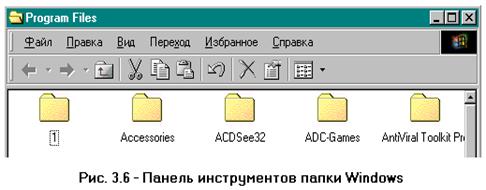
 - кнопки вперед и назад. Рабочий стол Windows 2000 интегрирован в Интернет, то есть, он сам и его папки выглядят и действуют так же, как при работе в Интернет. Содержимое компьютера можно рассматривать как веб-содержимое, а выход в Интернет возможен из любого места на компьютере: меню Переход и Избранное доступны отовсюду. Кроме того, на рабочий стол, в папки и на панель задач можно добавлять “активное содержимое”.
 – переход к папке более высокого уровня.
 – удаление выделенных объектов с запоминанием их в буфере обмена (см. описание команды Правка/Вырезать).
 – запоминание выделенных объектов в буфере обмена без удаления их из активной папки (см. описание команды Правка/Копировать).
 – вывод объектов из буфера обмена в рабочую область активной папки (см. описание команды Правка/Вставить).
 – отмена предыдущего действия (см. описание команды Правка/Отменить).
 – удаление выделенных объектов (см. описание команды Файл/Удалить).
 - кнопка свойств окна папки.
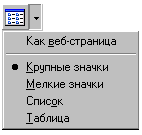 – меню кнопки Вид (выбор представления пиктограмм в рабочей зоне окна папки).
2.5 Программные приложения OS Windows
2.5.1 Проводник
 “Проводник” – сервисная программа Windows, предназначенная для работы с дисками, файлами и папками. Его можно использовать для изменения свойств, удаления, перемещения, копирования и переименования объектов Windows, а также для изменения параметров их отображения. “Проводник” одновременно отображает как структуру вложенности находящихся на компьютере папок (их иерархию), так и содержимое выделенной папки. Это особенно удобно при копировании и перемещении данных. Достаточно открыть папку, содержащую нужный файл, и перетащить этот файл в другую папку.
Чтобы запустить проводник Windows, откройте главное меню и выберите в нем пункт Программы. Внешний вид фрагмента прикладного окна “Проводника” представлен на рисунке 7.
|

2.5.2 Мой компьютер
 Значок “Мой компьютер” представляет на рабочем столе папку, как бы содержащую весь компьютер целиком. Чтобы просмотреть находящиеся на компьютере папки и файлы, дважды щелкните этот значок. “Мой компьютер” – это инструмент для работы с файлами, похожий на “Проводник”. Вид его прикладного окна отличается от окна “Проводника” тем, что у него только одна панель – дерево дисководов и папок отсутствует.
Окно “Мой компьютер” содержит значки жестких, сетевых, периферийных дисков, панели управления и папки принтеров. Из него можно с легкостью добраться до любого ресурса компьютера. Можно перемещать, копировать, переименовывать и удалять файлы и папки точно также, как и в “Проводнике” или в любой другой папке.
3 КОНТРОЛЬНЫЕ ВОПРОСЫ
3.1 Что такое интерфейс?
3.2 Перечислите функции системных оболочек.
3.3 Дайте определение понятиям «файл» и «папка».
3.4 Чем ярлык отличается от папки на рабочем столе?
3.5 Для чего нужна Панель инструментов?
3.6 Какие функции выполняет сервисная программа «Проводник»?
3.7 Что означает знак (+) слева от имени папки?
4 Практическая часть
4.1 Работа со встроенным учебником Windows, изучение панели управления "Настройка Windows"
Выберите в Главном меню Пуск - Настройка - Панель управления.
Запустите Мышь.
Найдите область окна Свойства: Мышь, позволяющую изменять скорость двойного нажатия. Запомните установленную скорость.
Установите скорость протаскивания бегунка.
Проверьте, соответствует ли выбранная скорость Вашим навыкам.
Проведите необходимые изменения при неудовлетворительной проверке.
Нажмите OK или Применить.
Запустите Экран.
Выберите какой-либо Рисунок из списка, испробовав его расположение В центре и Размножить.
Установите понравившуюся заставку, выбрав вкладку Заставка. Вид заставки выберите из имеющегося списка.
Сверните Панель управления и полюбуйтесь на результаты своей работы.
Развернув панель управления верните все параметры в исходное положение.
Запустите Дата/время.
Освойте возможности установления даты, времени, часового пояса.
Закройте Панель управления.
Выберите меню Настройка - Панель задач - Свойства.
Выберите режим Автоматически убирать с экрана.
4.1.19 Верните выбранное свойство в исходное состояние.
Выполнение операций с каталогами посредством файлового менеджера
Запустите программу Проводник, используя меню Пуск.
Выделите щелчком мыши в левой части окна Проводник папку Мои документы.
Изучите с помощью меню Вид все возможности представления правой панели Проводника.
Сверните папку Мои документы щелчком мыши на знаке (-), разверните ее вновь
и запустите программу Калькулятор, найдя его значок в дереве, папок. Затем
сверните эту программу.
Расположите дерево на левой панели так, чтобы можно было видеть палки Мои
документы и Ткачук.
В папке Ткачук: создайте папку с номером группы.
В этой папке создайте вложенные папки А, В,С и папку со своей фамилией таким
образом: ABC вложены в папку с Вашей фамилией, а Ваша папка в папку группы, а та в свою очередь вложена в папку ведущего преподавателя.
В папке А создайте файлы: al, а2, аЗ; в папке В - файлы 61,62,63, в папке С - cl, с2,сЗ.
Перенесите группой файлы из палки С в папку А.
Скопируйте - группой файлы из папки В в папку С.
Используя буфер обмена: перенесите из С все файлы в папку В.
Переименуйте папки: А - Документы Word; В - таблицы Excel; С- Рисунки.
Просмотрите содержимое папки Ткачук. Выясните для конкретной вложенной папки в папку Ткачук:
имя файла наибольшего объема, количество файлов в папке, наличие выполняемых
файлов, отсортируйте файлы по расширению и покажите преподавателю.
Закройте все открытые окна.
4.3 Создание текстового файла. Использование буфера обмена.
Запустите редактор Microsoft Word.
4.3.2 В окне редактора наберите текст." "Емкость дискеты 5,25 дюйма
типа DS/DD вычисляется по формуле 512 байт * 9 секторов* 40 дорожек *
2 стороны и составляет "
Запустите программу Калькулятор. Перемножьте данные числа.
Результат поместите в буфер обмена. Сверните Калькулятор.
Вернитесь в программу Word Pad и вставьте полученное число в
документ из Буфера обмена.
Ниже в документе разместите следующую информацию:
* - (указать свой домашний адрес);
( - (указать номер телефона).
Символы * и ( поочередно найдите в программе (шрифт Wingdings) и поместите в документ.
4.3.6 Сохраните документ под именем Obmen в РАРКА1.
4.3.7 После защиты лабораторной работы удалите РАРКА1 с Рабочего
стола.
5 Список литературы
5.1 Грошев, самоучитель профессиональной работы на компьютере: практическое пособие. - М.: Триумф, 1998 – 340с.
5.2 Шафрин, технологии.- М.: Лаборатория Базовых Знаний, 1999 – 214с.
5.3 Крейнак, Д. Основы работе на компьютере. – М.: АСТ, 2004 – 408с.
5.4 Симонович, : базовый курс.- СПб.: Питер, 2002 – 480с.
5.5 Ляхович, информатики: учебное пособие.- Ростов – на – дону: Феникс, 20с.
Требования к составлению отчета, критерии оценок
и список использованной литературы
смотрите на стенде в аудитории 2-07Б
Лабораторная работа 3
Тема: Создание документа. Набор и редактирование текста. Сохранение документа. Шрифтовое оформление и форматирование текста.
Студент должен
Знать:
- назначение элементов окна текстового процессора;
- правила создания, открытия и сохранения документов;
- порядок работы с командами меню и инструментами;
- способы форматирования символов и абзацев.
Уметь:
- создавать, открывать и сохранять документы;
- вводить и редактировать текст;
- выбирать команды меню;
- выделять, копировать, перемещать и удалять фрагменты текста;
- оформлять текст шрифтами, устанавливать параметры, выравнивание и междустрочные интервалы.
Оборудование: 1 КУВТ - IBM
2 ППП "Редактор WORD".
1 Порядок выполнения работы
1.1 Ознакомиться с теоретической частью.
1.2 Ответить на контрольные вопросы.
1.3 Выполнить практическое задание.
1.4 Оформить отчет.
2 ОСНОВНЫЕ ПОЛОЖЕНИЯ
2.1 Внешний вид экрана Word
Программы, работающие под Windows, представлены на экране в виде окон.
Все типы окон очень похожи по структуре и состоят из большого количества одинаковых элементов. Внешний вид окна текстового редактора можно увидеть на рисунке 1- Элементы экрана программы Word.
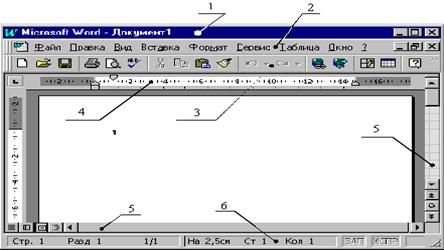
Рисунок 1 - Элементы экрана программы Word:1) строка заголовка; 2) строка командного меню; 3) пиктографическое меню; 4) горизонтальная координатная линейка; 5) полосы прокрутки; 6) строка состояния
2.2 Представление документа на экране
В зависимости от характера работы с документом его можно по-разному представить на экране. Word используют для этой цели первую группу команд пункта меню Вид (до черты). В различных версиях Word они называются по-разному, но всегда предусмотрены команды Разметка страницы, Электронный документ, Структура.
Разметка страницы позволяет отобразить документ на экране так, как он будет располагаться на бумаге в распечатанном виде. В этом режиме скорость обработки команд ниже, но результат работы нагляднее.
Электронный документ позволяет увеличивать скорость работы с документом и используется, в основном, для набора текста.
Режим Структуры документа используется тогда, кода документ имеет так называемое стилевое оформление, т. е. сложная структура документа как бы сворачивается благодаря тому, что все заголовки, подзаголовки, основной текст имеют свои уровни стилей. Имеется даже своя собственная панель инструментов для этого режима. Он позволяет следить за логикой и последовательностью изложения текста, быстро переходить в нужное место документа, быстро менять отдельные части текста местами.
Кроме различных режимов просмотра документа имеется возможность представления его на экране в различном масштабе (пиктограмма  или команда Вид/ Масштаб…). Чем больше масштаб, тем крупнее видимый текст. Самый маленький масштаб – 10% - позволяет увидеть одновременно более десяти страниц текста на экране. Удобен для работы по размещению таблиц, рисунков. При этом продвигаться по тексту можно при помощи горизонтальных и вертикальных полос прокрутки.
Текст на экране видим с так называемыми непечатаемыми символами или без них. Эти символы (пробелы, знаки табуляций, конца абзацев и другие) невидимы при печати, но играют существенную роль при создании макета документа. Их включение и выключение производится при помощи пиктограммы  , либо командой Файл/ Предварительный просмотр.
2.3 Исследование и формирование панелей инструментов, работа с буфером обмена
Панели инструментов являются не обязательными элементами окна, их можно передвигать, закрывать, а так же устанавливать или убирать на них любые пиктограммы и даже формировать свои панели инструментов как правило, под характер выполняемых работ. Например, если приходится работать с таблицами, то имеет смысл все пиктограммы, работающие с таблицами Word, сосредоточить в одном месте – на одной панели. Выбирать нужные пиктограммы всегда быстрее, чем искать соответствующие команды в пунктах меню. Все пиктограммы Word сгруппированы по пунктам командного меню (Файл, Правка, Вид и т. д.) и увидеть их можно через команду Вид /Панели инструментов/ Настройка… /Команды. Установка нужной пиктограммы производится буксировкой ее на панель, а удаление – буксировкой с панели инструментов, при этом диалоговое окно Настройка должно присутствовать на экране, иначе пиктограммы работают в режиме включить/ выключить.
Буфер обмена – это программа, позволяющая временно хранить информацию в памяти ЭВМ с целью ее дальнейшего использования. В буфер обмена информацию можно копировать, предварительно выделив фрагмент (Правка/ Копировать). Информацию можно удалить в буфер, при этом она исчезнет с того места, где была ранее (Правка/ Вырезать). Из буфера обмена информацию можно извлечь туда, где находится курсор ввода (Правка/ Вставить).
2.4 Нестандартное оформление абзаца
Документы малого объема (заявления, характеристики, статьи и пр.) макетируются с использованием абзацного оформления, то есть выделяется фрагмент – абзац или группа абзацев – и ему придается нужный вид при помощи координатной линейки, команд меню и пиктограмм. Большинство этих возможностей оформления сосредоточены в пункте меню Формат.
2.5 Стили, шаблоны, мастера шаблонов
Большие по объему документы (рефераты, курсовые и дипломные работы, книги и пр.) при оформлении структурируют. Согласно правилам подготовки макетов издание должно быть выполнено в едином ключе, то есть название глав должно быть одинаково во всем документе, таблиц, рисунков, подглав, основного текста – так же. Подобное оформление позволяет системно воспринимать излагаемый материал. Для этого разрабатываются так называемые стили – определенным образом оформленный текст, хранимый под определенным названием в отдельном списке. Имеются стандартные стили для заголовков нескольких уровней, списков, сносок и так далее. Кроме этого есть возможность разработки и редактирования собственных стилей.
Методика создание стиля:
1) Выделить абзац, оформление которого вы хотите принять за основу нового стиля, и выполните требуемые действия по его форматированию.
2) Оставляя текст выделенным, выбрать команду Формат\Стиль.
3) Щелкнуть по кнопке Создать.
4) В появившемся диалоговом окне задать название новому стилю, если нужно отредактировать его при помощи кнопки Изменить.
5) Внести изменения в шаблон.
6) Выбрать кнопку Применить для выхода из диалогового окна.
Методика редактирования стиля:
1) Выбрать команду Формат\Стиль. Появится диалоговое окно Стиль.
2) Выбрать из списка стиль, который хотите изменить. Образцы форматирования текста отобразятся в окнах Образец абзаца и Образец символов.
3) Для редактирования стиля нужно щелкнуть на кнопке Изменить. Появляется диалоговое окно Изменить стиль.
4) Для отображения раскрывающегося с писка атрибутов, которые вы можете изменить нужно щелкнуть на кнопке Формат.
5) Выделить атрибут в списке и внести изменения в появившееся диалоговое окно. Чтобы вернуться в диалоговое окно Стиль, нужно щелкнуть на кнопке ОК.
6) Повторить п.5 для изменения требуемых атрибутов стиля.
7) После выполнения всех требуемых изменений нужно выбрать ОК диалогового окна Изменить стиль и вернуться в диалоговое окно Стиль.
8) Для изменения текста документа с учетом отредактированного стиля нужно щелкнуть на кнопке Применить.
Наборы стилей, настроек Word (размер страниц, полей, панели инструментов и др.), элементы автотекста (занятие №7), макрокоманды позволяют создавать так называемые шаблоны – специальные документы, предназначенные для создания похожих по оформлению документов. Шаблоны носят расширение. dot. Базовый шаблон называется Normal. dot и на его базе создаются другие шаблоны. Поэтому когда создается новый документ, Word в диалоговом окне Создание документа предлагает выбор: создание шаблона либо документа, если документа, то на базе какого шаблона. По умолчанию осуществляется выбор шаблона Normal. dot. Например, можно создать шаблон для курсовой работы, буклета, монографии и прочих документов, в каждом из которых будут собственные наборы стилей, настроек и прочих элементов шаблона.
Мастера шаблонов – это программы, предназначенные для создания типовых документов на основе полученных в результате диалога ответов. Они удобны при создании коротких, сложных по оформлению документов: календарей, накладных, фактур, типовых писем и прочих.
2.6 Расстановка сносок, примечаний, колонтитулов, номеров страниц, переносов, проверка орфографических ошибок
После того, как текст набран, приступают к его макетированию: расставляют страницы, колонтитулы, переносы, проверяют орфографические ошибки. Ниже приведены некоторые возможности работы с текстом документа, чаще всего применяемые на практике:
1) Для того, чтобы расставить сноски по месту положения курсора необходимо выбрать пункт меню Вставка\Сноска. Если нужно просмотреть имеющиеся - Вид\Сноски.
2) Можно организовать перекрестные ссылки (Вставка\ Перекрестная ссылка) на заголовок, закладку, сноску, концевую сноску, рисунок, таблицу или формулу, имеющие автоматическую нумерацию. При этом ссылка может содержать текст заголовка, номер заголовка или страницы.
3) Редакторские примечания расставляются по месту положения курсора (Вставка\Примечание) и обычно содержат тексты комментариев, не видимые при распечатке документа.
4) Колонтитулы используются для оформления повторяющейся информации о документе, просматриваются и редактируются через Вид\ Колонтитулы. Местоположение и вид колонтитула задается в Файл\ Параметры страницы\Поля, Макет.
5) Нумерация страниц (колонцифры) осуществляется также в колонтитуле. Ее тип задается командой Вставка\Номера страниц...
6) Команда Сервис\Расстановка переносов осуществляет разбиение слов согласно установленным настройкам диалогового окна Расстановка переносов по всему документу.
7) Настройка орфографической проверки осуществляется в Сервис/Параметры/Орфография. Проверка на правильность написания слов в документе производится командой Сервис/Орфография. Word выделяет красной волнистой линией по мере набора текста те слова, которых нет в его словаре. Ошибки в структуре предложения помечаются зеленым подчеркиванием согласно встроенным правилам. Очень часто сложные, но правильно записанные предложения, также выделяются.
2.7 Автоматические средства Word 6.0 - Автозамена. Автотекст. Автоформат
Иногда есть смысл не тратить время на оформление текста, а предоставить эту работу самому процессору Word. Для этой цели предусмотрены команды Автозамены, Автотекста и Автоформата. Автозамена представляет собой автоматическое исправление текста в процессе набора и сохранения часто используемых элементов текста для последующего ввода в соответствии с имеющимся словарем Автозамены.
Методика работы с Автозаменой
1) Выберите команду Сервис\Автозамена. Появится диалоговое окно Автозамена.
2) Задайте параметры, которые вы хотите использовать.
3) Если вы вводите элементы в поля Заменить и на, щелкните на кнопке Добавить, чтобы включить их в список словаря Автозамены. Чтобы удалить элемент из списка, выделите его и щелкните на кнопке Удалить.
4) Щелкните на кнопке ОК, чтобы закрыть диалоговое окно.
5) При наборе в документе слова, идентичного помещенному в поле Заменить и символа пробела за ним, оно замещается на слово (словосочетание) из поля на.
Автотекст позволяет сохранять в шаблоне элементы текста, рисунки, которые часто приходится использовать. Например, реквизиты фирмы.
Методика работы с Автотекстом
1) Чтобы добавить новую словарную единицу в словарь Автотекста, выделите текст и/или рисунок, а затем выберите пункты меню Сервис\ Автотекст (либо  ), чтобы вызвать вкладку Автотекст. Выделенный фрагмент отразится в окне ввода, щелкните мышью на кнопке Добавить.
2) Вставка элемента списка Автотекста производится следующим образом:
-Щелкните позицию в документе, куда требуется вставить элемент списка Автотекста;
-Выберите команду Автотекст в меню Вставка;
Чтобы увидеть полный список элементов автотекста, при выборе команды Автотекст удерживайте нажатой клавишу SHIFT.
-Если подменю содержит список стилей абзацев (Обычный, Приветствие и т. п.), выберите стиль, связанный с нужным элементом Автотекста.
-Выберите имя нужного элемента списка Автотекста.
3) Чтобы удалить словарную единицу Автотекста, выделите его и нажмите клавишу  .
.
Автоформат может автоматически оформить документ в соответствии с настройками, выбранными Вами во вкладке Автоформат (Сервис/ Автозамена).
3 КОНТРОЛЬНЫЕ ВОПРОСЫ
3.1 Дайте краткую характеристику режимам отображения текстового документа на экране.
3.2 Что такое буфер обмена?
3.3Что понимают под стилистикой текста?
3.4 Какой набор операций включает в себя Форматирование текста.
4 ПРАКТИЧЕСКАЯ ЧАСТЬ
4.1 Пользуясь пунктом меню Справка ( ? ), опишите свойства и назначение основных элементов прикладного окна Word (Рисунок 1). Отчет должен быть сохранен в виде файла в личной сетевой папке студента (как и все последующие отчеты) и содержать ответы на следующие контрольные вопросы:
1) Состав и назначение строки заголовка (Размер шрифта 14, шрифт Arial)
2) Состав и назначение строки командного меню.(Размер шрифта 10, Полужирный курсив)
3) Состав и назначение строки пиктографического меню (панели инструментов) (Размер шрифта 11, Абзац (Отступ) 2 см).
4) Строение и назначение координатных линеек.(Размер шрифта 20, по центру, подчеркнутый).
4.2 Создайте титульный лист по следующей схеме:
- набор текста;
- размещение его на странице согласно рисунку 2 – Образец титульного листа.
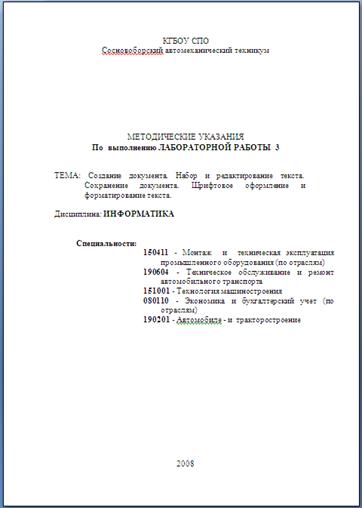
Рисунок 2 – Образец титульного листа
При этом строки, которые необходимо расположить по центру выделяются мышью и центрируются пиктограммой  . Строки, имеющие более крупный шрифт, так же выделяются мышью и из списка размеров шрифтов выбирается нужный:
  . Та информация, которая располагается справа на листе, выделяется и переносится при помощи элементов горизонтальной координатной линейки
  . Передвигая верхний треугольник мы устанавливаем красную строку абзаца или выделенного фрагмента, нижний треугольник меняет левое поле абзаца или выделенного фрагмента, а передвигая прямоугольник можно изменить одновременно левое поле и красную строку одновременно. В конце последней строки титульного листа должен быть установлен разрыв типа “конец страницы” (Вставка\ Разрыв…\ новую страницу). Пользуясь пиктограммой масштаба , разместить текст титульного листа в пределах страницы путем добавления пустых абзацев между строк.
4.3 Разместите в документе Word, рисунка трех различных пиктограмм одного из пунктов меню с описанием их назначения.
Для вставки элемента экрана в качестве рисунка в документ необходимо:
1) Установить на экране изображение, которое необходимо поместить в буфер обмена.
2) Запомнить его в буфере одним из предложенных способов:
- запоминание выделенной области в пределах одного программного средства посредством выбора команды Правка/ Копировать, либо комбинацией функциональных клавиш, соответствующих этой команде, либо пиктограммой копирования на панели инструментов;
-  +
+ - запоминание активного окна Windows;
-  - запоминание всего экрана.
3) Запустить графический редактор Paint, пользуясь кнопкой Пуск на панели задач.
4) Выгрузить содержимое буфера обмена в рабочее окно редактора Paint (извлечение из буфера обмена – Правка/ Вставить, комбинация функциональных клавиш, либо пиктограмма Вставить на панели инструментов).
5) Вырезать нужное изображение при помощи соответствующего инструмента Paint (прямоугольный фрагмент)..
6) Загрузить изображение в буфер обмена или в файл (Правка\ Копировать в файл...), запомнив его адрес в свою сетевую папку.
7) Через панель задач переключиться в программу Word и установить курсор ввода в то место, куда нужно поместить рисунок.
8) Выгрузить содержимое буфера обмена или выбрать Вставка\Рисунок и активизировать созданный файл.
9) Для вставки следующего изображения повторить пункты 1-8.
4.4 Организуйте 8 абзацев текста и продемонстрируйте на полученном документе формирование следующих нестандартных абзацев:
- с отступами 6 пт перед и после абзаца;
- с двойным межстрочным расстоянием;
- с обрамлением абзаца двойной линией;
- с заполнением абзаца 10%;
- абзац в рамке с тенью;
- абзац с меньшими полями, чем все остальные в документе;
- с красной строкой в 3 см;
- с выравниванием направо.
4.5 Создайте, пользуясь диалоговым окном Стиль, для своего шаблона три стиля: для заголовка, основного текста, списка. Примените полученные стили для произвольного текста.
Лабораторная работа 4
Тема: Вставка в текстовый документ, редактирование и форматирование рисунка, таблицы или диаграммы. Печать документа.
Студент должен
Знать:
- основные операции при работе с рисунками, таблицами, диаграммами;
- методику выполнения операций при подготовке документа к печати;
- правила задания параметров печати
Уметь:
- вставлять в документ и редактировать рисунки, таблицы и диаграммы;
- задавать колонтитул, параметры и нумерацию страниц;
- выполнять предварительный просмотр документа;
- распечатывать документы.
ОБОРУДОВАНИЕ 1 КУВТ - IBM
2 ППП "Редактор WORD".
1 Порядок выполнения работы
1.1 Ознакомиться с теоретической частью.
1.2 Ответить на контрольные вопросы.
1.3 Выполнить практическое задание.
1.4 Оформить отчет.
2 ОСНОВНЫЕ ПОЛОЖЕНИЯ
2.1 Возможности рисования. Кадр, рисунок.
Графические возможности Word представлены инструментами панели рисования. Ориентация листа выбирается командой Файл/ Параметры страницы. Документ может быть разбит на колонки при помощи команды Формат/ Колонки. Вставка рисунка осуществляется по месту положения курсора ввода посредством команды Вставка/ Рисунок.
Пример макета поздравительной открытки можно увидеть на рисунке 1.
|
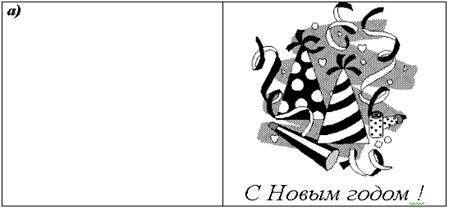
Рисунок 1 - Пример макета поздравительной открытки
а) внешние страницы; б) внутренние страницы
Графические возможности Word представлены инструментами панели рисования. Ориентация листа выбирается командой Файл/ Параметры страницы. Документ может быть разбит на колонки при помощи команды Формат/ Колонки. Вставка рисунка осуществляется по месту положения курсора ввода посредством команды Вставка/ Рисунок.
2.2 Работа с объектом Word - Microsoft Graph
Текстовый процессор Word позволяет строить диаграммы на основе табличных данных. Для этого загружается Microsoft Graph (Вставка\Объект или выбор ). Данная подпрограмма включает два окна: таблицу данных и диаграмму. Сначала нужно очистите ячейки таблицы подпрограммы от информации, затем сформируйте таблицу согласно варианту задания без ее названия. По мере набора табличные данные отображаются в виде диаграммы, которая внедряется в документ при щелчке левой кнопкой мыши вне области окон диаграммы. Она может редактироваться при двукратном щелчке мыши по области диаграммы, при этом можно менять значение ячеек, добавлять и удалять строки, столбцы и т. д.. При помощи команд меню приложения можно преобразовать диаграмму, изменив ее вид, надписи, заголовки, оси и пр.
2.3 Работа с объектами Word 6.0 - WordArt, Equation
Текстовый процессор Word предоставляет возможность внедрения так называемых объектов – фрагментов документа, созданных при помощи других программ – рисунков, диаграмм, таблиц Excel, формул, логотипов и пр. Для вставки объекта в документ следует выбрать команду Вставка/ Объект и из предлагаемого списка программ выбрать ту, которая позволяет создавать необходимый фрагмент. При активизации объект документа выделяется в рамку и при двойной фиксации курсора по нему можно осуществлять редактирование активного объекта средствами той программы, в которой он создан. Кроме этого, объект можно удалять, перемещать, деформировать, менять размеры.
2.4 Создание и оформление таблицы
Текстовый процессор Word предоставляет возможность работы с таблицами, основные принципы которых совпадают с принципами работы электронных таблиц Excel, в которых ключевым понятием является понятие ячейки. Каждая ячейка таблицы имеет свой неповторимый адрес, состоящий из латинской буквы – имя столбца – и цифры – имя строки, на пересечении которых находится данная ячейка. Например, а1, b5, g67, ad3. Такую адресацию удобно использовать для вычислений, не привязываясь к конкретному содержанию ячейки. Каждая ячейка обозначена непечатаемым символом – маркером ячейки. Все команды работы с таблицей расположены в пункте меню Таблица. Большинство из них понятны без комментариев: создать таблицу, удалить, разбить ячейки, объединить ячейки. После создания таблицы можно менять ширину столбцов посредством буксировки их границы.
Таблица может быть невидима при печати. Это означает, что мы не сделали обрамление сетки таблицы – специальной разметки, предназначенной для отображения контуров ячеек. Причем саму сетку тоже можно отключать используя команду Скрыть сетку.
Если таблица не содержит объединений ячеек, то для ее оформления целесообразно использовать Автоформат таблицы. Он позволит из списка форматов выбрать понравившийся, а также создавать свой.
При форматировании таблицы можно выделять весь столбец (или группу столбцов) активизацией специального курсора, который представляет собой толстенькую стрелочку, появляющуюся вместо указателя мыши непосредственно над столбцом.
2.5 Команды Сортировка текста, Заголовки, Формула в пункте меню Таблица
Команда Сортировка текста работает не только в таблицах, но и в тексте. Она предназначена для упорядочивания определенным образом фрагмента документа. Например, по возрастанию или убыванию. Можно выполнять также для таблиц так называемые вложенные сортировки. При этом ключ сортировки состоит из названий столбцов – атрибутов, самый первый в ключе располагается по алфавиту, второй ограничен представлением первого и т. д. Более трех вложений ключа, как правило, не используют. Например, можно список студентов факультета отсортировать по алфавиту, Студентов с одинаковыми фамилиями сортировать по алфавиту имен, студентов с одинаковыми фамилиями и именами – по алфавиту отчества. Таким образом, сформировался ключ с вложением “фамилия-имя-отчество”. Кроме этого, можно осуществлять независимую сортировку, когда меняются местами только данные одного столбца, все остальные остаются без изменения. Например, порядковый номер, как правило, не привязан к данным и его можно формировать отдельно. Для работы с сортировкой можно пользоваться следующими рекомендациями:
1) Выделяется текст, подлежащий сортировке, выбирается Таблица\ Сортировка текста или одна из пиктограмм  .
.

|
Из за большого объема этот материал размещен на нескольких страницах:
1 2 3 4 5 6 7 8 |
