


Партнерка на США и Канаду по недвижимости, выплаты в крипто
- 30% recurring commission
- Выплаты в USDT
- Вывод каждую неделю
- Комиссия до 5 лет за каждого referral
http://... – создает ссылку на www-документ;
ftp://... – создает ссылку на ftp-сайт или расположенный на нем файл;
Пример
<A HREF="ftp://ftp. " TARGET="_blank">FTP-site</A>
<A HREF="http://opengl. *****">Русский проект по OpenGL</A>
H1,H2,...H6 - Используются для создания заголовков текста. Существует шесть уровней заголовков, различающихся величиной шрифта. С их помощью можно разбивать текст на смысловые уровни – разделы и подразделы.
Атрибуты:
ALIGN – определяет способ выравнивания заголовка по горизонтали.
Возможные значения: left, right, center.
Пример:
<H1 ALIGN="center">Самый большой заголовок посередине</H1>
<H2>Заголовок поменьше</H2>
<H6>Малюююсенький такой заголовочек</H6>
2.1.3 Работа с текстом
P - Используется для разметки параграфов.
Атрибуты:
ALIGN – определяет способ горизонтального выравнивания параграфа.
Возможные значения: left, center, right. По умолчанию имеет значение left.
Пример:
<P ALIGN="center">Это центрированный параграф.<BR>
Текст располагается в центре окна браузера</P>
<P ALIGN="right">А это параграф, выровненный по правому краю.</P>
BR - Данный элемент осуществляет перевод строки, то есть практически аналогичен нажатию Enter в текстовом редакторе.
HR - Вставляет в текст горизонтальную разделительную линию.
Атрибуты:
WIDTH – определяет длину линии в пикселах или процентах от ширины окна браузера.
SIZE – определяет толщину линии в пикселах.
ALIGN – определяет выравнивание горизонтальной линии.
NOSHADE – определяет способ закраски линии как сплошной. Атрибут является флагом и не требует указания значения. Без данного атрибута линия отображается объемной.
COLOR – определяет цвет линии.
Пример:
Текст, разделенный <HR NOSHADE WIDTH="50%"> сплошной горизонтальной линией.
FONT - Позволяет изменять цвет, размер и тип шрифта текста, находящегося между начальным и конечным тегами.
Атрибуты:
SIZE – определяет размер шрифта. Возможные значения:
– целое число от 1 до 7.
COLOR – определяет цвет текста.
FACE – определяет используемый шрифт.
Пример:
<FONT SIZE="+2" COLOR="#AA0000">Увеличенный красный шрифт</FONT>
<FONT SIZE="3" FACE="Courier New" COLOR="Magenta">Моноширинный фиолетовый текст 3 размера</FONT>
I - Текст, заключенный между начальным и конечным тегами, будет выделен курсивом.
B - Текст, заключенный между начальным и конечным тегами, будет выделен жирным шрифтом.
U - Данный элемент отображает помещенный между начальным и конечным тегами текст как подчеркнутый.
Списки
Списки в HTML бывают двух видов: упорядоченные (пронумерованные) и неупорядоченные (непронумерованные). Отличаются они лишь способом оформления. Перед пунктами неупорядоченных списков обычно ставятся символы-буллеты (bullets), например, точки, ромбики и т. п., в то время как пунктам упорядоченных списков предшествуют их номера.
UL - Создает неупорядоченный список. Между начальным и конечным тегами должны присутствовать один или несколько элементов LI, обозначающих отдельные пункты списка.
Пример:
<UL>
<LI> Первый пункт списка </LI>
<LI> Второй пункт списка </LI>
<LI> Третий пункт списка </LI>
</UL>
OL - Создает упорядоченный список. Между начальным и конечным тегами должны присутствовать один или несколько элементов LI, обозначающих отдельные пункты списка.
Атрибуты:
START – определяет первое число, с которого начинается нумерация пунктов. (только целые числа)
TYPE – определяет стиль нумерации пунктов. Может иметь значения:
"A" – заглавные буквы A, B, C...
"a" – строчные буквы a, b, c...
"I" – большие римские числа I, II, III...
"i" – маленькие римские числа i, ii, iii...
"1" – арабские числа 1, 2, 3 ...
По умолчанию <UL TYPE="1">.
2.1.4 Вставка графического объекта
IMG - Используется для вставки изображений в HTML-документ.
Элемент допускает вставку изображений в форматах JPEG (в том числе progressive jpeg) и Compuserve GIF (включая прозрачные и анимированные).
Элемент IMG не имеет конечного тега.
Атрибуты:
SRC – обязательный атрибут. Указывает адрес (URL) файла с изображением.
HEIGHT и WIDTH – определяют ширину и высоту изображения соответственно. Если указанные значения не совпадают с реальным размером изображения, изображение масштабируется (порой с заметной потерей качества).
HSPACE и VSPACE – определяют отступ картинки (в пикселах) по горизонтали и вертикали от других объектов документа. Просто необходимо при обтекании изображения текстом.
ALIGN – обязательный атрибут. Указывает способ выравнивания изображения в документе. Может принимать следующие значения:
ALT – определяет текст, отображаемый браузером на месте изображения, если браузер не может найти файл с изображением или включен в текстовый режим. В качестве значения задается текст с описанием изображения.
BORDER – определяет ширину рамки вокруг изображения в пикселах. Рамка возникает, только если изображение является гипертекстовой ссылкой. В таких случаях значение BORDER обычно указывают равным нулю.
Пример 1:
<IMG src="/img/picture. gif" WIDTH="45" HEIGHT="53" ALT="Рысь" HSPACE="10" ALIGN="left"> Этот текст обтекает картинку справа и находится от нее на расстоянии 10 пикселов.
Пример 2. Использование изображения в качестве гиперссылки:
<A HREF="carlson. html">
<IMG src="/img/button. jpg" WIDTH="70" HEIGHT="30" ALIGN="right" BORDER="0" ALT="Досье Карлсона">
</A>
Для просмотра досье нажмите на кнопку справа.
2.1.5 Таблицы
Таблицы в HTML формируются построчно. Сначала c помощью элемента TR необходимо создать ряд таблицы, в который затем элементом TD помещаются ячейки.
Важно:
В HTML таблицы используются не только для отображения таблиц как таковых, но и для дизайна. С помощью таблиц можно создать невидимый "каркас" страницы, помогающий расположить текст и изображения так, как вам нравится.
Пример:
<TABLE BORDER>
<TR>
<TD>A1</TD> <TD>B1</TD> <TD>C1</TD>
</TR>
<TR>
<TD>A2</TD> <TD>B2</TD> <TD>C2</TD>
</TR>
</TABLE>
A1 | B1 | C1 |
A2 | B2 | C2 |
Результат:
TABLE - Элемент для создания таблицы. Обязательно должен иметь начальный и конечный теги. По умолчанию таблица печатается без рамки, а разметка осуществляется автоматически в зависимости от объема содержащейся в ней информации.
Атрибуты:
ALIGN, VALIGN – должен определять способ вертикального выравнивания таблицы. Возможные значения: top, bottom, middle.
BORDER – определяет ширину внешней рамки таблицы (в пикселах). При BORDER="0" или при отсутствии этого атрибута рамка отображаться не будет.
WIDTH – определяет ширину таблицы. Ширина задается либо в пикселах, либо в процентном отношении к ширине окна браузера. По умолчанию этот атрибут определяется автоматически в зависимости от объема содержащегося в таблице материала.
HEIGHT – определяет высоту таблицы. Высота задается либо в пикселах, либо в процентном отношении к высоте окна браузера. По умолчанию этот атрибут определяется автоматически в зависимости от объема содержащегося в таблице материала.
BGCOLOR – определяет цвет фона ячеек таблицы. Задается либо RGB-значением в шестнадцатиричной системе, либо одним из 16 базовых цветов.
BACKGROUND – позволяет заполнить фон таблицы рисунком. В качестве значения необходимо указать URL рисунка.
2.2 Microsoft FrontPage – редактор web-сайтов
2.2.1 Начало создания веб-узла
Для создания нового сайта используем пункт меню «Файл\Создать\Страница или веб-узел». При этом появляется окно для выбора типа сайта, показанное на рисунке 1 - Шаблоны Web-узлов. Кроме того, необходимо указать папку, в которой будет размещен новый сайт. Лучше указать новую, еще не существующую папку. После нажатия кнопки «ОК» редактор создаст указанную папку, в ней разместит собственную служебную информацию и одну web-страницу с именем index.

Рисунок 1 – Шаблоны Web-узлов
2.2.2 Создание фона страницы
Для этого:
а) В меню Формат щелкаем Фон. Откроется окно Свойства страницы.
б) На вкладке Фон в разделе Форматирование нажимаем кнопку Обзор и выбираем рисунок из файла images в нашем веб-узле
2.2.3 Создание и форматирование таблиц
а) Устанавливаем курсор в начале страницы.
б) В меню Таблица выделяем пункт Вставить, а затем выбираем команду Таблица.
в) В поле Число строк вводим число нужных строк.
г) В поле Число столбцов вводим число нужных столбцов.
д) В поле Выравнивание задаем положение таблицы на странице.
е) В поле Толщина границы вводим ширину (в точках) границы таблицы. Если граница не нужна, вводим значение 0.
2.2.4 Создание гиперссылок:
а) выделяем объект, который будет служить гиперссылкой;
б) нажимаем кнопку Добавление гиперссылки  ;
;
в) выбираем в этом окне Добавление гиперссылки имя нужного файла и щелкаем ОК.
2.3 Размещение сайта на бесплатном хостинге.
Рассмотрим порядок размещения созданного сайта на примере бесплатного хостинга *****:
- Ищем на Народ. ру ссылку на раздел Регистрация (Создать страницу, Зарегистрировать сайт - это может называться по-разному), читаем внимательно правила и соглашение с пользователем, заполняем внимательно предложенную форму (анкету).
- После регистрации адрес вашего сайта будет, допустим, vasya. ***** – это домен третьего уровня.
На домене второго уровня каждая фирма может создать сколько угодно доменов третьего уровня, что и делают бесплатные хостеры.
После того, как Вы зарегистрировали хостинг, Вам на почту обязательно должно было прийти письмо, в котором указаны пароль, логин, и IP сервера(FTP доступ). Вместо IP может быть и адрес, например, sigma. .
- Закачиваем файлы на хостинг.
Это можно сделать двумя способами:
1 Используя встроенный интерфейс панели управления хостинга(обычно там имеется так называемый Файловый Менеджер), однако это очень неудобно и не продуктивно.
2 Закачать файлы по ftp-протоколу.
Для этого нам понадобится соответствующая программа(ftp-клиент). Например, Total Commander.
Дальше открываем Total Commander, выбираем кнопочку соединиться с FTP-сервером и выбираем Добавить, как показано на рисунке 2 – Добавление нового ftp - соединения.
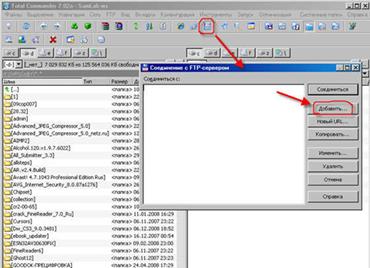
Рисунок 2 - Добавление нового ftp соединения
Появиться окошко "Настройка FTP-соединения" – рисунок 3 , в которое необходимо вставить данные, для FTP-доступа.
Имя соединения - придумайте сами, это чисто для Вас и на доступ не влияет.
После соединения, в окне программы можно наблюдать две колонки. В одной из них удаленные файлы (те что на хостинге), а в другой локальные (те что на компьютере).
Теперь можно заливать файлы. С одной стороны, выделите файлы которые хотите закачать, а с другой, откройте папку, в которую хотите эти файлы поместить. Ну а потом нажимайте клавишу F5(Копирование).
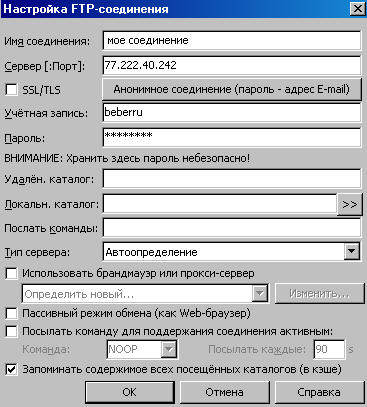
Рисунок 3 - Настройка FTP-соединения
3 ПРАКТИЧЕСКАЯ ЧАСТЬ
3.1 Создайте электронный журнал средствами MS PowerPoin.
Условия выполнения работы:
- презентация должна содержать не менее семи страниц электронного журнала (в том числе и обложка), связанных между собой гиперссылками;
- содержание журнала должно соответствовать определенной тематике (выбор темы осуществляется студентом самостоятельно, например: ремонт автомобилей, компьютерный сервис и др.)
- текст и графика на страницах журнала присутствуют в равных долях.
3.2 Создайте страницы сайта с помощью языка гипертекстовой разметки HTML.
Порядок выполнения работы:
1 Создайте папку Электронный журнал в рабочей папке с вашей фамилией.
2 Откройте программу Блокнот: Пуск→Программы→Стандартные…
3 Впишите в Блокнот код Web – страницы по следующей схеме:
а) опишите код базовой конструкции и названия первой страницы (обложки);
б) выберите цветовое оформление фона, текста и пр.;
в) задайте на странице таблицу, если это необходимо;
г) внесите содержимое в ячейки таблицы;
д) оформите ссылки;
е) сохраните документ под названием index. txt;
ж) откройте документ в браузере и просмотрите результат (можно просто открыть с помощью…, а можно поменять расширение документа на html);
з) если необходимо внести изменения снова поменяйте расширение и так пока документ не будет полностью отредактирован;
4 Готовую страницу скопируйте и, изменив в копии содержимое, настройте ссылки между двумя страницами.
5 Аналогичным образом создайте третью страницу и настройте ссылки между тремя страницами.
6 Оформите отчет. В отчет внесите листинги всех трех страниц с пояснением каждого действия.
Например:
листинг страницы 1
<html> -- контейнер начала документа
<head> -- начало заголовка
<script language="JavaScript" –начало скрипта
src="ГОУ СПОСАМТ Новости. files/global. js"
type="text/javascript"></script>
<title>ГОУ СПО САМТ - Главная</title> -- строка заголовка
</head> -- конец контейнера заголовка
7 Результат покажите преподавателю.
3.3 Создайте страницы сайта в редакторе FrontPage.
3.4 Разместите сайт в сети Интернет на бесплатном хостинге Народ. ru.
ЗАДАНИЯ ДЛЯ ДОМАШНЕЙ КОНТРОЛЬНОЙ РАБОТЫ
ЗАДАНИЕ-1
Оформить титульный лист согласно образцу (приложение-1)
ЗАДАНИЕ-2
Ответить на контрольные вопросы, согласно варианта, и напечатать ответы (оформить ответы в текстовом редакторе).
ЗАДАНИЕ-3
Оформить визитку с помощью Microsoft Word, размножить ее на стандартном листе (8-10 штук) и распечатать лист.
ЗАДАНИЕ-4
Оформить бланк платежного поручения по образцу (приложение-2)
ЗАДАНИЕ-5
Выполнить занания из приложения-3 с помощью Microsoft Exsel (приложение-3).
РЕКОМЕНДУЕМАЯ ЛИТЕРАТУРА
1 Джо Крейнак Основы работе на компьютере – М.: АСТ, 2004.
2 Симонович : Базовый курс.-СПб.: Питер, 2002.
3 Ляхович информатики: учебное пособие.- Ростов – на – дону: Феникс, 2001.
4 . Самоучитель Access 97/2000. СПб.: Наука и Техника, 2001.
5 информатика – СПб.: Наука и Техника, 2001.
6 Специальная информатика - М.: АСТпресс, 2002.
7 Ляхович информатики: учебное пособие.- Ростов – на – дону: Феникс, 2001.
8 Жукова информатику – Ростов – на – дону: «Феникс», 2004.
9 Молодцов по информатике. – Ростов н/Д: изд-во «Феникс», 2004.
10 Иванова . 9 класс: Практикум. – Саратов: Лицей, 2004.
11 Шелепаева разработки по информатике: Универсальное пособие: 8-9 классы – М.: ВАКО, 2005.
ПРИЛОЖЕНИЕ - 1
КОНТРОЛЬНАЯ РАБОТА № 1
ИНФОРМАТИКА
 (дисциплина)
 |
( Ф. И.О. студента)
Группа__________Шифр______
Вариант_________
Преподаватель
Дата сдачи _________________
Адрес студента______________
|
ПРИЛОЖЕНИЕ - 2
0401060 |


Поступ. в банк плат. Списано со сч. плат.
|
ПЛАТЕЖНОЕ ПОРУЧЕНИЕ № 75 15.09.2003 электронно
Дата Вид платежа
Сумма прописью | ДВЕ ТЫСЯЧИ ШЕСТЬСОТ ТРИДЦАТЬ СЕМЬ РУБЛЕЙ 00 КОПЕЕК | ||||||||||
Сумма | 2637-00 | ||||||||||
ООО “СИГМА” Красноярское городское г. Красноярск Плательщик | |||||||||||
Сч. № | |||||||||||
Восточно-Сибирский банк Сбербанка РФ г. Красноярск Банк плательщика | БИК | ||||||||||
Сч. № | |||||||||||
ГРКЦ ГУ Банка России по Красноярскому кр. г. Красноярск Банк получателя | БИК | ||||||||||
Сч. № | |||||||||||
Сч. № | |||||||||||
УФК по Красноярскому краю (МРИ МНС России 15) Получатель | |||||||||||
Вид оп. | 1 | Срок плат. | 4 | ||||||||
Наз. пл. | Очер. плат. | ||||||||||
Код. | Рез. Поле | ||||||||||
1040200 | ЗД | КВ. 02.2003 | 0 | 15.09.2003 | НС | ||||||
| |||||||||||
Назначение платежа: Налог на имущество предприятий.
Подписи Отметки банка
М. П. .
.
ПРИЛОЖЕНИЕ-3
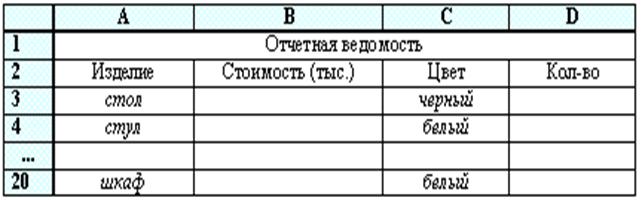
ЗАДАНИЕ -1
Построить и заполнить таблицу:
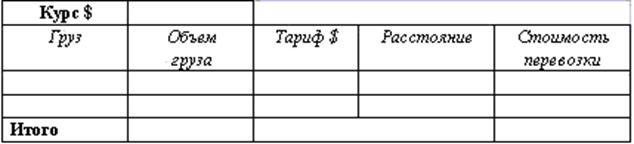
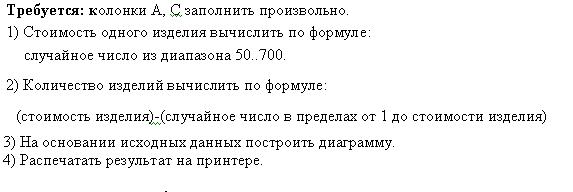
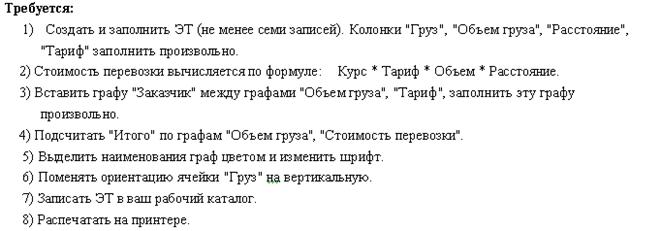 ЗАДАНИЕ - 2
Построить и заполнить таблицу:

|
Из за большого объема этот материал размещен на нескольких страницах:
1 2 3 4 5 6 7 8 |
