


Партнерка на США и Канаду по недвижимости, выплаты в крипто
- 30% recurring commission
- Выплаты в USDT
- Вывод каждую неделю
- Комиссия до 5 лет за каждого referral
С примеры этих и других функций можно познакомиться в соответствующих разделах справки MS EXCEL.
2.2 Диаграммы
В Excel имеется возможность графического представления данных в виде диаграммы. Диаграммы связаны с данными листа, на основе которых они были созданы, и изменяются каждый раз, когда изменяются данные на листе. Диаграммы могут использовать данные несмежных ячеек. Диаграмма может быть построена на основе данных сводной таблицы.
Для построения диаграммы:
1) Выделите ячейки, содержащие данные, которые должны быть отражены на диаграмме. Если необходимо, чтобы в диаграмме были отражены и названия строк или столбцов, выделите также содержащие их ячейки.
2) Вызовите Мастер диаграмм: (Вставка-Диаграмма...).
3) Следуйте указаниям мастера. Обращайте внимание на вкладки в окнах.
Каждый тип диаграммы имеет несколько разновидностей. Чтобы увидеть, как ваши данные будут выглядеть при выборе того или иного вида диаграммы, нажмите кнопку Просмотр результата.
Работа с диаграммой сводиться к работе над отдельными областями диаграммы (заголовок, оси, подписи данных, легенда), через контекстное меню.
3 КОНТРОЛЬНЫЕ ВОПРОСЫ
7.
8.
9.
3.1 Чем отличается формула от функции?
3.2 Перечислите кратко этапы вычисления с помощью функции?
3.3 Как будет выглядеть функция возвращающая случайное число из диапазона [50:700]?
3.4 Какая команда вызовет Мастера диаграмм на экран?
4 ПРАКТИЧЕСКАЯ ЧАСТЬ
4.2 Выполните необходимые вычисления с помощью функции СЛЧИС()
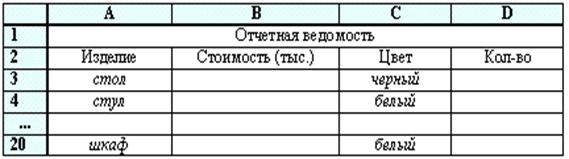
Таблица 4 - Вычисления с помощью функции
Порядок выполнения работы:
1) Создать и заполнить ЭТ по образцу – Таблица 4, колонки A, С таблицы 4 - заполнить произвольно.
2) Стоимость одного изделия вычислить по формуле:
3) случайное число из диапазона 50..700.
4) Количество изделий вычислить по формуле:
5) (стоимость изделия)-(случайное число в пределах от 1 до стоимости изделия)
6) На основании исходных данных построить диаграмму.
7) На диаграмме подписать все доступные элементы (заголовок, оси координат, подписи данных).
8) Убрать легенду.
9) Показать результат преподавателю.
Лабораторная работа 7
Тема: Работа с графическим редактором: создание графических изображений. Работа с фрагментами изображения.
Студент должен:
Знать: виды компьютерной графики;
свойства растровой графики;
основные операции при создании и редактировании
графических объектов в редакторе Adobe Photoshop.
Уметь: создавать, и редактировать графические объекты средствами редактора.
Оборудование: 1 ПЭВМ «PENTIUM»
2 ППП «Adobe Photoshop»
1 ПОРЯДОК ВЫПОЛНЕНИЯ РАБОТЫ
1.1 Ознакомиться с основными положениями
1.2 Ответить на контрольные вопросы
1.3 Выполнить практическую часть
1.4 Оформить отчет
2 ОСНОВЫНЫЕ ПОЛОЖЕНИЯ
2.1 Интерфейс программы Adobe PhotoShop
Ознакомимся с общими принципами работы с интерфейсом программы Adobe Photoshop 7.0. На приведённом ниже рисунке 1 – Интерфейс программы Adobe Photoshop 7.0 приведены названия элементов интерфейса.
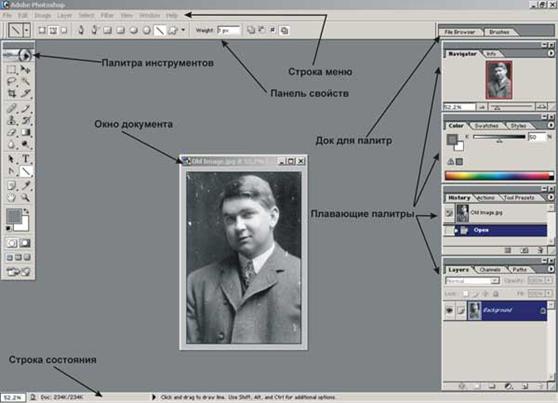
Рисунок 1 - Интерфейс программы Adobe Photoshop 7.0
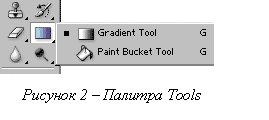
В левой части экрана находится панель инструментов. Их в Photoshop довольно много, поэтому они объединены в группы. Для того, чтобы активизировать инструмент, пиктограмма которого видна на экране, щелкните на ней. Откроется всплывающая палитра, содержащая инструменты, входящие в группу инструментов, показанных на рисунке 2 – Палитра Tools.
Основные элементы управления состредоточены в так называемых плавающих палитрах, которые также соединены в группы. Каждая палитра представляет собой вкладку и имеет ярлык с названием.
Для того, чтобы убрать палитру с экрана, достаточно щёлкнуть на кнопке её закрытия. Первое время палитры у Вас будут регулярно пропадать. Это связано с временным отсутствием навыков работы с программой. Особенно огорчаться не стоит, потому что палитру достаточно легко восстановить на экране.
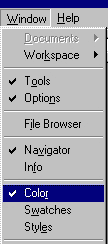

Управление палитрами находится в главном меню. В пункте меню window вы можете увидеть названия палитр. "Галочка" возле названия говорит о том, что данная палитра открыта. Чтобы открыть пропавшую палитру, достаточно щелкнуть на ее названии в меню window. Тогда появятся и галочка в меню, и палитра на экране.
Бывает так, что в ходе работы с палитрами (особенно в первое время) путаницы избежать не удается. Тогда остаётся только один путь к восстановления порядка. Необходимо проделать следующие действия: войдите в пункт Window главного меню, как показано на рисунке 3 – Пункт Windows, выберите пункт Workspace(Рабочая среда) и подпункт Reset Palette Locations(Стандартное размещение палитр). После этого действия расположение всех палитр на экране восстановится по умолчанию. Если у Вас пропала палитра инструментов, то это тоже не проблема.
Ведь это тоже палитра? Значит, мы уже знаем, как ее найти. Выбираем в меню Window подпункт Tools (Инструменты).
В завершение темы необходимо рассказать о таком элементе интерфейса программы как строка состояния (status bar). Нижнюю часть главного окна программы занимает строка состояния. Если вы не видите строки состояния, значит, она отключена. Как и плавающая палитра, строка состояния включается командой Window > Status Bar. Повторный ее выбор уберет строку состояния с экрана.
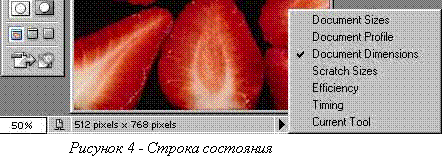
В строке состояния Photoshop выводит информацию о текущей выполняемой операции, выдает Windows подсказку о функциях текущего
инструмента, а также ту информацию об открытом документе, которую вы выберете в меню строки. Меню открывается щелчком на кнопке с треугольной стрелкой, как показано на рисунке 4 - Строка состояния.
2.2 Создание нового документа
Для того чтобы создать новый файл можно воспользоваться несколькими способами:
- Традиционно - меню File пункт New.
- Комбинация клавиш Control+N.
- Удерживая кнопку Control дважды щёлкаем на рабочем поле окна.
Во всех случаях после указанных выше действий возникнет диалоговое окно создания новой картинки - Рисунок 5.
Условно содержимое окна разделено на два блока:

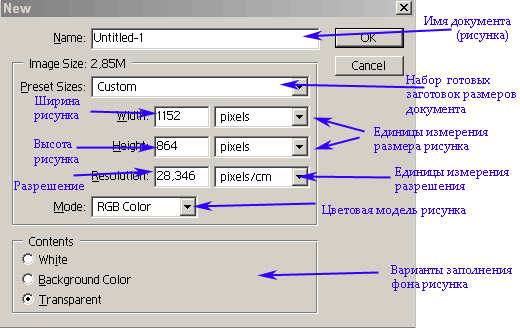
1. Раздел описывающий размеры и характеристики рисунка.
2.Раздел отвечающий за содержимое рисунка.
2.3 Сохранение документа
Для сохранения документа в Photoshop имеется не одна, а целых три команды: Save (Сохранить), Save As (Сохранить как) и Save for Web (Сохранить для публикации в интернете). Первая из них сохраняет документ под его текущим именем, записывая новую версию изображения поверх старой. Вторая команда, предназначена для сохранения документа в файле с другим, отличным от текущего, именем. При этом имя текущего документа изменяется на новое, и, наконец, команда Save for Web представляет сложный механизм подготовки изображения для размещения в интернете.
Обратите внимание, что расширение файла в поле File Name (Имя файла) не указано. Оно полностью определяется форматом, выбранным в списке Save As (Сохранить как). По умолчанию предлагается тот же формат, что и у файла текущего документа. Флажок Save Thumbnail (Сохранить миниатюру) позволяет сохранять вместе с изображением его уменьшенную копию, миниатюру. Как вы помните, она используется в диалоговом окне Open Открыть для предварительного просмотра открываемых изображений. Также очень важной является опция Save a Copy - она устанавливает режим при котором создается копия документа в файле с другим именем. Текущее имя документа при этом не изменяется.
2.4 Панель инструментов
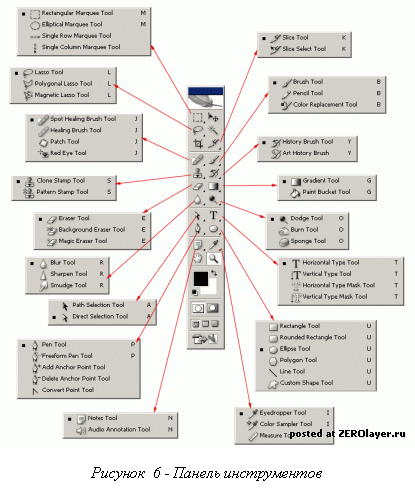
Панель инструментов (Toolbox) Photoshop - это основной элемент интерфейса, использующийся для доступа к инструментам. Для применения инструмента щелкните мышью в необходимом месте изображения. На панели инструментов добавлены также некоторые часто используемые команды. Среди них переключатели цветов переднего плана и фона, кнопки изменения режимов отображения документа, режимов маскирования и быстрого запуска программы ImageReady. На кнопках некоторых инструментов есть маленькие треугольники в нижнем правом углу. Это свидетельствует о том, что у них имеются собственные раскрывающиеся панели дополнительных инструментов. Чтобы открыть такую панель, нажмите мышью на иконке инструмента и не отпускайте пару секунд, пока не появится список с дополнительными инструментами.
Таблица 1 – Инструменты панели Tools
Иконка | Название eng/рус | Клавиша | Описание |
| Rectangular Marquee Tool Прямоугольная область | M | Выделяет прямоугольную область. Для получения квадратной области при ее выделении удерживайте клавишу Shift. |
| Elliptical Marquee Tool Овальная область | M | Выделяет овальные области. Для выделения области в форме круга при ее выделении удерживайте клавишу Shift. |
| Move Tool Перемещение | V | Используется для перемещения выделенных областей, слоев и направляющих. |
| Lasso Tool Лассо | L | Выделение областей произвольной формы. |
| Polygonal Lasso Tool Многоугольное лассо | L | Предназначено для выделения в изображении областей, ограниченных многоугольниками, составленными из отрезков прямых линий произвольной формы. |
| Magnetic Lasso Tool Волшебное лассо | L | Используется для создания выделений вокруг объектов. Границы области "цепляются" за края объекта, на которых происходит смена цветового тона и насыщенности. |
| Magic Wand Tool Волшебная палочка | W | Выделяет области на основе сходства цветов смежных пикселов. |
| Crop Tool Кадрирование | C | Вырезает из изображения выделенную область, отсекая ненужные фрагменты. |
| Slice Tool Ломтик | K | Создает ломтик для карт рисунков, используемых в документах HTML. |
| Slice Select Область ломтика | K | Выделяет ломтик и редактирует его. |
| Airbrush Аэрограф | Используется для напыления цвета на поверхность изображения. В последних версиях Photoshop является частью настроек инструмента Кисть. | |
| Brush Tool Кисть | B | Позволяет наносить мягкие мазки основным цветом. |
| Pencil Tool Карандаш | B | Позволяет рисовать линии с жесткими краями. |
| Clone Stamp Штамп | S | Копирует пиксели из одной области в другую. |
| Pattern Stamp Штамп узора | S | Копирует выделенную пробу как узор. |
Продолжение Таблицы 1 | |||
| Eraser Tool Ластик | E | Используется для удаления оригинальных пикселов изображения путем закрашивания их в цвет фона. |
| Background Eraser Tool Ластик фона | E | Заменяет фон изображния прозрачной областью. |
| Gradient Tool Градиент | G | Заполняет область постепенным переходом от одного цвета к другому. |
| Paint Bucket Tool Заливка | G | Позволяет закрашивать однородные пикселы выделенной области изображения выбранным цветом. |
| Blur Tool Размытие | R | Позволяет смягчать слишком резкие границы или области в изображении, уменьшая контраст между пикселами. |
| Sharpen Tool Резкость | R | Позволяет повышать четкость изображения, делая слишком мягкие границы более резкими. |
| Dodge Tool Осветлитель | O | Позволяет осветлять отдельные области изображения. |
| Burn Tool Затемнитель | O | Затемняет отдельные области изображения. |
| Horizontal Type Tool Горизонтальный текст | T | Добавляет горизонтально текст на изображение. |
| Rectangle Tool Прямоугольник | U | Рисует векторный прямоугольник. |
| Ellipse Tool Эллипс | U | Рисует векторный эллипс. Чтобы получить круг, удерживайте клавишу Shift. |
| Polygon Tool Многоугольник | U | Рисует векторный многоугольник. |
| Line Tool Линия | U | Используется для рисования векторных прямых линий. (В начале и в конце можно добавить стрелки.) |
| Eyedropper Tool Пипетка | I | Позволяет задать основной и фоновый цвета путем взятия проб цвета на изображении или из палитр "Синтез" и "Каталог". |
| Zoom Tool Масштаб | Z | Изменяет масштаб изображения, делая его меньше или больше. |


2.5 Инструмент Кисть. Палитра Brushes.

|
Из за большого объема этот материал размещен на нескольких страницах:
1 2 3 4 5 6 7 8 |
