


Партнерка на США и Канаду по недвижимости, выплаты в крипто
- 30% recurring commission
- Выплаты в USDT
- Вывод каждую неделю
- Комиссия до 5 лет за каждого referral
3) Заполните таблицу текстом.
4) Отформатируйте таблицу: задайте приемлемые шрифты и размеры, расположение тексту и самой таблице и др.
4.7 Создайте таблицу согласно варианта задания из таблицы 3 – Простые вычисления. Заполните ячейки числами. Выполните нижеуказанные действия. Используйте вышеприведенный теоретический материал, а также Справку ( ? ).
1) Поменяйте число 64 на 128 и пересчитайте те ячейки, которые использовали адрес числа 64.
2) Продемонстрируйте коды полей в таблице.
3) Что выполнят выражения =MIN(c3:e5) и =MAX(c3;e4)?
4) Для каких целей используется команда Заголовки?
5) Каким образом выполняется адресация ячеек таблиц в Word?
Таблица 3 – Простые вычисления
Вариант 1 | ||
<сумма чисел, стоящих справа> | 13,3 | 54 |
64 | 312 | <сумма чисел, стоящих слева> |
<max(с3;е4)> | <произведение 312 и 54> | <min(с3;е4)> |
<сумма по столбцу> | <сумма по столбцу> | <сумма девяти ячеек> |
Вариант 2 | ||
<сумма чисел, стоящих справа> | 64 | 378 |
64 | 312 | <сумма чисел, стоящих слева> |
<max(с3;е4)> | <произведение 378 и 148> | <min(с3;е4)> |
<сумма по столбцу> | <сумма по столбцу> | <сумма девяти ячеек> |
Вариант 3 | ||
<сумма чисел, стоящих справа> | 64 | 37,8 |
48 | 16,2 | <сумма чисел, стоящих слева> |
<max(с3;е4)> | <произведение 37,8 и 48> | <min(с3;е4)> |
<сумма по четвертому столбцу> | <сумма по столбцу> | <сумма девяти ячеек> |
Вариант 4 | ||
<сумма чисел, стоящих справа> | 133 | 541 |
640 | 64 | <сумма чисел, стоящих слева> |
<max(с3;е4)> | <произведение 133 и 541> | <min(с3;е4)> |
<сумма по столбцу> | <сумма по третьему столбцу> | <сумма девяти ячеек> |
Лабораторная работа 5
ТЕМА: Создание, заполнение, оформление и редактирование электронной таблицы
Студент д о л ж е н:
Знать:
- назначение элементов окна изучаемой электронной таблицы;
- понятия и определения ячейки, адреса, блока;
- правила создания, заполнения и сохранения электронной таблицы;
- методику оформления электронной таблицы;
- порядок применения формул.
Уметь:
- вводить информацию и редактировать электронные таблицы;
- форматировать и оформлять таблицу;
- сохранять созданную или отредактированную таблицу.
Оборудование: 1 КУВТ,
2 Windows XP.
1 Порядок выполнения работы
1.1 Ознакомиться с теоретической частью.
1.2 Ответить на контрольные вопросы.
1.3 Выполнить практическое задание.
1.4 Оформить отчет.
2 ОСНОВНЫЕ ПОЛОЖЕНИЯ
2.1 Элементы интерфейса
2.1.1 Главное меню
Экран программы Excel организован таким образом, что доступ к большинству часто используемых операций очень прост. При этом можно использовать как клавиатуру, так и "мышь". Кроме того, команды и настройки Excel логически упорядочены и объединены в операционное меню по функциональной принадлежности.
При выборе одного из пунктов главного меню выпадает подменю, которое может быть сокращенным или полным. Для получения полного меню выберите последний пункт меню (с двумя направленными вниз стрелочками) или не предпринимайте ни каких действий, тогда в течение нескольких секунд автоматически появляется полная версия подменю. Программа имеет девять ниспадающих меню.
2.1.2 Панели инструментов
Панели инструментов (пиктографическое меню) могут быть скрыты или находиться в любой части экрана, чаще всего они находится непосредственно под строкой главного меню. Чтобы вызвать недостающую панель на экран необходимо выбрать команду Вид / Панели инструментов.
Панели состоят из полей кнопок, на которых изображены пиктограммы. С каждой кнопкой связана некоторая операция, а пиктограмма иллюстрирует суть этой операции. Большинство кнопок дублируют наиболее часто используемые операции доступные в главном меню. Пиктограммы на кнопках пиктографического меню и связанные с ним операции не являются жестко зафиксированными. При необходимости они могут быть изменены в соответствии с желаниями пользователя.
С помощью пиктограммы под названием "Другие кнопки" можно увидеть пиктограммы, которые не помещаются на данной панели, а также добавлять (скрывать) пиктограммы на панели.
2.2 Создание таблиц
2.2.1 Основные понятия
ЭЛЕКТРОННАЯ ТАБЛИЦА (ЭТ, рабочий лист) разбита на столбцы и строки, на пересечении которых находятся клетки. ЭТ имеет обрамление (верхняя строка и левый столбец) с идентификаторами (именами) строк и столбцов, представленных на экране.
РАБОЧАЯ КНИГА состоит из рабочих листов. Количество листов в рабочей книге ограничивается только объемом памяти (максимальное число листов книги, открываемой по умолчанию - 255). Чтобы произвести действие с рабочим листом, необходимо вызвать к нему контекстное меню.
СТОЛБЦЫ обозначены буквами латинского алфавита: A, B,C,...,Z, AA, AB,...,AZ, и т. д.
СТРОКИ обозначаются цифрами.
ЯЧЕЙКА (клетка) образована пересечением строки и столбца, она имеет свой собственный адрес (или имя), составленный из буквы столбца и номера строки. Оказавшись, например, в левом верхнем углу - на пересечении столбца A и строки 1, - вы можете сказать, что находитесь в ячейке Ячейка является основным объектом хранения данных и характеризуется адресом, содержимым и статусом (клетка может быть защищена или не защищена от записи новых данных).
Адрес может быть:
ОТНОСИТЕЛЬНЫЙ АДРЕС изменяется при копировании формулы. Пример относительного адреса A2.
АБСОЛЮТНЫЙ АДРЕС не изменяется при копировании формулы. Пример: $A$2, $A2, A$2 - абсолютные адреса клетки А2. Знак доллара обозначает, какая часть адреса остается неизменной при копировании.
БЛОК (ИНТЕРВАЛ) клеток - прямоугольная область ЭТ, задающаяся адресами верхней левой и правой нижней клеток области. Разделителем адресов угловых клеток служит двоеточие. Например, A1:B15.
Объектами действия команд могут являться клетка, столбец, строка, диапазон столбцов либо строк или блок клеток. Эти элементы показаны на рисунке 1 – Основные понятия.
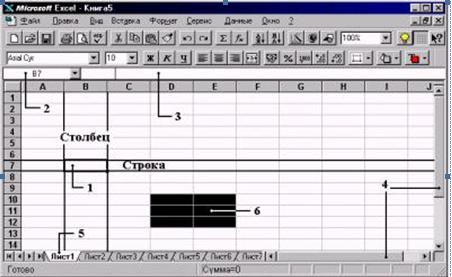
Рисунок 1 – Основные понятия: 1 – ячейка; 2 – поле имени выбранной ячейки; 3 – строка формул; 4 – полосы прокрутки; 5 – ярлык рабочего листа; 6 – блок ячеек D10:E12.
2.2.2 Ввод и редактирование данных
При вводе текста пользуйтесь следующими правилами:
- данные вводятся всегда в активную клетку, поэтому постоянно следите за ее положением;
- для исправления неправильно введенных данных следует установить курсор в редактируемую клетку. Введите новые данные, в этом случае предыдущие данные уничтожаются, либо, зафиксировав курсор мыши в строке формул (или нажать F2), исправить ошибку;
- формульное выражение вводится только латинским алфавитом и всегда начинается со знака равенства. Если формула введена верно, результат вычислений выводиться сразу. Для просмотра и редактирования формулы используйте строку формул.
- неправильно заданную формулу система распознает как текст.
2.2.3 Операции с ячейками и интервалами
Прежде, чем можно будет выполнить те или иные операции с помощью Excel: форматировать ячейку, удалять строки или столбцы либо переносить интервал с одного места на другое, необходимо сначала выделить требуемый объект. Проще это сделать с помощью мыши.
Для выделения одной ячейки наведите курсор на ячейку и щелкните мышью.
Для выделения интервала, щелкните мышью в ячейке в одном углу интервала и выполните потягивание мышью до противоположного угла.
Для выделения группы несвязанных ячеек, выберите первую ячейку группы и, удерживая клавишу Ctrl, выделите следующую ячейку. Клавишу Ctrl следует удерживать нажатой до тех пор, пока не будут выбраны все намеченные клетки.
Для выделения столбца (строки), просто щелкните мышью на букве (числе) его (ее) заголовка.
Для выделения нескольких строк или столбцов, выделите первую строку (столбец) и, удерживая кнопку мыши, выполните протягивание через требуемые строки (столбцы).
2.2.4 Добавление (удаление) ячеек, строк и столбцов
Наилучший способ добавить или удалить, какой - либо объект - это воспользоваться контекстным меню, вызываемым нажатием правой кнопки мыши (курсор мыши должен находиться на ячейке, строке, столбце или выделенной области). Добавление строк производится выше указанного объекта, а добавление столбцов слева от объекта. Вызовите контекстное меню и в нем выберите команду Добавить ячейки... или команду Удалить..., если требуется что-то удалить. На экране появится диалоговое окно, с помощью которого можно указать, каким образом Вы можете переделать свой рабочий лист.
Для удаления данных: выделите интервал и нажмите клавишу DEL или вызовите контекстное меню пункт Очистить содержимое.
2.2.5 Копирование, перемещение
Выделите ячейку, интервал, столбец или строку вызовите контекстное меню, выберите команду Копировать. Сделайте активной ячейку (или выделите интервал) куда хотите вставить свой фрагмент, из контекстного меню выберите команду Вставить. Для перемещения данных вместо команды Копировать используйте Вырезать. Эти команды представлены пиктограммами на панели инструментов.
2.3 Оформление таблиц
2.3.1 Изменение размеров строк и столбцов
Вначале в рабочем листе все строки имеют одну и ту же высоту, а все столбцы - одну и ту же ширину. Но в процессе работы эти размеры можно изменить.
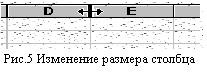
Чтобы изменить размер столбца или строки, поместите указатель мыши на тонкую линию между заголовками строк или столбцов, и указатель превратится в черную черточку с двусторонней стрелкой, как показано на рисунке 2 – Изменение размера столбца. Зафиксируйте мышь и "передвигайте" границу строки или столбца пока не получите желаемый размер, за-тем отпустите кнопку.
Чтобы автоматически отрегулировать размер строки или столбца, выделите их, затем выберите пункты меню Формат - Строка - Автоподбор высоты или Формат - Столбец - Автоподбор ширины".
|
2.3.2 Оформление ячейки, интервала
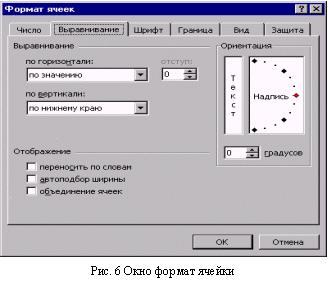
Выделите ячейку или интервал ячеек, вызовите контекстное меню - пункт Формат ячеек... или команду главного меню Формат - Ячеек. Перед вами откроется диалоговое окно, показанное на рисунке 3 – Окно Формат ячейки, на нем представлены все доступные пользователю методы представления данных в ячейке. Каждая вкладка представляет собой один из видов форматирования ячейки. Доступ к отдельным видам форматирования так же доступен с панели инструментов.
|
2.3.3 Числовые форматы
Числовые форматы позволяют изменять внешний вид чисел, включая даты и время, не изменяя внутреннее представление чисел.
В MS Excel различают три категории числовых форматов:
- Общий числовой формат
- Встроенные числовые форматы
- Пользовательские числовые форматы.
Общий числовой формат
Общий числовой формат используется по умолчанию. В большинстве случаев отображается то, что вводится в ячейку. Однако если ширины ячейки недостаточно для отображения всего числа, общий числовой формат округляет число или использует научное представление для больших чисел.
Встроенные числовые форматы
Excel содержит множество встроенных числовых форматов. Для просмотра полного списка форматов, выберите команду Ячейки в меню Формат и перейдите на вкладку Число. Форматы объединены в категории: денежный, дата, время, дробный, текстовый или экспоненциальный. Категория Дополнительный формат включает в себя почтовые индексы и телефонные номера. Параметры каждой категории можно посмотреть справа от листа Категории.
При необходимости, можно задать ячейке встроенный числовой формат. Для создания собственного формата:
- выделите ячейку, которую нужно отформатировать;
- выберите в меню Формат - Ячейки или из контекстного меню команду Формат ячеек;
- выберите ярлычок вкладки Число;
- выберите категорию (Все форматы);
- в поле ввода Тип удалите содержимое и составьте свою маску для формата. Можно выбрать для дальнейшей редакции заготовку маски из списка находящегося под полем Тип.
2.3.4 Выравнивание. Вращение текста
Если у Вас длинные строки, которые не помещаются в ячейку, можно дать указание Excel поместить текст в нескольких строках в одной ячейке. Для этого вызовите диалоговое окно Формат ячеек на вкладке Выравнивание поставьте мышью галочку напротив пункта Переносить по словам. Теперь, текст не будет исчезать из виду достигнув края ячейки, а начнет заполнять следующую строку в той же самой ячейке.
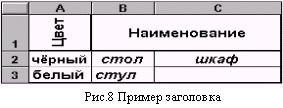
Для заголовка нескольких столбцов, как на рисунке 4 – Пример заголовка, нужно набрать текст в ячейке В1, затем выделить область столбцов которые Вы хотите объединить заголовком (В1:С1), вызовите диалоговое окно Формат ячеек, щелкните мышью на ярлычке Выравнивание, выберите Центрировать по выделению, Ok.
Заголовки столбцов часто удобней располагать под углом. Для этого:
1) Выделите ячейку или интервал;
2) Вызовите диалоговое окно Формат ячеек - ярлык Выравнивание в группе ориентация укажите угол наклона текста.
|
2.3.5 Форматирование текста
Выделите ячейку (интервал) и нажмите кнопку на панели инструментов Форматирования, для изменения стиля, размера и начертания шрифта. Аналогичное назначение имеет вкладка Шрифт команды Формат ячейки.
2.3.6 Оформление листов
По умолчанию цвет фона таблице - белый. Цвет можно изменить, выделив область и выбрать любой цвет из предложенной палитры, выбрав на панели инструментов кнопку, Цвет заливки.
В качестве фона для листа можно также использовать любой рисунок. Выберите команду Формат - Лист - Подложка, выберите файл с рисунком.
2.3.7 Копирование формата
Существуют удобные способы копирования форматов из одной ячейки в другую. Опция Копировать формат работает подобно кисти. "Погружаясь" в первую ячейку, кисть "вбирает" в себя все элементы форматирования, содержащиеся в этой ячейке. Затем Вы "проводите" этой кистью вдоль другой ячейки или целого интервала ячеек, и оно приобретают то же самое форматирование, что и исходная ячейка. Для этого:
- выберите ячейку, формат которой хотите скопировать;
- на панели инструментов выберите кнопку Формат по образцу (кнопка с изображением кисти). Если Вы собираетесь копировать формат более чем в одном место, то щелкните на кнопке дважды, чтобы зафиксировать её. Рядом с обычным указателем Excel появится символ кисти;
- щелкните мышью в ячейке, в которую хотите скопировать форматирование. Чтобы внести новый формат в целый интервал, "проведите" кистью через весь интервал, удерживая кнопку мыши нажатой;
Если Вы зафиксировали кнопку Копировать формат, то нажмите клавишу Esc или вновь щелкните на самой кнопке, чтобы вернуть указатель к прежнему виду.
2.3.8 Автоформат
Команда Автоформат предназначена для быстрого оформления вашей таблицы по стандарту. Порядок действий:
1) выделите интервал, который хотели бы оформить;
2) выберите пункты меню Формат - Автоформат..., выберите один из предложенных вариантов оформления.
2.4 Простые вычисления
Простые формулы позволяют складывать, вычитать, перемножать и делить числа, хранящиеся в других ячейках. Например, в своем рабочем листе можно поместить все полученные доходы в один столбец, а затем создать формулу, которая вычислит сумму всех этих значений и поместит ее в ячейку внизу столбца. С этого момента, стоит вам только изменить одно из значений в столбце, как нижняя строка будет тут же автоматически скорректирована.
ВЕЛИЧИНА - это любая информация, которая не изменяется, если только вы сами не решите ее изме-нить. Это может быть число (42), дата (4/9/95) или даже фрагмент текста ("Наименование изделия").
ФОРМУЛА - это сочетание величин, адресов ячеек, знаков математических действий (операторов), а также специальных функций, например =A3*B$1.
При вводе формул вы должны следовать следующим, принятым в Excel правилам:
- формула обязательно начинается со знака равенства;
- адреса ячеек должны вводиться только на латинском, регистр значения не имеет;
- она может содержать постоянные величины, знаки математических действий, функции Excel, адреса ячеек и их интервалов, и даже другие формулы, причем все это в любых сочетаниях;
- в формулах можно использовать следующие знаки математических действий: сложения (+), вычитания (-), умножения (*), деления (/), вычисления процента (%) или возведения в степень (^);
- для управления порядком действий пользуйтесь скобками. Excel выполняет умножение и деление прежде, чем сложение и вычитание;
- длина формулы не более 1024 символа.
Чтобы автоматически превратить обыкновенную дробь в десятичную, введите сначала ноль и пробел, в противном случае Excel превратит некоторые дроби в даты (например 5/8, станут 8 мая), а другие - в метки текста. Но если вы введете в ячейку 0 5/8, Excel сохранит это значение как 0,625 и отобразит его на экране.
3 КОНТРОЛЬНЫЕ ВОПРОСЫ
4.
5.
6.
6.1. Чем отличается абсолютный адрес ячейки от относительного?
6.2. Как выбрать блок ячеек?
6.3. Как задать ячейке встроенный числовой формат?
6.4. Как создать подложку рабочего листа в виде графического рисунка?
6.5. Как скопировать формулу в электронной таблице Excel?
6.6. Как быстро оформить таблицу по стандарту?
4 ПРАКТИЧЕКАЯ ЧАСТЬ
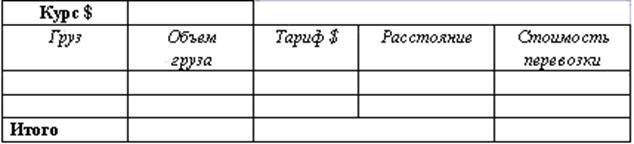
4.1 Рассчитайте стоимость перевозки груза.
Таблица 3 – Расчет стоимости перевозки
Порядок выполнения работы:
1) Создать и заполнить ЭТ по образцу – Таблица 3 (не менее семи записей). Колонки "Груз", "Объем груза", "Расстояние", "Тариф" заполнить произвольно.
2) Стоимость перевозки вычисляется по формуле: Курс * Тариф * Объем * Расстояние.
3) Вставить графу "Заказчик" между графами "Объем груза", "Тариф", заполнить эту графу произвольно.
4) Подсчитать "Итого" по графам "Объем груза", "Стоимость перевозки".
5) Выделить наименования граф цветом и изменить шрифт.
6) Поменять ориентацию ячейки "Груз" на вертикальную.
7) Записать ЭТ в ваш рабочий каталог.
Лабораторная работа 6
ТЕМА: Проведение расчетов и поиска информации в электронной таблицы. Работа с графическими возможностями электронной таблицы.
Студент д о л ж е н:
Знать:
- порядок применения формул и стандартных функций;
- методику поиска и обработки информации в электронной таблице;
- графические возможности электронной таблицы.
Уметь:
- выполнять вычисления с помощью встроенных функций табличного процессора;
- работать с деловой графикой электронной таблицы.
Оборудование: 1 КУВТ,
2 Windows XP.
1 Порядок выполнения работы
1.1 Ознакомиться с теоретической частью.
1.2 Ответить на контрольные вопросы.
1.3 Выполнить практическое задание.
1.4 Оформить отчет.
2 ОСНОВНЫЕ ПОЛОЖЕНИЯ
2.1 Использование функций
2.1.1 Общие сведения об использовании функций
Вы можете использовать встроенные функции Microsoft Excel для выполнения стандартных вычислений. Значения, которые используются для вычисления функций, называются аргументами. Значения, которые функции возвращают в качестве ответа, называются результатами.
Последовательность, в которой должны располагаться используемые в формуле символы, называется синтаксисом функции. Все функции используют одинаковые основные правила синтаксиса.
Скобки позволяют определить, где начинается и где заканчивается список аргументов. Помните о том, что нужны обе скобки, и при этом не следует вставлять пробелов ни перед ними, ни после них. В качестве аргументов можно использовать числа, текст, логические значения, массивы, значения ошибок или ссылки. Задаваемые аргументы должны иметь допустимые для данного аргумента значения.
Аргументы могут быть как константами, так и формулами. В свою очередь эти формулы могут содержать другие функции. Функции, являющиеся аргументами других функций, называются вложенными функциями. В формулах можно использовать до семи уровней вложенности функций.
Мастер Функций позволяет автоматизировать процесс создания формулы:
- чтобы вставить функцию в самом начале формулы, выделите ячейку, в которой Вы хотите набрать формулу. Чтобы вставить функцию в другом месте формулы, установите курсор там, где нужно вставить функцию;
- в меню Вставить выберите команду Функция. Быстрый вызов: Shift + F3.Появится диалоговое окно Мастера Функций, в котором выводится список категорий функций и список функций, входящих в данную категорию;
- выберите категорию функции;
- выберите имя функции. Если требуется более полная информация о функции и ее использовании нажмите F1;
- нажмите кнопку ОК. Появится диалоговое окно, в котором надо задать значения аргументов. По окончанию ввода значений аргументов нажмите ОК и функция отобразиться в строке формул, а результат в текущей ячейке.
Если Excel не может разобраться в вашей формуле, то выводит в ячейке сообщение типа #ИМЯ?, или #ЗНАЧ!
2.1.2 Пример использования некоторых функций
1) Функция СУММЕСЛИ(интервал;критерий;интервал_суммирования)
Суммирует ячейки удовлетворяющие критерию.
Интервал - это интервал ячеек, в котором производиться поиск ячеек удовлетворяющих заданному критерию.
Критерий - это условие, которое может задаваться в форме числа, выражения или текста. Например, критерий может быть выражен как 32, "32",">32", "яблоки".
Интервал суммирования - это фактические ячейки для суммирования. Ячейки из интервала интервал_суммирования суммируются, только если соответствующие им ячейки в аргументе интервал удовлетворяют критерию. Если интервал_суммирования опущен, то суммируются ячейки из аргумента Интервал.
Пример: Имеется таблица вида:
|
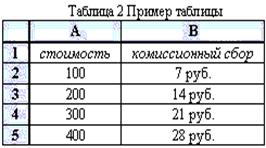
Запишем формулу в ячейку В6:
=СУММЕСЛИ(A2:A5;">160";B2:B5)
Получим 63 руб. - сумма комиссионных сборов с товаров чья стоимость больше 160.
2) Функция СУММ(число1;число2;...)
Суммирует аргументы.
Число1, Число2,... - это от 1 до 30 аргументов, которые суммируются.
Например, =СУММ(A1:B2;2).
3) СЧЕТЕСЛИ(интервал;критерий)
Подсчитывает количество не пустых ячеек, удовлетворяющих заданному критерию внутри интервала.
Описание аргументов аналогично функции СУММЕСЛИ.
Пример: Имеется информация о поступающих в вуз:
|
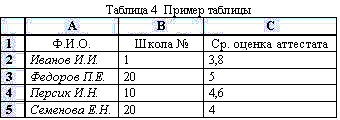
Подсчитаем количество выпускников школы №20
=СЧЕТЕСЛИ(А2:В5;20) равняется 2
Подсчитаем количество выпускников с средним баллом >4.
=СЧЕТЕСЛИ(С2:С5;">4") равняется 2
4) СЛЧИС()
Возвращает случайное число между 0 и 1. Новое случайное число возвращается каждый раз, когда рабочий лист перевычисляется.
Примечания:
· Чтобы получить случайное вещественное число между A и B, можно использовать следующую формулу: =СЛЧИС()*(b-a)+a
· Если Вы хотите использовать функцию СЛЧИС для генерации случайного числа, но не хотите, чтобы это число менялось каждый раз при вычислении значения ячейки, то Вы можете ввести =СЛЧИС() в строку формул и нажать F9 для фиксации значения случайного числа.
Пример:
=СЛЧИС()*100
Для генерации случайного числа в пределах от 0 до 100.
5) Логическая функция ЕСЛИ(лог-ое_выраж-е;знач_истина;знач_ложь)
Выполняет логическую проверку.
Лог_выражение - это любое значение или выражение, которое при вычислении дает значение ИСТИНА или ЛОЖЬ.
Знач_если_истина - это значение, которое возвращается, если лог_выражение имеет значение ИСТИНА.
Знач_если_ложь - это значение, которое возвращается, если лог_выражение имеет значение ЛОЖЬ.
Рассмотрим таблицу 2.
Подсчитаем количество выпускников школы №20, имеющих средний балл аттестата больше 4. Запишем формулу =ЕСЛИ(B2=20;ЕСЛИ(С2>4;1;0);0) в ячейку E2, затем скопируйте формулу на интервал E3:E5, (на против каждой записи будут стоять 0 - не выпускник школы №20 или 1 - выпускник школы №20) и в ячейке D6 запишите формулу =СУММ(E2:E5). Ответом служит число 1, стоящее в ячейке E6.

|
Из за большого объема этот материал размещен на нескольких страницах:
1 2 3 4 5 6 7 8 |
