


Находясь в главном окне программы, выберите Документы®Бюджетные обязательства;
В появившемся на экране окне Бюджетные обязательства выберите в панели Каталоги раздел, в котором будет зарегистрировано новое обязательство;
В контекстном меню панели Бюджетные обязательства выберите пункт Добавить
В появившемся окне Бюджетные обязательства: Добавление укажите:
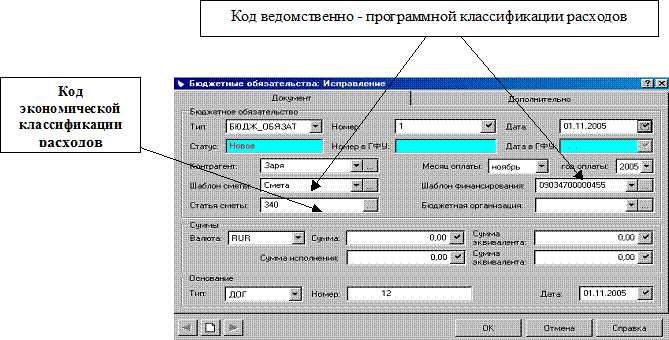
Щелкните мышью на кнопке Ok.
В панели Бюджетные обязательства окна Бюджетные обязательства появится строка созданного Вами обязательства.
Примечание!!!
Если в системе ведется исполнение сметы, то по команде контекстного меню Зарегистрировать в исполнении сметы отразится сумма принятых обязательств по данному документу.
Данные для формирования бюджетных обязательств см. в Таблице №2
Инструкция 2 Отражение суммы принятых обязательств в учете ХО
Задание. Отразите принятые по договору бюджетные обязательства в журнале хозяйственных операций.
Обязательства/Договор | Дебет | Кредит | Сумма |
Торговые услуги (закупка ТМЦ) Дог 15 от 04/11/05 | ххх1 50103 000…340 | ххх1 50201 000…340 | 3000-00 |
Заря (закупка ТМЦ) Дог 12 от 04/11/05 | ххх1 50103 000…340 | ххх1 50201 000…340 | 5000-00 |
Рассвет (Закупка ОС) Дог 20 от 09/11/05 | ххх1 50103 000…310 | ххх1 50201 000…310 | 24 000-00 |
Парус (Закупка услуг) Дог 22 от 11/11/05 | ххх1 50103 000…226 | ххх1 50201 000…226 | 36 000-00 |
Выберите пункт меню Учет ®Хозяйственные операции;
В контекстном меню панели Операции выберите пункт Отобрать;
На экране появится окно Хозяйственные операции: Отбор.
В полях ДАТА УЧЕТА С… ПО… – укажите период, за который будут отобраны хозяйственные операции, и щелкните мышью на кнопке Ok.
В результате Системой будут отобраны и отображены на экране все хозяйственные операции, зарегистрированные за указанный период.
Находясь в окне Хозяйственные операции, выберите в панели Каталоги раздел, в котором будет зарегистрирована новая хозяйственная операция;
В контекстном меню панели Операции выберите пункт Образцы;
В появившемся окне Образцы хозяйственных операций в соответствующем каталоге выберите нужный образец хозяйственной операции(«Отражены принятые бюджетные обязательства») и щелкните мышью на кнопке Ok;
Заполните поля появившегося на экране окна Хозяйственная операция: Добавление:
Во вкладке Операция:
в поле ДАТА УЧЕТА – введите дату регистрации хозяйственной операции;
в полях Документ основание: ТИП, № и ДАТА – мнемокод документа, на основании которого выписывается первичный документ, его номер и дату
в группе полей «Контрагенты» – укажите коды контрагентов из словарей ( ) или списков ( );
Во вкладке Проводки см. Табл №2:
Отредактируйте проводки образца ХО, используя данные таблицы, для чего для каждой из них выберите команду контекстного меню Исправить;
Щелкните мышью на кнопке Ok окна Хозяйственная операция: Добавление;
В панели Операции окна Хозяйственные операции появится строка зарегистрированной Вами хозяйственной операции.
Инструкция 3.1 Создание банковских документов
Задание. Установите период просмотра в журнале регистрации банковских документов с 01.11.05 по 30.11.05.
Выберите пункт меню Документы ®Банковские документы/Бюджет;
В контекстном меню панели Банковские документы выберите пункт Отобрать;
На экране появится окно Банковские документы: Условия отбора.
В полях ДАТА ДОКУМЕНТА С… ПО… – укажите период, за который будут отобраны зарегистрированные в Журнале банковские документы, и щелкните мышью на кнопке Ok.
В результате Системой будут отобраны и отображены на экране все банковские документы, зарегистрированные за указанный период.
Задание. Создайте платежное поручение № 000 от 5.11.05 г. по перечислению предоплаты фирме ТОО «Заря» 5000-00 руб. за поставку ТМЦ на основании договора 12 от 04/11/05.
Находясь в окне Банковские документы, выберите в панели Каталоги раздел, в котором будет зарегистрирован новый документ;
В контекстном меню панели Банковские документы выберите команду контекстного меню Добавить
В появившемся окне Банковский документ: Добавление укажите:
Во вкладке Документы:
в поле ТИП – тип создаваемого документа из списка ( );
);
в полях № и ДАТА – дату создания и номер ПП (в этих полях автоматически подставляется очередной порядковый номер и текущая дата: их можно корректировать);
в группе полей «Контрагенты» - укажите коды контрагентов и их банковские реквизиты из словарей () или списков ( ) (Если указанный Вами контрагент имеет только одни банковские реквизиты, то они будут подставлены Системой автоматически, если у контрагента имеется несколько реквизитов – нужные следует выбрать вручную из предлагаемого Системой списка);
в поле ВИД ОПЕРАЦИИ – укажите тип платежа (приход/расход денежных средств);
в поле ВАЛЮТА – валюту расчетов;
в поле СТАВКА НДС (для платежей, освобожденных от выделения НДС, поле не заполняется) – ставку НДС (сумма НДС будет затем рассчитана автоматически);
в поле СУММА: ВСЕГО – сумму платежа (значение суммы без налогов в поле СУММА БЕЗ НАЛОГОВ: рассчитается автоматически);
Во вкладке Сведения:
укажите назначение платежа (для платежей, освобожденных от выделения НДС, в этом поле можно указать НДС справочно), срок платежа, особые отметки;
в полях Основание платежа: ТИП, № и ДАТА – мнемокод документа, на основании которого выписывается данный банковский документ, и его номер и дату;
Во вкладке Хозяйственная операция:
в поле ОБРАЗЕЦ ХОЗЯЙСТВЕННОЙ ОПЕРАЦИИ выберите в каталоге Учебный пример/Расчеты с поставщиками нужный образец – Перечисление аванса поставщикам и подрядчикам (за поставку ТМЦ);
Щелкните мышью на кнопке Ok.
В панели Банковские документы за период… окна Банковские документы появится строка созданного Вами ПП.
Задание. Создайте платежное поручение № 000 от 10.11.05 г. по перечислению предоплаты фирме ТОО «Рассвет» 2000-00 руб. за поставку ОС на основании договора 20 от 09/11/05.
Находясь в окне Банковские документы, выберите в панели Каталоги раздел, в котором будет зарегистрирован новый документ;
В контекстном меню панели Банковские документы выберите команду контекстного меню Образцы (при добавлении ПП на основе образца);
В появившемся окне Образцы банковских документов выберите нужный образец. Щелкните мышью на кнопке Ok.
В окне Банковский документ: Добавление заполните недостающие поля.
в группе полей «Контрагенты» - «Получатель» укажите код контрагента - получателя платежа и его банковский реквизит ( из словаря () или списка( ) (Если указанный Вами контрагент имеет только одни банковские реквизиты, то они будут подставлены Системой автоматически, если у контрагента имеется несколько реквизитов – нужные следует выбрать вручную из предлагаемого Системой списка);
в поле СУММА: ВСЕГО – укажите сумму платежа (значение суммы без налогов в поле СУММА БЕЗ НАЛОГОВ: рассчитается автоматически);
Во вкладке Сведения:
укажите назначение платежа (для платежей, освобожденных от выделения НДС, в этом поле можно указать НДС справочно), срок платежа, особые отметки;
в полях Основание платежа: ТИП, № и ДАТА – мнемокод документа, на основании которого выписывается данный банковский документ, и его номер и дату;
Во вкладке Хозяйственная операция:
в поле ОБРАЗЕЦ ХОЗЯЙСТВЕННОЙ ОПЕРАЦИИ выберите в каталоге Учебный пример/Расчеты с поставщиками нужный образец – Перечисление аванса поставщикам и подрядчикам (за поставку ТМЦ);
Щелкните мышью на кнопке Ok.
В панели Банковские документы за период… окна Банковские документы появится строка созданного Вами ПП.
Создайте платежное поручение № 000 от 12.11.05 г. по перечислению предоплаты фирме ТОО «Парус» руб. за поставку Услуг на основании договора 22 от 11/11/05.
Выполните самостоятельно
Инструкция 3.2 Печать банковских документов и отчетов по банку
Задание. Распечатайте зарегистрированные Вами ПП.
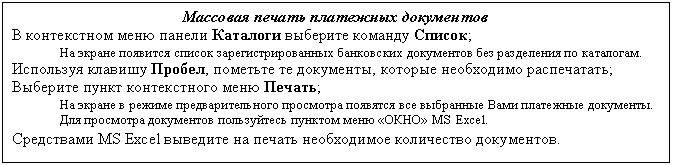 Печать платежных документов осуществляется с помощью настроенного в MS Excel шаблона. Регистрация шаблонов в Системе осуществляется из словаря «Шаблоны документов».
Щелкните правой кнопкой мыши на документе, который нужно распечатать;
Выберите пункт контекстного меню Печать;
На экране появится форма выбранного Вами платежного документа в режиме предварительного просмотра.
Средствами MS Excel выведите на печать необходимое количество документов
Задание. Распечатайте журнал регистрации банковских документов.
Находясь в панели Банковские документы, выберите пункт контекстного меню Отчеты…;
В появившемся окне Дополнительные отчеты выберите пункт Журнал регистрации банковских документов;
Щелкните мышью на кнопке Ok;
На экране появится журнал банковских документов за выбранный период.
Средствами MS Excel выведите отчет на печать;
Закройте окно Дополнительные отчеты.
Инструкция 3.3 Регистрация в журнале ХО списания средств со счета бюджета в счет перечисленных поставщику авансов на основании реквизитов,
созданных в Системе банковских документов
Задание. Сформируйте хозяйственные операции по списанию средств со счета бюджета в счет перечисленных поставщику авансов (т. н. предоплата по договору)
Предоплата по договорам | Дебет | Кредит | Сумма |
05/11/05 Заря (закупка ТМЦ) Дог 12 от 04/11/05 | ххх1 20611 000…560 | ххх1 30405 000…340 | 5 000-00 |
10/11/05 Рассвет (Закупка ОС) Дог 20 от 09/11/05 | ххх1 20608 000…560 | ххх1 30405 000…310 | 2 000-00 |
12/11/05 Парус (Закупка услуг) Дог 22 от 11/11/05 | ххх1 20606 000…560 | ххх1 30405 000…226 | 24 000-00 |
Находясь в панели Банковские документы, окна Банковские документы, щелкните правой кнопкой мыши на ПП, которое следует отработать в учете (для массовой отработки пометьте нужные ПП клавишей пробел);
Выберите пункт контекстного меню Отработать в хозяйственном учете;
В появившемся окне Образцы хозяйственных операций установите флажок в поле Автоматический поиск образца (или выберите образец, на основе которого данный банковский документ будет отработан в учете, при необходимости, отредактируйте образец хозяйственной операции. Если нет нужного образца хозяйственной операции – создайте его);
Щелкните на кнопке Ok.
На экране появится окно Хозяйственные операции с хозяйственной операцией, проведенной по выбранному вами ПП.
Закройте окно Хозяйственные операции, щелкнув мышью на кнопке Ok;
В окне банковских документов в поле ДАТА ОТРАБОТКИ панели Банковские документы появится дата отработки ПП.
Закройте окно Банковские документы.
Внимание!!! Исправить документ, отработанный в хозяйственном учете в системе нельзя. Для снятия признака отработки документа в системе необходимо воспользоваться командой контекстного меню Снять отработку в хозяйственном учете. После выполнения этой команды в документ можно внести нужные изменения и вновь отработать в хозяйственном учете.
Задание. Проконтролируйте правильность разноски данных выписки с лицевого счета.
выписка за 5 ноября: остаток на начало дня -0 руб.; оборот по дебету – 0 руб.; оборот по кредиту – 5000руб.; остаток на конец дня – 5000 руб.
выписка за 10 ноября: остаток на начало дня -5000 руб.; оборот по дебету – 0 руб.; оборот по кредиту – 2000руб.; остаток на конец дня – 7000 руб.
выписка за 12 ноября: остаток на начало дня -7000 руб.; оборот по дебету – 0 руб.; оборот по кредиту – 24000руб.; остаток на конец дня – 31000 руб.
Находясь в главном окне программы выберите Функции®Оборотные ведомости®По денежным средствам;
В появившемся на экране окне Оборотные ведомости по денежным средствам:
в полях ДАТА С.. ПО.. – укажите период формирования ведомости;
в поле СЧЕТ – укажите счет, по которому будет формироваться ведомость (ххх 1 30405 000– лицевой счет (Расчеты по платежам из бюджета с органами, организующими исполнение бюджетов));
Щелкните мышью на кнопке Создание;
На экране появится Оборотная ведомость по денежным средствам за заданный период.
Убедитесь в соответствии данных Вашей ведомости данным банковской выписки задания.
.
Инструкция 4 Регистрация в журнале ХО приобретения ТМЦ, УСЛУГ и формирования первоначальной стоимости ОС при приобретении.(Задание не выполняется)
Если в системе ведется учет товарных документов, то первоначально сформированный в системе (модуль ЗСР, раздел Документы ) документ отбирается
пункт меню Документы ®Товарные документы (Приходные ордера, Акты выполненных работ, Входящие счета-фактуры) ®Отобрать….
Затем формируется ХО
товарный документ® Отработать в хозяйственном учете…
Внимание!!!
В учебном примере (в учебной базе данных) ХО созданы непосредственно в разделе Учет хозяйственных операций→Учет приобретенных ТМЦ, ОС и Услуг по приведенной ниже инструкции.
Отработка приходных товарных документов (ПО, НАКЛ, АКТ) | Дебет | Кредит | Номенклатура \Количество \Сумма |
05/11/05 Торговые услуги (закупка ТМЦ) Дог 15 от 04/11/05 приобретение ТМЦ | ххх1 10505 000…340 | ххх1 30220 000…730 | Клей канцелярский - 200 бан- 1000 –00 Бумага писчая- 10 пач - 1000 –00 Порошок стиральный- 20 пач - 300 –00 Перчатки резинов.- 70 пар- 700 –00 |
08/11/05 Заря (закупка ТМЦ) Дог 12 от 04/11/05 приобретение ТМЦ | ххх1 10505 000…340 | ххх1 30220 000…730 | Бумага писчая - 20 пач - 4000–00 Ручка шариков - 100 шт - 500–00 Карандаш- 100 шт - 500–00 |
12/11/05 Рассвет (Закупка ОС) Дог 20 от 09/11/05 формирование первоначальной стоимости ОС | ххх1 10601 000…310 | ххх1 30217 000…730 | Холодильник Атлант 1 шт-–00 Кондиционер 1 шт- 9 000–00 |
25/11/05 Парус (Закупка услуг) Дог 22 от 11/11/04 | ххх1 40101 200…226 | ххх1 30207 000…730 | Консультации –00 |
Выберите пункт меню Учет ®Хозяйственные операции;
В контекстном меню панели Операции выберите пункт Отобрать;
На экране появится окно Хозяйственные операции: Отбор.
В полях ДАТА УЧЕТА С… ПО… – укажите период, за который будут отобраны хозяйственные операции, и щелкните мышью на кнопке Ok.
В результате Системой будут отобраны и отображены на экране все хозяйственные операции, зарегистрированные за указанный период.
Находясь в окне Хозяйственные операции, выберите в панели Каталоги раздел, в котором будет зарегистрирована новая хозяйственная операция;
В контекстном меню панели Операции выберите пункт Образцы;
В появившемся окне Образцы хозяйственных операций в соответствующем каталоге выберите нужный образец хозяйственной операции (Учебный пример →Учет приобретенных товаров, ОС и Услуг→«Приобретены ТМЦ по безналичному расчету», «Приобретение ОС у поставщиков (Формирование первоначальной стоимости ОС») или «Приобретены Услуги по безналичному расчету») и щелкните мышью на кнопке Ok;
Заполните поля появившегося на экране окна Хозяйственная операция: Добавление:
Во вкладке Операция:
в поле ДАТА УЧЕТА – введите дату регистрации хозяйственной операции;
в полях Документ основание: ТИП, № и ДАТА – мнемокод документа, на основании которого выписывается первичный документ, его номер и дату
в группе полей «Контрагенты» ОТ КОГО– укажите коды контрагентов-поставщиков из словаря () или списка ( );
в группе полей «Контрагенты» КОМУ– укажите код контрагента-получателя (МОЛ, для операции по оприходованию ТМЦ) из словаря () или списка ( );
Во вкладке Проводки см. Табл №2:
Отредактируйте проводки образца ХО, используя данные таблицы, для чего для каждой из них выберите команду контекстного меню Исправить;
Для внесения информации о приобретенных ТМЦ используйте вкладку Номенклатура.
Щелкните мышью на кнопке Ok окна Хозяйственная операция: Добавление;
В панели Операции окна Хозяйственные операции появится строка зарегистрированной Вами хозяйственной операции.
Инструкция 5 Регистрация в журнале ХО списания авансовых платежей на расчеты с поставщиками при принятии к учету товаров, работ, услуг
Примечание!!!
Данную хозяйственную операцию в системе можно зарегистрировать обычным образом (регистрацией ХО в журнале хозяйственных операций команда→ Добавить, команда →Образцы), но есть в системе и более удобные механизмы. Их предлагаем рассмотреть в следующих инструкциях Способы 1, 2
Способ 1
Задание. Сформируйте ХО по списанию авансовых платежей на расчеты с поставщиками, при принятии к учету товаров, работ, услуг из ведомости расчетов с дебиторами-кредиторами
Бизнес процесс | Дебет | Кредит | Сумма |
08/11/05 Заря (закупка ТМЦ) Дог 12 от 04/11/05 | ххх1 30220 000…830 | ххх1 20611 000…660 | 5 000–00 |
Сформируйте ведомость расчетов с прочими дебиторами-кредиторами за ноябрь 2005г
Находясь в главном окне программы, выберите Учет®Расчеты с дебиторами/кредиторами;
В появившемся на экране окне Расчеты с дебиторами/кредиторами: Отбор задайте параметры формирования ведомости взаиморасчетов:
в полях ПЕРИОД… МЕСЯЦ… ГОД – укажите период формирования ведомости;
Щелкните мышью на кнопке Ok окна Расчеты с дебиторами/кредиторами: Отбор;
На экране появится окно ведомости взаиморасчетов – Расчеты с дебиторами/кредиторами, в котором будeт отражена информация по соответствующим расчетным счетам:
- о дебиторской задолженности по счетам баланса ххххххххх 206хх 560 (если были выданы авансы)
- о кредиторской задолженности перед поставщиками по счетам баланса ххххххххх 302хх 730 (если получены от поставщика соответствующие товары или услуги)
установите курсор на строке ведомости с нужной организацией (Заря) и выберите команду Взаимозачет
Система вновь предложит ведомость расчетов с дебиторами кредиторами за указанный период, в которой выберите строку с ранее выданным авансом этой организации (Заря). В предложенном системой окне Взаимозачет задолженности: дополнительные параметры укажите каталог размещаемой ХО Расчеты с поставщиками®Зачет авансов, в наименовании операции укажите «Списание авансовых платежей на расчеты с поставщиками за полученные ТМЦ» щелкните мышью на кнопке Ok;
В предложенном окне Хозяйственная операция: Добавление отредактируйте параметры формирования операции: ДАТУ- дата зачета аванса и в проводке укажите соответствующие КОСГУ на 5-ом уровне аналитике.
Щелкните мышью на кнопке Ok окна Хозяйственные операции
В панели Операции окна Хозяйственные операции в соответствующем каталоге появится строка, а ведомости взаиморасчетов после обновления экрана 
система покажет новые значения: либо полностью зачтенную сумму аванса - ИСХОДЯЩЕЕ САЛЬДО равно 0, либо сумму оставшейся части аванса (кредиторской задолженности), если сумма поставки меньше (больше) суммы выданного ранее аванса…
Способ 2
Задание. Сформируйте ХО по списанию авансовых платежей на расчеты с поставщиками, при принятии к учету товаров, работ, услуг из ведомости расчетов с дебиторами-кредиторами
Бизнес процесс | Дебет | Кредит | Сумма |
25/11/05 Парус (Закупка услуг) Дог 22 от 11/11/05 | ххх1 30207 000…830 | ххх1 20606 000…660 | 12 000–00 |
Сформируйте ведомость расчетов с прочими дебиторами-кредиторами за ноябрь 2005г

|
Из за большого объема этот материал размещен на нескольких страницах:
1 2 3 4 5 6 7 8 9 |
