


Партнерка на США и Канаду по недвижимости, выплаты в крипто
- 30% recurring commission
- Выплаты в USDT
- Вывод каждую неделю
- Комиссия до 5 лет за каждого referral
БИЗНЕС-ПРОЦЕСС | ДАТА | ДЕБЕТ | КРЕДИТ | Номенклатура \Количество \Сумма |
НАЧИСЛЕНИЕ ДОХОДОВ ОТ РЕАЛИЗАЦИИ АКТИВОВ | 26/11/05 | ххх1 20509 000…560 | ххх1 40101 100…172 | 1000-00 (рыночная стоимость, цена реализации) |
СПИСАНИЕ ТМЦ с МОЛ - Климовой НАКЛ 332 от 26/11/05 | 26/11/05 | ххх1 40101 100…172 | ххх1 10505 000…440 | Клей канцелярский - 100 бан - (рассчитывается автоматически) |
· Выберите пункт Учет®Хозяйственные операции;
· В контекстном меню панели Операции появившегося окна Хозяйственные операции выберите команду Образцы...;
· В появившемся окне Образцы хозяйственных операций выберите нужный образец («Реализация ТМЦ») и щелкните мышью на кнопке Ok;
· Заполните поля окна Хозяйственная операция: Добавление;
Во вкладке Операция:
* в группе полей «Документы» - укажите документ, его номер и дату, на основании которого проводится данная хоз. операция, а также реквизиты документа-подтверждения хоз. операции;
* в полях ОТ КОГО - укажите мнемокод МОЛ, с которого списываются ТМЦ, КОМУ –укажите мнемокод контрагента - покупателя;
Во вкладке Проводки:
* Отредактируйте, если необходимо проводки, для чего для каждой из них выберите команду контекстного меню Исправить (данные см. в Табл№4);
Во вкладке Номенклатура:
* в поле КОД - укажите мнемокод ТМЦ (из списка, словаря или вручную);
* в поле КОЛИЧЕСТВО - укажите количество реализуемого (списываемого) товара;
* щелкните мышью на кнопке Цена для автоматического расчета цены списания товара (после этого в полях СУММА, СУММА ЭКВИВАЛЕНТА появится автоматически рассчитанная цена списания товара);
Во вкладке Проводка:
* в поле СУММА - появится автоматически рассчитанная сумма проводки;
* Щелкните мышью на кнопке Ok;
· Щелкните мышью на кнопке Ok окна Хозяйственная операция: Добавление.
На экране появится окно Хозяйственные операции с зарегистрированной операцией
Инструкция 18 Регистрация в учете ХО поступлений денежных средств на счет бюджета
Задание. Зарегистрируйте в журнале ХО поступление денежных средств на счет бюджета
Выберите пункт меню Учет ®Хозяйственные операции;
В контекстном меню панели Операции выберите пункт Отобрать;
На экране появится окно Хозяйственные операции: Отбор.
В полях ДАТА УЧЕТА С… ПО… – укажите период, за который будут отобраны хозяйственные операции, и щелкните мышью на кнопке Ok.
В результате Системой будут отобраны и отображены на экране все хозяйственные операции, зарегистрированные за указанный период.
Находясь в окне Хозяйственные операции, выберите в панели Каталоги раздел, в котором будет зарегистрирована новая хозяйственная операция;
В контекстном меню панели Операции выберите пункт Образцы;
В появившемся окне Образцы хозяйственных операций в соответствующем каталоге выберите нужный образец хозяйственной операции и щелкните мышью на кнопке Ok;
Заполните поля появившегося на экране окна Хозяйственная операция: Добавление:
Во вкладке Операция:
в поле ДАТА УЧЕТА – введите дату регистрации хозяйственной операции;
в полях Документ основание: ТИП, № и ДАТА – мнемокод документа, на основании которого выписывается первичный документ, его номер и дату
в группе полей «Контрагенты» – укажите коды контрагентов из словарей ( ) или списков ( );
Во вкладке Проводки см. Табл № 4
БИЗНЕС-ПРОЦЕСС | ДАТА | ДЕБЕТ | КРЕДИТ | СУММА |
ПОСТУПЛЕНИЕ ДЕНЕЖНЫХ СРЕДСТВ НА СЧЕТ БЮДЖЕТА от реализации активов | 27/11/05 | ххх1 21002 000…440 | ххх1 20509 000…660 | 1000-00 |
Отредактируйте проводки образца ХО, используя данные таблицы, для чего для каждой из них выберите команду контекстного меню Исправить;
Щелкните мышью на кнопке Ok окна Хозяйственная операция: Добавление;
В панели Операции окна Хозяйственные операции появится строка зарегистрированной Вами хозяйственной операции.
Инструкция 19 Формирование и печать оборотной ведомости по материальным ценностям
Задание. Распечатайте оборотную ведомость движения материальных ценностей за ноябрь 2005 г.
· В главном меню программы выберите пункт Оборотные ведомости раздела Функции;
· Выберите подпункт по материальным ценностям;
В окне Оборотная ведомость по материальным ценностям: формирование
укажите в разделе «Параметры отбора» - период формирования и счет учета МЦ,
(в разделе «Данные по МОЛ» - склад и материально ответственное лицо,
в разделе «Номенклатура» - наименование МЦ).
· Щелкните мышью на кнопке Создание;
На экране появится Оборотная ведомость по ТМЦ.
· Выберите пункт Отчеты;
· В окне Дополнительные отчеты выберите Оборотную ведомость по ТМЦ;
· Щелкните мышью на кнопке Ок;
· Средствами MS Excel выведите отчет на печать;
· Закройте окно Дополнительные отчеты.
Убедитесь в том, что материальные ценности попали в оборотную ведомость по соответствующим счетам и материально ответственным лицам.
Оборотная ведомость движения материальных ценностей за период c 01.11.05 по 30.11.05 (клей канцелярский) | ||||
Код, наименование, единицы изм., цена; | Остаток на начало периода (количество / сумма в валюте) | Оборот по дебету (количество / сумма в валюте) | Оборот по кредиту (количество / сумма в валюте) | Остаток на конец периода (количество / сумма в валюте) |
1 10505 000 Климова | ||||
клей канцелярск, бан, 5,00 | 0,000 / 0,00 | 200,000 / 1 000,00 | 100,000 / 500,00 | 100,000 / 500,00 |
Инструкция 20 Формирование ведомости расчетов с дебиторами по доходам
Задание. Сформируйте ведомость расчетов (по счету ххх 1 20за ноябрь 2005г. и распечатайте ее.
Находясь в главном окне программы, выберите Учет®Расчеты с дебиторами/кредиторами;
В появившемся на экране окне Расчеты с дебиторами/кредиторами: Отбор задайте параметры формирования ведомости взаиморасчетов:
в поле СЧЕТ – укажите номер счета, по которому требуется сформировать ведомость;
Примечание!!! Если необходимо отобразить в ведомости информацию по нескольким счетам, например по коду синтетического счета без учета кода аналитического счета (разряды 22-23) ххххх1 20509, то при выборе счета в плане счетов надо отметить клавишей пробел необходимые счета или клавишей : на цифровой клавиатуре, если нужна общая информация по всем кодам аналитического счета
в полях ПЕРИОД… МЕСЯЦ… ГОД – укажите период формирования ведомости;
Щелкните мышью на кнопке Ok окна Расчеты с дебиторами/кредиторами: Отбор;
На экране появится окно ведомости взаиморасчетов – Расчеты с дебиторами/кредиторами.
Для печати накопительной ведомости по счету в контекстном меню окна Расчеты с дебиторами/кредиторами выберите команду Отчеты;
В появившемся на экране окне Дополнительные отчеты выберите нужный тип отчета и необходимые поля и щелкните мышью на кнопке Ok;
В окне Накопительная ведомость укажите вид отчета и щелкните мышью на кнопке Ok;
На экране появится окно накопительной ведомости по счету в формате MS Excel.
Средствами MS Excel выведите отчет на печать.
Контрольные значения к заданию
Накопительная ведомость по счету № 1 20509 000 (фрагмент) | |||||
за ноябрь 2005 года | |||||
Наименование | Оборот по дебету | Оборот по кредиту | Остаток на конец периода | ||
(Контрагент № документа,) | 1 20509 000 | 1 20509 000 | |||
сумма | сумма | ||||
Дион, ДОГ. №25 25.11.05 | 40 | 1000,00 | 21002 000 | 1000,00 | |
Задание7 ФОРМИРОВАНИЕ И ПЕЧАТЬ ОТЧЕТНЫХ ДОКУМЕНТОВ.
Журнал хозяйственных операций
Задание. Распечатайте отчет по журналу хозяйственных операций.
· Находясь в панели Хозяйственные операции за период.. окна Хозяйственные операции, выберите пункт контекстного меню Отчеты…;
· В появившемся окне Дополнительные отчеты выберите пункт Журнал хозяйственных операций;
· Щелкните мышью на кнопке Ok;
На экране появится Журнал хозяйственных операций за выбранный период.
· Средствами MS Excel выведите отчет на печать;
· Закройте окно Дополнительные отчеты.
Кассовая книга
Задание. Распечатайте кассовую книгу.
· В главном меню программы выберите пункт Кассовая книга раздела Отчеты;
· Во вкладке бюджетные средства выберите период формирования книги с.. по и номер счета и номер первой страницы, во вкладке внебюджетные средства – соответствующий номер счета (например, ххх 1 20104 000);
· Щелкните мышью на кнопке Ok;
На экране появится Кассовая книга.
· Средствами MS Excel выведите Кассовую книгу на печать;
*Отпечатанные листы должны иметь сквозную нумерацию за год. Календарь кассовой книги Системы обеспечивает автоматическое ведение сквозной нумерации страниц кассовой книги за каждый год и по каждой валюте. Автоматизм выражается в том, что при печати фрагмента отчета за очередной день Система ведет счет напечатанным страницам, и запоминает в календаре номер последней напечатанной страницы. Номер закрепляется в календаре за определенным днем – последним днем периода формирования отчета. При следующей печати кассовой книги, Система продолжит счет страницам пользуясь данными календаря. Вместе с тем, Система предоставляет пользователю возможность влиять на нумерацию страниц – можно вручную перепечатать страницы за любой день года, проставив на них произвольные номера.
Оборотные ведомости
1. Контроль выписки с лицевого счета в казначействе (Печать оборотной ведомости по денежным средствам).
Задание. Печать оборотной ведомости по денежным средствам.
· Находясь в главном окне программы выберите Функции®Оборотные ведомости®По денежным средствам;
· В появившемся на экране окне Оборотные ведомости по денежным средствам:
* в полях ДАТА С.. ПО.. – укажите период формирования ведомости;
* в поле СЧЕТ – укажите счет, по которому будет формироваться ведомость ( – лицевой счет в казначействе (Расчеты по платежам из бюджета с органами, организующими исполнение бюджетов));
· Щелкните мышью на кнопке Создание;
На экране появится Оборотная ведомость по денежным средствам за заданный период.
2. Формирование и печать оборотной ведомости по движению материальных ценностей.
Задание. Распечатайте оборотную ведомость движения материальных ценностей за ноябрь 2005.
· В главном меню программы выберите пункт Оборотные ведомости раздела Функции;
· Выберите подпункт по материальным ценностям;
В окне Оборотная ведомость по материальным ценностям: формирование
укажите в разделе «Параметры отбора» - период формирования и счет учета МЦ,
(в разделе «Данные по МОЛ» - склад и материально ответственное лицо,
в разделе «Номенклатура» - наименование МЦ).
· Щелкните мышью на кнопке Создание;
На экране появится Оборотная ведомость по МЦ.
· Выберите пункт Отчеты;
· В окне Дополнительные отчеты выберите Оборотную ведомость по МЦ;
· Щелкните мышью на кнопке Ок.
3. Формирование ведомости расчетов с поставщиками, подрядчиками и подотчетными лицами.
Задание. Сформируйте ведомость расчетов с поставщиками по приобретению основных средств (счет *1 ) за ноябрь 2005г. и распечатайте ее.
· Находясь в главном окне программы, выберите Учет®Расчеты с дебиторами/кредиторами;
· В появившемся на экране окне Расчеты с дебиторами/кредиторами: Отбор задайте параметры формирования ведомости взаиморасчетов:
* в поле СЧЕТ – укажите номер счета, по которому требуется сформировать ведомость * . 1 ;
* в полях ПЕРИОД… МЕСЯЦ… ГОД – укажите период формирования ведомости;
· Щелкните мышью на кнопке Ok окна Расчеты с дебиторами/кредиторами: Отбор;
На экране появится окно ведомости взаиморасчетов – Расчеты с дебиторами/кредиторами.
· Для печати накопительной ведомости по счету в контекстном меню окна Расчеты с дебиторами/кредиторами выберите команду Отчеты;
· В появившемся на экране окне Дополнительные отчеты выберите нужный тип отчета и необходимые поля и щелкните мышью на кнопке Ok;
· В окне Накопительная ведомость укажите вид отчета и щелкните мышью на кнопке Ok.
4. Оборотная ведомость по счетам (Печать оборотного баланса)
Задание. Распечатайте оборотный Баланс.
· Выберите пункт меню Функции®Оборотные ведомости®По счетам;
· Укажите условия отбора для формирования ведомости и щелкните мышью на кнопке Создание;
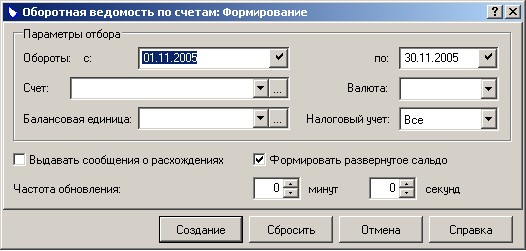
· Для печати ведомости в окне Оборотная ведомость по счетам в контекстном меню выберите команду Отчеты и в появившемся окне выберите Оборотный баланс.
Имеется возможность просмотреть хоз. операции, на основе которых была сформирована данная строка оборотной ведомости. Для этого выберите пункт контекстного меню Хозяйственные операции окна Оборотная ведомость по счетам.
Журналы операций
Задание. Сформируйте журналы операций за ноябрь 2005г. и распечатайте их.
· В главном меню программы выберите пункт Журналы операций раздела Отчеты;
· Во вкладке параметры формирования выберите номер Журнала операций и период.
· Щелкните мышью на кнопке Ok;
На экране появится Журнал операций.
· Средствами MS Excel выведите отчет на печать;
Главная книга
Задание. Сформируйте Журнал - Главная за ноябрь 2005г.
· Выберите Отчеты®Журнал – Главная. Приказ №70н;
· В появившемся окне укажите условия формирования Журнала – Главная. Приказ №70н
* в поле ДАТА С... ПО... – укажите период формирования Журнала - Главная;
* можно установить флажок «Консолидировать счета», если нужно получить данные без деления на субсчета (по учебному примеру не устанавливайте);
* установите значение в поле «Консолидировать по аналитике уровня-5
* щелкните мышью на кнопке Ok;
· Средствами MS Excel распечатайте Журнал - Главная.
* Отпечатанные листы должны иметь сквозную нумерацию за год. Календарь кассовой книги Системы обеспечивает автоматическое ведение сквозной нумерации страниц кассовой книги за каждый год и по каждой валюте. Автоматизм выражается в том, что при печати фрагмента отчета за очередной день Система ведет счет напечатанным страницам, и запоминает в календаре номер последней напечатанной страницы. Номер закрепляется в календаре за определенным днем – последним днем периода формирования отчета. При следующей печати кассовой книги, Система продолжит счет страницам пользуясь данными календаря. Вместе с тем, Система предоставляет пользователю возможность влиять на нумерацию страниц – можно вручную перепечатать страницы за любой день года, проставив на них произвольные номера.

|
Из за большого объема этот материал размещен на нескольких страницах:
1 2 3 4 5 6 7 8 9 |
