


Партнерка на США и Канаду по недвижимости, выплаты в крипто
- 30% recurring commission
- Выплаты в USDT
- Вывод каждую неделю
- Комиссия до 5 лет за каждого referral
В панели Операции окна Хозяйственные операции появится строка зарегистрированной Вами хозяйственной операции.
Закройте окно Хозяйственные операции, щелкнув мышью на кнопке Ok;
В окне кассовых документов в поле ДАТА ОТРАБОТКИ панели Кассовые документы появится дата отработки ПКО.
Закройте окно Кассовые документы.
Внимание!!! Исправить документ, отработанный в хозяйственном учете в системе нельзя. Для снятия признака отработки документа в системе необходимо воспользоваться командой контекстного меню Снять отработку в хозяйственном учете. После выполнения этой команды в документ можно внести нужные изменения и вновь отработать в хозяйственном учете.
Инструкция 10 Регистрация Кассового документа (РКО) и отработка его в учете
Задание. Установите период просмотра в журнале регистрации кассовых документов с 01.11.05г по 30.11.05г.
Выберите пункт меню Документы ®Кассовые документы;
В контекстном меню панели Кассовые документы выберите пункт Отобрать;
На экране появится окно Кассовые документы: Условия отбора.
В полях ДАТА ДОКУМЕНТА С… ПО… – укажите период, за который будут отобраны зарегистрированные в Журнале кассовые документы, и щелкните мышью на кнопке Ok;
В результате Системой будут отобраны и отображены на экране все кассовые документы, зарегистрированные за указанный период.
Задание. Создайте расходный кассовый ордер РКО № 000 от 8/11/05 на выдачу под отчет из кассы на приобретение ТМЦ на основании Приказа № 000 от 7.11.05.
Находясь в окне Кассовые документы, выберите в панели Каталоги раздел, в котором будет зарегистрирован новый документ;
В контекстном меню панели Кассовые документы выберите пункт Добавить (или Образцы при добавлении кассового документа на основе существующего образца);
В появившемся окне Кассовый документ: Добавление заполните все поля, необходимые для создания кассового документа (во вкладке Документы: тип документа, дату создания, номер документа, контрагентов, вид операции (приход/расход денежных средств), валюту расчетов, сумму; во вкладке Сведения: назначение платежа; во вкладке Хозяйственная операция укажите соответствующих факту хозяйственной деятельности образец и заполните поля Дебет и Кредит для печати РКО);
Щелкните мышью на кнопке Ok.
В панели Кассовые документы окна Кассовые документы появится строка созданного Вами РКО.
Задание. Распечатайте зарегистрированный Вами кассовый документ.
Щелкните правой кнопкой мыши на документе, который следует распечатать;
Выберите пункт контекстного меню Печать.
(Так же существует возможность массовой печати кассовых документов.)
Задание. Отработайте зарегистрированный кассовый документ учете ХО.
Щелкните правой кнопкой мыши на документе, который нужно отработать в учете;
Выберите пункт контекстного меню Отработка в учете®Отработать документ в учете;
В появившемся окне Образцы хозяйственных операций выберите образец, на основе которого данный кассовый документ будет отработан в учете (Учебный пример→Операции по кассе→«Выдача из кассы денежных средств на приобретение ТМЦ подотчетным лицом»), если заранее при создании документа он не был указан.
Щелкните мышью на кнопке Ok;
!!!Если нет нужного образца хозяйственной операции - создайте его.
На экране появится окно Хозяйственные операции с ХО, проведенной по РКО.
Отредактируйте проводки формируемой ХО, используя данные таблицы, для чего выберите команду контекстного меню Исправить;
См Табл №3
БИЗНЕС-ПРОЦЕСС | ДАТА | ДЕБЕТ | КРЕДИТ | СУММА |
ВЫДАЧА НАЛИЧНЫХ СРЕДСТВ ИЗ КАССЫ НА ПРИОБРЕТЕНИЕ ТМЦ | 08/11/05 | ххх1 20814 000…560 | ххх1 20104 000…610 |
|
Закройте окно Хозяйственные операции, щелкнув мышью на кнопке Ok;
В окне кассовых документов в поле ДАТА ОТРАБОТКИ панели Кассовые документы появится дата отработки РКО.
Закройте окно Кассовые документы.
Инструкция 11 Регистрация Авансового отчета и отработка его в учете ХО
Задание. Установите период просмотра в журнале регистрации авансовых отчетов с 01.11.05г. по 30.11.05г.
Выберите пункт меню Документы®Авансовые отчеты;
В контекстном меню панели Авансовые отчеты выберите пункт Отобрать;
На экране появится окно Авансовые отчеты: Отбор.
В полях ДАТА ДОКУМЕНТА С… ПО… - укажите период, за который будут отобраны зарегистрированные в Системе авансовые отчеты, и щелкните мышью на кнопке Ok;
В результате Системой будут отобраны и отображены на экране авансовые отчеты, зарегистрированные за указанный период.
Задание. Зарегистрируйте 9.11.05г. авансовый отчет АО № 000 от 9/11/05.
За наличные денежные средства Иванов приобрел:
Дырокол - 3шт -
В контекстном меню панели Авансовые отчеты окна Авансовые отчеты выберите команду Добавить;
Примечание!!! Если авансовый отчет формируется на основе кассового документа(РКО), то для его добавления удобно воспользоваться командой контекстного меню Кассовые документы. Система предложит список кассовых документов, из которого, пользуясь условиями отбора, нужно выбрать соответствующий кассовый документ, данные из него автоматически перенесутся в поля формируемого авансового отчета. Как заполнить остальные поля см. инструкцию.
Заполните поля окна Авансовые отчеты: Добавление:
Во вкладке «Документ»:
в поле ТИП – выберите тип создаваемого документа из списка ( );
);
в полях № и ДАТА - дату создания и номер (в этих полях автоматически подставляется очередной порядковый номер и текущая дата: их можно корректировать);
в полях Основание платежа: ТИП, № и ДАТА - мнемокод документа, на основании которого выписывается данный внутренний документ, и его номер и дату;
в группе полей «МОЛ» - укажите мнемокод, на которого регистрируется авансовый отчет;
в группе полей «Организация» - укажите мнемокод организации, к которой принадлежит материально-ответственное;
в поле ПОЛУЧЕНО – укажите сумму, полученную материально-ответственным лицом ;
в поле ВАЛЮТА – выберите код валюты;
Во вкладке «Назначение»:
в поле НАЗНАЧЕНИЕ АВАНСА – укажите дополнительные сведения к авансовому отчету, которые будут выведены на печать;
Во вкладке «Спецификации»:
в контекстном меню вкладки выберите команду Добавить и в появившемся на экране окне Спецификация авансового отчета: Добавление: внесите данные из Табл №3 в спецификацию документа:
на вкладке «Спецификация»:
в поле КОД (АРТИКУЛ) –выберите позицию из номенклатора;
в поле КОЛИЧЕСТВО – введите количество;
в поле ЦЕНА – введите цену за единицу;
поле СУММА будет рассчитана и заполнена Системой автоматически;
на вкладке «Реквизиты»:
в группе полей ДЕБЕТ введите счет и аналитику, на который будут отнесены ТМЦ (ОС), в поле КОНТРАГЕНТ – введите МОЛ, которому передаются ТМЦ (ОС);
щелкните мышью на кнопке Ok окна Спецификация авансового отчета документа: Добавление;
аналогично заводятся остальные (если их несколько) позиции спецификации авансового отчета;
Операцию выбора номенклатуры при заполнении спецификации авансового отчета можно ускорить.

Щелкните мышью на кнопке Ok окна Авансовый отчет: Добавление;
В панели Авансовые отчеты окна Авансовые отчеты появится строка созданного Вами авансового отчета.
Задание. Зарегистрируйте аналогично 12.11.05г. авансовый отчет АО № 000 от 12/11/05
На выданные, на приобретение ТМЦ, наличные денежные средства Иванов также приобрел:
Ручки шариковые - 10шт - 100 –00
инструкцию см. выше
Задание. Зарегистрируйте на основе авансовых отчетов хозяйственные операции:
БИЗНЕС-ПРОЦЕСС | ДАТА | ДЕБЕТ | КРЕДИТ | НОМЕНКЛАТУРА/ КОЛИЧЕСТВО | СУММА /в руб. |
ФОРМИРОВАНИЕ ПЕРВОНАЧАЛЬНОЙ СТОИМОСТИ ОС | 9/11/05 | ххх1 10601 000…310 | ххх1 20812 000…660 | Дырокол/3 шт. | 150-00 |
ПРИОБРЕТЕНИЕ ТМЦ | 12/11/05 | ххх1 10505 000…340 | ххх1 20814 000…660 | Ручки шариковые/ 10 шт. |
|
В контекстном меню для нужного документа выберите команду Отработать в хозяйственном учете;
В появившемся окне Отработка авансового отчета в учете задайте параметры отработки авансового отчета в учете:
Окно задания параметров отработки имеет две вкладки "Авансовый отчет" и "Спецификация".
Во вкладке «Авансовый отчет»:
!!! установите флажок «Создавать хозоперацию», если в процессе отработки авансового отчета необходимо зарегистрировать (без формирования кассового документа) хозяйственную операцию по выдаче денег подотчетному лицу; Если флажок не установлен, то в процессе отработки авансового отчета будет проставлена только дата отработки, без формирования хозяйственной операции.
Если необходимо, чтобы для документа производился автоматический поиск образца хозяйственной операции, в соответствии, с которым документ должен отрабатываться в учете, установите флажок «Автоматический поиск образца». Использование данной возможности имеет смысл в том случае, когда Вами были предварительно заданы правила отработки для требуемого образца хозяйственной операции в словаре «Образцы хозяйственных операций».
в поле ОБРАЗЕЦ ХОЗЯЙСТВЕННОЙ ОПЕРАЦИИ – выберите образец, в соответствии, с которым будет сформирована хозяйственная операция по отработке авансового отчета в хозяйственном учете
(«Приобретение ТМЦ за наличный расчет подотчетным лицом (по АО)» или «Приобретение ОС за наличный расчет ПЛ по АО (Формирование первонач стоимости ОС)» );
поле НАЗВАНИЕ ХОЗЯЙСТВЕННОЙ ОПЕРАЦИИ – заполняется Системой автоматически на основе данных выбранного Вами образца хозяйственной операции. При необходимости значение поля можно подкорректировать.
Во вкладке «Спецификация»:
установите флажок «Создавать хозоперацию», если в процессе отработки авансового отчета необходимо создавать хозяйственные операции по оприходованию ТМЦ от подотчетного лица. Если флажок не установлен, то в процессе отработки авансового отчета будет проставлена только дата отработки, без формирования хозяйственной операции.
в поле ОБРАЗЕЦ ХОЗЯЙСТВЕННОЙ ОПЕРАЦИИ – выберите образец, в соответствии с которым будет сформирована хозяйственная операция по отработке авансового отчета в хозяйственном учете; (Учебный пример →Учет приобретенных ТМЦ, ОС и Услуг→ «Приобретение ТМЦ за наличный расчет подотчетным лицом (по АО)» или «Приобретение ОС за наличный расчет ПЛ по АО (Формирование первонач стоимости ОС)»).
поле НАЗВАНИЕ ХОЗЯЙСТВЕННОЙ ОПЕРАЦИИ – заполняется Системой автоматически на основе данных выбранного Вами образца хозяйственной операции. При необходимости значение поля можно подкорректировать.
Щелкните мышью на кнопке Ok окна Отработка авансового отчета в учете;
На экране появится окно Хозяйственные операции с хозяйственными операциями, проведенными по выбранному вами авансовому отчету. При необходимости хозяйственную операцию можно отредактировать, используя команду контекстного меню Исправить. (см. данные Табл.№3)
Закройте окно Хозяйственные операции, щелкнув мышью на кнопке Ok;
В окне Авансовые отчеты в поле ДАТА ОТРАБОТКИ панели Авансовые отчеты появится дата отработки в хозяйственном учете.
Авансовые отчеты можно массово отрабатывать в хозяйственном учете только в том случае, если у документов одинаковые параметры: МОЛ, образцы хозопераций, правила отработки в учете.
Внимание!!! Исправить документ, отработанный в хозяйственном учете в системе нельзя. Для снятия признака отработки документа в системе необходимо воспользоваться командой контекстного меню Снять отработку в хозяйственном учете. После выполнения этой команды в документ можно внести нужные изменения и вновь отработать в хозяйственном учете.
Инструкция 12 Формирование исходящего кассового документа по авансовому отчету и отработка его в учете ХО
Задание. Установите период просмотра в журнале регистрации авансовых отчетов с 01.11.05г. по 30.11.05г.
Выберите пункт меню Документы®Авансовые отчеты;
В контекстном меню панели Авансовые отчеты выберите пункт Отобрать;
На экране появится окно Авансовые отчеты: Отбор.
В полях ДАТА ДОКУМЕНТА С… ПО… - укажите период, за который будут отобраны зарегистрированные в Системе авансовые отчеты, и щелкните мышью на кнопке Ok;
В результате Системой будут отобраны и отображены на экране авансовые отчеты, зарегистрированные за указанный период.
Задание. Сформируйте на основании зарегистрированного авансового отчета АО № 000 от 9/11/05 исходящий кассовый документ РКО № 000 от 10/11/05 на выдачу наличных средств подотчетному лицу за приобретенные им товары и отработайте его в учете ХО.
В контекстном меню панели Авансовые отчеты установите курсор на Авансовый отчет, по которому необходимо сформировать РКО (для погашения кредиторской задолженности перед подотчетным лицом), и выберите команду Создание исходящих кассовых документов;
Заполните поля окна Формирование кассовых документов
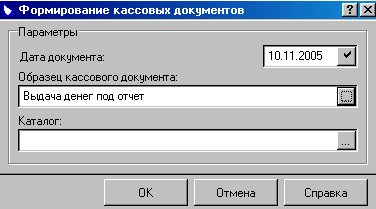
Щелкните мышью на кнопке Ok окна Формирование кассовых документов;
В появившемся окне Кассовый документ:Добавление заполните все поля, необходимые для создания кассового документа
во вкладке Хозяйственная операция укажите соответствующий факту хозяйственной деятельности образец и заполните поля Дебет и Кредит для печати РКО;
Щелкните мышью на кнопке Ok.
В предложенном системой окне Кассовые документы появится строка сформированного Вами документа, установите на него курсор и выберите команду контекстного меню Отработать в хозяйственном учете и выполните ее. Отредактируйте проводки образца ХО (или формируемой ХО), используя данные таблицы, для чего для каждой из них выберите команду контекстного меню Исправить;
См Табл №3
БИЗНЕС-ПРОЦЕСС: ВЫДАЧА НАЛИЧНЫХ СРЕДСТВ ИЗ КАССЫ | ДАТА | ДЕБЕТ | КРЕДИТ | СУММА |
НА ПРИОБРЕТЕНИЕ ОС | 10/11/05 | ххх1 20812 000…560 | ххх1 20104 000…610 |
|
Инструкция 13 Печать кассовой книги
Задание. Распечатайте кассовую книгу.
В главном меню программы выберите пункт Кассовая книга раздела Отчеты;
Во вкладке бюджетные средства выберите период формирования книги с.. по и номер счета и номер первой страницы, во вкладке внебюджетные средства – соответствующий номер счета*;
Щелкните мышью на кнопке Ok;
На экране появится Кассовая книга.
Средствами MS Excel выведите Кассовую книгу на печать;
Закройте окно Кассовая книга.
Инструкция 14 Печать журнала операций по кассе
Задание. Сформируйте журнал операций №1 по счету «Касса» за ноябрь 2005г., распечатайте его.
В главном меню программы выберите пункт Журналы операций раздела Отчеты;
Во вкладке параметры формирования выберите номер Журнала операций и период;
Щелкните мышью на кнопке Ok;
Средствами MS Excel выведите отчет на печать;
Инструкция 15 Печать журнала операций расчетов с подотчетными лицами
Задание. Сформируйте журнал операций расчетов с подотчетными лицами №3 за ноябрь 2005г., распечатайте его.
В главном меню программы выберите пункт Журналы операций раздела Отчеты;
Во вкладке параметры формирования выберите номер Журнала операций и период;
Щелкните мышью на кнопке Ok;
Средствами MS Excel выведите отчет на печать;
Инструкция 16 Формирование ведомости расчетов с подотчетными лицами
Задание. Сформируйте ведомость расчетов (по счетам ххх 1 208хх) за ноябрь 2005г. и распечатайте ее.
Находясь в главном окне программы, выберите Учет®Расчеты с дебиторами/кредиторами;
В появившемся на экране окне Расчеты с дебиторами/кредиторами: Отбор задайте параметры формирования ведомости взаиморасчетов:
в поле СЧЕТ – укажите номер счета, по которому требуется сформировать ведомость;
Примечание!!! Если необходимо отобразить в ведомости информацию по нескольким счетам, например по коду синтетического счета без учета кода аналитического счета (разряды 22-23) ххххх1 208хх, то при выборе счета в плане счетов надо отметить клавишей пробел необходимые счета или клавишей : на цифровой клавиатуре, если нужна общая информация по всем кодам аналитического счета
в полях ПЕРИОД… МЕСЯЦ… ГОД – укажите период формирования ведомости;
Щелкните мышью на кнопке Ok окна Расчеты с дебиторами/кредиторами: Отбор;
На экране появится окно ведомости взаиморасчетов – Расчеты с дебиторами/кредиторами.
Для печати накопительной ведомости по счету в контекстном меню окна Расчеты с дебиторами/кредиторами выберите команду Отчеты;
В появившемся на экране окне Дополнительные отчеты выберите нужный тип отчета и необходимые поля и щелкните мышью на кнопке Ok;
В окне Накопительная ведомость укажите вид отчета и щелкните мышью на кнопке Ok;
На экране появится окно накопительной ведомости по счету в формате MS Excel.
Средствами MS Excel выведите отчет на печать.
Контрольные значения к заданию
Накопительная ведомость по счетам (фрагмент) 1 20812 000, 1 20814 000 | ||||
за ноябрь 2005 года | ||||
№ п/п | ФИО | Оборот по дебету выбранных счетов № документа, сумма | Оборот по кредиту выбранных счетов № документа, сумма | |
Бюджетная организация | ||||
Счет 1 20812 000 | ||||
1 | Иванов | РКО № 000, 10.11.05 | АО № 000, от 9.11.05 | |
20104 000 | 150,00 | 10601 000 | 150,00 | |
Счет 1 20814 000 | ||||
2 | Иванов | РКО № 000, 8.11.05 | АО № 000, от 12.11.05 | |
20104 000 | 100,00 | 10501 000 | 100,00 |
Задание 6. РАСЧЕТЫ С ДЕБИТОРАМИ ПО ДОХОДАМ
Практический пример
Суть типовых бизнес процессов, на примере которых мы рассмотрим правила ведения бюджетного учета РАСЧЕТОВ С ДЕБИТОРАМИ ПО ДОХОДАМ согласно НБИ с применением возможностей системы кратко изложена в Таблице №4
В таблице приведена информация о датах и фактах хозяйственной деятельности, а также приведены ссылки на подробные инструкции и перечень типовых используемых проводок
Выполните ряд описанных бизнес процессов, используя при необходимости, приведенные ниже инструкции к заданию. Сформируйте ведомость расчетов по счету:
Расчеты с дебиторами по доходам от реализации (см. Инструкцию №7) хххххххххххххх 1 20
Сформируйте оборотную ведомость по материальным ценностям (см. Инструкцию №14) по счету хххх 1 10
Сверьте полученный результат с данными, приведенными в конце задания№ 6.
Таблица№4
РАСЧЕТЫ С ДЕБИТОРАМИ ПО ДОХОДАМ ОТ РЕАЛИЗАЦИИ | |||
БИЗНЕС - ПРОЦЕСС | НАЧИСЛЕНИЕ ДОХОДОВ ОТ РЕАЛИЗАЦИИ ПО ЦЕНЕ РЕАЛИЗАЦИИ И СПИСАНИЕ С БАЛАНСА СТОИМОСТИ МАТЕРИАЛОВ с МОЛ - Климовой НАКЛ 332 ОТ 26/11/05 | ОТРАЖЕНИЕ ПОСТУПЛЕНИЙ НА СЧЕТ БЮДЖЕТА ДЕНЕЖНЫХ СРЕДСТВ, перечисленных покупателем (ПП 321 от 27/11/05) | |
Дата ХО | 26/11/05 | 27/11/05 | |
ПОКУПАТЕЛЬ ДИОН договор 25 от 25/11/05 | Начисление доходов от реализации по цене реализации | ДЕБЕТ | КРЕДИТ |
ххх1 20509 000…560 | ххх1 40101 100…172 | ххх1 21002 000…440 | ххх1 20509 000…660 |
1 | 1 | ||
с МОЛ - Климовой НАКЛ 332 ОТ 26/11/05 | Списание с баланса стоимости материалов | ||
ххх1 40101 100…172 | ххх1 10505 000…440 | ||
Клей канцелярский- 100 бан - (рассчитывается автоматически) | |||
Ссылки на Инструкции | Регистрация в учете ХО реализации излишних и неиспользуемых материалов и списание с баланса их стоимости (№12) | РЕГИСТРАЦИЯ В УЧЕТЕ ХО ПОСТУПЛЕНИЙ НА СЧЕТ БЮДЖЕТА ДЕНЕЖНЫХ СРЕДСТВ(№13) |
Перечень инструкций
Инструкция 17 Регистрация в учете ХО реализации излишних и неиспользуемых материалов и списание с баланса их стоимости
Задание. Зарегистрируйте ХО по реализации излишних и неиспользуемых материалов и списанию с баланса их стоимости

|
Из за большого объема этот материал размещен на нескольких страницах:
1 2 3 4 5 6 7 8 9 |
