


Партнерка на США и Канаду по недвижимости, выплаты в крипто
- 30% recurring commission
- Выплаты в USDT
- Вывод каждую неделю
- Комиссия до 5 лет за каждого referral
Создание задачи, повторяющейся с равными интервалами:
1. Меню Файл — Создать — Задача.
2. В поле Тема введите название задачи.
3. Выберите нужные настройки.
4. Меню Действия — Повторение.
5. Выберите частоту повторения задачи (Ежедневно, Еженедельно, Ежемесячно, Ежегодно) и установите соответствующие параметры.
Примечание. Для повторения задачи с регулярными интервалами не устанавливайте переключатель Ставить новую задачу на.
6. Если задача должна начинаться и заканчиваться в конкретные дни, введите дату начала и дату завершения.
7. Нажмите кнопку OK, затем кнопку Сохранить и закрыть.
Создание задачи, повторяющейся в зависимости от даты выполнения:
1. Меню Файл — Создать — Задача.
2. В поле Тема введите название задачи.
3. Выберите нужные настройки.
4. Меню Действия — Повторение.
5. Выберите частоту повторения задачи (Ежедневно, Еженедельно, Ежемесячно, Ежегодно).
6. Установите переключатель Ставить новую задачу через и введите в поле значение частоты повторения.
7. Если задача должна начинаться и заканчиваться в конкретные дни, введите дату начала и дату завершения.
8. OK — Сохранить и закрыть.
Открытие задачи:
1. На панели Outlook нажмите кнопку Задачи или Календарь.
2. В списке задач найдите необходимую задачу и дважды щелкните ее значок.
Планируйте свою деятельность, следите за выполнением своих задач и встреч, ведите ежедневник и у вас не будет проблем с отчетами. Планировать свою деятельность будет проще, если вы будете точнее представлять свои временные затраты и удельный вес тех или иных работ.
Система распознавания текста FineReader
Система распознавания — одна из наиболее перспективных областей применения искусственного интеллекта. Существует решение, максимально приближенное к человеческой способности читать: оно построено на принципах, сформулированных в результате наблюдений за поведением животных и человека. Это технология целостного, целенаправленного и адаптивного восприятия.
Процесс обработки FineReader осуществляется в несколько этапов:
1. Сканирование.
2. Выделение блоков на изображении.
3. Распознавание.
Затем нужно проверить ошибки и сохранить результат распознавания (передать его в другое приложение, например в текстовый редактор WORD, в Буфер и т. п.).
FineReader — это система оптического распознавания текстов. Она преобразует полученное с помощью сканера графическое изображение (картинку) в текст (то есть в коды букв, "понятные" компьютеру). Основные модификации — Standard, Professional, Рукопись.
В библиотеках следует, конечно, применять профессиональные версии программ (это замечание касается любых программ). Если есть возможность, а главное уровень решаемых задач, то необходимо приобретать модификацию Рукопись.
Таблица 1
Функции, обеспечиваемые модификациями FineReader
Функция | Standard | Professional | Рукопись |
Типы распознаваемых текстов | Печатные | Печатные, рукописные | |
Распознавание штрих-кода | Да | Да | |
Возможность обучения новым символам | Да | Да | Да |
Распознавание многоколоночного текста с картинками и таблицами. Сохранение оформления в формате RTF | Да | Да | Да |
Интернет: сохранение документа в формате HTML | Да | Да | Да |
Поддержка языков | |||
Встроенная программа проверки орфографии | Да | Да | Да |
Распознавание многоязычных документов | Да | Да | Да |
Создание новых языков | Да | Да | |
Распознавание таблиц | |||
Распознавание таблиц, сохранение результатов в форматах RTF, CSV, XLS, DBF | Да | Да | Да |
Ручная и автоматическая сегментация таблиц | Да | Да | Да |
Пост-редактор распознанных таблиц | Да | Да | Да |
Выбор сканера
Библиотекарям приходится сканировать именно тексты, которые должны быть затем распознаны и превращены в текстовый файл. Если же сканер используется для выполнения платных услуг по сканированию и распознавание не требуется, то можно использовать программы, предназначенные только для сканирования и сохранения картинки.
Для большего комфорта работы необходимо, чтобы программа была связана с подключенным к ней сканером: меню Сервис — Выбор сканера.
О планшетных сканерах
Наиболее универсальный и наиболее распространенный тип сканера. Как правило, обеспечивает высокое разрешение при средней и высокой скорости сканирования.
Планшетные сканеры делятся на две группы:
1. Для работы в офисе и дома.
Как правило, эти сканеры обладают максимальным оптическим разрешением 300 dpi, обычно достаточным для систем распознавания текстов и проведения простых работ по вводу фотографий для любительских фотоальбомов или дизайна страниц в Интернете. Они могут подключаться через параллельный порт, собственную ISA или PSI карту, или SCSI. Обычно имеют максимальную область сканирования A4.
2. Профессиональные сканеры.
Цветные. Оптическое разрешение 600 dpi и выше. Имеют SCSI интерфейс. Зачастую комплектуются модулем для сканирования слайдов. Область сканирования — от Legal до A3.
Некоторые модели сканеров могут дополнительно комплектоваться устройством автоматической подачи бумаги (Automat Document Feeder — ADF). Как правило, они производятся только для моделей, имеющих либо SCSI, либо другой достаточно быстрый интерфейс с компьютером.
При выборе модели сканера необходимо обращать внимание на следующие моменты:
1. Если предполагается сканировать толстые книги, желательно, чтобы крышка сканера это позволяла — не была жестко закреплена, а могла выдвигаться.
2. Если сканер снабжен автоподатчиком, необходимо проследить, как сканер и его драйвер обрабатывают ситуацию перекоса бумаги в лотке автоподатчика. Сканер должен позволять легко разрешать эту проблему.
3. Следует обращать внимание на шум, производимый при сканировании. Некоторые дешевые сканеры довольно шумные, что может доставить массу неудобств при работе в условиях читального зала.
О листовых сканерах
Применяются обычно для сканирования отдельных листов. Однако существуют модели, у которых снимается нижняя часть, что позволяет сканировать книги и журналы, но при этом качество изображения резко снижается. Из-за невысокой скорости и среднего качества изображения применяются при эпизодической работе.
До недавнего времени листовые сканеры служили дешевой альтернативой планшетным. Дополнительным стимулом при покупке может служить экономное использование рабочего пространства. Существуют модели для сканирования как черно-белых, так и цветных изображений. Обычно максимальная область сканирования — A4.
При выборе данной модели сканера необходимо обращать внимание на следующие моменты:
1. Сканер должен легко "захватывать" бумагу из лотка.
2. Как сканер и его драйвер обрабатывают ситуацию перекоса бумаги в лотке. Сканер должен позволять легко разрешать эту проблему.
3. Часто бывает полезной способность Twain-драйвера сканера сканировать в автоматическом режиме всю стопку документов, вставленную в лоток, а не ждать команды после сканирования каждого листа. Как правило, эта способность связана с другой не менее важной — автоматическое определение того, кончилась ли бумага в лотке.
О ручных сканерах
В отличие от других типов сканеров, позволяют получать хорошее изображение небольшой области — области около корешка книг в жестком переплете, данные о шифре книги с титульного листа и т. п. Поэтому такие сканеры применяются при автоматизированных выдачах, вернее её учете, для считывания штрих кодов с книг или читательских билетов. Для научно-методической работы такие сканеры не подходят.
Обычно максимальная ширина сканируемой области — 10 см.
При выборе модели ручного сканера необходимо обращать внимание на следующие моменты:
1. Качество отсканированного изображения (лучше всего — текста). Качество изображения не должно страдать при более или менее равномерном перемещении сканера. Обычно запоминается скорость сканирования на разных этапах и происходит программная компенсация неизбежных вертикальных искажений. Если драйвер сканера не умеет компенсировать вертикальные искажения, то получить качественное изображение текста практически невозможно.
2. Проверьте, позволяет ли сканер указывать направление сканирования: слева направо, сверху вниз, справа налево.
3. Часто бывает полезной способность Twain-драйвера склеивать куски изображений. К сожалению, ею не всегда можно реально воспользоваться.
Некоторые общие советы на применение сканеров при вводе документов:
1. Документация сканера и сопровождающего программного обеспечения должна быть на русском языке.
2. В документации должны быть указаны адреса центров технического обслуживания.
3. Сканер должен иметь в комплекте Twain-драйвер совместимый с той операционной системой, в которой вы будете его использовать. Обычно на коробке сканера при этом присутствует логотип Twain-compliant или Twain-compatible. Как правило, все современные сканеры имеют Twain-драйвер, совместимый с MS Windows'95, 98, 2000. Кроме того, все сканеры подключаемые через SCSI, одинаково успешно работают в MS Windows'95, 98 и Windows NT 4.0. Проблему могут составить только сканеры, подключаемые через параллельный порт или специальные карты, при работе в MS Windows NT 4.0.
4. Обратите внимание на диалог с опциями сканера, который возникает перед сканированием. Желательно, чтобы в этом окне была легко доступна опция выбора типа сканируемого изображения (черно-белый, серый, цветной). В идеале еще и серый с 16 градациями (обычно только с 256 градациями) — это позволит включать встроенный в систему FineReader автоматический подбор яркости при сканировании в сером (обычно серое изображение с 16 градациями сканируется быстрее за счет меньшего объема информации, чем с 256 градациями). Возможность работать с серым изображением особенно важна для библиотек, так как очень часто возникает необходимость сканирования печатных текстов разного качества (бумаги, шрифта и т. д.).
Окно программы
Окно программы FineReader имеет сложную структуру (оно разбито на несколько кадров, в которых отражаются результаты сканирования, страницы, которые необходимо распознать, результаты распознавания).
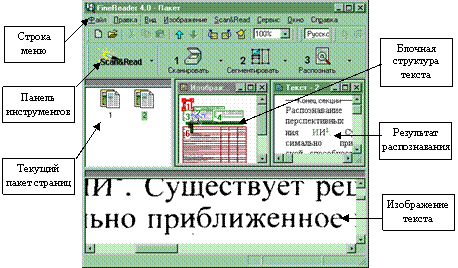
Сканирование
Нажмите кнопку с изображением сканера на панели инструментов (сканировать).
Вы можете добавлять отсканированные страницы в пакет, по умолчанию создаваемый при запуске программы, или открыть другой пакет (нажмите кнопку) и записывать отсканированные страницы в него.
Нажмите стрелку справа от кнопки и из локального меню выберите пункт Сканировать и распознать.
Система отсканирует изображение, выделит на нем блоки, а затем распознает его.
Если отмечен пункт Открывать последний пакет (меню Сервис, пункт Опции..., закладка Установки), то при загрузке программа будет открывать последний пакет, с которым вы работали в предыдущей сессии.
Параметры сканирования:
Яркость: для светлых документов необходимо уменьшить яркость (сделать их темнее), для темных — увеличить (сделать их светлее).
Разрешение: 300 dpi — для большинства документов; 400—600 dpi — для документов, набранных мелким шрифтом.
Выбор разрешения — это регулировка яркости у всех типов изображения. Часто у черно-белых изображений регулировка яркости осуществляется не выбором яркости (brigthness), а выбором порога (threshold). Это ничем не хуже, однако, если вы потом отключите опцию Показ диалога Twain-драйвера, то, скорее всего не сможете регулировать яркость.
Особенности входного изображения | Что сделать |
Светлые или тонкие буквы | Уменьшить яркость (сделать темнее) |
Темные или толстые буквы | Увеличить яркость (сделать светлее) |
Глянцевая бумага | Уменьшить яркость |
Слипшиеся символы | Увеличить яркость |
Разрывы | Уменьшить яркость |
Смазанные или заполненные контуры букв | Увеличить яркость |
Обратите внимание на скорость сканирования в режиме черно-белого изображения (300 dpi). Желательно, чтобы это время не превышало 1—2 минуты.
Обратите внимание на скорость сканирования в режиме цветного изображения (300 dpi). Желательно, чтобы это время не превышало 5—6 минут. В некоторых дешевых моделях, подключаемых через параллельный порт, это время может достигать огромных значений.
Некоторые Twain-драйверы при запуске сканирования показывают окно с сообщением о том, что идет разогрев (Warming …) или калибровка (Calibrating …). Как правило, это занимает около минуты. Иногда эта операция происходит при каждом запуске сканирования, даже если оно идет практически непрерывно или сканируется предварительное изображение (Preview…). Как утверждают разработчики сканеров, это необходимо для более корректной цветопередачи. Желательно, чтобы этого режима не было вообще или чтобы он был отключаемым.
Повернуть изображение
Распознаваемое изображение должно иметь стандартную ориентацию: текст читается сверху вниз, строки — параллельны нижнему краю экрана.
Вы можете указать программе, чтобы она автоматически подбирала ориентацию страницы.
Если ориентация не подбирается автоматически, повернуть изображение можно вручную:
1. Выделите нужные изображения.
Выделить одну страницу — Нажмите на нее мышью.
Выделить несколько страниц подряд — Удерживая клавишу SHIFT, нажмите мышью на первую страницу выборки, а затем — на последнюю.
2. Выделить несколько страниц не подряд
Удерживая клавишу CTRL, последовательно нажимайте на интересующие страницы.
Нажмите кнопку, с изображением направления, чтобы повернуть изображение на 90º.
Из меню Изображение выберите пункт Повернуть на 180º, чтобы перевернуть изображение вверх ногами.
Примечание. Таким же образом можно повернуть активное открытое изображение.
Распознавание
Установка языка распознавания и типа текста:
Язык распознавания и тип текста являются главными параметрами распознавания.
Языки, которые имеют словарную поддержку: английский, голландский, датский, испанский, итальянский, немецкий, норвежский, польский, португальский, русский, украинский, финский, французский, шведский.
При распознавании текста на том или ином языке выберите нужный язык из списка на панели Распознавание.
Если нужного языка нет в списке, то выберите значение Другой... и в открывшемся списке найдите нужный язык или выберите несколько языков, слова которых встречаются в распознаваемом тексте.
Тип текста определяется в системе автоматически. Однако для распознавания текстов, напечатанных на пишущей машинке или матричном принтере в черновом режиме, чтобы повысить надежность и скорость распознавания, выберите соответствующее значение в списке на панели инструментов.
Примечание. Если вы распознавали тексты, напечатанные на пишущей машинке или матричном принтере, то при возвращении к типографскому тексту не забудьте снова выбрать значение Авто.
Открыть изображение:
1. Меню Файл — Открыть.
2. Выберите диск и папку, где находятся нужные файлы.
3. Выберите нужные файлы и нажмите OК.
Выбранные файлы копируются в текущий пакет.
4. Вы можете указать, чтобы выбранные изображения не копировались, а перемещались в пакет (отметьте пункт Перемещать файлы в пакет).
Тогда при загрузке в текущий пакет выбранные файлы будут копироваться туда, где находится ваш пакет и удаляться оттуда.
Примечание. Также можно добавлять изображения из буфера или через drag-&-drop ("Перетащить и бросить").
Запуск распознавания:
1. Выделите нужные страницы в окне пакета. Подведите курсор и щелкните 1 раз левой кнопкой мыши.
2. Распознать.
3. Нажмите стрелку справа от кнопки — Распознать и из открывшегося меню выберите пункт Распознать все нераспознанные страницы.
Программа выделяет блоки (если они еще не выделены) и распознает изображения.
Установить расположение текста на странице:
Программа FineReader автоматически определяет раскладку текста на странице. Для книг, газет, факсов, отчетов и т. п. подходит положение Автоматическое определение. И только в редких случаях, например при распознавании оглавлений и листингов программ, нужно специально указывать программе, что текст напечатан в одну колонку.
1. Меню Сервис — Опции…
2. В диалоге Опции выберите закладку Сегментация.
3. В группе Число колонок выберите пункт Одна колонка (для текста, напечатанного в одну колонку с большими промежутками между словами) или Автоматическое определение.
Сохранить результаты распознавания в файл:
1. Если вы хотите сохранить не все страницы пакета, то выделите нужные в окне Пакет.
2. Нажмите стрелку справа от кнопки Сохранить и в открывшемся меню выберите пункт Сохранить в файл.
3. В открывшемся диалоговом окне выберите диск, каталог и укажите имя и расширение файла, в который хотите экспортировать распознанный текст.
4. Установите переключатель Какие страницы сохранять в положение Все распознанные или Только выделенные.
5. Чтобы записывать каждую страницу в отдельный файл, отметьте пункт Записывать каждую страницу в отдельный файл. Тогда имена, которые эти файлы получат, будут состоять из заданного имени и порядкового номера (1, 2, и т. д.).
6. OK.
Вы можете передать результаты распознавания в одно из следующих приложений: MS Word, MS Excel, Corel WordPerfect, Lotus Word Pro или PROMT:
1. Активизируйте окно пакета (нажмите в нем мышью) и нажмите стрелку справа от кнопки Сохранить.
2. В открывшемся меню выберите пункт Передать в Word, Передать в Excel и т. п.
Для выделенных страниц:
1. Если вы хотите передать в другое приложение не все страницы, а только некоторые, то выделите нужные страницы в окне Пакет.
2. Нажмите на стрелку справа от кнопки — Сохранить и выберите пункт Мастер сохранения результатов.
3. В открывшемся списке выберите нужное приложение и отметьте пункт Сохранять только выделенные страницы. По нажатию Готово в этом диалоге результаты распознавания передаются в выбранное приложение.
Использование Интернета
Современное проблемное поле широко раскрывается в полнотекстовых ресурсах Интернета, что позволяет избежать рутинной работы по переписыванию при реферировании и цитировании. Кроме того, Интернет предоставляет большие возможности для поиска иллюстративного материала ваших разработок.
Понятие Интернет
В мире существуют тысячи разнообразных компьютерных сетей. Раньше они не были связаны между собой и не могли обмениваться информацией. Это было очень неудобно, поэтому специалисты искали способ, как можно связать между собой разнообразные компьютерные сети, работающие на разных аппаратных и программных платформах. Такой способ связи был найден. За его основу был взят сетевой протокол IP, разработанный около 20 лет назад для нужд объединения сетей Министерства обороны США.
Этот стандарт хорош тем, что он обеспечивает высокую надежность работы сети и позволяет обеспечить взаимодействие компьютеров, выпускаемых различными фирмами. К экспериментальной сети Министерства обороны США стали подключаться все новые и новые пользователи. В настоящее время сообщество взаимосвязанных сетей, работающих по протоколу IP, охватило весь мир и стало называться "Интернет".
Таким образом, неправильно говорить, что Интернет — это сеть. На самом деле, это совокупность большого количества сетей, поддерживающих общие стандарты. Каждая из этих сетей может принадлежать кому-либо и управляться кем-либо, но Интернет в целом никому не принадлежит и не имеет никакого центрального органа управления. Кроме того, многие сети, не использующие протокол IP, сейчас имеют шлюзы в Интернете.
Сервисы Интернета
При подключении к Интернету пользователь получает доступ к некоторым услугам (сервисам). Ниже перечислены наиболее популярные из них :
Электронная почта (E-mail)
Один из наиболее традиционных и распространенных видов сервиса в Интернете — это электронная почта. Абонент регистрируется в сети и получает уникальный адрес.
 |
Адреса в Интернете имеют форму вида
"Домен" представляет из себя несколько символьных полей, разделенных точками. "Домен" — это имя компьютера в сети, а "пользователь" — имя пользователя на данном компьютере. Если ваш корреспондент имеет адрес в такой форме, то можно смело посылать ему письмо из любой сети, являющейся частью Интернета. Например, электронный адрес автора данных материалов выглядит так:
*****@.
Электронная почта имеет ряд преимуществ по сравнению с традиционной "бумажной" почтой: письма идут значительно быстрее, доставка обходится дешевле, возможно автоматическое получение уведомления о вручении. Письма не теряются и доставляются круглосуточно. Адрес привязан не к географической точке, а к конкретному человеку.
Электронная почта (E-mail), так же как и файловые архивы FTP, относится к одному из старейших сервисов Интернета. По электронной почте передаются сообщения — это файлы, записанные в специальном формате. На сегодняшний день общепринятым форматом является MIME. Любое сообщение в этом формате состоит из заголовка и тела сообщения. Заголовок обязательно включает в себя четыре основных поля:
адрес отправителя (From); | тема сообщения (Subject:); |
адрес получателя (To:); | дата (Date:). |
Тело сообщения состоит собственно из содержания сообщения. В качестве тела может выступать обычный текст. Любой пользователь, работающий с электронной почтой, может быть зарегистрирован на одном из почтовых серверов, который организуется на узле Интернета. Обычно это узел провайдера. После регистрации на почтовом сервере (через своего провайдера) присваивается электронный адрес, и создается почтовый ящик, в котором будет накапливаться приходящая почта.

|
Из за большого объема этот материал размещен на нескольких страницах:
1 2 3 4 5 6 7 |
